


Ao administrar uma loja de comércio eletrônico, você precisa ter certeza de que os clientes receberão seus recibos e quaisquer e-mails de atualização de pedido rapidamente.
No entanto, quando o WooCommerce falha em enviar e-mails de pedido, isso pode interromper seus negócios e preocupar os clientes. A boa notícia é que este é um problema comum com uma solução simples.
Administramos várias lojas de comércio eletrônico onde enviamos regularmente e-mails aos clientes sobre pedidos, pagamentos e muito mais. E usamos plugins como o WP Mail SMTP para garantir que nossos e-mails sejam entregues diretamente nas caixas de entrada de nossos clientes.
Neste artigo, mostraremos a maneira fácil de corrigir o WooCommerce não enviando e-mails de pedido.
O que Impede o Envio de E-mails do WooCommerce?
Na maioria dos casos, os e-mails do WooCommerce falham porque o WordPress usa a função padrão de e-mail do PHP.
Este método carece de autenticação adequada, o que muitas vezes faz com que os e-mails sejam bloqueados por provedores de hospedagem ou marcados como spam.
Aqui estão as três principais razões pelas quais seus e-mails de pedido podem não estar sendo enviados:
- Problemas com E-mail PHP: O WordPress usa uma função chamada
PHP mail()por padrão. Muitas empresas de hospedagem desativam isso para evitar abusos. - Filtros de Spam: Provedores de e-mail como Gmail e Outlook verificam a autenticação. Se o seu site não a tiver, seus e-mails vão direto para a pasta de spam.
- Configurações do WooCommerce: Ocasionalmente, a notificação por e-mail de ‘Novo Pedido’ é acidentalmente desativada nas configurações da sua loja.
Mostraremos como verificar essas configurações primeiro. No entanto, a correção mais confiável é usar um serviço SMTP para autenticar seus e-mails.
Verifique as Configurações de E-mail e Pedidos do WooCommerce
A primeira coisa a verificar são as suas configurações do WooCommerce para e-mails e pedidos. Se uma de suas configurações estiver errada, seus e-mails de pedido não serão enviados.
Verifique as Configurações de E-mail do WooCommerce
Começaremos verificando se seus e-mails não foram acidentalmente desativados. Para fazer isso, navegue até WooCommerce » Configurações no painel do WordPress e clique na guia E-mails.
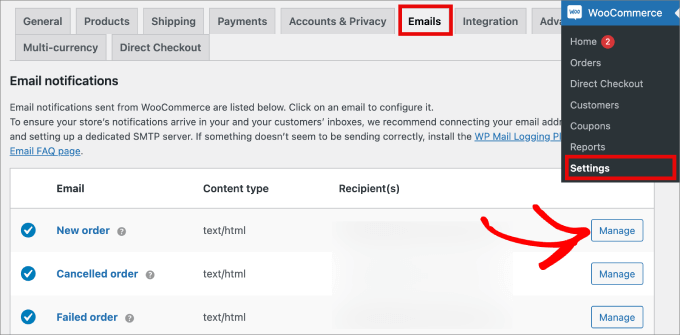
Aqui, você verá uma lista de todos os e-mails de notificação que o WooCommerce enviará. Alguns são enviados para você e outros para seus clientes. Você precisará verificar as configurações de cada e-mail.
Vamos começar pelo topo e verificar o e-mail de 'Novo pedido' clicando no botão 'Gerenciar' à direita.
Você precisará verificar duas configurações. Primeiro, certifique-se de que o e-mail esteja ativado. Às vezes, ele é desativado acidentalmente e o e-mail não será enviado se a caixa não estiver marcada.
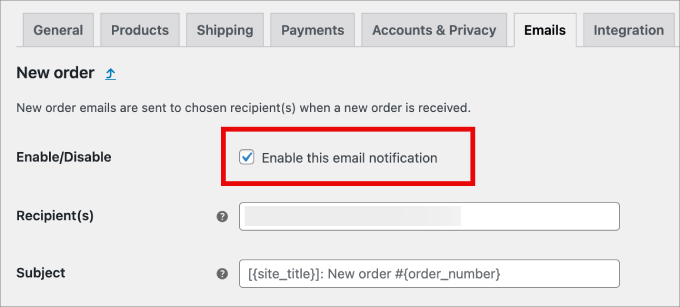
Segundo, você precisa garantir que o endereço de e-mail do destinatário esteja correto. Você só encontrará essa configuração para e-mails que serão enviados a você.
Quando um e-mail é enviado ao cliente, o endereço de e-mail correto será usado automaticamente.
Você pode fazer o mesmo para cada tipo de e-mail na lista. Se tudo parecer bom, precisamos verificar o status de cada pedido em que o WooCommerce não enviou um e-mail de pedido.
Verificar Status de Pagamento do WooCommerce
Você precisará navegar até WooCommerce » Pedidos para verificar o status dos pedidos recentes. Se você ainda não tiver nenhum pedido, crie um pedido de teste e volte.
Se o status do pedido for ‘Pagamento pendente’, como neste exemplo, isso explica por que um e-mail não foi enviado. Este status geralmente significa que o cliente abandonou o checkout ou o pagamento falhou.
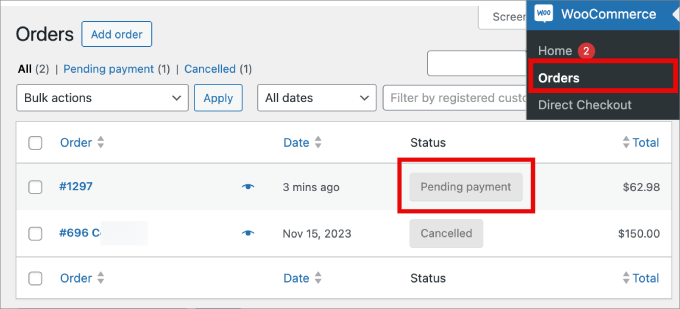
Isso é intencional porque a transação ainda não foi concluída. O WooCommerce espera até que o pagamento seja confirmado antes de enviar um recibo para evitar confusão para o cliente.
Mas se o status for ‘Processando’, há um problema. Um e-mail deveria ter sido enviado para você e para o cliente. Se ele não chegou à caixa de entrada, então, muito provavelmente, foi tratado como spam.
Esse é um problema comum com e-mails do WooCommerce e do WordPress. A melhor maneira de resolver esse problema é enviar seu e-mail usando um servidor SMTP.
Corrija a Confiabilidade de E-mails do WordPress com um Plugin de Servidor SMTP
SMTP (Simple Mail Transfer Protocol) é o padrão para o envio de e-mails. Para entender por que é melhor, pense na função padrão de e-mail do WordPress como enviar uma carta sem endereço de remetente.
Ela pode chegar lá, mas pode facilmente se perder ou ser marcada como lixo eletrônico.
Usar um serviço SMTP é como usar um mensageiro confiável como FedEx ou UPS. Ele fornece autenticação adequada, para que os provedores de e-mail reconheçam suas mensagens como legítimas e as entreguem diretamente na caixa de entrada.
WP Mail SMTP é o melhor plugin SMTP para WordPress e WooCommerce. É a maneira mais fácil de garantir que seus e-mails de pedido sejam entregues na caixa de entrada do seu cliente.
Nós o usamos em nossos próprios sites de comércio eletrônico e ele definitivamente melhorou nossas taxas de entrega de e-mail. Para saber mais sobre seus recursos e desempenho, você pode ver nossa análise completa do WP Mail SMTP.
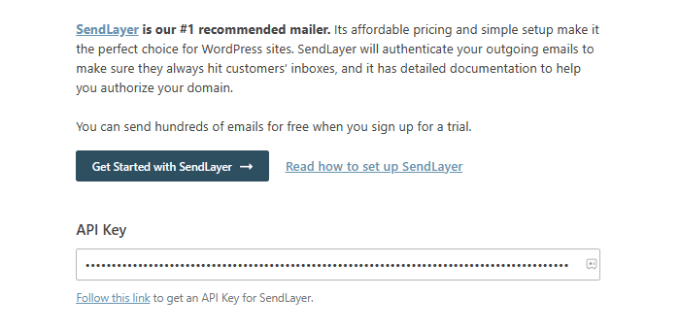
Você pode conectá-lo a qualquer provedor de serviço SMTP popular como SendLayer usando uma chave de API para enviar com segurança um grande número de e-mails sem acionar filtros de spam.
Além disso, o SendLayer oferece um generoso teste gratuito que permite enviar muitos e-mails para uma pequena loja. Todos os seus planos são acessíveis e você obtém insights acionáveis sobre suas taxas de rejeição para diagnosticar potenciais problemas de entrega.
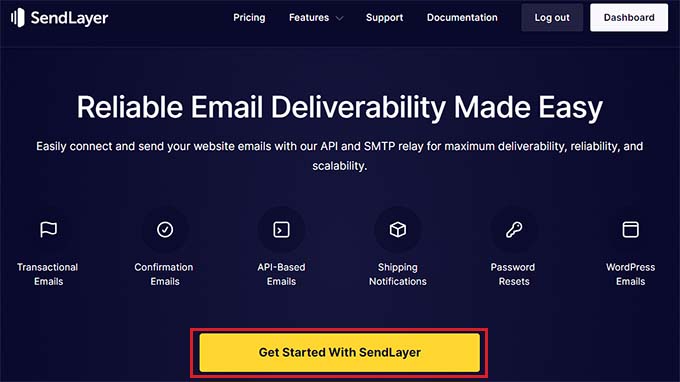
Para criar uma conta, visite o site SendLayer e clique no botão ‘Comece com SendLayer’.
Em seguida, escolha um plano de sua preferência na página de preços e crie sua conta.
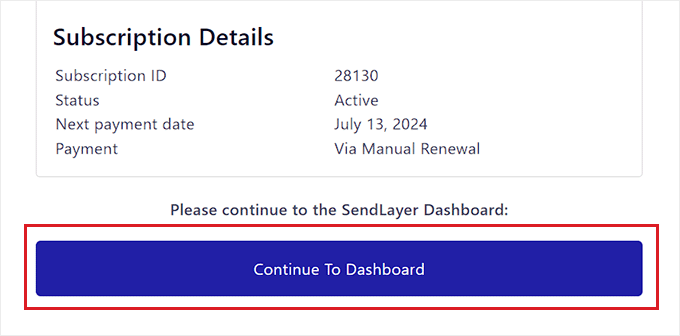
Assim que sua conta for configurada, você verá um botão 'Continuar para o Painel'. Simplesmente clique nele para avançar para a próxima etapa.
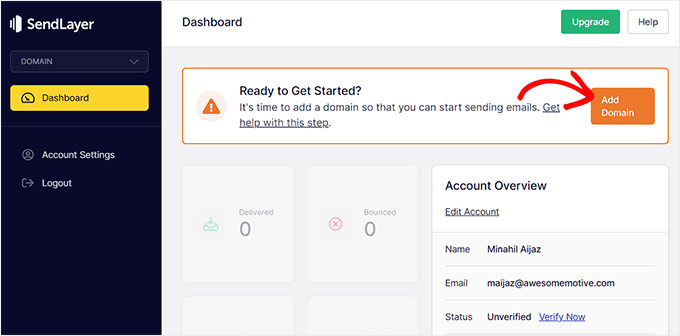
Isso o direcionará para o seu painel SendLayer, onde você precisará autorizar seu nome de domínio para permitir que os servidores de e-mail o reconheçam como um remetente verificado.
Para fazer isso, você deve clicar no botão ‘Adicionar Domínio’ no canto superior direito.
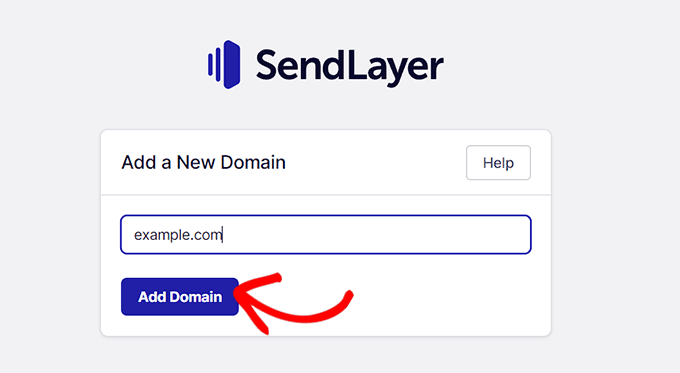
Isso abrirá uma nova página onde você poderá digitar o endereço do seu site.
Em seguida, clique no botão ‘Adicionar Domínio’.
💡Dica Bônus: Antes de vermos a próxima etapa, vamos explicar rapidamente o que são registros DNS.
Pense neles como uma assinatura digital para o seu site. Eles provam para os serviços de e-mail que seus e-mails estão realmente vindo de você e não de um spammer.
Adicioná-los é um passo fundamental para garantir que seus e-mails sejam confiáveis e entregues. Não se preocupe, isso geralmente é uma configuração única.
Assim que você fizer isso, o SendLayer gerará cinco tipos de registros DNS para o seu domínio. Você precisará adicionar esses registros ao seu painel de hospedagem.
Lembre-se de que a localização exata das configurações de DNS dependerá do seu provedor de hospedagem, mas o SendLayer fornece documentação para ajudá-lo.
Após adicionar esses detalhes, volte ao seu painel e marque a caixa ‘Eu adicionei esses registros DNS e estou pronto’. Em seguida, clique no botão ‘Verificar Registros DNS’.
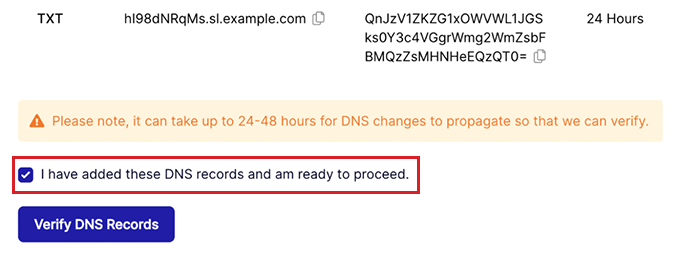
Lembre-se de que pode levar até 48 horas para que as alterações no registro DNS entrem em vigor. Para mais detalhes sobre isso, veja nosso tutorial sobre como configurar corretamente suas configurações de e-mail do WordPress.
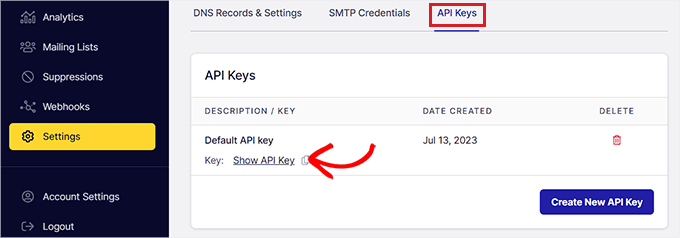
Agora é hora de obter sua chave de API do SendLayer. Para fazer isso, clique na aba ‘Configurações’ na coluna da esquerda e, em seguida, mude para a aba ‘Chaves de API’.
Aqui, clique no link ‘Mostrar Chave de API’ e, em seguida, copie a chave para a sua área de transferência.
Em seguida, visite seu painel do WordPress para instalar e ativar o plugin WP Mail SMTP. Você pode conferir nosso guia sobre como instalar um plugin do WordPress para mais detalhes.
Observação: A versão gratuita do WP Mail SMTP é tudo o que é necessário para este tutorial. No entanto, o plano Elite inclui uma Configuração White Glove, onde um especialista configurará o plugin para você.
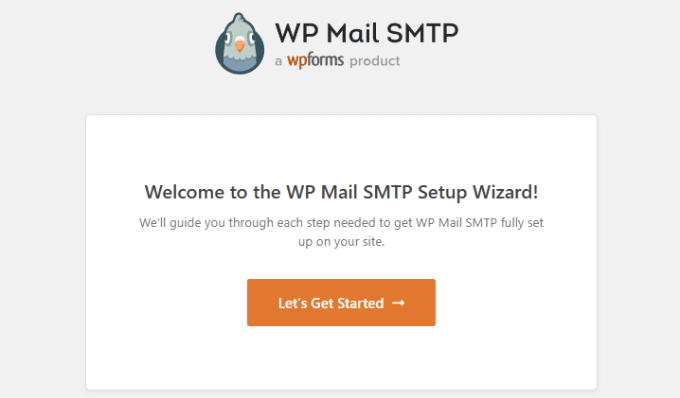
Após a ativação, o assistente de configuração do WP Mail SMTP será iniciado automaticamente. Você precisará clicar em ‘Vamos Começar’
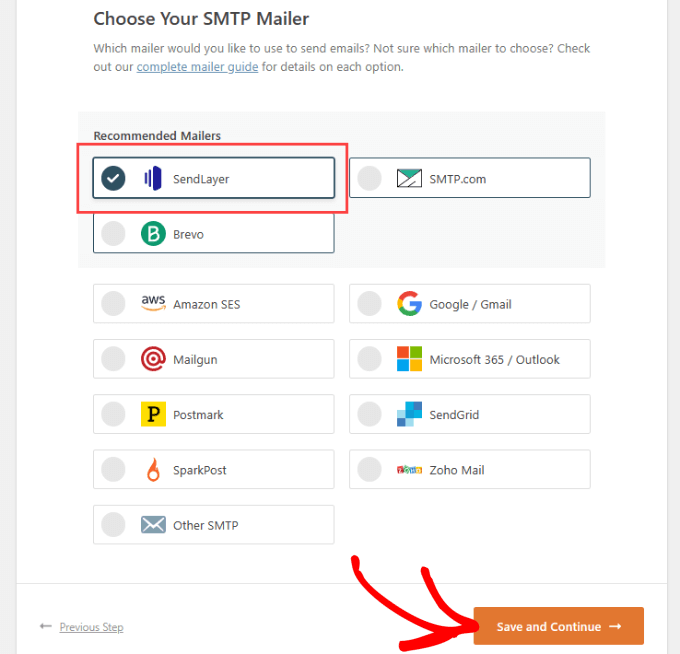
Em seguida, escolha SendLayer como o serviço SMTP que você deseja usar e clique em ‘Salvar e Continuar’
Depois disso, você será solicitado a configurar suas configurações de e-mail.
Aqui, você será solicitado a adicionar a Chave de API que copiou anteriormente no formulário.
Os passos exatos que você precisa seguir dependerão do serviço de e-mail que você escolheu.
👆 Observação: Se preferir ignorar o assistente e configurar o WP Mail SMTP manualmente, você encontrará instruções passo a passo no nosso guia definitivo sobre como configurar o WP Mail SMTP com qualquer serviço SMTP.
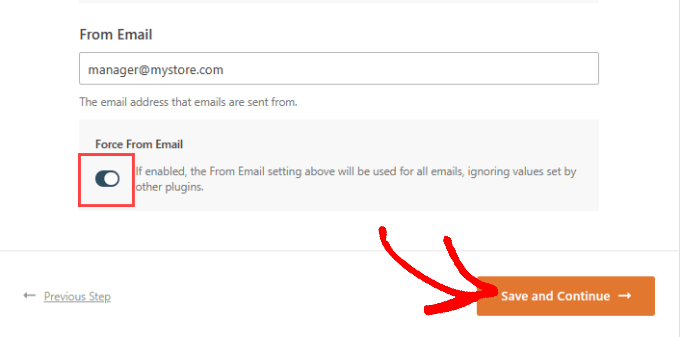
O assistente de configuração também solicitará que você defina um ‘E-mail de Remetente’. Certifique-se de usar o mesmo endereço de e-mail comercial que você inseriu ao configurar seu serviço de e-mail SMTP.
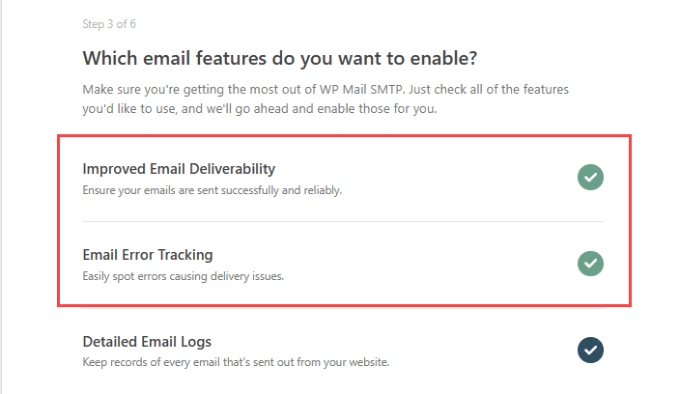
Em seguida, você será perguntado quais recursos de e-mail deseja habilitar.
Você precisa de 'Melhoria na Entrega de E-mails' e 'Rastreamento de Erros de E-mail' para corrigir o WooCommerce que não envia e-mails. Eles serão selecionados por padrão.
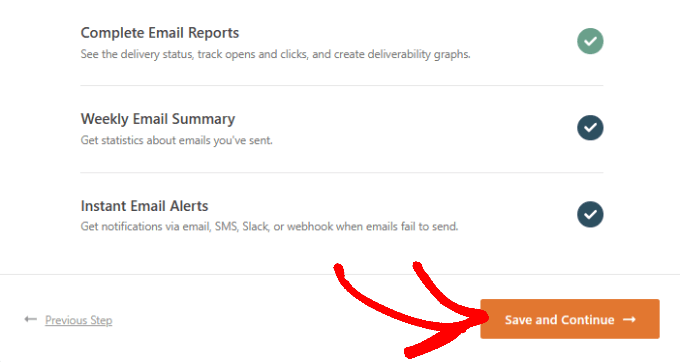
Se você comprou o WP Mail SMTP Pro, terá acesso a alguns recursos adicionais. Por exemplo, o recurso ‘Logs de E-mail Detalhados’ permitirá que você verifique e-mails individuais para garantir que eles estão sendo enviados.
A versão Pro também permitirá reenviar um e-mail com falha.
Isso pode ser muito útil quando o cliente digita o endereço de e-mail incorreto. Você também receberá relatórios de e-mail e um resumo semanal por e-mail sobre o status e as estatísticas de entrega.
Quando você tiver selecionado os recursos de e-mail desejados, clique em ‘Salvar e Continuar’
Em seguida, você será perguntado sobre como deseja armazenar o conteúdo do seu e-mail. Recomendamos selecionar todas as opções disponíveis.
Ao marcar a opção 'Armazenar o conteúdo de todos os e-mails enviados', você poderá reenviar e-mails caso eles falhem em ser entregues.
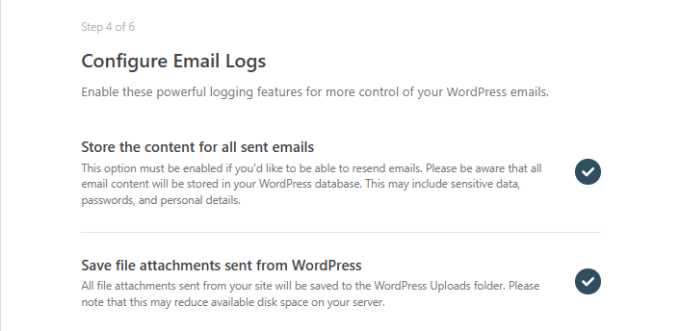
Certifique-se de marcar as opções 'Rastrear quando um e-mail é aberto' e 'Rastrear quando um link em um e-mail é clicado'.
Dessa forma, você pode ver quando seus e-mails e links são abertos, para saber como suas campanhas de e-mail estão performando.
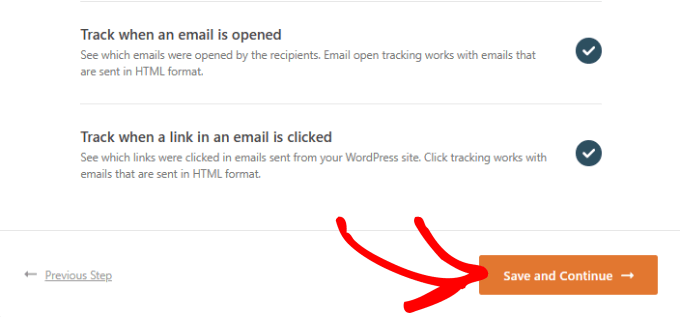
Depois de terminar de configurar os logs de e-mail, clique em 'Salvar e Continuar'.
Enviar um E-mail de Teste
A partir daí, o WP Mail SMTP executará automaticamente um teste para garantir que seu serviço de e-mail esteja conectado.
Aguarde alguns segundos para que o teste seja executado.
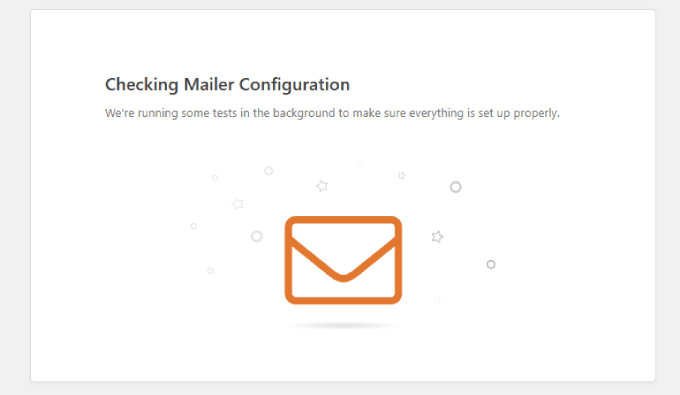
Essencialmente, o WP Mail SMTP enviará um e-mail de teste usando seu serviço de e-mail.
Se a Chave de API for inserida corretamente, você verá uma mensagem informando que seu e-mail de teste foi enviado com sucesso.

Bônus: Melhorando os E-mails de Pedido do WooCommerce
Agora que você pode ter certeza de que seus e-mails estão chegando às caixas de entrada de seus clientes, você pode dar o próximo passo: melhorar os e-mails em si.
Personalizar seus e-mails do WooCommerce pode ajudá-lo a construir confiança e tornar sua marca mais memorável.
Para isso, recomendamos FunnelKit Automations. É uma das melhores ferramentas de automação de marketing para WooCommerce.
Com o FunnelKit Automations, você pode personalizar completamente seus e-mails do WooCommerce para combinar com sua marca. Isso ajuda a construir confiança com seus clientes e aumentar o reconhecimento da marca.
Ao testar, descobrimos que ele também permite criar campanhas automatizadas de e-mail e SMS diretamente do seu painel do WordPress. Além disso, ele possui fluxos de trabalho pré-fabricados para notificações de rastreamento de remessa, cupons de recuperação, lembretes de abandono de carrinho e muito mais.
Para obter detalhes, consulte nossa análise detalhada do FunnelKit Automations.
Tudo o que você precisa fazer é instalar o plugin. Para mais detalhes, você pode consultar nosso guia sobre como instalar um plugin do WordPress.
Ao personalizar seu e-mail de pedido, o FunnelKit Automations oferece um construtor visual que permite adicionar imagens, textos, tags de produto e muito mais.
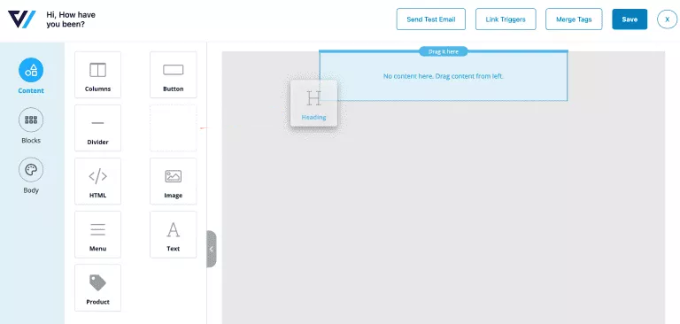
O que torna este software tão poderoso é que você pode projetar sequências de e-mail para que, assim que um novo cliente fizer seu primeiro pedido, ele ajude a construir relacionamentos com os clientes e os guie a fazer compras futuras.
Com cada e-mail no fluxo de trabalho, você verá análises em linha, para que possa ajustar seus e-mails de pedido para melhores taxas de abertura e cliques.
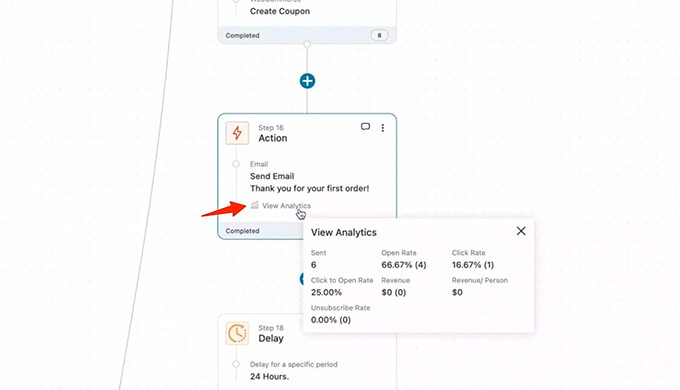
Se você quiser saber mais, consulte nosso tutorial sobre como personalizar e-mails do WooCommerce.
Perguntas Frequentes Sobre E-mails do WooCommerce
Aqui estão algumas perguntas frequentemente feitas por nossos leitores sobre o envio de e-mails do WooCommerce:
Por que meus e-mails do WooCommerce estão indo para o spam?
Isso acontece frequentemente porque o WordPress usa o PHP mail por padrão, que carece da autenticação adequada que os provedores de e-mail esperam.
Como resultado, serviços como Gmail ou Outlook podem marcar esses e-mails como suspeitos.
Usar um serviço SMTP adiciona essa camada de autenticação, informando aos clientes de e-mail que suas mensagens são legítimas e devem chegar à caixa de entrada.
Posso usar minha conta do Gmail para enviar e-mails do WooCommerce?
Sim, você pode configurar o WP Mail SMTP para enviar e-mails usando sua conta do Gmail. No entanto, existem limites de envio e, geralmente, não é recomendado para lojas que enviam muitos e-mails.
Um provedor dedicado como SendLayer é uma solução mais escalável e confiável para empresas em crescimento.
Como sei se meus e-mails do WooCommerce estão realmente sendo enviados?
A maneira mais fácil é usar um plugin como o WP Mail SMTP. A versão gratuita tem um recurso de teste de e-mail integrado para confirmar se suas configurações estão funcionando.
A versão Pro inclui logs de e-mail detalhados, que mostram o status de cada e-mail enviado do seu site, incluindo se ele foi entregue, aberto ou clicado.
Qual é o melhor provedor SMTP para uma loja WooCommerce?
Para a maioria das lojas de pequeno e médio porte, recomendamos o SendLayer. É confiável, acessível e fácil de configurar com o WP Mail SMTP.
Outras ótimas opções incluem Brevo (anteriormente Sendinblue) e SMTP.com, que também são projetados para lidar com grandes volumes de e-mails transacionais.
Esperamos que este tutorial tenha ajudado você a aprender como corrigir o problema de o WooCommerce não enviar e-mails de pedido. Você também pode querer aprender como limitar a quantidade de compras no WordPress ou conferir a lista de plugins essenciais do WooCommerce para expandir sua loja.
Se você gostou deste artigo, por favor, inscreva-se em nosso Canal do YouTube para tutoriais em vídeo do WordPress. Você também pode nos encontrar no Twitter e no Facebook.




Kirstin
123-Reg não permitirá o uso de um provedor SMTP externo. Existe outra solução alternativa? É vital que os e-mails de pedidos possam ser enviados com segurança do WooCommerce.
Muito obrigado
WPBeginner Support
Se o seu provedor não permite que você use um provedor SMTP diferente, o WP Mail SMTP deve permitir que você se conecte ao que o seu registrador permite por enquanto para ajudar a melhorar a entrega de e-mails em geral.
Admin
Jiří Vaněk
Tive problemas significativos no envio de e-mails devido à função de e-mail no PHP. Após investigar, descobri a causa. O problema geralmente está relacionado ao registro SPF, onde o endereço IP do servidor web a partir do qual os e-mails são enviados usando a função de e-mail do PHP deve ser incluído nos registros do domínio. É por isso que, no final, mudei para o WP SMTP Mail, que configurei para usar meu próprio e-mail sob meu domínio, onde tenho registros SPF, DKIM e DMARC configurados corretamente. Desde então, nunca mais tive um e-mail que falhou ao ser enviado corretamente. Considero o plugin WP SMTP Mail uma necessidade absoluta, especialmente porque pelo menos o Google implementou regras anti-spam mais rigorosas com base em verificações SPF. Hoje em dia, este plugin é essencial e funciona muito bem mesmo na versão gratuita.