


Ver o aviso ‘Este site à frente contém programas prejudiciais’ pode ser alarmante e prejudicial à reputação do seu site. Isso sinaliza que seu site WordPress pode ter sido afetado por malware ou código malicioso e que pode representar um risco para os visitantes.
É por isso que resolver esse problema rapidamente é importante para manter a segurança e a credibilidade do seu site. Além disso, se você administra uma loja online, não resolver o problema pode levar à perda de conversões.
Na WPBeginner, usamos o WordPress há mais de 15 anos e já vimos todos os tipos de erros. Através de muita solução de problemas e resolução de problemas, desenvolvemos um profundo entendimento dos desafios comuns do WordPress e soluções eficazes.
Neste artigo, mostraremos como corrigir facilmente o erro ‘Este site à frente contém programas prejudiciais’ no WordPress, passo a passo.
O Que Causa o Erro ‘Este Site à Frente Contém Programas Prejudiciais’?
O erro ‘Este site à frente contém programas prejudiciais’ é um aviso emitido pelos navegadores quando detectam conteúdo malicioso em um site. É um erro comum do WordPress que pode impactar negativamente a confiança do usuário e o tráfego do site.
A principal razão para isso é que seu site foi hackeado e está espalhando malware. Isso acontece quando código malicioso infecta seu site e, em seguida, se espalha para os computadores dos visitantes e outros sites.
Se mecanismos de busca como o Google suspeitarem que seu site está usando código malicioso, eles o marcarão com um aviso. Isso informa aos usuários que tenham cuidado ao visitar seu site WordPress.
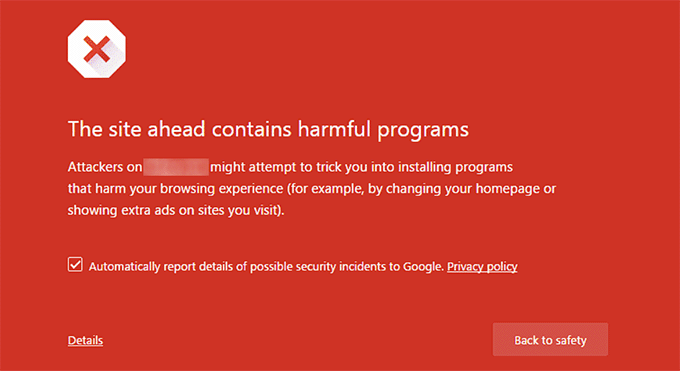
Outro motivo comum para esse erro é a exibição de anúncios de redes de publicidade de baixa qualidade. Essas redes podem, às vezes, exibir anúncios que levam a sites que distribuem código malicioso.
Para mais detalhes sobre como encontrar a causa raiz do problema, confira nosso tutorial sobre como escanear seu site WordPress em busca de código potencialmente malicioso.
Você também pode verificar seu site usando a ferramenta de análise de navegação segura do Google. Aqui, você só precisa adicionar o URL do seu site e clicar no ícone de pesquisa.
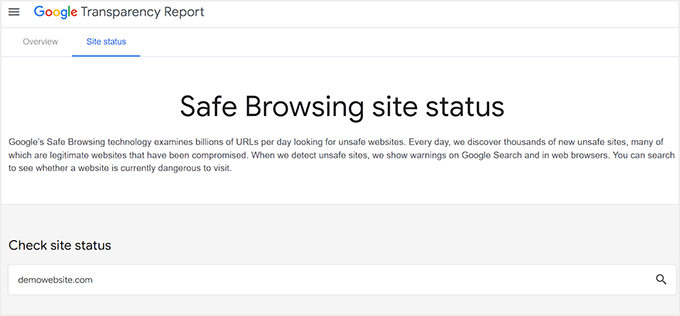
Assim que fizer isso, o Google mostrará um aviso se o seu site não for seguro para os visitantes. Isso significa que o Google marcou seu site e que ele provavelmente está exibindo o erro 'Este site à frente contém programas prejudiciais' para os visitantes.
O que fazer antes de corrigir o erro 'Este site à frente contém programas prejudiciais'
Antes de fazer qualquer alteração para corrigir este problema, é melhor criar um backup completo do seu site. Dessa forma, o conteúdo e a estrutura do seu site serão protegidos e poderão ser restaurados caso algo dê errado durante o processo de remoção de malware.
Para isso, recomendamos o Duplicator porque ele é o melhor plugin de backup do WordPress do mercado. Ele permite criar backups completos, realizar migrações de sites, agendar backups, clonar seu site e muito mais.

Para mais instruções, veja nosso tutorial sobre como fazer backup do seu site WordPress.
Se você optar por esta ferramenta, também pode conferir nossa análise completa do Duplicator.
Com isso feito, vamos ver como corrigir o erro 'Este site à frente contém programas prejudiciais' no WordPress. Mostraremos o método com plugin e o método manual para corrigir o problema, e você pode usar os links abaixo para pular para sua escolha preferida:
Método 1: Remover Malware Com um Plugin
A maneira mais rápida de remover malware e corrigir o erro 'Este site à frente contém programas prejudiciais' é usando um plugin. Recomendamos este método porque ele é fácil para iniciantes e remove malware com apenas alguns cliques.
Você pode fazer isso com o Wordfence. É um plugin de segurança do WordPress gratuito conhecido por seu poderoso firewall e scanner de malware.
Primeiro, você precisa instalar e ativar o plugin Wordfence. Para detalhes, veja nosso tutorial sobre como instalar e configurar a segurança do Wordfence no WordPress.
Em seguida, vá para a página Wordfence » Scan na barra lateral de administração e clique no botão ‘Start New Scan’.
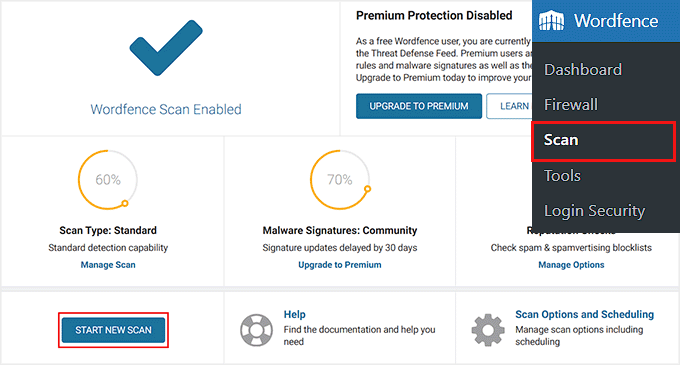
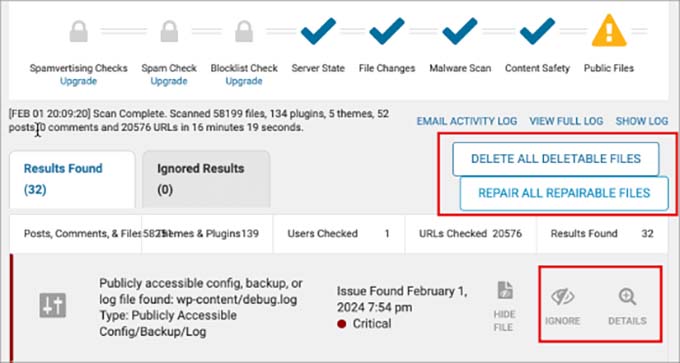
Após a conclusão da varredura, o plugin mostrará uma lista de códigos suspeitos, infecções, malware ou arquivos corrompidos em seu site. Isso também incluirá código malicioso que faz parte de quaisquer arquivos de plugin ou tema. Além disso, mostrará quaisquer backdoors, URLs maliciosas e padrões conhecidos de infecções.
Agora você pode clicar no botão ‘Delete All Deletable Files’ para excluir códigos maliciosos ou no botão ‘Repair All Repairable Files’ para corrigir dados que podem ser reparados.
Uma vez feito isso, recomendamos estender a funcionalidade do firewall do Wordfence. Esta camada de segurança avançada é executada na frente do seu core, plugins e temas do WordPress, fornecendo proteção aprimorada contra ameaças que podem contornar o firewall padrão.
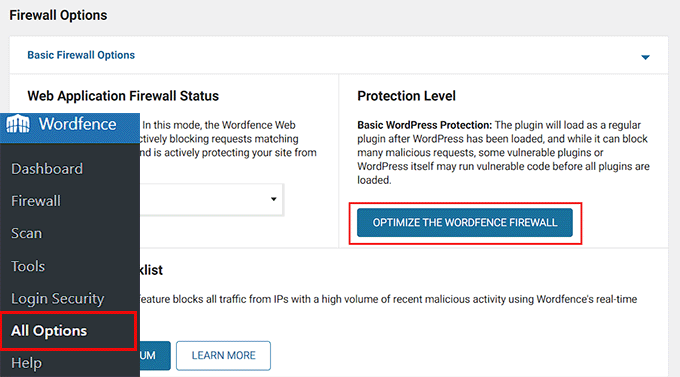
Para fazer isso, visite a página Wordfence » All Options no painel do WordPress e expanda a aba ‘Basic Firewall Options’. A partir daqui, clique no botão ‘Optimize the Wordfence Firewall’.
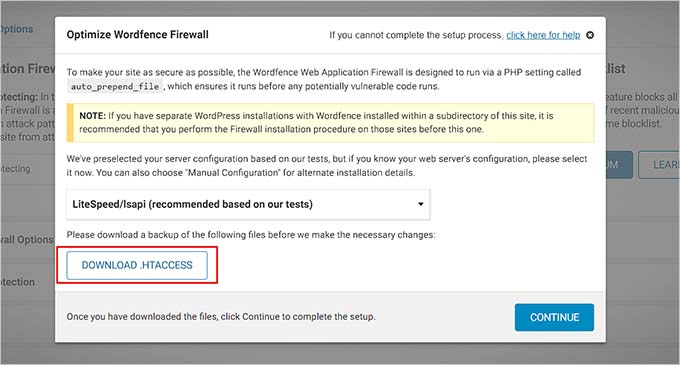
Isso abrirá um prompt onde você precisará clicar no botão ‘Download .htaccess’. Em seguida, clique em ‘Continue’.
Fazer isso atualizará automaticamente o nível de proteção padrão como ‘Proteção estendida.’
Uma vez feito isso, você também pode usar o Wordfence para proteção contra força bruta, limitação de taxa, bloqueio por país, otimização de desempenho e muito mais.
Você removeu com sucesso o malware do seu site.
Método 2: Remover Malware Manualmente
Se você não quiser usar o Wordfence, então este método é para você. Aqui, vamos guiá-lo sobre como remover este erro sem usar nenhuma ferramenta ou plugin.
Remover Plugins Corrompidos do WordPress Manualmente
O erro 'Este site à frente contém programas prejudiciais' pode ser causado por conflitos ou incompatibilidades de plugins. Você pode até estar usando um plugin que contém código malicioso.
Portanto, para corrigir este erro, você pode primeiro tentar desativar todos os plugins do WordPress em seu site. Para fazer isso, visite a página Plugins » Plugins Instalados no painel do WordPress e marque a caixa ao lado da opção 'Plugins' no topo.
Em seguida, selecione 'Desativar' no menu suspenso e clique no botão 'Aplicar'.

No entanto, se você não tiver acesso à área de administração do WordPress, também poderá desativar plugins conectando seu site a um Cliente FTP.
Aviso: Desativar plugins manualmente pode ser bastante complexo e você pode quebrar seu site se não for cuidadoso. Portanto, você só deve optar por isso se for um usuário avançado ou desenvolvedor.
Uma vez que você conectou seu site a um cliente FTP, clique na pasta wp-content, onde você precisa localizar a pasta plugins. Aqui, clique com o botão direito sobre ela e selecione a opção 'Renomear'.

Em seguida, altere o nome da pasta plugins para 'plugins.desativados'. O WordPress procura a pasta de plugins para carregar os plugins ativados em seu site. Quando ele não encontra a pasta, ele simplesmente não consegue ativá-los e os define automaticamente como desativados.
Para mais detalhes, veja nosso tutorial sobre como desativar plugins do WordPress.
Se o erro desaparecer quando você desativar todos os seus plugins usando qualquer um dos métodos, você pode ter certeza de que pelo menos um deles é a causa raiz. Embora possa ser uma combinação de mais de um deles.
Em qualquer caso, agora é hora de reativar seus plugins um por um para identificar os corrompidos. Para fazer isso, visite a página 'Plugins' no painel do WordPress. Aqui, clique no link 'Ativar' ao lado de cada ferramenta.
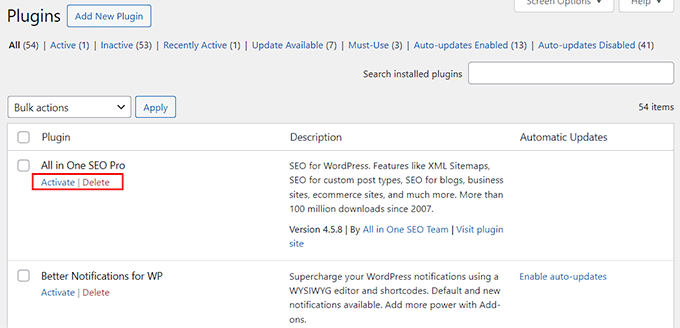
Após cada ativação de plugin, verifique se o seu site começa a exibir o aviso novamente. Se não, passe para o próximo. Eventualmente, você deverá ser capaz de identificar os plugins problemáticos.
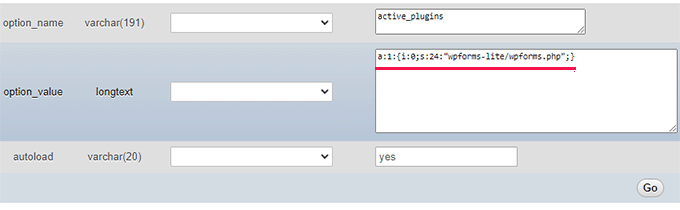
Se você não tiver acesso ao seu administrador, precisará reativar os plugins através do seu banco de dados do WordPress.
Aviso: Reativar plugins do banco de dados pode ser um processo muito delicado, especialmente se você precisar verificar todos eles antes de conseguir identificar aquele com malware. É por isso que recomendamos essa abordagem apenas se você for um usuário avançado ou desenvolvedor.
Para saber mais, veja nosso tutorial sobre como habilitar/ativar plugins do WordPress a partir do banco de dados.
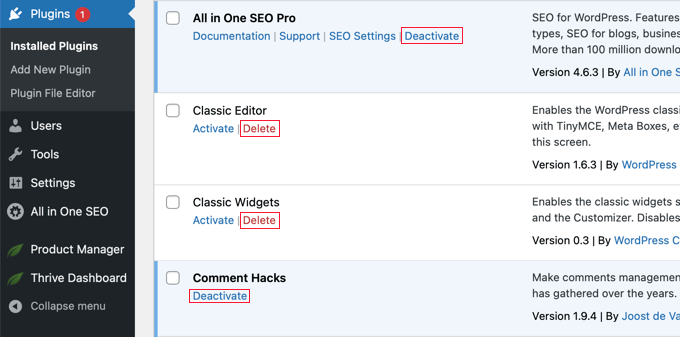
Assim que você reativar e identificar um plugin com malware, você deve excluí-lo imediatamente. Para fazer isso, vá para a página ‘Plugins’ e desative o plugin.
Em seguida, clique no link ‘Excluir’ para removê-lo do seu site.
Depois disso, recomendamos remover arquivos extras e shortcodes não utilizados do plugin para ter certeza. Você também pode limpar seu banco de dados do WordPress para garantir que o código malicioso seja excluído.
Para instruções passo a passo, veja nosso tutorial sobre como desinstalar corretamente um plugin do WordPress.
Remover Temas Corrompidos Manualmente
Um tema mal codificado pode introduzir vulnerabilidades que permitem que malware entre no seu site. Isso pode levar ao erro ‘Este site à frente contém programas prejudiciais’.
Mesmo que você não esteja usando ativamente um tema no seu site, ele ainda pode representar um risco de segurança. Esses temas podem atuar como backdoors, fornecendo pontos de entrada para hackers.
Além disso, alguns temas podem ter código oculto ou malware embutido neles, causando o erro ‘Este site à frente contém programas prejudiciais’.
É por isso que é melhor excluir todos os temas inativos para melhorar a segurança do site.
No entanto, se o seu tema atual for o que está causando o problema, você precisará mudar para um tema padrão do WordPress, como o Twenty Twenty-Four.
Para fazer isso, acesse a página Aparência » Temas na barra lateral de administração do WordPress. Em seguida, role para baixo até um tema padrão e clique no botão ‘Ativar’ abaixo dele.
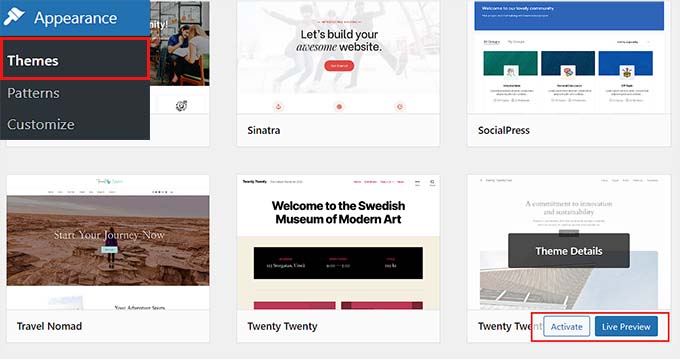
Se você não conseguir acessar sua área de administração devido a malware, poderá alterar o tema conectando seu site a um cliente FTP.
Aviso: Como mencionamos antes, usar FTP para modificar os arquivos do seu site pode ser bastante complexo. Portanto, geralmente recomendamos isso apenas para usuários avançados. Dito isso, neste caso, pode ser mais gerenciável se você tiver menos temas para excluir.
No entanto, seu tema determina toda a aparência do seu site WordPress. Alterar seu tema alterará drasticamente seu site e pode impactar negativamente sua funcionalidade. Portanto, se você administra uma loja online ou um site de negócios, essa abordagem pode não ser ideal.
Primeiro, você precisará visitar o diretório de temas do WordPress.org para baixar um tema padrão. Em seguida, abra a pasta /wp-content/themes/ no cliente FTP e exclua todos os temas atualmente instalados em seu site.
Em seguida, carregue o tema que você baixou anteriormente do seu computador. Agora o tema padrão será ativado automaticamente em seu site.
Para detalhes, veja nosso tutorial sobre como trocar corretamente um tema do WordPress.

Depois disso, visite seu site para ver se o erro 'Este site à frente contém programas prejudiciais' foi corrigido.
Remover Backdoor do Seu Site
Remover malware corrigirá o erro 'Este site à frente contém programas prejudiciais'. No entanto, às vezes, mesmo quando você limpa seu site completamente, o código malicioso pode continuar voltando até que você encontre e remova o backdoor colocado em seu site.
Um backdoor é um método de contornar a autenticação normal e obter a capacidade de acessar o servidor remotamente sem ser detectado. Encontrar o backdoor também não é fácil.
Pode ser uma senha comprometida, permissões de arquivo inseguras ou um arquivo habilmente disfarçado.
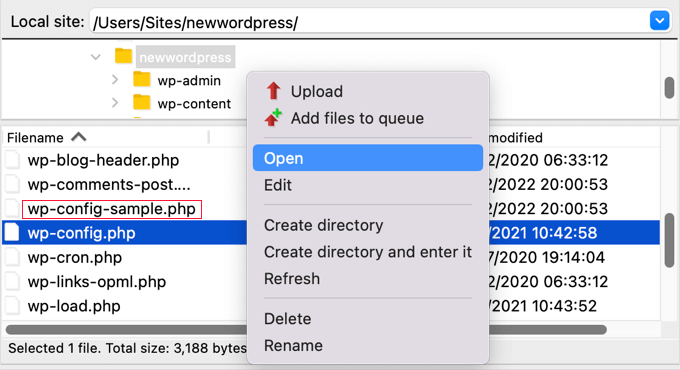
Para remover o backdoor, você precisará procurar no diretório de uploads por arquivos PHP, excluir o arquivo .htaccess, verificar o arquivo wp-config.php e muito mais.
Para detalhes, veja nosso guia sobre como encontrar um backdoor em um site WordPress hackeado e corrigi-lo.
Como melhorar a segurança do seu site WordPress
Depois de corrigir o erro 'Este site à frente contém programas prejudiciais', recomendamos tomar algumas medidas extras para proteger seu site WordPress. Isso evitará outros erros comuns e impedirá que hackers acessem seu site.
Para isso, você pode usar o Cloudflare, que é a melhor solução de segurança do WordPress do mercado. Ele tem um firewall incrível para proteger contra vírus maliciosos, previne ataques DDoS e possui uma verificação de integridade do navegador.

Além disso, a rede de entrega de conteúdo (CDN) do Cloudflare é a melhor opção porque ele armazena em cache conteúdo estático em vários servidores ao redor do mundo para melhorar os tempos de carregamento da página.
Temos usado o Cloudflare no WPBeginner nos últimos anos. Desde então, a ferramenta parou várias tentativas de hacking, tornou nosso site mais seguro e até melhorou o tempo de carregamento da página com seu CDN. No geral, tivemos uma ótima experiência com ele.
Para detalhes, veja nosso guia definitivo de segurança do WordPress.
Depois de começar a usar uma solução de segurança, você ainda precisará monitorar constantemente o tempo de atividade e verificar seu site em busca de quaisquer ameaças potenciais, o que pode ser um pouco demorado.
Portanto, você pode considerar contratar um serviço de manutenção do WordPress. Dessa forma, uma equipe de especialistas pode fornecer manutenção e suporte 24 horas por dia, 7 dias por semana, visualizar o tempo de atividade e monitorar a segurança do site para você.
Como Remover o Aviso 'Este Site à Frente Contém Programas Maliciosos' do Google
Assim que tiver certeza absoluta de que seu site está limpo, você pode solicitar ao Google a remoção deste aviso dos resultados de pesquisa.
Para fazer isso, você precisará usar o Google Search Console. Se você ainda não adicionou seu site a ele, siga nosso tutorial sobre como adicionar seu site WordPress ao Google Search Console.
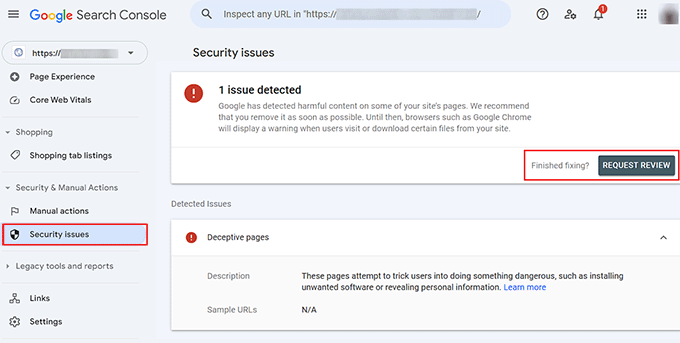
Depois de fazer isso, visite o painel do Google Search Console e expanda a seção 'Segurança e Ações Manuais' na coluna da esquerda. A partir daqui, selecione a opção 'Problemas de Segurança'.
Isso abrirá uma nova página onde você poderá ver uma lista de problemas de segurança que o Google pode ter encontrado em seu site. Vá em frente e corrija esses erros.
Depois de fazer isso, basta clicar no botão 'Solicitar Revisão' ao lado de cada problema. O Google revisará seu site novamente e removerá o aviso 'Este site à frente contém programas maliciosos' assim que estiver satisfeito.
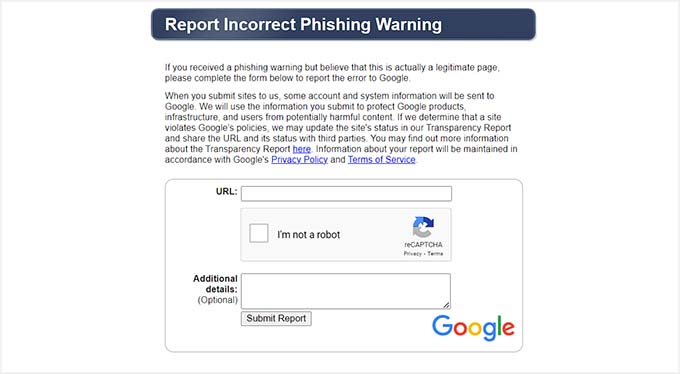
Caso você não veja nenhum problema de segurança no Google Search Console, preencha o formulário a seguir para relatar um aviso de phishing incorreto.
Fazer isso permite que você informe ao Google que seu site foi sinalizado incorretamente e o Google, então, realiza uma revisão para remover o aviso.
Esperamos que este artigo tenha ajudado você a aprender como corrigir o erro 'Este site à frente contém programas prejudiciais' no WordPress. Você também pode gostar de ver nosso guia para iniciantes sobre como corrigir o erro 403 proibido no WordPress e nossa lista de problemas comuns do editor de blocos e como corrigi-los.
Se você gostou deste artigo, por favor, inscreva-se em nosso Canal do YouTube para tutoriais em vídeo do WordPress. Você também pode nos encontrar no Twitter e no Facebook.





Dennis Muthomi
Eu já vi isso antes e gostaria de acrescentar que atualizar plugins e temas regularmente pode reduzir o risco de infecções por malware. E além disso, não é recomendado ter plugins e temas nulled instalados em seu site, pois a maioria deles tem scripts de malware embutidos.
Sua dica sobre o uso do Cloudflare é ótima – eu a adicionei ao meu site e vi uma grande melhoria na segurança e no desempenho.
Mrteesurez
Obrigado por este guia. Muitas vezes me perguntei por que isso acontecia quando eu queria visitar alguns sites. Tive que usar outro navegador ou clicar em “detalhes”, onde geralmente encontrava o link continuar, às vezes eu não via o link continuar nos detalhes quando a situação era crítica. O que notei é que alguns sites instalam anúncios pop-up, popunders que podem conter conteúdo prejudicial ou malware. Alguns anúncios, quando você clica neles, redirecionam você muitas vezes e abrem vários abas para você onde todos esses anúncios estão arruinando. Todos os blogueiros devem ter cuidado com isso para ter uma boa reputação tanto dos visitantes quanto do Google.
Saurabh Saneja
Isso corrigirá o erro de site enganoso à frente no Google Chrome? Obrigado
Raitul Islam
Obrigado,,, É um post realmente incrível.