


Receber uma mensagem de erro “502 Bad Gateway” em seu site pode ser um problema intrigante para a maioria dos iniciantes. É um erro frustrantemente vago que pode paralisar todo o seu negócio online.
Para corrigir o erro 502 bad gateway, você pode tentar recarregar a página, limpar o cache do seu navegador e desativar seu CDN ou firewall.
Se isso falhar, os próximos passos são solucionar problemas com seus plugins e temas, restaurar um backup ou entrar em contato com seu provedor de hospedagem para obter ajuda.
Após solucionar este problema exato para milhares de nossos leitores, aprendemos que a correção é muitas vezes mais simples do que você imagina. Neste guia, vamos guiá-lo através do processo passo a passo para colocar seu site de volta online rapidamente.
O que é um erro 502 Bad Gateway?
Um erro 502 bad gateway ocorre quando seu servidor de hospedagem WordPress recebe uma resposta inválida ou vazia de outro servidor. Quando você visita um site, seu navegador envia uma solicitação para o servidor de hospedagem, que então busca os dados necessários para exibir a página.
Às vezes, essa solicitação é passada através de um servidor intermediário, frequentemente chamado de "gateway", como um CDN ou um serviço de firewall. Se este gateway receber uma resposta ruim do servidor de hospedagem principal, ele aciona o erro 502 que você vê em seu navegador.

A razão mais comum para este erro é um atraso na resposta do servidor. Esse atraso pode ser causado por um pico temporário de tráfego, um tema ou plugin WordPress mal codificado, ou uma configuração incorreta do servidor.
Outras mensagens de erro relacionadas incluem 404 não encontrado, 503 serviço indisponível, erro 403 proibido, e mais.
Agora, vamos ver como corrigir facilmente o erro 502 bad gateway no WordPress. Sinta-se à vontade para usar estes links rápidos para pular para uma solução específica:
- Recarregue seu site
- Limpe o cache do navegador
- Desative o CDN ou Firewall
- Atualize seus temas e plugins do WordPress
- Restaure um backup do site WordPress
- Verifique timeouts de PHP
- Contate seu provedor de hospedagem
- Frequently Asked Questions & Additional Resources
1. Recarregue seu site
Às vezes, seu servidor pode levar mais tempo para responder devido ao aumento do tráfego ou baixos recursos do servidor. Nesse caso, o problema pode desaparecer automaticamente em alguns minutos.
Você deve tentar recarregar a página da web que está visualizando para ver se essa é a causa. Se isso resolver seu problema, então você não precisa ler mais nada.
No entanto, se você vir este erro com frequência, precisará continuar lendo, pois pode haver algo mais que precise ser corrigido.
2. Limpe o cache do navegador
Seu navegador pode estar mostrando a página de erro do cache. Mesmo após o problema ser corrigido, você ainda pode ver o erro 502 porque o navegador está carregando uma cópia antiga do seu site.
Para corrigir isso, confira nosso guia sobre como limpar o cache do seu navegador em todos os principais navegadores. Você também pode querer limpar o cache do seu WordPress.
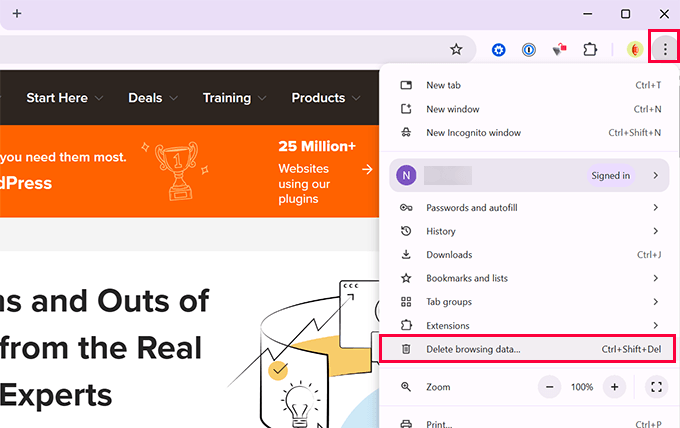
Além disso, tente usar um navegador diferente para solucionar problemas se o problema estiver ocorrendo devido ao cache do navegador. Se você ainda vir o erro, continue lendo.
3. Desative a CDN ou o Firewall
Se você usa um serviço de CDN ou um firewall do WordPress, seus servidores ficam entre seus visitantes e seu site. Se houver uma falha no serviço deles, um erro 502 pode aparecer.
Faça login no painel do seu serviço e pause-o temporariamente. Por exemplo, no Cloudflare, você pode ativar o 'Modo de Desenvolvimento' para ignorar seu cache e firewall. Outros serviços terão uma opção semelhante.
Nossa Experiência: Na WPBeginner, usamos o Cloudflare como nossa CDN e firewall. Embora seja incrivelmente confiável, ocasionalmente vimos problemas de rede do lado deles causarem erros 502 para nossos usuários. Pausar temporariamente o serviço é a maneira mais rápida de confirmar se ele é a origem do problema.
Agora, recarregue seu site. Se o erro desaparecer, a CDN ou o firewall foi o culpado. Entre em contato com a equipe de suporte deles para obter ajuda antes de reativar o serviço.
4. Atualize seus Temas e Plugins do WordPress
Temas e plugins desatualizados ou mal codificados podem, às vezes, acionar o erro 502 Bad Gateway. Vimos isso acontecer com frequência quando uma atualização recente entra em conflito com o código existente ou com as configurações do servidor.
Para descartar isso, desative todos os seus plugins do WordPress via FTP. Você pode fazer isso renomeando a pasta principal plugins dentro de wp-content para algo como plugins_old.

Em seguida, recarregue seu site. Se o erro desaparecer, você confirmou que um de seus plugins é a causa. Agora, restaure o nome da pasta e ative cada plugin um por um até que o erro retorne para encontrar o plugin problemático.
Se os plugins não forem os culpados, seu tema pode ser. Tente mudar seu tema para um padrão como o Twenty Twenty-Four e verifique seu site novamente. Se isso resolver, seu tema era o problema.
5. Restaurar um Backup do Site WordPress
Em nossa experiência, se uma alteração recente em seu site causou o erro 502, restaurar um backup é frequentemente a maneira mais rápida de fazer seu site funcionar novamente. Isso reverterá seu site para um ponto anterior ao início do erro.
Para mais detalhes sobre este processo, você pode ler nosso guia para iniciantes sobre como restaurar o WordPress a partir de backups. Se esta solução falhar, talvez você queira passar para a próxima etapa.
Dica de Especialista 💡: Backups são a melhor maneira de manter seu site seguro contra erros inesperados. Se você está procurando um plugin de backup, recomendamos o Duplicator.
✅ Backups automáticos fáceis
✅ Armazene backups com segurança na nuvem
✅ Restaure seu site com 1 clique
Usamos o Duplicator em todos os nossos sites, incluindo o WPBeginner. Para saber mais, veja nossa análise completa do Duplicator.
6. Verificar Timeouts de PHP
Às vezes, um script em seu site leva muito tempo para executar e excede o limite de tempo definido pelo seu servidor. Isso pode ser devido a cálculos complexos ou consultas lentas ao banco de dados.
Quando isso acontece, o servidor para a execução do script, o que, por sua vez, pode acionar o erro 502 bad gateway que você vê em seu navegador. Você pode identificar esses scripts lentos verificando os logs de erro do seu site.
A maneira mais fácil de ver esses erros é ativar o modo de depuração do WordPress. Conecte-se ao seu site via FTP e edite seu arquivo `wp-config.php`. Adicione as seguintes linhas de código pouco antes da linha ‘That’s all, stop editing!’:
define( 'WP_DEBUG', true );
define( 'WP_DEBUG_LOG', true );
Isso criará um arquivo `debug.log` em sua pasta `wp-content`, que pode conter informações sobre timeouts de PHP. Você também pode ler nosso guia sobre como corrigir erros de tempo máximo de execução.
7. Entre em Contato com Seu Provedor de Hospedagem
Se você tentou todas as etapas acima e o erro persiste, o problema provavelmente está no servidor de hospedagem. A solução final é entrar em contato com a equipe de suporte do seu provedor de hospedagem.
Certifique-se de informá-los sobre o problema e mencionar todas as etapas de solução de problemas que você realizou. Todas as boas empresas de hospedagem WordPress podem corrigir o problema rapidamente se ele for causado por uma configuração incorreta do servidor.
Você também pode conferir nosso guia sobre como pedir suporte WordPress corretamente e obtê-lo.
Perguntas Frequentes & Recursos Adicionais
Abaixo estão as respostas para perguntas comuns sobre o erro 502, seguidas por guias adicionais para ajudá-lo a solucionar problemas semelhantes.
Qual é a principal causa de um erro 502 bad gateway?
A causa mais frequente é uma falha de comunicação entre servidores. Isso geralmente acontece porque um servidor está sobrecarregado com tráfego, um script está demorando muito para ser executado (timeout de PHP) ou um firewall ou CDN está mal configurado.
Um plugin do WordPress pode causar um erro 502?
Sim, absolutamente. Um plugin mal codificado ou um conflito entre dois plugins é um motivo muito comum para o erro 502. Seguir as etapas de solução de problemas para desativar e reativar plugins o ajudará a identificar o culpado.
Um erro 502 é culpa minha ou do meu host?
Pode ser um ou outro. Problemas no seu site, como um plugin ou tema ruim, estão sob seu controle. No entanto, o erro também pode ser causado por problemas com seu servidor de hospedagem, caso em que você precisará entrar em contato com seu provedor para uma correção.
Como um erro 502 é diferente de um erro 504?
Ambos os erros estão relacionados à comunicação do servidor, mas significam coisas diferentes. Um 502 Bad Gateway significa que um servidor recebeu uma resposta inválida de outro. Um erro 504 significa que o servidor não recebeu nenhuma resposta de outra fonte upstream dentro de um período de tempo específico.
Recursos Adicionais para Solução de Problemas de Erros do WordPress
- Como Corrigir o Erro do WordPress 429 Too Many Requests
- Como Corrigir o Erro 500 Internal Server Error no WordPress
- Como Corrigir o Erro 401 no WordPress (7 Soluções)
- Como Corrigir o Erro 503 Service Unavailable no WordPress
- Como Corrigir o Erro 504 Gateway Timeout no WordPress
Esperamos que este artigo tenha ajudado você a aprender como corrigir o erro 502 bad gateway no WordPress. Você também pode querer ver nosso guia completo de solução de problemas do WordPress e nossas principais recomendações para os melhores serviços de marketing por e-mail para expandir seu site.
Se você gostou deste artigo, por favor, inscreva-se em nosso Canal do YouTube para tutoriais em vídeo do WordPress. Você também pode nos encontrar no Twitter e no Facebook.



Dennis Muthomi
Você mencionou que alto tráfego é uma causa potencial de erros 502. Um ataque DDOS também poderia sobrecarregar o servidor e mostrar este erro?
WPBeginner Support
It is possible but normally it is high traffic
Admin
Piper
Apenas uma sugestão, na verdade. Se o erro ocorre apenas quando você tenta acessar diretamente o wp-admin ou qualquer área administrativa, pode ser porque o site WordPress não consegue fazer seu login. Se você tem uma segurança que limita suas tentativas de login, este pode ser o caso. Tente fazer login como um usuário primeiro e veja se ele avisa para 'tentar novamente em 20 minutos' ou algo semelhante. Esperar deve resolver este problema.
WPBeginner Support
Thanks for your additional recommendation
Admin