


O erro '413 Request Entity Too Large' pode aparecer quando você está tentando fazer upload de um arquivo de tema ou plugin no WordPress. Isso significa que o arquivo é maior do que o limite máximo permitido para upload de arquivos em seu site.
Temos ajudado usuários do WordPress a solucionar erros como este há vários anos, então sabemos o quão frustrante isso pode ser.
No guia de hoje, mostraremos como solucionar o erro '413: Request Entity Too Large' aumentando o tamanho do upload de arquivos.
O que Causa o Erro 413 Request Entity Too Large no WordPress?
Este erro geralmente ocorre quando você tenta fazer upload de um arquivo que excede o limite máximo de upload de arquivos em seu site WordPress.
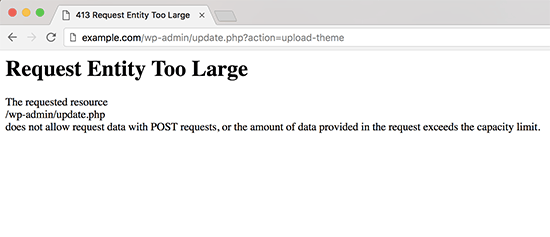
Seu servidor web não conseguirá fazer o upload do arquivo, e você verá a mensagem de erro '413 Request Entity Too Large'.
Normalmente, a maioria das empresas de hospedagem WordPress tem seus servidores configurados para que os usuários do WordPress possam facilmente fazer upload de imagens grandes e outras mídias.
No entanto, às vezes, essa configuração não é alta o suficiente para fazer upload de arquivos grandes de temas ou plugins.
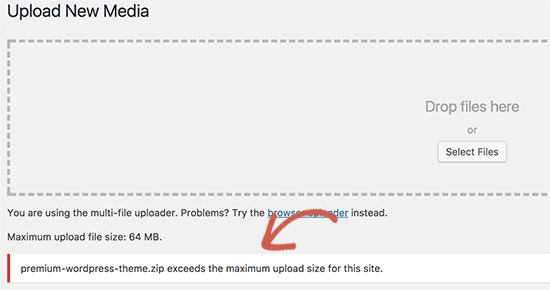
A configuração do servidor também pode impedir que você faça upload de arquivos grandes para a biblioteca de mídia. Nesse caso, você verá uma mensagem diferente indicando claramente que o tamanho do arquivo excede o limite máximo permitido.
Dito isso, vamos dar uma olhada em como corrigir o erro '413 Request Entity Too Large' no WordPress.
Corrigindo o Erro 413 Request Entity Too Large no WordPress
Existem várias maneiras de corrigir o erro 'request entity too large' no WordPress. Abordaremos todos esses métodos, e você poderá tentar aquele que funcionar melhor para você.
Você pode usar os links rápidos abaixo para pular para o método que deseja usar:
Método 1: Aumentar o Limite de Tamanho do Arquivo de Upload Usando WPCode (Recomendado)
Você pode editar diretamente o arquivo functions.php do seu tema. No entanto, não recomendamos esse método, pois até mesmo pequenos erros podem quebrar seu site.
É por isso que recomendamos o uso do WPCode. É o melhor plugin de snippets de código do WordPress que permite aumentar o limite de tamanho do arquivo de upload sem editar diretamente o arquivo functions.php.
Primeiro, você precisará instalar e ativar o plugin gratuito WPCode. Para mais detalhes, consulte nosso guia sobre como instalar um plugin do WordPress.
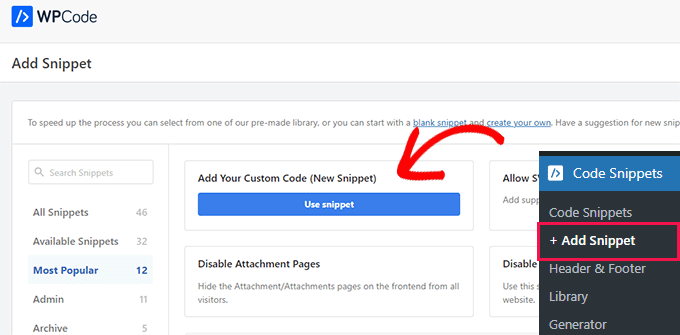
Em seguida, você precisa ir para Snippets de Código » Adicionar Snippet na barra lateral de administração do seu WordPress. Em seguida, passe o mouse sobre a opção 'Adicionar seu código personalizado (Novo Snippet)' e clique no botão 'Usar snippet'.
Você pode inserir um título para o snippet de código no topo para que possa encontrá-lo facilmente.
Agora você precisa inserir o seguinte código na caixa 'Pré-visualização do Código':
@ini_set( 'upload_max_size' , '120M' );
@ini_set( 'post_max_size', '120M');
@ini_set( 'max_execution_time', '300' );
Certifique-se de que você também selecione ‘PHP Snippet’ no menu suspenso ‘Code Type’.
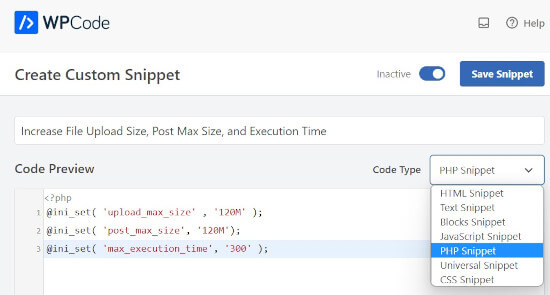
Você pode aumentar os valores em upload_max_size e post_max_size para serem maiores que o arquivo que você está tentando enviar.
Você também precisará aumentar o max_execution_time para o tempo que você acha que levaria para o arquivo ser enviado. Se você não tiver certeza, pode tentar dobrar esse valor.
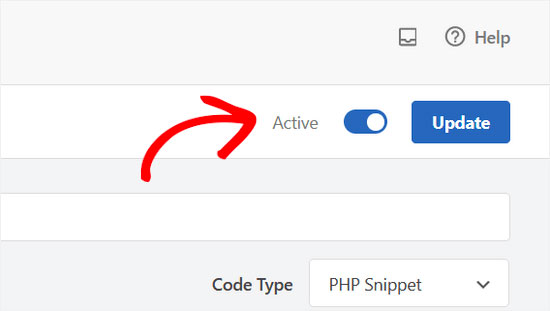
Por fim, certifique-se de alternar o trecho de código de ‘Inactive’ para ‘Active’ no topo da página e clique em ‘Update’. Isso executará o trecho de código em seu site WordPress.
Para mais detalhes, consulte nosso guia sobre como adicionar facilmente código personalizado no WordPress.
Método 2: Aumentar o Limite de Tamanho do Arquivo de Upload Via Arquivo .htaccess
Para este método, você precisará acessar e editar seu arquivo .htaccess usando um cliente FTP ou o aplicativo gerenciador de arquivos no cPanel do painel de hospedagem da sua web. Observe que você não terá acesso a este arquivo se seu provedor de hospedagem usar NGINX em vez de um servidor Apache.
Para mais detalhes, consulte nosso guia sobre como usar FTP no WordPress.
Em seguida, basta adicionar o seguinte código no final do arquivo .htaccess:
php_value upload_max_filesize 64M
php_value post_max_size 64M
php_value max_execution_time 300
php_value max_input_time 300
Você pode alterar cada um dos valores numéricos para ser maior que o tamanho do arquivo que você está tentando enviar. Em seguida, certifique-se de salvar e reenviar o arquivo .htaccess para o seu servidor.
Para saber mais sobre como aumentar o limite de tamanho de upload de arquivos, consulte nosso guia sobre como aumentar o tamanho máximo de upload de arquivos no WordPress.
Método 3: Fazer Upload Manual do Arquivo Via FTP
Se o erro 413 ocorrer apenas ao fazer upload de um arquivo específico, você pode considerar fazer o upload manualmente via FTP.
Se você está tentando fazer upload de um tema do WordPress, consulte nosso guia sobre como instalar um tema do WordPress e pule para a seção 'Instalando um tema do WordPress usando FTP'.
Se você está tentando fazer upload de um plugin, consulte nosso guia sobre como instalar um plugin do WordPress e pule para a seção 'Instalar manualmente um plugin do WordPress usando FTP'.
Para outros arquivos, você pode consultar nosso guia sobre como fazer upload manual de arquivos do WordPress usando FTP.
Esperamos que este artigo tenha ajudado você a aprender como corrigir o erro '413 Request Entity Too Large' do WordPress. Você também pode querer aprender como corrigir erros no WordPress e ver nossas melhores escolhas para os plugins essenciais do WordPress para expandir seu site.
Se você gostou deste artigo, por favor, inscreva-se em nosso Canal do YouTube para tutoriais em vídeo do WordPress. Você também pode nos encontrar no Twitter e no Facebook.


Jiří Vaněk
Tentei o WP Code e o .htaccess e, infelizmente, não funcionou. Somente após entrar em contato com o provedor descobri que essas opções foram deliberadamente bloqueadas e eles tiveram que permitir um limite maior. Portanto, essas opções nem sempre estão disponíveis. Caso contrário, obrigado por um ótimo artigo sobre outro erro que posso encontrar no WordPress.
WPBeginner Support
Thanks for sharing another thing for users to check.
Admin
fykto
Em instâncias onde você obtém uma resposta 413 imediata e tem certeza de que os limites de upload de arquivos PHP estão definidos adequadamente, verifique as configurações do servidor web (Apache ou Nginx) sobre o tamanho máximo permitido do corpo.
WPBeginner Support
Obrigado por compartilhar mais uma opção para tentar, para a maioria dos usuários iniciantes, recomendamos entrar em contato com seu provedor para verificar se isso pode ajudar!
Admin
Harry
Estou recebendo isso em um site no lado do administrador ao tentar atualizar um site
WPBeginner Support
Se você continuar recebendo o erro após tentar nossas recomendações, recomendamos que entre em contato com seu provedor de hospedagem, pois eles normalmente podem ajudar.
Admin
Kirsty
Isso é tão frustrante. Eu fiz o functions.php e alterei e ainda não está funcionando.
Eu nunca tive um problema para fazer upload deste tema em nenhum outro lugar
WPBeginner Support
Seu host pode estar substituindo quaisquer alterações. Se você entrar em contato com seu provedor de hospedagem, eles devem ser capazes de ajudar.
Admin
Sally Pilkington
Olá, acho que o código no Método 1 deve ir no arquivo wp-config.php, e não no arquivo functions.php como você sugeriu – você poderia verificar isso? Acho que isso quebraria o functions.php e causaria uma tela branca…
WPBeginner Support
O código ainda deve ir para o functions.php e não causaria um erro de tela branca.
Admin
Jakob
Olá,
Eu não sou muito de codificar..
Onde exatamente devo colocar o código no arquivo functions.php, recomendado na primeira solução? e há algum sinal especial necessário? para iniciá-lo / finalizá-lo, por exemplo?
Obrigado
WPBeginner Support
Onde colocar o código, normalmente recomendamos colocar o código no final do arquivo functions.php para facilitar a localização. Você deve ser capaz de copiar o código diretamente e para nossas recomendações sobre isso, você vai querer dar uma olhada em nosso artigo aqui: https://www.wpbeginner.com/beginners-guide/beginners-guide-to-pasting-snippets-from-the-web-into-wordpress/
Admin
Ken
Como este é um dos primeiros resultados no Google, vou adicionar isto-
Se você estiver usando um CDN como o Cloudflare e continuar recebendo o erro 413 após fazer os ajustes, contorne seu CDN, seja desligando-o ou adicionando uma entrada ao seu arquivo hosts para contornar o CDN. Às vezes, o CDN tem um limite definido abaixo do que você definiu e você está apenas batendo a cabeça contra uma parede desnecessariamente.
WPBeginner Support
Thank you for adding your recommendation
Admin
Sujal
Eu tentei, mudei o limite e ele mostra claramente o limite de até 5 GB, mas não consegui fazer o upload?? disse o mesmo erro?? por favor, ajude?
sachin
Recebi a seguinte mensagem ao atualizar o menu no painel do Wordpress.
[Requisição muito grande
O recurso solicitado
/wp-admin/nav-menus.php
não permite dados de requisição com requisições POST, ou a quantidade de dados fornecida na requisição excede o limite de capacidade.]
Você poderia me dizer a solução para isso?
WPBeginner Support
Olá Sachin,
Você tentou a solução descrita no artigo?
Admin
Brian
O erro 413 é uma resposta do servidor web, então você precisa adicionar uma linha ao arquivo de configuração. No meu caso, era nginx, então adicionei o seguinte ao nginx.conf na seção html do arquivo…
client_max_body_size 32m;
Depois disso, reiniciei o nginx e o upload funcionou.