


Você já verificou seu site WordPress e, de repente, viu a mensagem “Brevemente indisponível para manutenção programada” presa na tela?
Isso geralmente aparece quando o WordPress está atualizando um plugin, tema ou arquivo principal. Durante o processo, ele coloca temporariamente seu site em modo de manutenção. Mas se a atualização for interrompida, seu site pode ficar travado e inacessível.
Se é isso que está acontecendo agora, não se preocupe. Ajudamos milhares de leitores a corrigir exatamente esse problema, e é um dos erros mais rápidos de resolver.
Neste guia, mostraremos os passos simples para colocar seu site de volta online em minutos, juntamente com dicas para evitar que isso aconteça novamente. 🧑💻
O que é o Modo de Manutenção do WordPress e Por Que Ele Acontece?
Tecnicamente, a página de modo de manutenção do WordPress não é um erro. É uma página de notificação.
Durante o processo de atualização, o WordPress baixa os arquivos de atualização necessários para o seu servidor, os extrai e, em seguida, instala a atualização.
O WordPress também coloca seu site em modo de manutenção e exibe o aviso, ‘Indisponível temporariamente para manutenção programada. Verifique novamente em um minuto.’ durante o processo.

Para acionar a notificação de modo de manutenção, o WordPress cria um arquivo temporário .maintenance na pasta raiz do seu site.
Se tudo funcionar normalmente, este aviso é exibido por apenas alguns segundos. Após a atualização bem-sucedida, o WordPress excluirá automaticamente o arquivo de manutenção e desativará o modo de manutenção.
No entanto, às vezes, devido a uma resposta lenta do servidor de hospedagem WordPress ou a um problema de pouca memória, o script de atualização expira e interrompe o processo. Quando isso acontece, o WordPress não tem a chance de tirar seu site do modo de manutenção.
Em outras palavras, seu site WordPress continuará exibindo o aviso de modo de manutenção, e você precisará corrigi-lo manualmente.
Vamos explorar algumas dicas para resolvê-lo rapidamente. Você pode usar estes links rápidos para pular para diferentes partes do nosso tutorial:
- Exclua o Arquivo .maintenance
- Solução de problemas: E se o erro persistir?
- Como Prevenir o Erro de Modo de Manutenção do WordPress no Futuro
- Dica Bônus: Como personalizar a página de modo de manutenção
- Perguntas frequentes sobre o erro 'Brevemente indisponível para manutenção programada'
- Tutorial em vídeo: Corrigir 'Brevemente indisponível para manutenção programada'
- Mais guias sobre manutenção do WordPress
Vamos começar!
Exclua o Arquivo .maintenance
Para tirar seu site do modo de manutenção, tudo o que você precisa fazer é excluir o arquivo .maintenance da pasta raiz do seu site usando um cliente FTP como o FileZilla ou o gerenciador de arquivos da sua hospedagem.
Simplesmente conecte-se aos arquivos do seu site, encontre o arquivo .maintenance, clique com o botão direito sobre ele e selecione 'Excluir'.
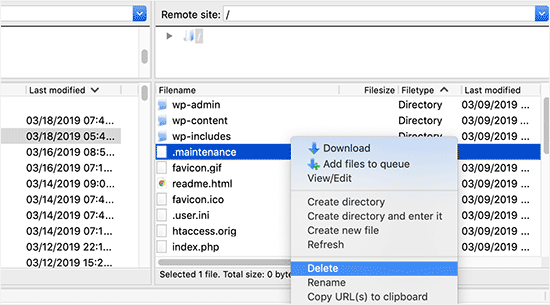
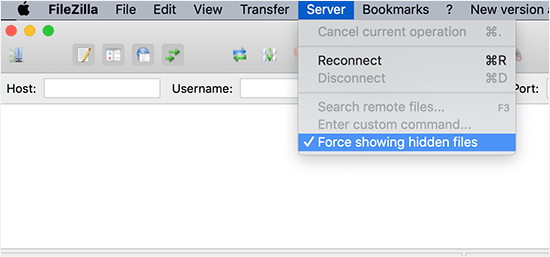
Se você não conseguir encontrar o arquivo .maintenance no seu diretório raiz do WordPress, certifique-se de que seu cliente FTP esteja configurado para mostrar arquivos ocultos.
No FileZilla, por exemplo, arquivos que começam com um ponto são tratados como arquivos ocultos do sistema. Você pode forçar o cliente a mostrá-los clicando em Servidor » Forçar exibição de arquivos ocultos na barra de menu.
Assim que o arquivo .maintenance for removido, seu site sairá do modo de manutenção e o erro deverá ser corrigido.
Solução de problemas: E se o erro persistir?
Se você excluiu o arquivo .maintenance, mas seu site ainda está quebrado ou exibindo um erro, a atualização interrompida pode ter corrompido um arquivo. Isso geralmente acontece quando um plugin está no meio de uma atualização e o processo para.
Se o erro ocorreu ao atualizar um plugin do WordPress, você precisará desativar temporariamente todos os plugins do WordPress usando FTP. Esta etapa garantirá que o plugin corrompido seja desativado e que seu site volte a ficar online.
Em seguida, você precisará fazer login no seu painel do WordPress e ativar um plugin por vez para ver qual plugin causou o problema. Depois disso, você precisará instalar manualmente a atualização do plugin para que ele funcione corretamente.
Se este erro ocorreu enquanto você atualizava o software principal do WordPress, você precisará seguir nosso guia para atualizar o WordPress com segurança.
Como Prevenir o Erro de Modo de Manutenção do WordPress no Futuro
Já sabemos que o erro 'Brevemente indisponível para manutenção programada' é frequentemente causado por uma resposta lenta do servidor ou memória limitada no seu plano de hospedagem.
Para evitar essa frustração, vamos analisar algumas medidas preventivas.
Uma é atualizar plugins e temas um de cada vez.
Todos queremos ser eficientes, mas às vezes a velocidade pode sair pela culatra. Quando você clica no botão 'Atualizar' para todos os seus plugins de uma vez, o WordPress os atualiza em uma ordem escalonada. Mesmo um pequeno atraso na conexão pode levar a conflitos e deixar seu site preso no modo de manutenção.
Em vez disso, adote uma abordagem mais paciente. Atualize seus temas e plugins um por um. Dessa forma, se surgir um problema, é mais fácil identificar o culpado e corrigir o problema rapidamente.

Se atualizar um de cada vez ainda levar a erros de modo de manutenção, pode ser um sinal de que seu plano de hospedagem atual não tem os recursos do servidor (como memória PHP) que seu site precisa.
Fazer upgrade para um plano superior ou mudar para um provedor confiável como a Bluehost pode reduzir significativamente a chance de encontrar esse erro no futuro.
Também recomendamos explorar empresas de hospedagem gerenciada de WordPress. Esses provedores se especializam em otimizar sites WordPress para velocidade e confiabilidade, tornando-os uma ótima opção para uma experiência mais tranquila.
Dica Bônus: Como personalizar a página de modo de manutenção
Agora que você sabe como corrigir o erro de manutenção travada, você também pode querer ter mais controle sobre o que os visitantes veem na próxima vez que você atualizar seu site.
A mensagem padrão "Indisponível temporariamente" é simples e não muito amigável. Se você estiver planejando atualizações agendadas ou fazendo alterações nos bastidores, pode substituí-la por uma página de manutenção totalmente personalizada que pareça mais profissional.
Isso não corrigirá o erro se o seu site já estiver travado, mas é uma ótima maneira de gerenciar a manutenção de forma tranquila no futuro e oferecer uma experiência melhor aos visitantes.
Para fazer isso, recomendamos o uso do SeedProd. É o melhor plugin construtor de páginas WordPress e vem com um recurso de modo de manutenção integrado.
Você pode personalizar sua página de modo de manutenção usando o construtor de arrastar e soltar e integrar diferentes ferramentas de marketing por e-mail.

Confira nossa análise detalhada do SeedProd se quiser mais detalhes sobre o plugin.
Primeiro, você precisará instalar o plugin SeedProd em seu site. Para mais detalhes, veja nosso guia passo a passo sobre como instalar um plugin do WordPress.
Após a ativação, vá para SeedProd » Landing Pages no seu painel de administração do WordPress e clique no botão ‘Configurar uma Página de Modo de Manutenção’.

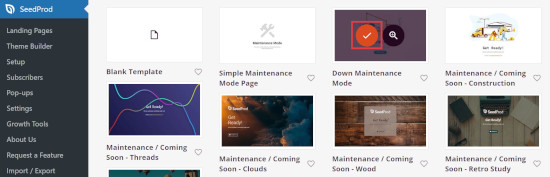
Depois disso, você precisará selecionar um modelo para sua página de modo de manutenção.
Simplesmente passe o mouse sobre o modelo que você deseja usar e clique no ícone de marca de seleção.
Em seguida, você pode personalizar sua página de modo de manutenção usando o construtor de arrastar e soltar do SeedProd.
O plugin oferece blocos padrão para texto, imagens e botões, e blocos avançados como um cronômetro de contagem regressiva, formulário de contato e botões de compartilhamento social.
Simplesmente arraste qualquer bloco que desejar do menu à sua esquerda para o modelo à direita.
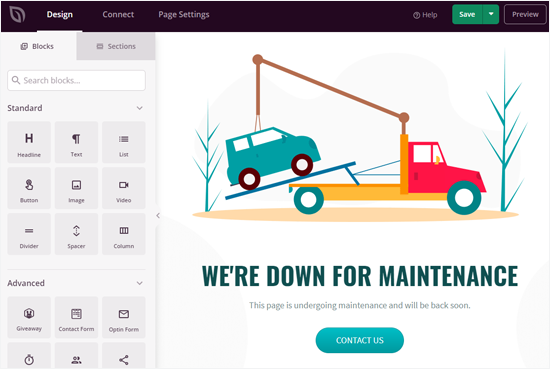
O SeedProd também facilita a organização dos blocos no modelo da maneira que você desejar. Além disso, você pode clicar em qualquer elemento para editar sua cor, tamanho, texto, fonte e muito mais.
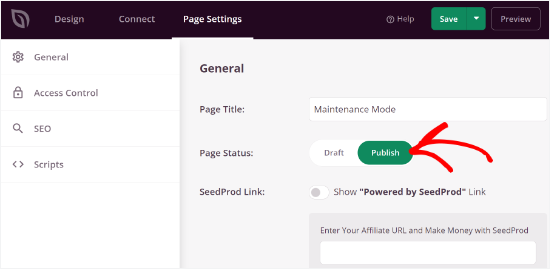
Assim que estiver satisfeito com a página de modo de manutenção, clique no botão ‘Salvar’ para armazenar suas alterações.
Em seguida, vá para a aba ‘Configurações da Página’ e mude o controle deslizante ‘Status da Página’ para ‘Publicar’ para publicar sua página.
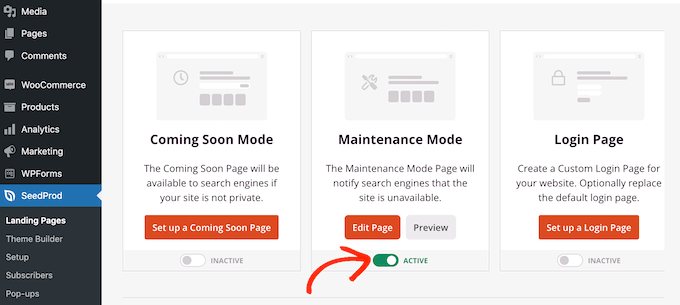
Agora, sempre que estiver atualizando seu site, basta ativar a página de modo de manutenção no WordPress.
Para ativar a página, vá para SeedProd » Páginas no seu painel do WordPress e ative o Modo de Manutenção para ‘Ativo’.
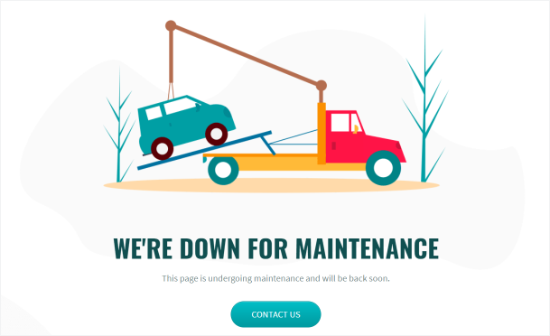
Você pode então visitar seu site para ver a página de modo de manutenção em ação.
Veja como pode ficar:
Para ter ideias de como projetar sua página de modo de manutenção, confira nosso artigo sobre ideias de página de manutenção.
Perguntas frequentes sobre o erro 'Brevemente indisponível para manutenção programada'
Se você ainda estiver curioso ou precisar de respostas rápidas, aqui estão algumas das perguntas mais comuns que recebemos sobre este erro de manutenção do WordPress:
O que causa o erro 'Indisponível por breve período para manutenção programada' no WordPress?
Este erro geralmente ocorre quando atualizações do WordPress são interrompidas ou incompletas. Muitas vezes, isso se deve a tempos limite do servidor, arquivos de atualização grandes ou atualização de vários plugins ou temas ao mesmo tempo.
Como posso evitar ficar preso no modo de manutenção durante as atualizações?
Para evitar ficar preso no modo de manutenção, atualize seus plugins e temas um de cada vez, certifique-se de que seu servidor de hospedagem tenha recursos adequados e fique de olho no desempenho do seu site.
É seguro excluir o arquivo .maintenance?
Sim, excluir o arquivo .maintenance é seguro e tirará seu site do modo de manutenção. Você pode usar um cliente FTP ou o gerenciador de arquivos da sua hospedagem para removê-lo do diretório raiz do seu site.
Posso personalizar a página do modo de manutenção no WordPress?
Sim, usando plugins como o SeedProd, você pode criar uma página de modo de manutenção personalizada para oferecer uma melhor experiência ao usuário enquanto seu site passa por atualizações.
Tutorial em Vídeo: Corrigir ‘Brevemente indisponível para manutenção programada’
Antes de ir, confira nosso tutorial em vídeo sobre como corrigir o erro 'Brevemente indisponível para manutenção programada' no WordPress. Basta dar play! ▶️
Mais guias sobre manutenção do WordPress
Esperamos que este artigo tenha ajudado você a corrigir o erro ‘Brevemente indisponível para manutenção programada’ no WordPress.
Em seguida, você também pode querer ler nossos outros guias sobre:
- A Diferença Entre Modo Em Breve e Modo de Manutenção
- Ideias de Página de Manutenção que Você Pode Usar no Seu Site WordPress
- Tarefas Cruciais de Manutenção do WordPress para Realizar Regularmente
- Manutenção do WordPress vs. Hospedagem Gerenciada – Qual é Melhor?
- Manutenção do WordPress – Guia Definitivo para Iniciantes
Se você gostou deste artigo, por favor, inscreva-se em nosso Canal do YouTube para tutoriais em vídeo do WordPress. Você também pode nos encontrar no Twitter e no Facebook.


Kzain
Ugh, esse erro de manutenção é o pior! Entrei em pânico quando o vi no meu site. Aconteceu quando publiquei o site pela primeira vez e estava atualizando temas e plugins juntos, mas de repente esse erro apareceu e desperdiçou metade do meu dia. Obrigado pela correção rápida e fácil! Excluir o arquivo .maintenance foi um salva-vidas. Marquei esta página para referência futura.
Jiří Vaněk
Obrigado por explicar por que este arquivo é criado no FTP. Eu não conseguia entender por que ele é criado às vezes e outras vezes não. Eu lidei com isso principalmente em sites estrangeiros, quando me pediam um reparo. Eu sabia sobre o arquivo FTP, mas não sabia por que ele era criado e ficava lá. Pelo seu artigo, aprendi pela primeira vez muito mais sobre como todo esse mecanismo funciona.
WPBeginner Support
Glad we could explain the why of the file
Admin
Mich
Olá, este tutorial funciona para mim temporariamente; quando tento atualizar um plugin (qualquer um), ele continua dizendo que a atualização falhou e a mensagem de erro de manutenção volta. Saí e entrei novamente algumas vezes, atualizei a página, excluí o arquivo de manutenção toda vez que ele aparece novamente, mas nada está funcionando.
Alguma ideia do que está causando isso?
WPBeginner Support
Existem muitas razões possíveis, recomendamos usar a recomendação do final do nosso artigo como uma solução alternativa!
Admin
Dana
Muito obrigado
WPBeginner Support
De nada!
Admin
Larry
Funcionou para mim em 01 de abril de 2022
WPBeginner Support
Fico feliz que nosso guia tenha sido útil!
Admin
waqar ahmad
Levei dois minutos para restaurar meu site. funcionou como mágica. obrigado
Sneh Mishra
Thank you so much for this article, it worked
MUJAHID H
Ótimo, funcionou, obrigado
WPBeginner Support
Glad our guide was helpful
Admin
TJ
Por favor, você poderia me ajudar: Meu site WordPress diz "Eu tenho um erro crítico".
WPBeginner Support
Esse seria um erro diferente, você gostaria de dar uma olhada em nosso guia abaixo para nossas recomendações:
https://www.wpbeginner.com/wp-tutorials/how-to-fix-the-wordpress-white-screen-of-death/
Admin
sir waqas
thanks you. i get my solution
WPBeginner Support
Glad our guide was helpful
Admin
Louis Wandagp
Muito obrigado, isso me ajudou muito
WPBeginner Support
Glad our guide was helpful
Admin
Tom
Você me salvou – Obrigado
WPBeginner Support
You’re welcome, glad our guide was helpful
Admin
Valentina Acosta
Muito obrigado por compartilhar seu conhecimento!!
WPBeginner Support
You’re welcome, glad our content is helpful
Admin
Tek Child
Olá,
Primeiramente, obrigado por salvar meu site. Tive o mesmo problema com meu site local e estava tão tenso porque estava prestes a colocá-lo no ar hoje. Esse problema ocorreu quando tentei atualizar o ewww image optimizer. Não sei como agradecer.
Obrigado pela informação.
WPBeginner Support
Glad you found our guide helpful
Admin
David
Obrigado por este post. Eu te devo uma cerveja!
WPBeginner Support
Glad our guide was helpful
Admin
aakash
conteúdo realmente ótimo, obrigado pela ajuda
WPBeginner Support
You’re welcome
Admin
Abrar
foi útil para eu resolver este problema. Muito obrigado
WPBeginner Support
Glad our guide was helpful
Admin
Manthan Admane
Thank you so much. This helped and fixed my issue
WPBeginner Support
You’re welcome, glad our article could help
Admin
Anjan Pandit
muito obrigado. funcionando
WPBeginner Support
You’re welcome, glad our guide could help
Admin
Stephen Ogar
Muito obrigado, o problema foi corrigido
WPBeginner Support
Glad our guide was helpful
Admin
Matteo
Obrigado pela sua ajuda!
WPBeginner Support
You’re welcome
Admin
James
Este artigo resolveu o problema para mim, simplesmente deletei o arquivo do diretório. Post útil pessoal, muito obrigado.
James
WPBeginner Support
You’re welcome, glad our guide could help
Admin
Syed
Incrível, é muito fácil. Eu estava preocupado, mas este artigo me ajudou a me livrar de todas as minhas preocupações. Muito obrigado
WPBeginner Support
Glad our article could help
Admin
hafizws
artigos que realmente ajudaram a resolver meu problema
WPBeginner Support
Glad our articles were helpful
Admin
Inioluwa Olaposi
Obrigado pela informação.
WPBeginner Support
You’re welcome
Admin
Joseph
Funcionou como mágica. Obrigado pela abordagem “direto ao ponto” para fornecer soluções
WPBeginner Support
You’re welcome, glad our article could be helpful
Admin
Heather Cook
Tudo isso é ótimo, mas não consigo mais fazer login no site. Como conserto alguma coisa se não consigo fazer login? Ajuda???!!!
WPBeginner Support
Este artigo recomenda FTP, que cobrimos aqui: https://www.wpbeginner.com/beginners-guide/how-to-use-ftp-to-upload-files-to-wordpress-for-beginners/
Se você não se sente confortável com FTP, se entrar em contato com seu provedor de hospedagem, eles deverão ser capazes de ajudar.
Admin
amanda
Olá,
recebi a mensagem dizendo brevemente indisponível para manutenção agendada. verifique em um minuto.
Fui ao site e ele mostra apenas uma tela em branco, o que isso significa?
obrigado.
WPBeginner Support
Existem algumas razões possíveis para a tela branca, você vai querer dar uma olhada em nosso artigo aqui: https://www.wpbeginner.com/wp-tutorials/how-to-fix-the-wordpress-white-screen-of-death/
Admin
Ola
Obrigado, funcionou.
WPBeginner Support
You’re welcome
Admin
Abduaziz
Obrigado!!! Realmente funcionou!
WPBeginner Support
You’re welcome, glad our recommendation worked
Admin
Juan Carlos Rodríguez
Olá. Muito obrigado por este tutorial. Você me salvou de redefinir minha conta de hospedagem para reiniciar meu web design.
Deus abençoe.
WPBeginner Support
Glad our tutorial could help
Admin
Rahman
yay, meu site está no ar novamente depois de excluir os arquivos de manutenção no cpanel, estou esperando alguns minutos e continuo em manutenção, obrigado pela informação
WPBeginner Support
Glad our guide could help
Admin
JustWannaSayThanks
Cara, obrigado pelo conselho. :D!
WPBeginner Support
You’re welcome
Admin
citra lestari
Obrigado, obrigado. Fiquei preocupado, mas seu conselho e seus comentaristas realmente ajudaram
WPBeginner Support
Glad our post could help
Admin
Mahendra
Obrigado por compartilhar
Phors
Obrigado. Encontrei. Tenho uma pergunta. Por que não podemos atualizar o plugin? Enquanto eu estava atualizando, enfrentei esse erro.
C SaiCharan
Não encontrei o arquivo .maintenance... nem mesmo no modo oculto
thian
sim, apenas espere cerca de 5 minutos mais ou menos, então seu site aparecerá
Adrian
Conciso, preciso e útil. Obrigado!
Niket
não consigo explicar o quão grato estou depois de ler este post
javad
Descobri que quando o host não consegue se conectar para atualizar o WordPress, esse problema ocorre.
Obrigado.
Mas como podemos impedir que o WP desative plugins??
Nesse problema, meu site estava acessível, mas todos os plugins não funcionavam e o sitemap apresentava erro no Google.
daniel
Muito obrigado!!! Ajudou-me a resolver meu problema em 2 segundos!!!
WPBeginner Support
Olá Daniel,
Glad you found it helpful Don’t forget to join us on Twitter for more WordPress tips and tutorials.
Admin
Em Capito
Obrigado! Foi uma correção tão fácil em vez de ligar para o GoDaddy para tentar resolver problemas!
Eduard
Seria bom se o WordPress fornecesse um script para excluir o arquivo .maintenance através de um link direto, porque se você não tiver acesso ao FTP, estará ferrado!
Samuel igwe
Estou com esse problema, obrigado por compartilhar, você acabou de me salvar porque estava pensando que meu site foi hackeado
Doug Davis
Obrigado. Funcionou muito bem.
Paul Okeke
Este é um ótimo artigo. Me poupou horas de pesquisa e frustração.
Obrigado à Equipe Editorial da WPBeginner
WPBeginner Support
Fico feliz que você achou útil. Certifique-se de nos seguir no Facebook.
Admin
sarfraz khan
Obrigado pelo truque. Aprendi mais uma coisa.
Becky
Obrigado. Site de volta ao ar. Ficou preso em manutenção. Removi o arquivo do FTP e tudo voltou ao normal.
1Wanted
Obrigado, o segundo método me ajudou. Estou feliz!