


Ați verificat vreodată site-ul dvs. WordPress și, brusc, ați văzut mesajul „Indisponibil temporar pentru mentenanță programată” blocat pe ecran?
Acesta apare de obicei atunci când WordPress actualizează un plugin, o temă sau un fișier de bază. În timpul procesului, acesta pune temporar site-ul dvs. în modul de mentenanță. Dar dacă actualizarea este întreruptă, site-ul dvs. se poate bloca și deveni inaccesibil.
Dacă acesta este ceea ce se întâmplă acum, nu vă faceți griji. În ultimii 17 ani, am ajutat milioane de utilizatori WordPress să rezolve exact această problemă și este una dintre cele mai rapide erori de rezolvat. În majoritatea cazurilor, vă puteți restaura site-ul în mai puțin de 5 minute folosind soluția de mai jos.
În acest ghid, vă vom arăta pașii simpli pentru a readuce site-ul dvs. online în câteva minute, împreună cu sfaturi pentru a preveni reapariția acestuia. 🧑💻
🚨 Soluție rapidă: Site-ul este indisponibil chiar acum?
Dacă site-ul dvs. WordPress este blocat în prezent afișând mesajul de întreținere și aveți nevoie de o soluție imediată, iată ce trebuie să faceți:
Ștergeți fișierul .maintenance din directorul rădăcină WordPress folosind FTP sau Managerul de fișiere al găzduirii dvs.
Acest lucru rezolvă problema în 95% din cazuri. Treci la instrucțiunile pas cu pas de mai jos.
Dacă doriți să înțelegeți de ce se întâmplă acest lucru și cum să îl preveniți, continuați să citiți mai jos.
Ce este modul de mentenanță WordPress și de ce apare?
Tehnic, pagina modului de mentenanță WordPress nu este o eroare. Este o pagină de notificare.
În timpul procesului de actualizare, WordPress descarcă fișierele de actualizare necesare pe serverul dvs., le extrage și apoi instalează actualizarea.
WordPress vă pune, de asemenea, site-ul în modul de mentenanță și afișează notificarea, „Indisponibil temporar pentru mentenanță programată. Reveniți într-un minut.” în timpul procesului.

Pentru a declanșa notificarea modului de întreținere, WordPress creează un fișier temporar .maintenance în folderul rădăcină al site-ului dvs. web.
Dacă totul funcționează normal, această notificare este afișată doar pentru câteva secunde. După actualizarea reușită, WordPress va șterge automat fișierul de mentenanță și va dezactiva modul de mentenanță.
Cu toate acestea, uneori, din cauza răspunsului lent al serverului de găzduire WordPress sau a unei probleme de memorie scăzută, scriptul de actualizare va expira și va întrerupe procesul. Când se întâmplă acest lucru, WordPress nu are șansa de a scoate site-ul din modul de mentenanță.
Cu alte cuvinte, site-ul dvs. WordPress va continua să afișeze notificarea modului de mentenanță și va trebui să o remediați manual.
Să explorăm câteva sfaturi pentru a o rezolva rapid. Puteți utiliza aceste linkuri rapide pentru a sări la diferite părți ale tutorialului nostru:
- Cum să rezolvi eroarea prin ștergerea fișierului .maintenance
- Depanare: Ce se întâmplă dacă eroarea persistă?
- Cum să previi eroarea „Indisponibil temporar pentru întreținere programată”
- Sfat bonus: Cum să personalizați pagina modului de mentenanță
- Întrebări frecvente despre eroarea „Indisponibil temporar pentru întreținere programată”
- Tutorial video: Remediați „Indisponibil temporar pentru mentenanță programată”
- Mai multe ghiduri despre mentenanța WordPress
Să începem!
Cum să rezolvi eroarea prin ștergerea fișierului .maintenance
Pentru a scoate site-ul dvs. din modul de mentenanță, tot ce trebuie să faceți este să ștergeți fișierul .maintenance din folderul rădăcină al site-ului dvs. folosind un client FTP precum FileZilla sau managerul de fișiere de găzduire.
Pur și simplu conectați-vă la fișierele site-ului dvs. prin FTP și navigați la directorul rădăcină al site-ului dvs. (de obicei numit public_html sau www). Dacă nu sunteți sigur că sunteți în locul potrivit, căutați folderul wp-admin și fișierul dvs. wp-config.php.
Odată ajuns acolo, găsiți fișierul .maintenance, faceți clic dreapta pe el și selectați „Șterge”.
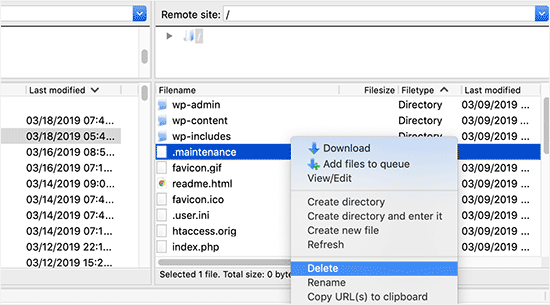
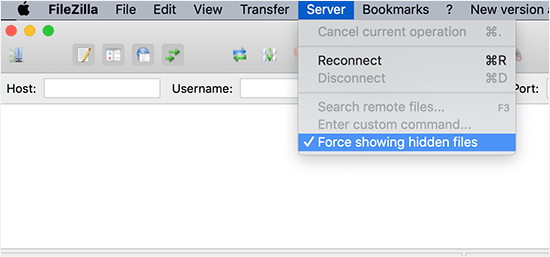
Dacă nu puteți găsi fișierul .maintenance în directorul rădăcină WordPress, asigurați-vă că clientul dvs. FTP este setat să afișeze fișierele ascunse.
În FileZilla, de exemplu, fișierele care încep cu un punct sunt tratate ca fișiere de sistem ascunse. Puteți forța clientul să le afișeze făcând clic pe Server » Forțează afișarea fișierelor ascunse din bara de meniu.
Odată ce fișierul .maintenance a fost eliminat, site-ul dvs. va ieși din modul de mentenanță, iar eroarea ar trebui să fie remediată.
Depanare: Ce se întâmplă dacă eroarea persistă?
Dacă ați șters fișierul .maintenance, dar site-ul dvs. este încă defect sau afișează o eroare, atunci este posibil să fie necesar să verificați problemele legate de resursele serverului.
Uneori, eroarea de întreținere persistă deoarece serverul dvs. a rămas fără resurse în timpul procesului de actualizare. Iată cauzele comune de pe partea serverului:
Probleme de timeout PHP sau de memorie
Dacă setarea de timeout PHP a serverului dvs. este prea mică, actualizările WordPress pot eșua pe parcurs. Procesul de actualizare începe, dar nu se finalizează înainte ca serverul să îl oprească. Contactați furnizorul dvs. de găzduire WordPress pentru a crește temporar:
max_execution_time(ar trebui să fie de cel puțin 300 de secunde)memory_limit(ar trebui să fie de cel puțin 256 MB pentru WordPress)
Probleme de conexiune la baza de date
Dacă site-ul dvs. WordPress nu se poate conecta la baza de date în timpul unei actualizări, fișierul .maintenance ar putea rămâne, dar actualizarea eșuează.
Verificați fișierul wp-config.php pentru a vă asigura că datele de autentificare ale bazei de date sunt corecte. Va trebui să verificați dacă DB_NAME, DB_USER, DB_PASSWORD și DB_HOST corespund perfect detaliilor furnizate de compania dvs. de găzduire.
Alternativ, puteți contacta gazda pentru a verifica dacă serverul bazei de date funcționează corect.
🧑💻 Sfat Pro: Înainte de a contacta furnizorul dvs. de găzduire, vă recomandăm cu tărie să descărcați o copie de rezervă a fișierului wp-config.php pe computerul dvs.
Conflicte persistente de plugin-uri
Dacă ați șters fișierul .maintenance, dar acesta continuă să reapară, este posibil ca un plugin să declanșeze modul de mentenanță în mod repetat. Acest lucru se numește conflicte de pluginuri.
Pentru a rezolva acest lucru, încercați:
- Redenumiți temporar folderul
/wp-content/plugins/în/wp-content/plugins-disabled/prin FTP - Verificați dacă site-ul dvs. se încarcă
- Dacă se încarcă, redenumiți folderul înapoi în
plugins, conectați-vă la tabloul de bord WordPress și activați pluginurile unul câte unul pentru a identifica vinovatul.
După aceea, va trebui să actualizați manual pluginul problematic pentru ca acesta să funcționeze corect. Dacă această eroare a apărut în timp ce actualizați software-ul de bază WordPress, va trebui să urmați ghidul nostru pentru a actualiza WordPress în siguranță.
Verificați Jurnalele de erori WordPress
Instalarea dvs. WordPress poate avea activată înregistrarea erorilor.
Verificați dacă există un fișier numit debug.log în directorul dvs. /wp-content/. Acest fișier poate dezvălui ce cauzează eșecul actualizării.
Pentru a face acest lucru, deschideți fișierul prin FTP și adăugați acest cod chiar înainte de linia care spune /* That's all, stop editing! Happy publishing. */:
define( 'WP_DEBUG', true );
define( 'WP_DEBUG_LOG', true );
define( 'WP_DEBUG_DISPLAY', false );
După ce ați adăugat acest cod, încercați să reproduceți problema și verificați fișierul debug.log pentru indicii despre ce a mers prost. Odată ce ați rezolvat eroarea, asigurați-vă că eliminați acest cod din fișierul dvs. wp-config.php, astfel încât fișierul jurnal să nu crească prea mult și să ocupe spațiu pe server.
Cum să preveniți eroarea „Indisponibil temporar pentru mentenanță programată”
Știm deja că eroarea „Indisponibil pe scurt pentru mentenanță programată” este adesea cauzată de un răspuns lent al serverului sau de o memorie limitată pe planul dvs. de găzduire web.
Pentru a evita această frustrare, să analizăm câteva măsuri preventive.
Una este să actualizați pluginurile și temele una câte una.
Toți dorim să fim eficienți, dar uneori viteza poate avea un efect negativ. Când faceți clic pe butonul „Actualizare” pentru toate pluginurile dvs. simultan, WordPress le actualizează într-o ordine eșalonată. Chiar și o mică întârziere în conexiune poate duce la conflicte și poate bloca site-ul dvs. în modul de întreținere.
În schimb, adoptați o abordare mai răbdătoare. Actualizați-vă temele și pluginurile una câte una. În acest fel, dacă apare o problemă, este mai ușor să identificați vinovatul și să remediați rapid problema.

Dacă actualizarea unuia câte unul duce în continuare la erori de mod de mentenanță, ar putea fi un semn că planul dvs. actual de găzduire nu are resursele serverului (cum ar fi memoria PHP) de care site-ul dvs. are nevoie.
Trecerea la un plan superior sau mutarea la un furnizor de încredere precum Bluehost poate reduce semnificativ șansele de a întâmpina această eroare în viitor.
De asemenea, recomandăm explorarea companiilor de găzduire WordPress gestionate. Acești furnizori sunt specializați în optimizarea site-urilor WordPress pentru viteză și fiabilitate, făcându-i o opțiune excelentă pentru o experiență mai fluidă.
Sfat bonus: Cum să personalizați pagina modului de mentenanță
Acum că știți cum să remediați eroarea de mentenanță blocată, s-ar putea să doriți și mai mult control asupra a ceea ce văd vizitatorii data viitoare când vă actualizați site-ul.
Mesajul implicit „Indisponibil temporar” este simplu și nu foarte prietenos cu utilizatorul. Dacă plănuiți actualizări programate sau faceți modificări în culise, îl puteți înlocui cu o pagină de mentenanță complet personalizată, care arată mai profesional.
Acest lucru nu va rezolva eroarea dacă site-ul dvs. este deja blocat, dar este o modalitate excelentă de a gestiona mentenanța fără probleme în viitor și de a oferi vizitatorilor o experiență mai bună.
Pentru a face acest lucru, recomandăm utilizarea SeedProd. Este cel mai bun plugin de creare de pagini WordPress și vine cu o funcție de mod de mentenanță încorporată.
Puteți personaliza pagina modului de mentenanță folosind constructorul drag-and-drop și puteți integra diferite instrumente de marketing prin e-mail.

Consultați recenzia noastră detaliată despre SeedProd dacă doriți mai multe detalii despre plugin.
Mai întâi, va trebui să instalați pluginul SeedProd pe site-ul dvs. web. Pentru mai multe detalii, consultați ghidul nostru pas cu pas despre cum să instalați un plugin WordPress.
După activare, accesați SeedProd » Landing Pages din panoul de administrare WordPress și faceți clic pe butonul „Configurați o pagină de mod de întreținere”.

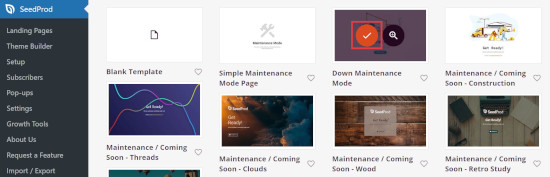
După aceea, va trebui să selectați un șablon pentru pagina dvs. de mod de întreținere.
Pur și simplu treceți cu mouse-ul peste șablonul pe care doriți să îl utilizați și faceți clic pe pictograma de bifă.
Apoi, puteți personaliza pagina dvs. de mod de întreținere folosind constructorul drag-and-drop SeedProd.
Pluginul oferă blocuri standard pentru text, imagini și butoane, și blocuri avansate, cum ar fi un cronometru, formular de contact și butoane de partajare socială.
Pur și simplu trageți orice bloc doriți din meniul din stânga pe șablonul din dreapta.
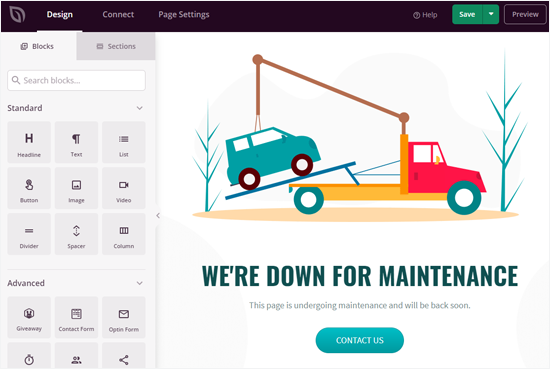
SeedProd face, de asemenea, ușor să aranjați blocurile din șablon așa cum doriți. În plus, puteți face clic pe orice element pentru a-i edita culoarea, dimensiunea, textul, fontul și multe altele.
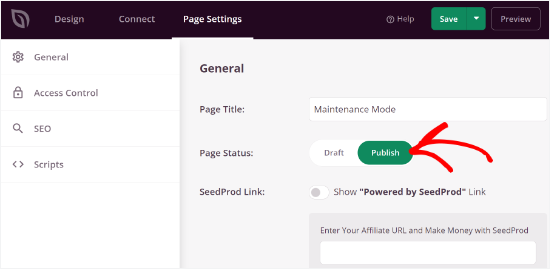
Odată ce sunteți mulțumit de pagina de mod de întreținere, faceți clic pe butonul „Salvare” pentru a vă stoca modificările.
Apoi, accesați fila „Setări pagină” și comutați comutatorul „Stare pagină” la „Publicați” pentru a publica pagina.
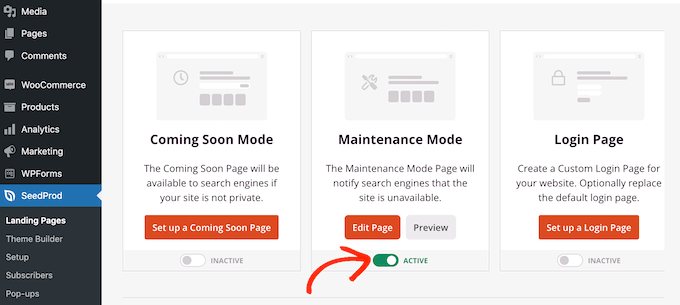
Acum, ori de câte ori vă actualizați site-ul web, pur și simplu activați pagina de mod de întreținere în WordPress.
Pentru a activa pagina, accesați SeedProd » Pagini din tabloul de bord WordPress și comutați Modul de întreținere la „Activ”.
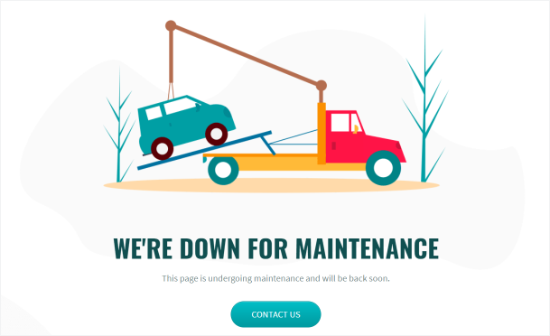
Puteți apoi să vizitați site-ul dvs. pentru a vedea pagina de mod de întreținere în acțiune.
Iată cum ar putea arăta:
Pentru idei despre cum să vă proiectați pagina de mod de întreținere, consultați articolul nostru despre idei de pagini de întreținere.
Întrebări frecvente despre eroarea „Indisponibil temporar pentru mentenanță programată”
Dacă sunteți încă curios sau aveți nevoie de răspunsuri rapide, iată câteva dintre cele mai frecvente întrebări pe care le primim despre această eroare de mentenanță WordPress:
Ce cauzează eroarea „Indisponibil pentru scurt timp pentru întreținere programată” în WordPress?
Această eroare apare de obicei atunci când actualizările WordPress sunt întrerupte sau incomplete. Adesea, se datorează întreruperilor de server, fișierelor mari de actualizare sau actualizării mai multor pluginuri sau teme în același timp.
Cum pot evita să rămân blocat în modul de mentenanță în timpul actualizărilor?
Pentru a preveni blocarea în modul de întreținere, actualizați-vă pluginurile și temele una câte una, asigurați-vă că serverul dvs. de găzduire are resurse adecvate și fiți atenți la performanța site-ului dvs.
Este sigur să șterg fișierul .maintenance?
Da, ștergerea fișierului .maintenance este sigură și va scoate site-ul dvs. din modul de întreținere. Puteți utiliza un client FTP sau managerul de fișiere al gazduirii dvs. pentru a-l elimina din directorul rădăcină al site-ului dvs.
Pot personaliza pagina de mod de întreținere în WordPress?
Da, folosind pluginuri precum SeedProd, puteți crea o pagină personalizată de mod de întreținere pentru a oferi o experiență mai bună utilizatorului în timp ce site-ul dvs. este actualizat.
Tutorial video: Remediați eroarea „Indisponibil temporar pentru mentenanță programată”
Înainte de a pleca, nu uitați să consultați tutorialul nostru video despre cum să rezolvați eroarea „Indisponibil pentru scurt timp pentru mentenanță programată” în WordPress. Doar apăsați play! ▶️
Mai multe ghiduri despre mentenanța WordPress
Sperăm că acest articol v-a ajutat să remediați eroarea „Indisponibil temporar pentru mentenanță programată” în WordPress.
Dacă ați găsit acest ghid util, s-ar putea să doriți să consultați și articolele noastre de depanare despre:
- Diferența dintre modul „În curând” și modul de mentenanță
- Cum să remediați eroarea de stabilire a conexiunii la baza de date
- Sarcini cruciale de întreținere WordPress de efectuat în mod regulat
- Cum să remediați eroarea 500 Internal Server Error în WordPress
- Întreținerea WordPress – Ghidul complet pentru începători
Dacă v-a plăcut acest articol, atunci vă rugăm să vă abonați la Canalul nostru de YouTube pentru tutoriale video despre WordPress. Ne puteți găsi, de asemenea, pe Twitter și Facebook.


Kzain
Ugh, eroarea de întreținere este cea mai rea! Am intrat în panică când am văzut-o pe site-ul meu. s-a întâmplat când am publicat pentru prima dată site-ul și actualizam teme și pluginuri în același timp, dar brusc a apărut această eroare și mi-a irosit jumătate din zi. Mulțumesc pentru soluția rapidă și ușoară! Ștergerea fișierului .maintenance a fost o salvare totală. Am salvat această pagină pentru referințe viitoare.
Jiří Vaněk
Vă mulțumesc pentru explicarea motivului pentru care acest fișier este creat pe FTP. Nu am reușit să înțeleg de ce se creează uneori și alteori nu. M-am confruntat cu asta în principal pe site-uri web străine, când mi s-a cerut o reparație. Știam despre fișierul FTP, dar nu știam de ce era creat și rămânea acolo. Din articolul dvs. am aflat pentru prima dată mult mai multe despre cum funcționează întregul mecanism.
Suport WPBeginner
Mă bucur că am putut explica motivul fișierului
Admin
Mich
Salut, acest tutorial funcționează temporar pentru mine; când încerc să actualizez un plugin (oricare), continuă să spună că actualizarea a eșuat și mesajul de eroare de mentenanță reapare. M-am deconectat și m-am reconectat de câteva ori, am reîmprospătat pagina, am șters fișierul de mentenanță de fiecare dată când apare din nou, dar nimic nu funcționează.
Aveți idee ce cauzează asta?
Suport WPBeginner
Există multe motive posibile, am recomanda să folosiți recomandarea de la sfârșitul articolului nostru pentru o soluție alternativă!
Admin
Dana
Mulțumesc mult
Suport WPBeginner
Cu plăcere!
Admin
Larry
A funcționat pentru mine pe 01 aprilie 2022
Suport WPBeginner
Mă bucur că ghidul nostru a fost util!
Admin
waqar ahmad
mi-a luat două minute să-mi restaurez site-ul. a funcționat ca prin magie. mulțumesc
Sneh Mishra
Vă mulțumesc mult pentru acest articol, a funcționat
MUJAHID H
Grozav, a funcționat, Mulțumesc
Suport WPBeginner
Mă bucur că ghidul nostru a fost util
Admin
TJ
Mă puteți ajuta, vă rog: Site-ul meu WordPress spune „Am o eroare critică”.
Suport WPBeginner
Aceasta ar fi o eroare diferită, ați dori să consultați ghidul nostru de mai jos pentru recomandările noastre:
https://www.wpbeginner.com/wp-tutorials/how-to-fix-the-wordpress-white-screen-of-death/
Admin
domnule Waqas
Mulțumesc. Mi-am găsit soluția
Suport WPBeginner
Mă bucur că ghidul nostru a fost util
Admin
Louis Wandagp
Mulțumesc foarte mult, acest lucru m-a ajutat mult
Suport WPBeginner
Mă bucur că ghidul nostru a fost util
Admin
Tom
M-ai salvat – Mulțumesc
Suport WPBeginner
Cu plăcere, mă bucur că ghidul nostru a fost util
Admin
Valentina Acosta
Mulțumesc mult pentru că ți-ai împărtășit cunoștințele!!
Suport WPBeginner
Cu plăcere, ne bucurăm că conținutul nostru este util
Admin
Tek Child
Bună ziua,
În primul rând, mulțumesc pentru salvarea site-ului meu. Am avut aceeași problemă cu site-ul meu local și eram atât de tensionat, deoarece urma să-l pun live astăzi. Această problemă a apărut când am încercat să actualizez ewww image optimizer. Nu știu cum să vă mulțumesc.
Mulțumesc pentru informații.
Suport WPBeginner
Mă bucur că ghidul nostru v-a fost de ajutor
Admin
David
Mulțumesc pentru această postare. Vă datorez o bere!
Suport WPBeginner
Mă bucur că ghidul nostru a fost util
Admin
aakash
conținut cu adevărat grozav, Mulțumesc pentru ajutor
Suport WPBeginner
Cu plăcere
Admin
Abrar
mi-a fost de ajutor să rezolv această problemă. Mulțumesc mult
Suport WPBeginner
Mă bucur că ghidul nostru a fost util
Admin
Manthan Admane
Mulțumesc mult. Acest lucru m-a ajutat și mi-a rezolvat problema
Suport WPBeginner
Cu plăcere, mă bucur că articolul nostru a putut ajuta
Admin
Anjan Pandit
mulțumesc mult. funcționează
Suport WPBeginner
Cu plăcere, mă bucur că ghidul nostru a putut ajuta
Admin
Stephen Ogar
Mulțumesc mult, problema a fost rezolvată
Suport WPBeginner
Mă bucur că ghidul nostru a fost util
Admin
Matteo
Mulțumesc pentru ajutor!
Suport WPBeginner
Cu plăcere
Admin
James
Acest articol a rezolvat problema pentru mine, pur și simplu am șters fișierul din director. Postare utilă, mulțumesc mult.
James
Suport WPBeginner
Cu plăcere, mă bucur că ghidul nostru a putut ajuta
Admin
Syed
Super, este foarte ușor. Eram îngrijorat, dar acest articol m-a ajutat să scap de toate grijile mele. Mulțumesc mult
Suport WPBeginner
Mă bucur că articolul nostru a putut ajuta
Admin
hafizws
articole care au ajutat cu adevărat la rezolvarea problemei mele
Suport WPBeginner
Ne bucurăm că articolele noastre au fost de ajutor
Admin
Inioluwa Olaposi
Mulțumesc pentru informații.
Suport WPBeginner
Cu plăcere
Admin
Joseph
A funcționat ca prin magie. Mulțumesc pentru abordarea „directă la subiect” în furnizarea de soluții
Suport WPBeginner
Cu plăcere, ne bucurăm că articolul nostru a putut fi util
Admin
Heather Cook
Toate acestea sunt grozave, dar nu mă mai pot conecta la site. Cum repar ceva dacă nu mă pot conecta? Ajutor???!!!
Suport WPBeginner
Acest articol recomandă FTP, pe care îl acoperim aici: https://www.wpbeginner.com/beginners-guide/how-to-use-ftp-to-upload-files-to-wordpress-for-beginners/
Dacă nu vă simțiți confortabil cu FTP, dacă contactați furnizorul dvs. de găzduire, ar trebui să vă poată asista.
Admin
amanda
salut
am primit mesajul spunând că este indisponibil temporar pentru întreținere programată. verificați într-un minut.
Am intrat pe site și apare doar un ecran alb, ce înseamnă asta?
mulțumesc.
Suport WPBeginner
Există câteva motive posibile pentru ecranul alb, ar trebui să consultați articolul nostru aici: https://www.wpbeginner.com/wp-tutorials/how-to-fix-the-wordpress-white-screen-of-death/
Admin
Ola
Mulțumesc, a funcționat.
Suport WPBeginner
Cu plăcere
Admin
Abduaziz
Mulțumesc!!! Chiar a funcționat!
Suport WPBeginner
Cu plăcere, ne bucurăm că recomandarea noastră a funcționat
Admin
Juan Carlos Rodríguez
Salut. Mulțumesc mult pentru acest tutorial. M-ați salvat de la resetarea contului meu de hosting pentru a-mi reporni designul web.
Dumnezeu să binecuvânteze.
Suport WPBeginner
Ne bucurăm că tutorialul nostru a putut ajuta
Admin
Rahman
yay, site-ul meu este din nou online după ce am șters fișierele de mentenanță din cpanel, aștept câteva minute și păstrez mentenanța, mulțumesc pentru informații
Suport WPBeginner
Mă bucur că ghidul nostru a putut ajuta
Admin
JustWannaSayThanks
Omule, mulțumesc pentru sfatul ăsta. :D!
Suport WPBeginner
Cu plăcere
Admin
citra lestari
Mulțumesc, mulțumesc. Eram îngrijorat, dar sfatul dvs. și al comentatorilor dvs. m-au ajutat mult
Suport WPBeginner
Ne bucurăm că postarea noastră a putut ajuta
Admin
Mahendra
Mulțumim pentru distribuire
Phors
Mulțumesc. L-am găsit. Am o întrebare. De ce nu putem actualiza pluginul? În timp ce actualizam, am întâmpinat această eroare.
C SaiCharan
Nu am găsit fișierul .maintenance... nici măcar în modul ascuns
thian
da, așteaptă doar încă aproximativ 5 minute, apoi site-ul tău va apărea
Adrian
Concis, precis și util. Mulțumesc!
Niket
nu pot explica cât de recunoscător sunt după ce am citit această postare
javad
am descoperit că atunci când gazda nu se poate conecta pentru a actualiza WordPress, apare această problemă
vă mulțumesc
dar cum putem preveni dezactivarea pluginurilor de către WP??
în această problemă site-ul meu era accesibil, dar toate pluginurile nu funcționau și harta site-ului a apărut cu eroare în Google
daniel
Mulțumesc mult!!! M-a ajutat să-mi rezolv problema în 2 secunde!!!
Suport WPBeginner
Salut Daniel,
Mă bucur că ți-a fost de ajutor Nu uita să ni te alături pe Twitter pentru mai multe sfaturi și tutoriale WordPress.
Admin
Em Capito
Mulțumesc! Aceasta a fost o soluție atât de ușoară în loc să sun la GoDaddy pentru a încerca să rezolv problemele!
Eduard
Ar fi frumos dacă Wordpress ar oferi un script pentru a șterge fișierul .maintenance printr-un link direct, pentru că dacă nu aveți acces la FTP, sunteți blocat!
Samuel igwe
Sunt în această problemă, mulțumesc pentru distribuire, m-ai salvat pentru că credeam că site-ul meu a fost spart
Doug Davis
Mulțumesc. A funcționat excelent.
Paul Okeke
Acesta este un articol grozav. mi-a economisit ore de cercetare și frustrare.
Mulțumiri echipei editoriale WPBeginners
Suport WPBeginner
Mă bucur că ai găsit-o utilă. Asigură-te că ne urmărești pe Facebook.
Admin
sarfraz khan
Mulțumesc pentru truc. Am învățat încă un lucru.
Becky
Mulțumesc. Site-ul este din nou funcțional. S-a blocat în modul de mentenanță. Am eliminat fișierul de pe FTP și totul a revenit la normal.
1Dorit
Mulțumesc, a doua metodă m-a ajutat. Sunt fericit!