


Você já viu uma tag aleatória como [gallery_shortcode] aparecer no meio de uma postagem de blog? Esse é um shortcode não utilizado – código remanescente de plugins ou temas antigos que você não usa mais.
Eis algo que muitos usuários do WordPress não percebem: quando você desativa um plugin ou muda de tema, esses shortcodes não desaparecem simplesmente.
Em vez disso, eles permanecem no seu conteúdo e aparecem como texto quebrado. Eles não vão deixar seu site lento, mas parecem pouco profissionais e podem confundir os visitantes.
Na WPBeginner, já vimos isso acontecer muitas vezes em vários sites WordPress diferentes, e a boa notícia é que limpá-los é fácil.
Neste guia, mostraremos como encontrar e remover rapidamente shortcodes não utilizados no WordPress, para que seu site pareça polido e ofereça uma experiência tranquila aos visitantes. 🧹
O que é um Shortcode no WordPress?
Um shortcode é um pequeno trecho de código reutilizável, entre colchetes como [este], que executa uma função específica em seu site. Plugins e temas os usam para adicionar facilmente recursos complexos em qualquer lugar do seu conteúdo, sem que você precise escrever nenhum código.
Eles simplificam a adição de conteúdo dinâmico ao seu site WordPress. E embora muitos plugins e temas agora usem blocos, os shortcodes ainda são amplamente utilizados para adicionar elementos especializados, como:
- Formulários de contato – Por exemplo, o WPForms permite que você incorpore formulários em posts e páginas usando shortcodes.
- Galerias de imagens – Exiba coleções de fotos visualmente atraentes com, por exemplo, Envira Gallery.
- Sliders – Soliloquy oferece a opção de adicionar sliders bonitos e responsivos para imagens, vídeos ou ambos usando shortcodes.
- Feeds de mídia social – Incorpore feeds do Instagram, X (anteriormente Twitter) ou Facebook com Smash Balloon.
- Elementos de construtor de páginas – Crie seções e layouts personalizados.
Em geral, você adicionará um shortcode no WordPress digitando ou colando uma palavra-chave definida entre colchetes em uma postagem ou página. Veja como pode parecer:
[some-random-shortcode]
Você pode conferir nosso guia para iniciantes sobre como adicionar um shortcode no WordPress para saber mais.
O problema acontece quando você desativa o plugin ou muda de tema do qual o shortcode depende. Quando isso acontece, o shortcode se torna inativo e seus leitores verão o texto simples da tag em vez do conteúdo que ele deveria exibir. 😓
Nas seções a seguir, mostraremos como encontrar e remover esses shortcodes não utilizados. Aqui está um breve resumo dos métodos que compartilharemos neste guia:
- Method 1: Removing Unused Shortcodes from the WordPress Back End
- Método 2: Ocultando Shortcodes Não Utilizados no Front End do WordPress
- Gerencie com Segurança o Código do Seu Site WordPress
- Dica Bônus: Como Fazer Pesquisar e Substituir no WordPress 🔍
- Perguntas Frequentes Sobre Shortcodes Não Utilizados
- Recursos Adicionais para Administração e Gerenciamento de Sites WordPress
Pronto? Vamos começar!
Removendo Shortcodes Não Utilizados do Painel do WordPress
Nosso primeiro método permite que você remova shortcodes não utilizados das postagens e páginas do seu site, localizando e excluindo-os.
A primeira coisa que você precisa fazer é instalar e ativar o plugin gratuito Shortcodes Finder. Você pode saber mais em nosso guia passo a passo sobre como instalar um plugin do WordPress.
Encontrando Shortcodes Não Utilizados
Após a ativação, você desejará navegar para Ferramentas » Localizador de Shortcodes. Uma vez lá, você deve clicar na aba 'Encontrar Shortcodes Não Utilizados'.
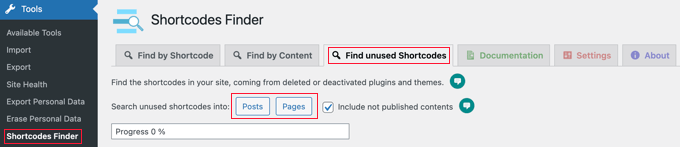
Por padrão, o plugin só pesquisará conteúdo publicado. Se você também quiser pesquisar rascunhos e posts agendados, então você deve marcar a caixa 'Incluir conteúdos não publicados'.
Agora, você pode clicar nos botões ‘Posts’ ou ‘Páginas’ para pesquisar shortcodes não utilizados em seu conteúdo.
Para este tutorial, clicaremos em ‘Posts’.
Uma barra de progresso é exibida enquanto o plugin pesquisa seus posts, e então uma lista de shortcodes não utilizados é exibida. Veja como fica em nosso site de demonstração:
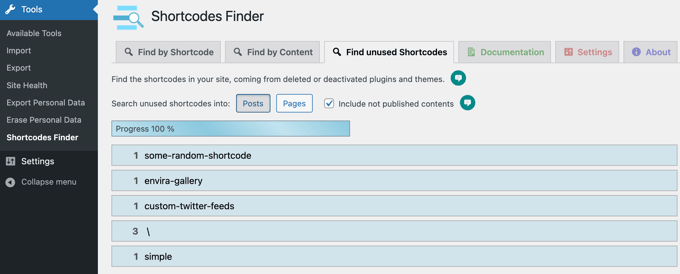
Os 3 primeiros resultados da pesquisa são shortcodes não utilizados: [some-random-shortcode], [envira-gallery] e [custom-twitter-feeds].
A partir daqui, sabemos que os plugins dos quais esses shortcodes dependem foram desativados ou excluídos em nosso site de demonstração. Por exemplo, um dos shortcodes não utilizados vem do plugin Envira Gallery.
Observe que os 2 últimos resultados da pesquisa são falsos positivos e não são shortcodes.
O resultado `\` vem de uma postagem que lista caracteres especiais, como `[\\]^_` . Enquanto isso, o resultado 'simples' vem de uma postagem que tem as palavras 'barco simples' entre colchetes.
Isso pode acontecer porque o plugin procura qualquer texto dentro de colchetes `[ ]`. Às vezes, ele pode sinalizar texto comum que não é um shortcode. É por isso que verificar manualmente cada resultado é tão importante.
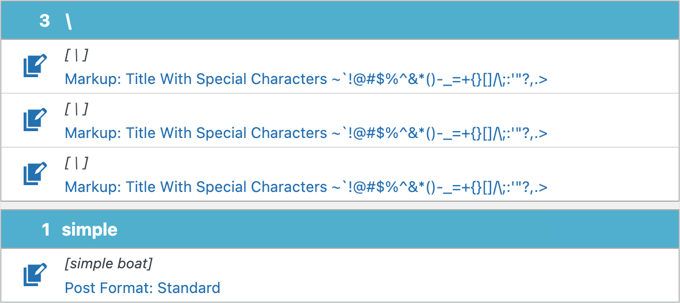
Ao pesquisar seu próprio site WordPress, você vai querer ter certeza de que remove apenas shortcodes realmente não utilizados e não falsos positivos.
Removendo Shortcodes Não Utilizados
A melhor e mais segura maneira de remover shortcodes não utilizados de seus posts é editar manualmente cada post ou página que contenha o shortcode.
Isso permitirá que você verifique falsos positivos e decida a melhor maneira de editar a postagem.
Além de apenas excluir o shortcode, você também pode precisar editar o texto circundante.
Por exemplo, digamos que sua postagem dizia: ‘Confira nossa incrível galeria de fotos abaixo!’ seguida pelo shortcode [envira-gallery].
Se você excluir apenas o shortcode, essa frase ficará apontando para nada. Portanto, você vai querer excluir essa frase introdutória também para evitar confundir seus leitores.
Ao clicar em uma linha de shortcode azul, você verá uma lista de postagens que contêm o shortcode. Para editar uma postagem, você precisa clicar no ícone 'Editar Conteúdo'.
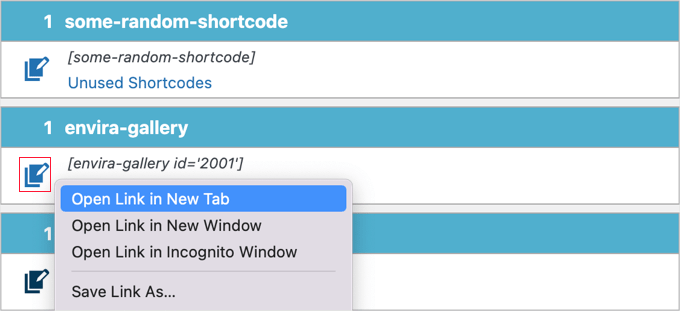
Dica de Especialista: Você pode achar mais fácil editar cada postagem em uma aba diferente do navegador. Simplesmente clique com o botão direito em cada ícone e escolha ‘Abrir link em nova guia’ no menu, ou você também pode Ctrl+Clique no ícone (Windows) ou Command+Clique (Mac).
Quando o editor do WordPress abrir, você pode excluir o shortcode do post.
No exemplo abaixo, o parágrafo antes do shortcode também deve ser excluído ou editado porque se refere a uma galeria de fotos que não está mais visível.

Depois de remover os shortcodes não utilizados de suas postagens, é hora de limpar suas páginas. Simplesmente clique no botão 'Páginas' e repita o processo.
Ocultando Shortcodes Não Utilizados no Front-end do WordPress
Se você tiver muitos shortcodes para limpar, pode querer uma maneira mais rápida de ocultá-los dos visitantes. Isso não os exclui, mas os torna invisíveis no front-end.
A maneira mais fácil é com o plugin gratuito WPCode. O WPCode é o melhor plugin de código personalizado para WordPress. Ele permite que você adicione e gerencie trechos de código com segurança sem editar os arquivos do seu tema, para que você não precise se preocupar em quebrar seu site.
Em alguns sites de nossas marcas parceiras, usamos o WPCode para criar e gerenciar trechos de código personalizados. Tem funcionado muito bem para nós, e você pode conferir nossa análise detalhada do WPCode para saber mais sobre ele.

Para fazer isso, comece instalando e ativando o plugin WPCode. Para mais detalhes, você pode ver nosso guia passo a passo sobre como instalar um plugin do WordPress.
📝 Observação: Você pode usar o plugin gratuito WPCode para acompanhar este guia. Se você quiser recursos mais avançados, como acesso à biblioteca completa de snippets, agendamento de atualizações ou visualização do histórico de revisões, pode fazer o upgrade para o WPCode Pro.
Após a ativação, vá para Snippets de Código » + Adicionar Snippet e passe o mouse sobre a caixa Adicionar Seu Código Personalizado (Novo Snippet).
Em seguida, clique em ‘+ Adicionar Snippet Personalizado’.

No pop-up que aparece, o WPCode pede para você escolher o tipo de código.
Para este guia, vamos definir o tipo de código como ‘Snippet PHP’.

Isso abrirá o editor de código.
Aqui, você dá um título ao seu snippet, como “Ocultar Shortcodes Não Utilizados”.
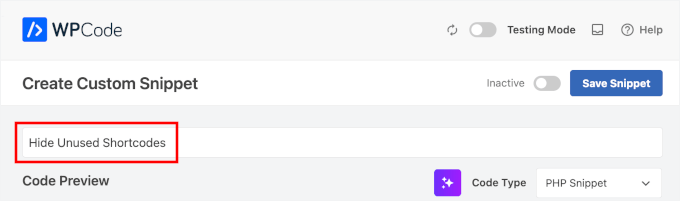
Em seguida, na caixa ‘Pré-visualização do Código’, você pode adicionar:
add_shortcode( 'shortcode_name_here', '__return_empty_string' );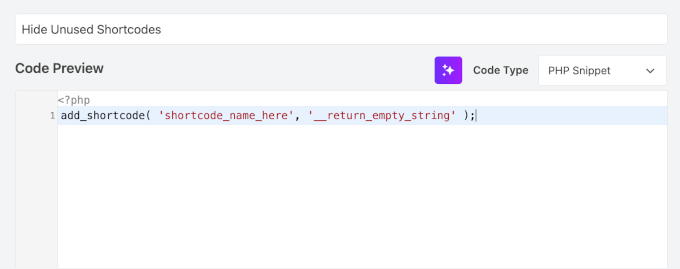
Não se esqueça de substituir shortcode_name_here pelo nome do shortcode que você deseja ocultar, sem os colchetes. Para o nosso exemplo, [envira-gallery], você usaria apenas envira-gallery no código.
E para ocultar vários shortcodes, você pode simplesmente adicionar uma nova linha para cada um.
Finalmente, alterne o snippet para ‘Ativo’ e clique em ‘Salvar Snippet’.
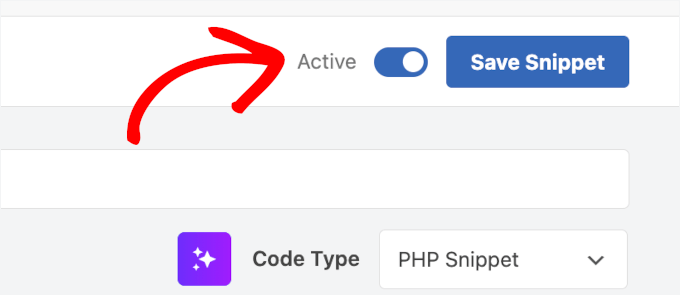
O shortcode será imediatamente ocultado de seus visitantes.
Antes que o snippet de código personalizado fosse ativado, um shortcode não utilizado podia ser visto no front-end do nosso site:
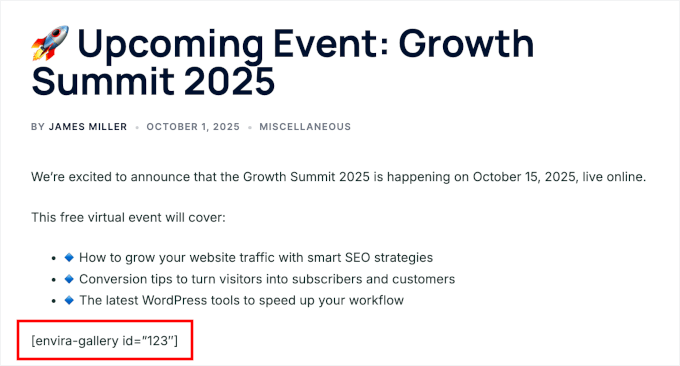
Depois, o shortcode não é mais visível para os visitantes do nosso site.
Veja como fica:

Gerencie com Segurança o Código do Seu Site WordPress

WPCode é a maneira mais segura e fácil de adicionar snippets de código personalizados ao WordPress sem editar o functions.php do seu tema. Ele vem com uma biblioteca de código integrada, lógica condicional inteligente e tratamento de erros para evitar erros comuns.
Dica Bônus: Como Fazer Pesquisar e Substituir no WordPress 🔍
Há muitas vezes em que você precisará pesquisar e substituir conteúdo em seu site WordPress. Por exemplo, se você alterar o nome de domínio do seu site ou mudar para HTTPS, precisará atualizar os URLs. Também é útil para corrigir informações antigas, erros de digitação ou shortcodes quebrados.
Se você mudar a marca ou precisar substituir uma imagem usada com frequência, a busca e substituição facilita a atualização de tudo rapidamente. Isso economiza tempo e mantém seu conteúdo consistente em todo o seu site.
Search & Replace Everything, feito pela equipe WPCode, é a melhor ferramenta para pesquisar e substituir conteúdo no WordPress. Você pode usá-lo para texto, imagens e até mesmo conteúdo específico do banco de dados.
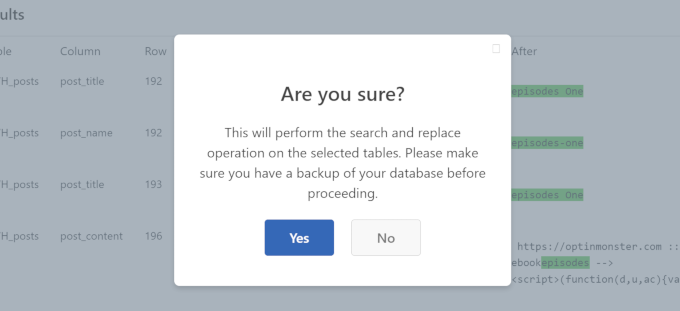
Mas, antes de começar, certifique-se de fazer backup do seu site WordPress para evitar quaisquer problemas.
Para mais detalhes, você pode conferir nosso guia sobre como fazer uma pesquisa e substituição no WordPress.
Perguntas Frequentes Sobre Shortcodes Não Utilizados
Aqui estão as respostas para algumas perguntas comuns sobre shortcodes não utilizados.
Shortcodes não utilizados deixam meu site lento?
Não, shortcodes não utilizados são apenas texto e não executam código. Eles não deixarão seu site WordPress lento, mas podem parecer pouco profissionais.
É melhor ocultar ou excluir shortcodes não utilizados?
Se você nunca mais usará o plugin ou tema do WordPress, recomendamos excluí-los. Se você pode usá-los novamente ou tem muito o que limpar, ocultar é uma opção rápida.
Posso remover shortcodes sem um plugin?
Sim, você pode excluí-los manualmente em suas postagens e páginas. Usuários avançados também podem executar uma busca e substituição no banco de dados, mas isso é arriscado. Para a maioria dos usuários, plugins são mais seguros.
Recursos Adicionais para Administração e Gerenciamento de Sites WordPress
Esperamos que este artigo tenha ajudado você a remover shortcodes não utilizados do seu site WordPress. Em seguida, você também pode querer ler nossos guias sobre:
- Como Remover Widgets Inativos no WordPress
- Como Limitar o Acesso ao Painel no WordPress
- Como Esvaziar Automaticamente o Lixo do Seu WordPress
- Como Encontrar e Remover Facilmente Conteúdo Roubado no WordPress
- Dicas Essenciais para Proteger sua Área de Administrador do WordPress
- Manutenção do Banco de Dados do WordPress para Iniciantes
Se você gostou deste artigo, por favor, inscreva-se em nosso Canal do YouTube para tutoriais em vídeo do WordPress. Você também pode nos encontrar no Twitter e no Facebook.





Leroy
não funcionou, pois o shortcode nem aparece na página de rascunho, mas fica na página principal do site.
WPBeginner Support
Se o plugin não encontrou o shortcode, é provável que ele não esteja no seu conteúdo, mas pode estar definido pelo seu tema. Recomendamos que você verifique com o suporte do seu tema específico, eles devem ser capazes de ajudar.
Admin
John E
Obrigado por este artigo. Ele me ajudou a resolver um grande problema e economizar muito tempo!
Alex Standiford
Eu usei isso, mas fiz uma pequena alteração. Defini o WP_Query para procurar também qualquer tipo de post em vez de apenas posts.
$args = array(

  's' => $string,

  'post_type' => 'any'

)
Simon Kelly
Que dica! Estou movendo um site do Canvas para o Beaver Builder e é exatamente o que eu precisava para encontrar os shortcodes da Woothemes sem ter que acessar o banco de dados. Fácil. Obrigado!
WPBeginner Support
Glad you found it helpful
Admin
Catherine Argyros
Erro de análise: erro de sintaxe, 'ob_start' inesperado (T_STRING), '{' esperado em /home2/archtyp3/public_html/wp-content/plugins/archtypesandcircles/archtypesandcircles.com-plugin.php na linha 8
Coloquei isso em um plugin específico do site, mas recebi a mensagem de erro acima. Por favor, ajude.
eu acho que consegui
i just went back in and removed all the spaces, and its WORKING! thanks again for your time and energy. I really am an absolute beginner, but with this great support Im slowly getting it…
Nehat
Olá, meu site é e eu usava antes o plugin Shortcodes Ultimate, mas agora não uso mais esse plugin e quero remover todos os shortcodes desse plugin que ficaram nos posts. Você pode me indicar algum plugin que encontre os shortcodes não utilizados e os delete automaticamente?
yuvaraj
existe alguma forma de encontrá-lo em páginas em vez de posts
Giochi MMO
Existe uma maneira de excluir um shortcode específico, mantendo o texto dentro dele?
Por exemplo: neste caso [dropcap]A[/dropcap] eu gostaria de eliminar o shortcode mantendo o “A”, ou qualquer outra letra dentro.
Obrigado!
emeraldwave
Seria útil se você também pudesse adicionar como substituir em massa os shortcodes antigos encontrados pelos novos shortcodes usados no novo tema, em vez de apenas removê-los.
Acho que a maioria das pessoas que migram de temas estarão procurando substituir, como eu.
O plugin de substituição Regex é útil, mas não substitui shortcodes em tipos de postagem personalizados. Portanto, ainda precisamos de algum tipo de solução de encontrar e substituir shortcodes em massa.
Paul Oyler
Este método ainda funciona com o WP 4.0.1? Se o shortcode que queríamos encontrar fosse pb_carousel group=”x”, qual seria o shortcodefinder a ser usado?
Bill
Se o plugin for reativado, os shortcodes deveriam voltar a funcionar?
WPBeginner Support
Sim.
Admin
Karen
Muito útil. Mas uma simples busca Regex encontra o shortcode para mim. Isso parece muito menos intrusivo do que editar o arquivo de funções?
Paul
Isso parece que será uma ótima ideia para colocar na ação de desativação do plugin, e não permitir que o usuário desative o plugin até que os shortcodes tenham sido removidos ou apenas avisar o usuário sobre quais posts ainda possuem esses shortcodes.
raymond
Por que não escrever um filtro para o_content que executa uma regex procurando por todos os shortcodes no post e, em seguida, verifica seus nomes contra o array de ganchos de shortcode para ver se ele tinha alguma função anexada e, se não, remove-os da exibição. Eles ainda estarão lá, mas os leitores não os verão se você precisar editar muitos posts. Você poderia colocar essa mesma funcionalidade em um plugin para listar todos os posts com todos os shortcodes sem gancho em um local para que o usuário não precise saber o nome exato do shortcode ao precisar editar shortcodes não utilizados.
WPBeginner Support
A maioria dos nossos usuários iniciantes acha difícil trabalhar com regex.
Admin
Brad Dalton
Outra solução é executar uma consulta SQL. http://www.wprecipes.com/wordpress-tip-get-rid-of-unused-shortcodes
WPBeginner Support
Não recomendamos que nossos usuários iniciantes executem consultas SQL diretas em seu banco de dados WordPress, a menos que seja crítico.
Admin
omid
Desculpe, esqueci de mencionar que podemos listar todos os shortcodes disponíveis pela variável global $shortcode_tags.
omid
Acho que pode haver uma maneira. Como você usou o loop para encontrar posts com shortcode, podemos pegar o ID de cada post e, com alguma ajuda da classe wpdb e regex do PHP, provavelmente o objetivo é alcançável.