


Copiar manualmente as entradas de formulário do WordPress para o Excel pode rapidamente se tornar uma tarefa demorada. Especialmente quando você lida com pedidos, pesquisas ou consultas de clientes todos os dias.
Tinha que haver um jeito melhor.
Após anos trabalhando com formulários do WordPress, encontramos a maneira mais eficiente de exportar entradas diretamente para arquivos CSV e Excel. E de todas as ferramentas que testamos, WPForms se destaca pela facilidade de uso e pelas opções de exportação integradas.
Neste tutorial, mostraremos os passos exatos para exportar suas entradas de formulários do WordPress. Se você está gerenciando pedidos de clientes, respostas de pesquisas ou formulários de contato, este guia o ajudará a economizar horas de trabalho manual. ⏱️
Por que Exportar Entradas de Formulários do WordPress para CSV e Excel?
Formulários do WordPress são uma ótima maneira de se manter conectado com seu público. Eles ajudam você a coletar leads de clientes, obter feedback valioso, resolver dúvidas de clientes, encontrar sugestões de novos produtos, realizar pesquisas e muito mais.
No entanto, analisar os dados pode ser difícil se você tiver muitas entradas de formulário. É aqui que exportar seus dados na forma de arquivos CSV (valores separados por vírgula) e Excel pode ser útil.
Por exemplo, você pode descobrir quais produtos ou recursos seus usuários mais desejam ou identificar problemas comuns que as pessoas enfrentam ao usar seu site WordPress.
Outro benefício de exportar entradas de formulário do WordPress para CSV e Excel é que os dados podem ser usados com outros aplicativos.
Além de softwares de planilhas como Google Sheets e Microsoft Excel, você pode carregar suas entradas de formulário para softwares de análise. Por exemplo, você pode usar o Microsoft Power BI com um arquivo CSV ou Excel para criar painéis e outras visualizações para suas entradas de formulário.
Dito isso, compartilharemos como você pode criar um formulário WordPress e exportar entradas de formulário para CSV e Excel. Aqui está uma visão geral rápida de todas as etapas que você seguirá:
- Criando um Formulário WordPress para Coletar Dados
- Exporting WordPress Form Entries to CSV and Excel
- Alternativa: Exportar Automaticamente Entradas de Formulário do WordPress para CSV e Excel
- Dica Bônus 🎁: Automatize Fluxos de Trabalho de Entrada de Formulário
- Próximos Passos: Usando Formulários no WordPress
Vamos começar.
Criando um Formulário WordPress para Coletar Dados
Antes de poder exportar entradas de formulário para CSV e Excel, você precisará de um formulário WordPress. E a melhor maneira de criar um é usando WPForms – o melhor plugin de formulário de contato para WordPress usado por mais de 6 milhões de sites.
O WPForms facilita a criação de formulários WordPress usando um construtor de arrastar e soltar. Com ferramentas alimentadas por IA e mais de 2.000 modelos pré-construídos, você pode criar, personalizar e lançar seu primeiro formulário em minutos.
Além disso, é realmente o motor por trás do nosso formulário de contato, pesquisa anual de leitores e solicitações de migração. Recomendamos fortemente que você o confira, e você pode ver nossa análise completa do WPForms para explorar o que ele pode fazer.
Primeiro, vamos criar uma conta no WPForms.
No site do WPForms, comece clicando no botão ‘Obter WPForms Agora’.
Depois disso, você pode escolher um plano que atenda às suas necessidades e seguir as instruções na tela para concluir o checkout.

💡 Observação: Para este tutorial, usaremos a versão WPForms Pro porque ela inclui a opção de exportar entradas de formulário e oferece mais recursos. Há também uma versão WPForms Lite que você pode experimentar gratuitamente.
Com isso feito, você acessará o painel da sua conta WPForms, onde poderá encontrar o arquivo zip do WPForms Pro e a chave de licença.
A partir daqui, você pode instalar e ativar o WPForms em seu site. Na sua área de administração do WordPress, vá para Plugins » Adicionar Novo Plugin.

Em seguida, basta usar a barra de pesquisa para encontrar rapidamente o plugin.
No resultado da pesquisa, você pode clicar no botão ‘Instalar Agora’ e depois em ‘Ativar’ quando ele aparecer.

Se precisar de ajuda, consulte nosso guia sobre como instalar um plugin do WordPress.
Após a ativação, vá para Configurações do WPForms para ativar sua chave de licença. Digite a chave no campo correspondente e clique em ‘Verificar Chave’.

A partir daqui, você está pronto para criar seu formulário.
Com o WPForms, você pode usar uma tela em branco para criar seu formulário do zero.
Mas se você quiser uma solução mais simples, recomendamos conferir o construtor de formulários com IA deles. Tudo o que você precisa fazer é escrever um prompt simples e esperar a IA gerar o formulário para você.

Você também pode começar com um modelo pronto. O WPForms oferece uma grande biblioteca de modelos, então você encontrará facilmente um que atenda às suas necessidades.
Para começar, você pode seguir nosso guia passo a passo sobre como criar um formulário de contato no WordPress.

O WPForms também vem com poderosos add-ons que você pode instalar e ativar para diversas necessidades.
Por exemplo, você encontrará um addon para permitir pagamentos online, integrar com serviços de marketing por e-mail, armazenar a geolocalização dos usuários, reduzir o abandono de formulários e muito mais.
Exportando Entradas de Formulário do WordPress para CSV e Excel
Depois de adicionar um formulário de contato ao seu blog WordPress e começar a receber envios de formulários, o próximo passo é exportar as entradas do seu formulário.
Para começar, basta ir para WPForms » Entradas no seu painel de administração do WordPress e, em seguida, selecionar um formulário WordPress para exportar suas entradas.
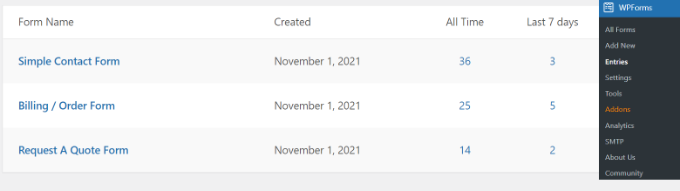
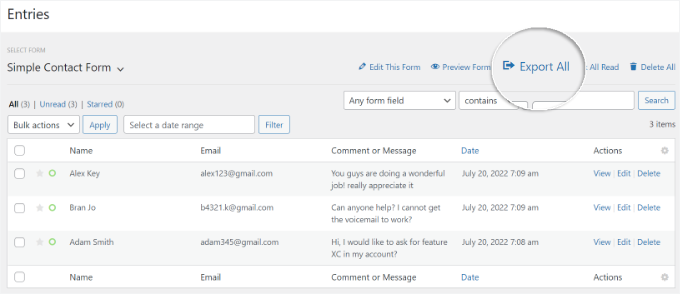
Depois disso, você verá todas as entradas do formulário para o formulário que você selecionou.
Vá em frente e clique na opção 'Exportar Tudo'.
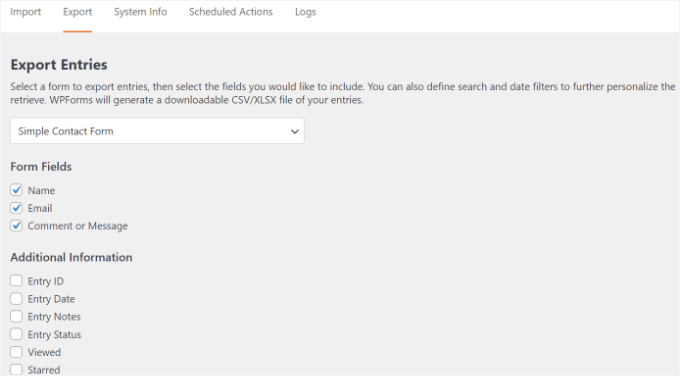
Em seguida, o WPForms mostrará diferentes opções de exportação para as entradas do seu formulário.
Você também pode escolher quais campos do formulário exportar. Por padrão, a exportação incluirá os campos de nome, endereço de e-mail e mensagem.
No entanto, também existem opções para exportar informações adicionais, como ID da entrada, data, agente do usuário, IP do usuário, status do pagamento e muito mais.
A partir daqui, basta rolar para baixo até a seção 'Opções de Exportação'.
Você pode marcar a caixa 'Exportar em Microsoft Excel (.xlsx)' para exportar os dados no formato Excel.
Se a caixa não for marcada, o WPForms exportará como um arquivo CSV.
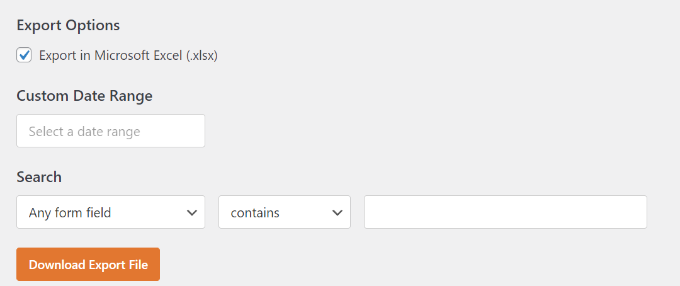
Há também um seletor de intervalo de datas personalizado para ajudá-lo a exportar entradas do WPForms de um período específico.
Além disso, você pode usar o recurso de pesquisa para filtrar as entradas do formulário. Por exemplo, você pode exportar formulários que contenham ou não contenham um nome, e-mail, mensagem, ID específico e muito mais.
Em seguida, clique no botão 'Baixar Arquivo de Exportação' e salve o arquivo em seu computador.
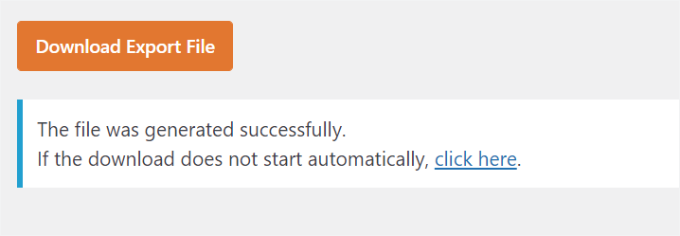
Agora você verá uma mensagem informando que seu arquivo de exportação foi gerado com sucesso.
Como Exportar uma Única Entrada de Formulário WordPress
O WPForms também permite exportar uma única entrada de formulário em vez de baixar todas as envios do formulário. Isso é útil se você tiver um formulário de várias etapas e precisar apenas de informações sobre um lead específico.
Para começar, basta ir para WPForms » Entradas no seu painel do WordPress e selecionar um formulário para ver suas entradas.
Agora você deve ser capaz de ver todos os seus formulários. A partir daqui, clique no formulário que contém a única entrada que você precisa.
Na próxima tela, encontre a entrada que você deseja exportar e, em seguida, clique no botão ‘Visualizar’.

Depois disso, você verá os detalhes da sua entrada de formulário.
Para baixar o arquivo, basta clicar nas opções ‘Exportar (CSV)’ ou ‘Exportar (XLSX)’ na caixa de metadados ‘Ações’ à direita.

Agora você pode salvar o arquivo CSV ou Excel em seu computador e abri-lo em um software de planilha.
Exportar Automaticamente Entradas Individuais de Formulário na Submissão
O WPForms também permite exportar entradas de formulário quando um usuário envia um formulário, em vez de baixar manualmente um arquivo CSV.
Basta acessar a aba Configurações » Notificações no construtor de formulários.
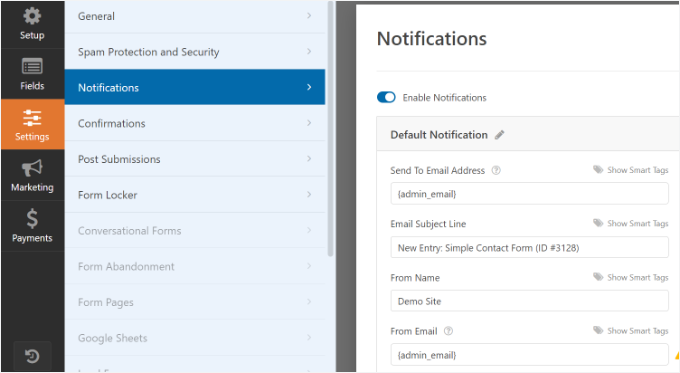
Em seguida, você pode rolar para baixo até a seção ‘Avançado’.
Clique no botão ‘Ativar Anexo CSV de Entradas’.
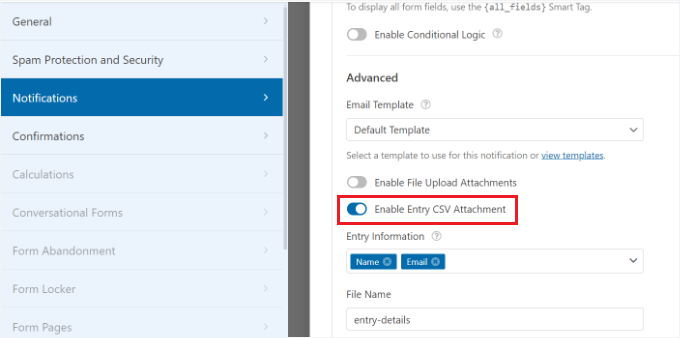
Você pode então selecionar quais informações exportar no arquivo CSV selecionando os campos do formulário na seção ‘Informações da Entrada’.
Por último, há também uma opção para alterar o nome do arquivo CSV que será anexado ao e-mail de notificação.
Alternativa: Exportar Automaticamente Entradas de Formulário do WordPress para CSV e Excel
Exportar manualmente as entradas do formulário pode rapidamente se tornar demorado, especialmente se você estiver coletando leads, pedidos ou feedback regularmente.
Felizmente, o WPForms agora inclui um poderoso recurso de Automação de Entradas que facilita a exportação automática de envios sem plugins ou códigos extras.

Com este recurso, você pode:
- Escolha o formato de exportação – Exporte entradas como CSV, Excel (XLSX), PDF ou JSON, dependendo das suas necessidades.
- Envie arquivos exportados para vários destinos – Entregue-os automaticamente por e-mail, Google Drive, Dropbox ou FTP.
- Filtre quais entradas exportar – Selecione campos de formulário específicos ou apenas envios que atendam a certas condições.
- Agende exportações – Execute diariamente, semanalmente ou mensalmente, para que seus dados estejam sempre atualizados.
- Mantenha seu banco de dados limpo – Exclua automaticamente as entradas após a exportação para reduzir o inchaço do banco de dados e melhorar o desempenho do site.
Essa automação economiza horas de trabalho administrativo repetitivo, garante que você nunca perca um envio e mantém seus dados organizados e acessíveis.
Também é útil para equipes que precisam compartilhar entradas de formulário com colegas ou clientes sem criar um novo login do WordPress.
Para instruções passo a passo sobre como configurar isso, consulte nosso tutorial completo sobre como exportar automaticamente entradas de formulário do WordPress.
Dica Bônus 🎁: Automatize Fluxos de Trabalho de Entrada de Formulário
Exportar entradas de formulário automaticamente é apenas uma maneira de economizar tempo, mas você pode levar a automação do seu site para o próximo nível com o Uncanny Automator.
Este plugin de automação do WordPress conecta o WPForms a outros plugins do WordPress e aplicativos de terceiros, permitindo que você configure fluxos de trabalho que são executados automaticamente sempre que um formulário é enviado.
Por exemplo, quando um formulário é enviado, você pode notificar instantaneamente sua equipe via Slack, inscrever usuários em um curso ou webinar, criar novas contas ou até mesmo gerar cupons do WooCommerce.
Isso ajuda você a reduzir tarefas manuais e a lidar com as entradas de formulário de forma mais eficiente. É uma maneira simples de aumentar a produtividade e integrar seus formulários com outros aplicativos, sem necessidade de codificação.

Na verdade, testamos esta ferramenta e você pode encontrar tudo sobre ela em nossa análise completa do Uncanny Automator.
Você também pode seguir nosso guia detalhado sobre como criar fluxos de trabalho automatizados no WordPress com o Uncanny Automator para mais informações.
Próximos Passos: Usando Formulários no WordPress
Esperamos que este artigo tenha ajudado você a aprender como exportar entradas de formulários do WordPress para CSV e Excel. Você também pode querer ver nossos outros guias úteis sobre:
- Como Adicionar Funcionalidade de Salvar e Continuar em Formulários do WordPress
- Dicas para Criar Formulários Mais Interativos e Aumentar Conversões
- Como Adicionar Eventos do Google Agenda a Partir de Formulários de Contato do WordPress
- Como Transformar Automaticamente Entradas de Formulários do WordPress em PDFs
- Como Corrigir Problema de Envio de E-mail do WordPress
- Melhores Criadores de Formulários Online (Escolhas de Especialistas)
Se você gostou deste artigo, por favor, inscreva-se em nosso Canal do YouTube para tutoriais em vídeo do WordPress. Você também pode nos encontrar no Twitter e no Facebook.


Tem alguma pergunta ou sugestão? Por favor, deixe um comentário para iniciar a discussão.