


Há alguns anos, recebi meu primeiro pedido de exclusão de dados de um usuário. Admito que entrei em pânico um pouco. Eu sabia que precisava respeitar os direitos de privacidade deles, mas não tinha ideia de como realmente remover os dados do meu site WordPress sem quebrar nada.
Essa experiência me levou a descobrir algo útil: o WordPress tem ferramentas integradas feitas exatamente para essa situação. Uma vez que você sabe onde encontrá-las, elas tornam o tratamento de solicitações de dados surpreendentemente fácil.
Neste guia, mostrarei como usar as ferramentas de Exportar e Apagar Dados Pessoais no WordPress.
Se você está se preparando para o GDPR, construindo confiança com seus usuários ou apenas quer estar pronto para futuras solicitações, este tutorial o ajudará a fazer isso com confiança.
💡 Este guia foca no uso das ferramentas integradas do WordPress para remover dados pessoais.
No entanto, essas ferramentas podem não excluir informações coletadas por plugins de terceiros, especialmente se o plugin não for totalmente compatível com o GDPR.
Nesses casos, você precisará verificar as configurações do plugin ou entrar em contato diretamente com o desenvolvedor para garantir que todos os dados pessoais sejam removidos.
O que são Dados Pessoais?
Dados pessoais são qualquer informação que possa ser usada para identificar uma pessoa, direta ou indiretamente.
Em um site WordPress, isso inclui detalhes óbvios como nomes, nomes de usuário e endereços de e-mail.
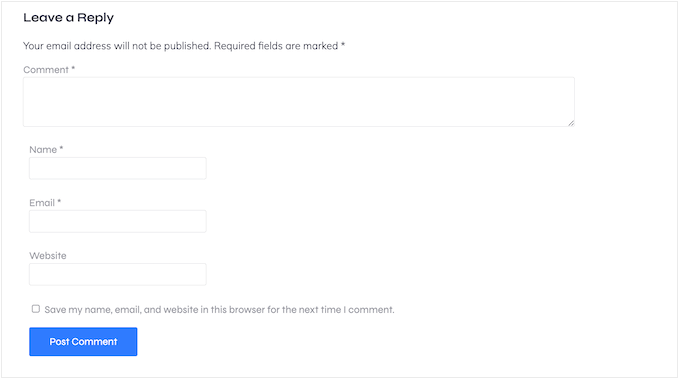
Estes são frequentemente coletados quando alguém cria uma conta em seu site, envia um formulário de contato, assina sua newsletter por e-mail usando um plugin como o WPForms, ou deixa um comentário em uma postagem de blog.
Também inclui dados técnicos como endereços IP, que podem revelar a localização geral de um visitante. Ferramentas de análise, sistemas de comentários e plugins de segurança geralmente coletam isso por padrão.
Dados pessoais também podem incluir informações comportamentais, como visualizações de página, atividade de sessão ou respostas de formulário que mostram as preferências do usuário. Mesmo metadados — como a hora em que alguém enviou um comentário ou fez login — contam como dados pessoais sob a maioria das leis de privacidade.
Todas essas informações podem ajudar a construir um perfil de seus usuários, e é por isso que é importante gerenciá-las com cuidado.
Por que a Privacidade de Dados Importa no WordPress
Leis de privacidade como o Regulamento Geral de Proteção de Dados (GDPR) na Europa e o California Consumer Privacy Act (CCPA) nos EUA dão aos usuários o direito de acessar e excluir seus dados pessoais. Se você administra um site WordPress, é importante seguir essas leis e mostrar aos seus visitantes que você respeita os direitos deles.
Eis o porquê isso importa:
- Você é legalmente obrigado a cumprir. Sob leis como o GDPR, você deve dar aos usuários acesso aos seus dados ou excluí-los mediante solicitação. Não fazer isso pode levar a sérios problemas legais, incluindo multas caras.
- Ajuda você a construir confiança com seus visitantes. Quando as pessoas se sentem confiantes de que você está lidando com seus dados de forma responsável, elas são mais propensas a se inscrever, fazer uma compra ou compartilhar suas informações com você.
Se o seu site parecer inseguro ou pouco claro sobre privacidade, os visitantes podem hesitar em interagir ou ir embora.
Pronto para aprender como exportar e apagar dados de usuários no WordPress? Simplesmente use os links rápidos abaixo para pular para a seção que você deseja ler primeiro:
- Como Aceitar Solicitações de Exportação e Exclusão de Dados
- Como Monitorar Solicitações de Acesso e Exclusão de Dados
- Como Exportar Dados Pessoais no WordPress
- Como Apagar Dados Pessoais no WordPress
- Garanta que Seu Site Esteja Totalmente em Conformidade com o GDPR
- Dica Bônus: Crie uma Página de Não Venda ou Compartilhamento das Minhas Informações Pessoais
- Perguntas Frequentes Sobre Gerenciamento de Dados Pessoais no WordPress
Como Aceitar Solicitações de Exportação e Exclusão de Dados
Se alguém quiser acessar ou excluir seus dados pessoais, você precisará de uma maneira simples para que essa pessoa envie essa solicitação.
O método mais fácil é adicionar um formulário ao seu site WordPress que coleta o nome, endereço de e-mail e quaisquer detalhes extras que você precise para identificá-los.
Recomendo usar o WPForms para isso. Ele é fácil para iniciantes e inclui modelos prontos como ‘Formulário de Solicitação de Direito de Exclusão’ e ‘Formulário de Solicitação de Dados’, para que você não precise começar do zero.
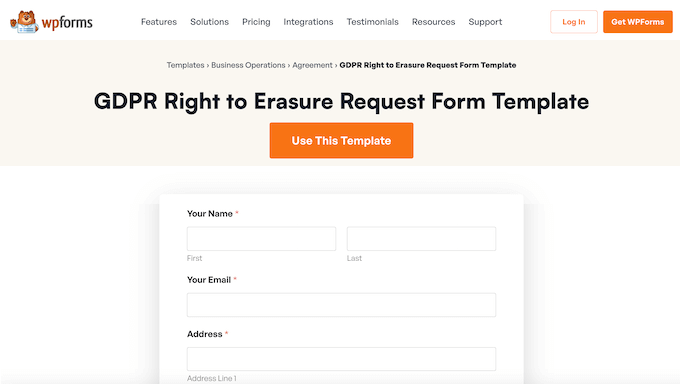
O WPForms inclui modelos de arrastar e soltar que facilitam a criação do seu formulário sem começar do zero. Você pode personalizar os campos e publicar o formulário em apenas alguns cliques.
🌟 Aqui no WPBeginner, não estamos apenas recomendando o WPForms – criamos todos os nossos próprios formulários com ele! Isso mesmo, desde nossas páginas de contato até nossas pesquisas online, tudo é alimentado pelo WPForms.
Nós o testamos diariamente, e é por isso que tenho tanta confiança em dizer que é a coisa real. Quer saber mais? Então mergulhe em nossa análise detalhada do WPForms.
Existe uma versão WPForms Lite que é 100% gratuita para usar. No entanto, usaremos o WPForms Pro neste guia porque ele vem com os modelos ‘Formulário de Solicitação de Direito de Exclusão’ e ‘Solicitação de Dados’.
Primeiro, você precisará instalar e ativar o WPForms Pro. Se precisar de ajuda, consulte nosso guia sobre como instalar um plugin do WordPress.
Assim que o plugin for ativado, vá para WPForms » Configurações no seu painel do WordPress.

A partir daqui, a primeira coisa que você precisa fazer é inserir sua chave de licença no campo ‘Chave de Licença’. Você pode encontrar essas informações na sua conta WPForms.
Feito isso, vá para WPForms » Adicionar Novo.

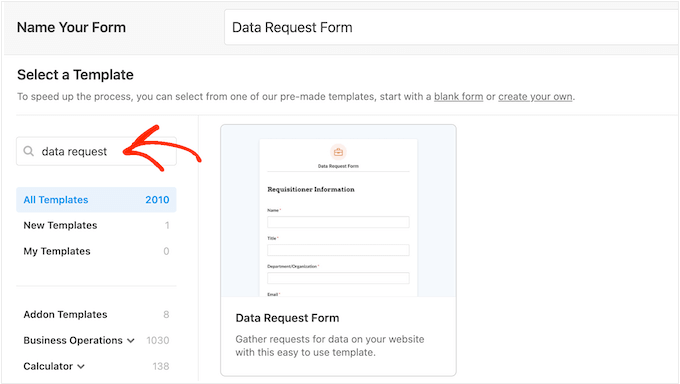
Aqui, digite um nome para o seu formulário no campo ‘Nomeie Seu Formulário’.
Os visitantes do seu site não verão o nome, então é apenas para sua referência.
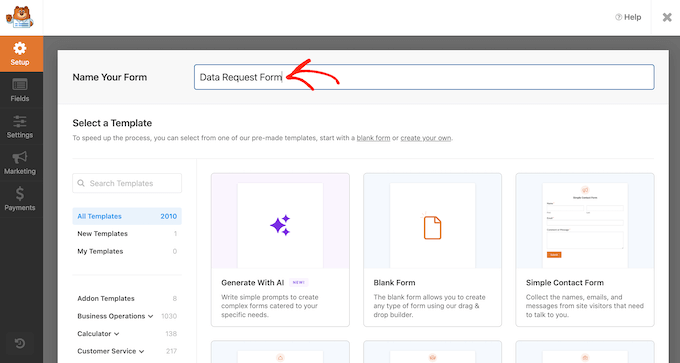
Agora, você precisará selecionar o modelo que deseja usar.
No campo de pesquisa, comece a digitar ‘Formulário de Solicitação de Direito ao Esquecimento’ ou ‘Solicitação de Dados’, dependendo do tipo de formulário que você deseja criar.
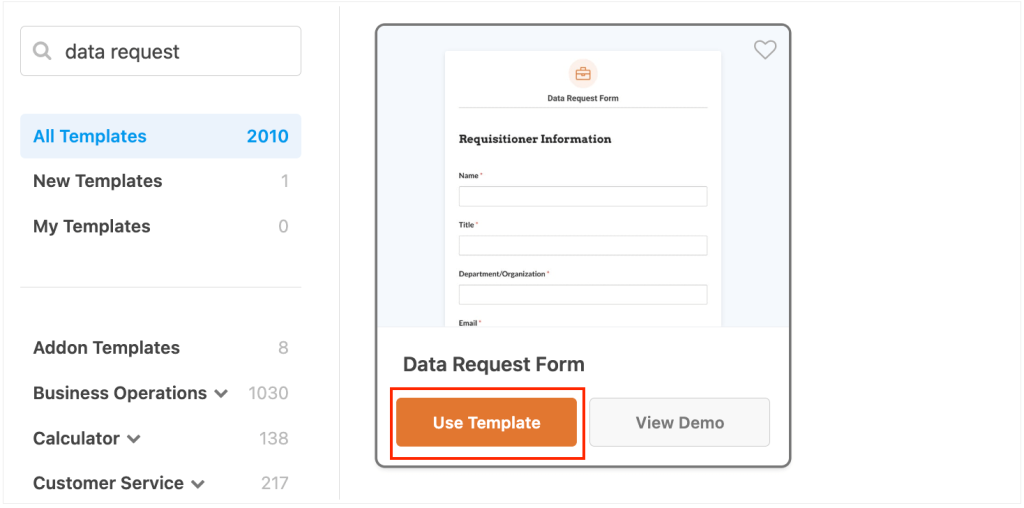
Quando encontrar o modelo que deseja usar, basta clicar no botão ‘Usar Modelo’.
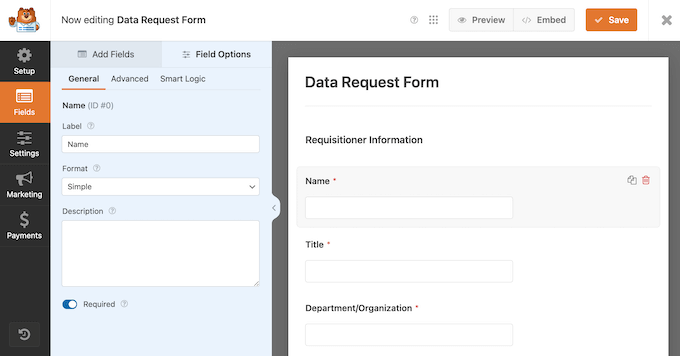
Isso iniciará o construtor de formulários de arrastar e soltar do WPForms.
Aqui, você verá uma prévia ao vivo à direita e os campos do formulário no menu à esquerda.
Para personalizar qualquer um dos campos integrados do modelo, basta clicar para selecionar esse campo. O menu à esquerda mostrará todas as configurações que você pode usar para personalizá-lo.
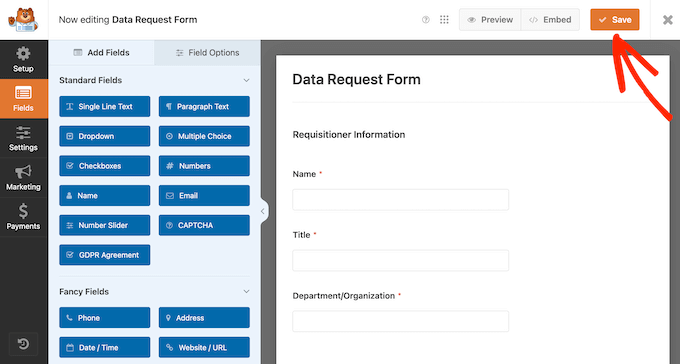
Quer adicionar mais campos ao seu formulário?
Basta encontrar o campo que você deseja no lado esquerdo da tela e arrastá-lo e soltá-lo diretamente na prévia ao vivo do seu formulário.

Para instruções mais detalhadas, consulte nosso tutorial sobre como criar um formulário de contato no WordPress.
Assim que estiver satisfeito com seu formulário, basta clicar no botão ‘Salvar’ no topo para fechar o construtor de formulários.
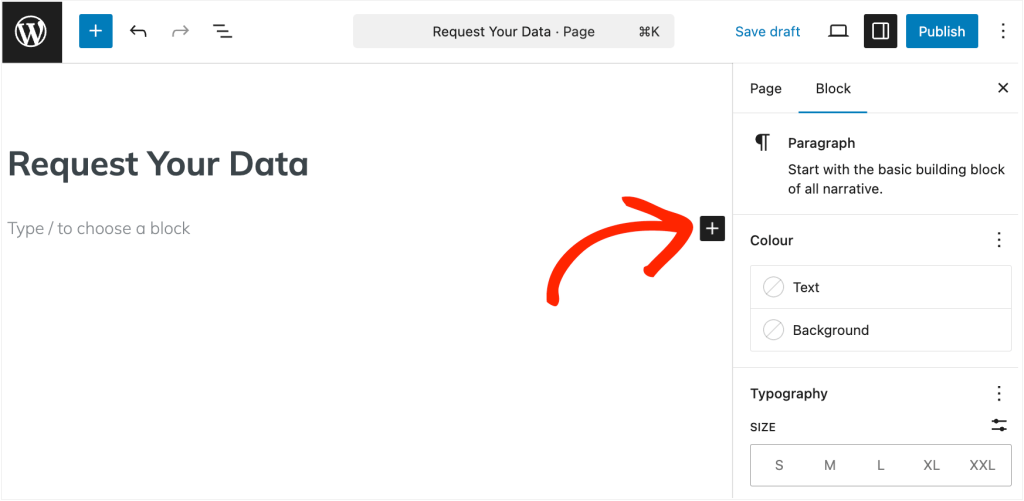
Em seguida, abra a página ou post onde você deseja adicionar o formulário que você acabou de criar.
A partir daqui, clique no botão ‘+’ para adicionar um bloco.
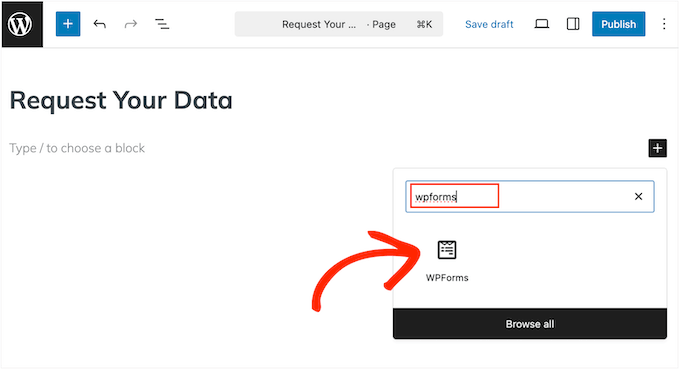
No pop-up que aparece, comece a digitar ‘WPForms’.
Quando o bloco correto aparecer, basta clicar para adicioná-lo à página ou post.
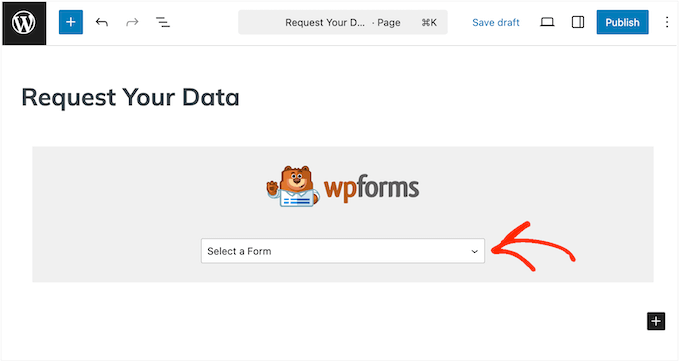
Depois de fazer isso, você precisa abrir o menu suspenso do bloco e selecionar o formulário que acabou de criar.
Agora você pode publicar ou atualizar esta página normalmente para tornar o formulário ativo em seu site.
Agora, basta repetir este processo para criar formulários separados para solicitações de acesso a dados e solicitações de exclusão de dados.
Como Monitorar Solicitações de Acesso e Exclusão de Dados
Assim que seus formulários estiverem ativos, você precisará de uma maneira de rastrear os envios de solicitações de dados recebidas de seus usuários.
Felizmente, o WPForms facilita isso armazenando cada entrada de formulário no seu painel do WordPress.
Para encontrar essas solicitações, basta ir para WPForms » Entradas.
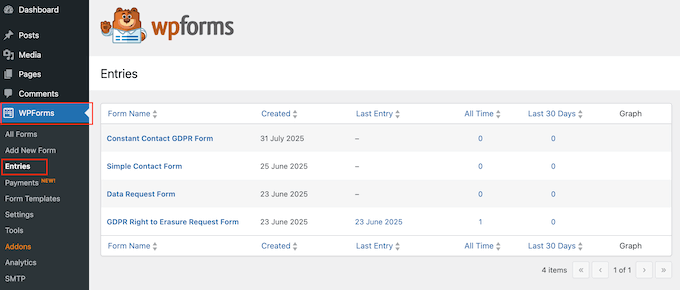
Simplesmente clique no formulário que você deseja revisar.
Agora você verá uma lista de envios, incluindo quaisquer solicitações de acesso ou exclusão de dados que os usuários enviaram.
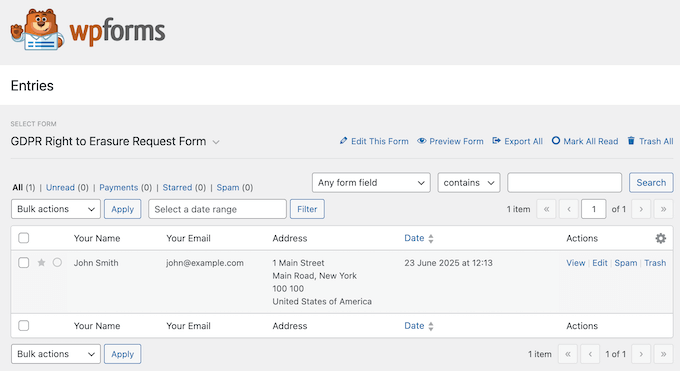
Para permanecer em conformidade com leis de privacidade como o Regulamento Geral de Proteção de Dados (GDPR), é importante revisar e responder a essas solicitações prontamente.
Agora, vou mostrar como exportar e apagar dados pessoais no WordPress.
Como Exportar Dados Pessoais no WordPress
Quando alguém solicita uma cópia de seus dados pessoais, o WordPress tem uma ferramenta integrada que permite exportar essas informações e enviar um link para download.
Esta etapa é exigida por leis de privacidade como a Lei de Proteção de Dados Pessoais (PDPL). É também uma ótima maneira de construir confiança com seus usuários, mostrando a eles exatamente quais dados você coletou deles.
💡O WordPress envia o link de exportação de dados por e-mail, portanto, é vital que essas mensagens cheguem com segurança à caixa de entrada deles e não à pasta de spam. É por isso que recomendo configurar um plugin SMTP como o WP Mail SMTP.
Usamos este plugin no WPBeginner e ele teve um grande impacto em nossas taxas de entrega de e-mail. Quer saber mais? Leia nossa análise detalhada do WP Mail SMTP.
Para começar, você precisa ir para Ferramentas » Exportar Dados Pessoais no seu painel do WordPress.
A partir daqui, você inserirá o endereço de e-mail ou nome de usuário do usuário e escolherá como lidar com a solicitação.
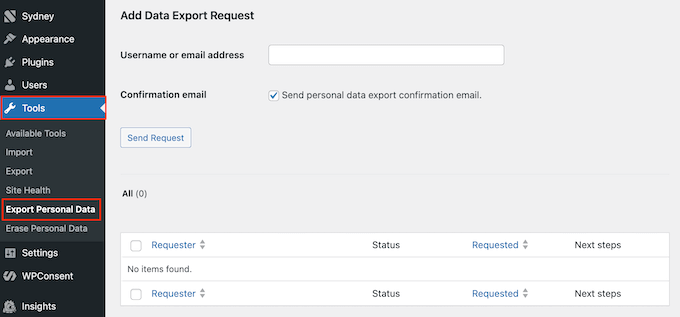
Neste momento, você tem duas opções: você pode criar a solicitação diretamente no seu painel do WordPress, ou você pode enviar um e-mail ao usuário pedindo que ele confirme que deseja exportar seus dados.
Vamos explorar ambas as opções.
Opção 1: Solicitar Confirmação por E-mail
Se você quiser ter certeza de que a solicitação é genuína, o WordPress permite que você envie um e-mail de confirmação primeiro. Esta é uma boa opção quando você não tem certeza sobre a identidade do usuário.
Para fazer isso, marque a caixa ao lado de ‘Enviar e-mail de confirmação de exportação de dados pessoais.’ Em seguida, clique em ‘Enviar solicitação.’
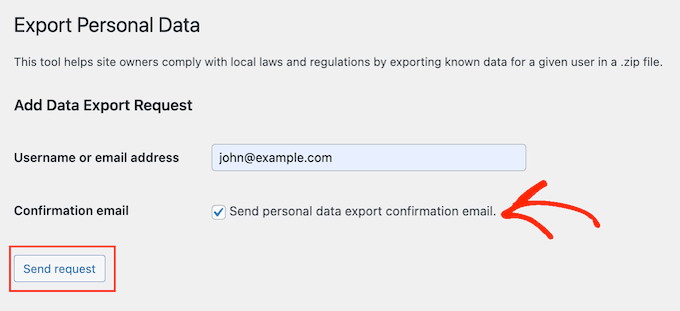
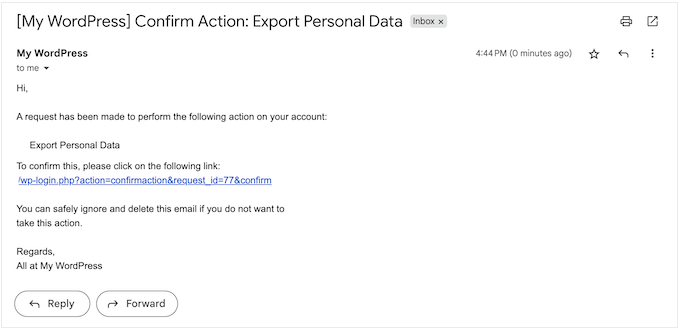
O usuário receberá um e-mail com um link de confirmação.
Eles simplesmente precisam clicar nele.
Em seguida, eles verão a seguinte mensagem:
“O administrador do site foi notificado. Você receberá um link para baixar sua exportação por e-mail quando eles atenderem à sua solicitação.”
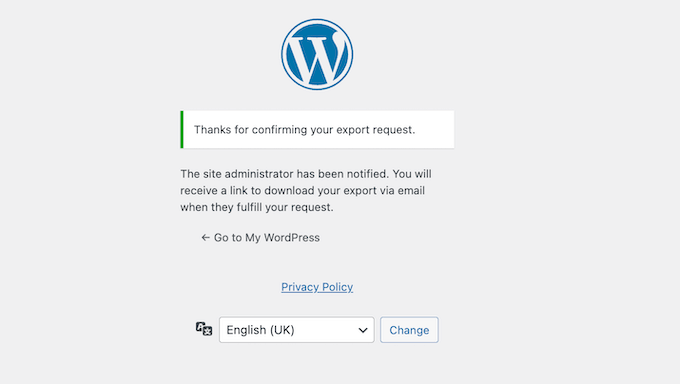
O WordPress agora o notificará por e-mail.
Este e-mail inclui algumas informações básicas sobre o usuário que fez a solicitação.
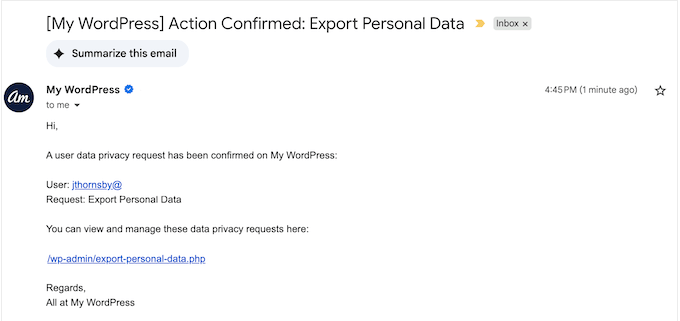
Você pode clicar no link neste e-mail para ir diretamente para a tela Ferramentas » Exportar Dados Pessoais.
Aqui, você verá que a solicitação do usuário agora está marcada como ‘Confirmada.’
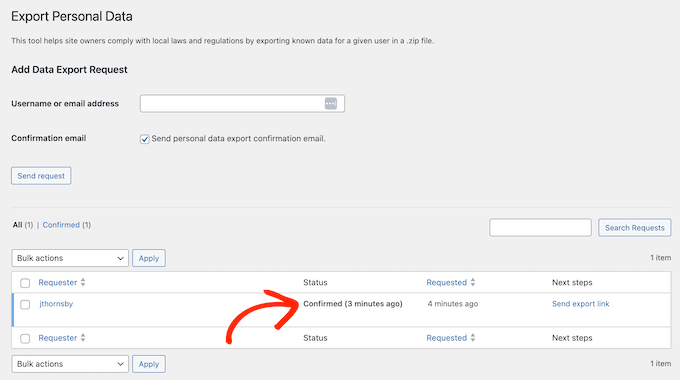
Para prosseguir e processar esta solicitação, clique em ‘Enviar link de exportação.’
Com isso feito, o usuário receberá um e-mail contendo um link para baixar seus dados como um arquivo ZIP.
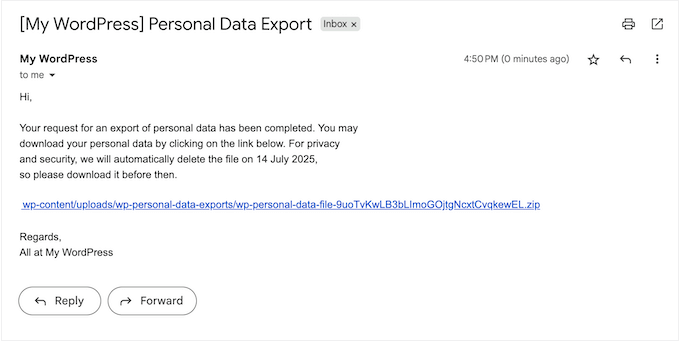
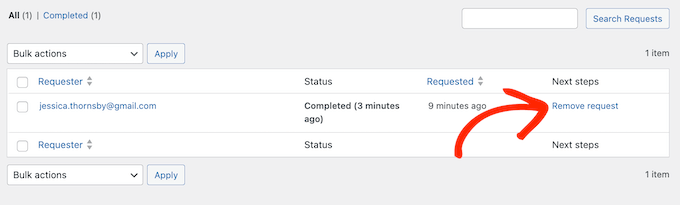
Agora, o WordPress marcará a solicitação como ‘Concluída’ no seu painel. A solicitação também aparecerá em uma aba separada ‘Concluídas’, juntamente com todas as suas outras solicitações de exportação de dados concluídas.
Dessa forma, o WordPress cria um registro completo de todas as suas solicitações concluídas. Isso significa que você pode provar sua conformidade se for auditado ou se alguém questionar suas práticas de privacidade.
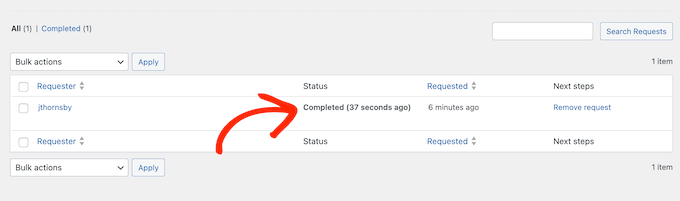
Com isso em mente, recomendo manter um registro completo.
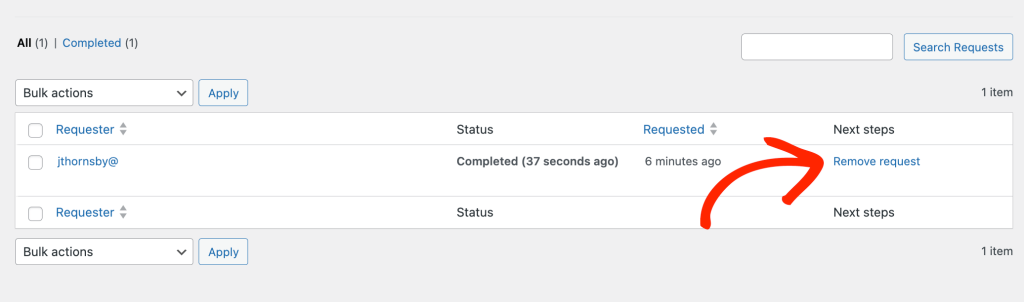
No entanto, se você quiser remover uma solicitação concluída a qualquer momento, basta clicar no link ‘Remover Solicitação’ dela.
Opção 2: Exportar os Dados Imediatamente
Alternativamente, você pode criar uma solicitação de dados diretamente no seu painel do WordPress sem enviar um e-mail de confirmação primeiro.
Isso é útil se você precisar processar a solicitação de dados imediatamente ou se tiver certeza de que a pessoa que está fazendo a solicitação é genuína.
Por exemplo, eles podem usar um endereço de e-mail que já está vinculado à conta deles ou entrar em contato com você por meio de um canal de suporte onde você verificou a identidade deles.
Nesses casos, certifique-se de desmarcar a caixa ao lado de ‘Enviar e-mail de confirmação de exportação de dados pessoais’.
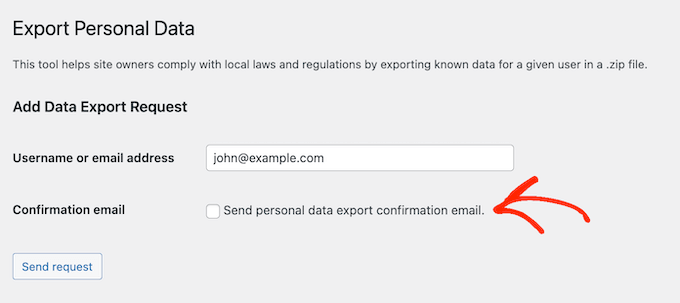
Em seguida, prossiga e clique em ‘Enviar solicitação’.
Isso cria a solicitação no seu painel do WordPress, com o status ‘Confirmado’.
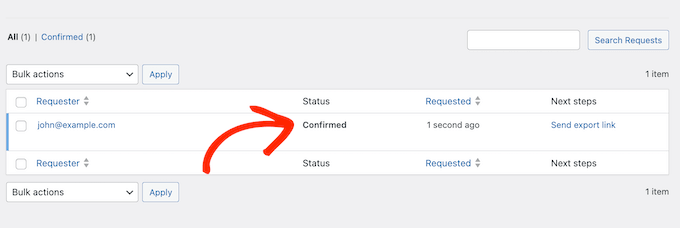
Para enviar a essa pessoa um e-mail com um link para baixar os dados dela, basta clicar em ‘Enviar link de exportação’.
Você pode ver um exemplo de como este e-mail se parece na seção anterior.
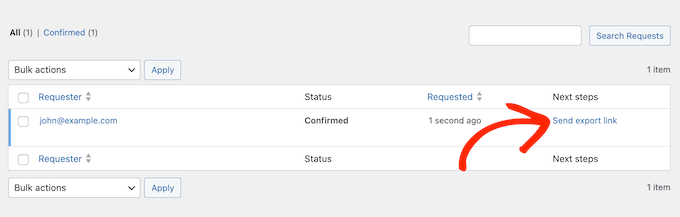
Como mencionei antes, o WordPress agora marcará esta solicitação como ‘Concluída’ no seu painel. Mais uma vez, isso é prova de que você agiu de acordo com a solicitação do visitante, o que será inestimável se você precisar provar sua conformidade.
Como Apagar Dados Pessoais no WordPress
Se alguém pedir para você excluir os dados pessoais dela, o WordPress tem uma ferramenta integrada que ajuda você a fazer isso com segurança.
Esta etapa é necessária sob leis de privacidade como o Virginia Consumer Data Protection Act (VCDPA), e é uma parte fundamental para permanecer em conformidade com GDPR, PDPL e outros regulamentos internacionais.
O processo é semelhante à exportação de dados: você cria uma solicitação, opcionalmente a confirma por e-mail e, em seguida, apaga os dados do seu painel do WordPress.
⚠️ Importante: Dependendo de como você lida com os dados do usuário, você também pode precisar excluí-los de outros serviços ou aplicativos que usa. Por exemplo, você pode precisar remover o registro do usuário do seu aplicativo de Gerenciamento de Relacionamento com o Cliente (CRM) ou do seu serviço de marketing por e-mail.
Para começar, vá para Ferramentas » Apagar Dados Pessoais na sua área de administração do WordPress.
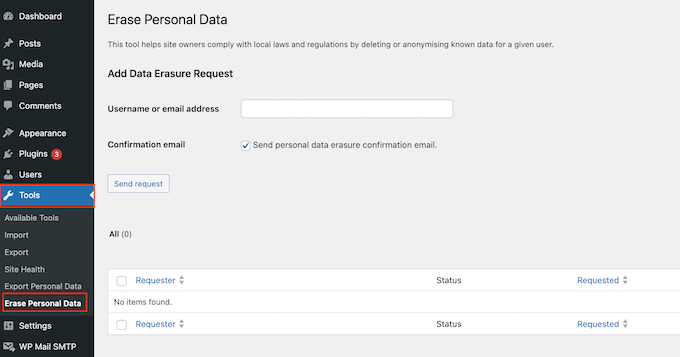
No campo ‘Nome de usuário ou endereço de e-mail’, basta digitar o endereço de e-mail ou nome de usuário da pessoa que solicitou a exclusão de seus dados pessoais.
Neste ponto, você pode enviar um e-mail de confirmação para o usuário ou prosseguir e criar a solicitação no seu painel do WordPress.
Opção 1: Enviar um E-mail de Confirmação
Para começar, você pode pedir ao usuário para confirmar que ele realmente deseja excluir todos os seus dados pessoais.
Apagar os dados de um usuário é um passo importante, então sugiro enviar este e-mail mesmo que a solicitação pareça genuína, pois dá ao usuário a chance de mudar de ideia.
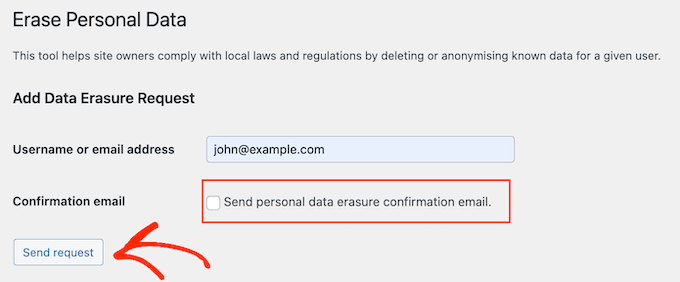
Para solicitar a confirmação, marque a caixa ao lado de ‘Enviar e-mail de confirmação de exclusão de dados pessoais’.
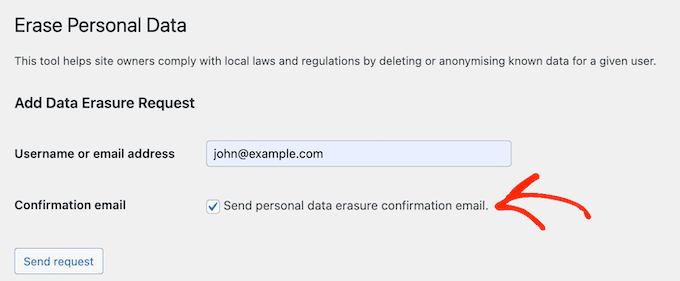
Você pode então clicar no botão ‘Enviar solicitação’.
O usuário agora receberá um e-mail sobre a solicitação de exclusão de dados com um link para confirmar que deseja excluir seus dados.
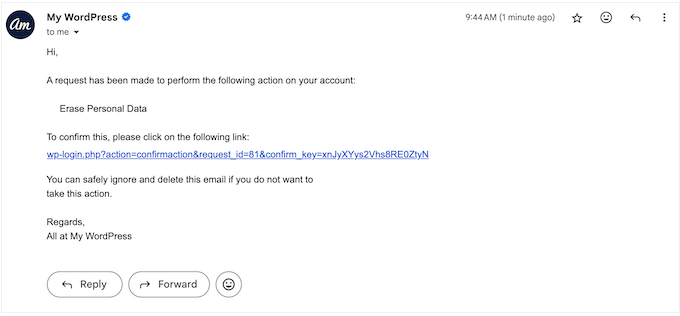
Se eles clicarem neste link, verão uma tela com esta mensagem:
“O administrador do site foi notificado. Você receberá uma confirmação por e-mail quando eles apagarem seus dados.”
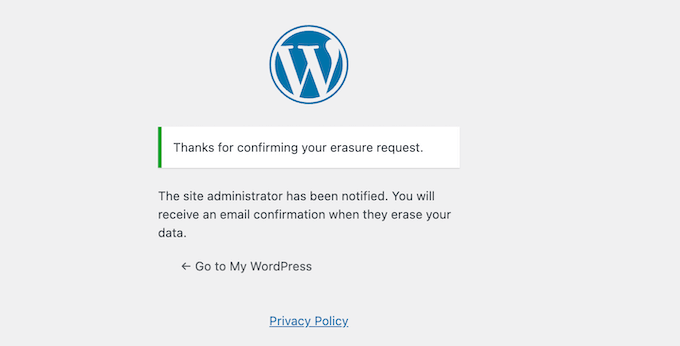
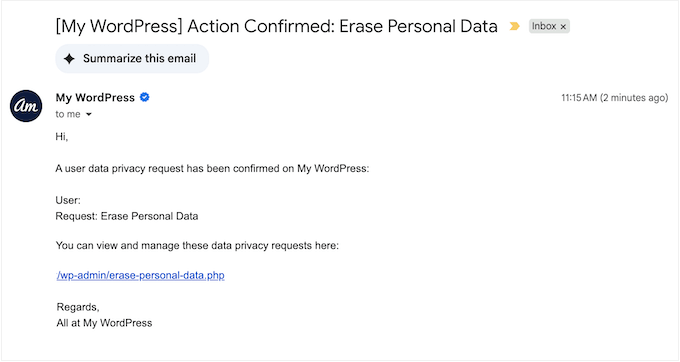
Você agora receberá um e-mail confirmando que o usuário deseja apagar seus dados.
Para atender a esta solicitação, clique no URL no e-mail ou volte para a tela Ferramentas » Apagar Dados Pessoais no seu painel do WordPress.
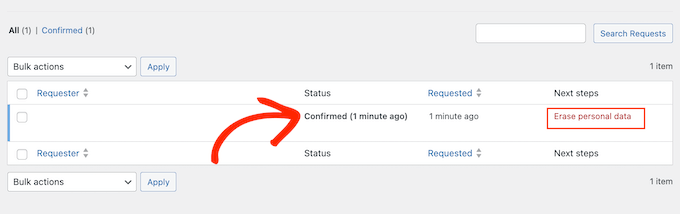
Nesta tela, você verá o nome do usuário com o status ‘Confirmado’.
Para prosseguir e excluir os dados desta pessoa, clique em ‘Apagar dados pessoais.’
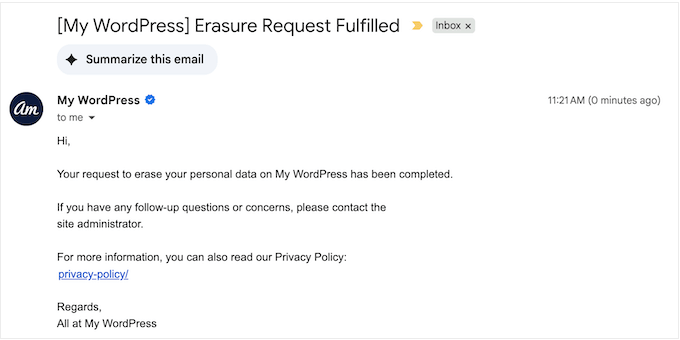
Assim que isso for feito, o WordPress enviará ao usuário um e-mail confirmando que você removeu os dados dele.
Este e-mail também inclui um link para sua política de privacidade, para que a pessoa possa obter mais informações se desejar.
No seu painel do WordPress, esta solicitação agora será marcada como ‘Concluída’.
Como já mencionei, ter um registro dessas solicitações será útil se você for auditado.
Opção 2: Excluir os Dados Imediatamente
Alternativamente, você pode criar uma solicitação de exclusão diretamente no painel do WordPress sem enviar um e-mail de confirmação primeiro.
Isso é útil se você precisar agir sobre uma solicitação imediatamente. Também pode ser útil quando você tem certeza de que a solicitação é genuína e que o usuário definitivamente deseja excluir todos os seus dados pessoais.
Por exemplo, você pode receber a solicitação através de uma área de login segura e verificada em seu site de membros, que confirma a identidade do usuário.
Nesse caso, certifique-se de desmarcar a caixa ao lado de ‘Enviar e-mail de confirmação de exclusão de dados pessoais’. Você pode então prosseguir e clicar em ‘Enviar Solicitação’.
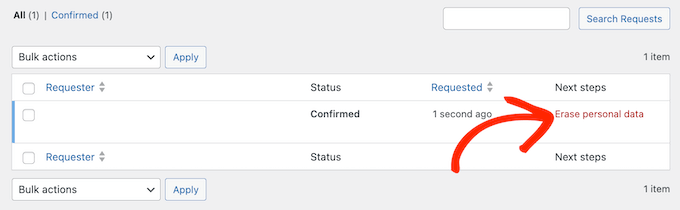
O WordPress criará agora esta solicitação em seu painel e a marcará como ‘Confirmada’.
Para prosseguir e processar esta solicitação, clique em ‘Excluir dados pessoais’.
Agora, o WordPress enviará à pessoa um e-mail confirmando que você excluiu os dados dela.
Assim como com as exportações de dados, o WordPress marcará esta solicitação como ‘Concluída’.
Garanta que Seu Site Esteja Totalmente em Conformidade com o GDPR
Exportar e excluir dados pessoais é um passo importante, mas não é a única coisa que você precisa fazer para tornar seu WordPress compatível com diferentes leis de privacidade.
Para atender totalmente aos padrões de privacidade como o Regulamento Geral de Proteção de Dados (GDPR), você também desejará:
- Use plugins compatíveis com o GDPR. Você precisa garantir que os plugins que você instala lidem com dados pessoais de forma responsável. Você pode começar com nossa lista dos melhores plugins GDPR para WordPress.
- Instale um plugin de conformidade de privacidade. Com um plugin como o WPConsent, você pode exibir popups de consentimento de cookies, registrar e gerenciar o consentimento do usuário, e bloquear automaticamente scripts de rastreamento antes que os usuários deem seu consentimento.
- Exiba uma política de privacidade e uma política de cookies detalhadas em seu site. Para mais detalhes, consulte nosso guia sobre como adicionar uma política de privacidade no WordPress.
Para ver todas as nossas dicas, você pode ler nosso guia completo sobre conformidade com o GDPR no WordPress.
Dica Bônus: Crie uma Página de Não Venda ou Compartilhamento das Minhas Informações Pessoais
Se o seu site recebe visitantes da Califórnia ou de outros lugares com leis de privacidade rigorosas, você pode ter responsabilidades legais adicionais. Uma delas é dar aos usuários uma maneira de optar por não ter suas informações pessoais vendidas ou compartilhadas.
A maneira mais fácil de fazer isso é criando uma página de “Não Venda ou Compartilhe Minhas Informações Pessoais”. Isso dá aos usuários um local claro para fazer solicitações de exclusão e ajuda seu site a permanecer em conformidade com leis como a Lei de Privacidade do Consumidor da Califórnia (CCPA).
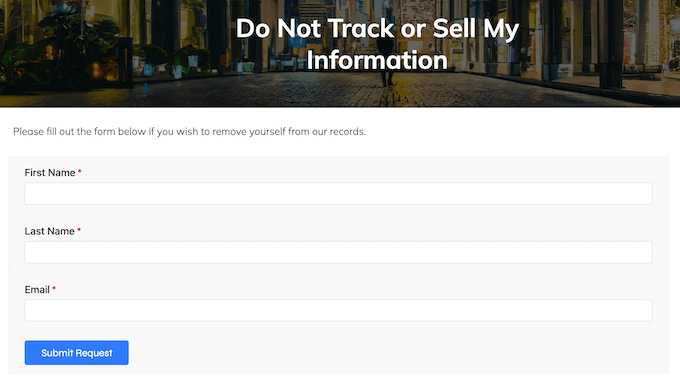
Sua página de exclusão deve incluir uma breve explicação sobre suas práticas de dados e um formulário simples onde os visitantes podem enviar sua solicitação. E, felizmente, é fácil criar essa página com WPConsent.
O WPConsent também permite registrar essas solicitações para seus registros e incluir opções de consentimento em seu popup de cookies, tornando-o uma ótima solução completa.
Para ver instruções passo a passo, confira nosso guia completo: Como Criar uma Página de Não Venda Minhas Informações no WordPress.
Perguntas Frequentes Sobre Gerenciamento de Dados Pessoais no WordPress
Saber como gerenciar dados pessoais não é apenas uma questão de conformidade legal — também ajuda a construir confiança com seu público.
Para facilitar as coisas, respondi a algumas das perguntas mais comuns que os usuários do WordPress têm sobre o manuseio de informações pessoais.
Com que frequência devo revisar solicitações de dados no WordPress?
Você deve revisar as solicitações de dados pelo menos uma vez a cada uma ou duas semanas.
Isso ajuda você a capturar quaisquer solicitações antecipadamente e responder a tempo, especialmente se as notificações por e-mail não estiverem ativadas.
Se você estiver usando um plugin como WPForms ou WPConsent, certifique-se de que os alertas de envio estejam funcionando para que você não perca nada.
Revisões regulares ajudam você a permanecer em conformidade com as leis de privacidade e a evitar atrasos ao responder aos usuários. Também mostra aos seus visitantes que você leva a privacidade deles a sério.
A exportação de dados do WordPress é segura?
Sim, o WordPress torna as exportações de dados seguras por padrão. Ele até inclui links de confirmação para ajudar a verificar cada solicitação.
Para tornar seu site ainda mais seguro, certifique-se de instalar um certificado SSL, usar plugins de segurança confiáveis e manter tudo atualizado.
Para mais informações sobre este tópico, consulte nosso guia sobre como melhorar a segurança do seu WordPress.
Como informo aos usuários do meu site sobre seus direitos de dados?
Você é obrigado a informar os usuários sobre seus direitos de dados para manter a transparência e seguir as leis de privacidade.
Recomendo adicionar recursos claros como uma política de privacidade, um popup de consentimento de cookies e uma Página Não Venda Minhas Informações.
Essas páginas ajudam os usuários a entenderem seus direitos e como agir sobre eles ao visitar seu site.
Como Posso Garantir que Meu Site WordPress Cumpra as Leis de Privacidade?
Manter a conformidade com as leis de privacidade vai além de lidar com solicitações de exportação e exclusão de dados.
Você também pode precisar criar uma política de cookies, escrever uma política de privacidade completa e permitir que os usuários optem por não compartilhar seus dados pessoais, dependendo de quais leis se aplicam ao seu site.
Cada lei é diferente, portanto, certifique-se de pesquisar os regulamentos específicos que afetam seu site ou blog WordPress.
Espero que este guia tenha ajudado você a aprender como exportar e apagar dados pessoais no WordPress. Em seguida, você pode querer ver nossas escolhas especializadas dos melhores plugins de GDPR para melhorar a conformidade, ou nosso guia sobre como manter informações pessoalmente identificáveis fora do Google Analytics.
Se você gostou deste artigo, por favor, inscreva-se em nosso Canal do YouTube para tutoriais em vídeo do WordPress. Você também pode nos encontrar no Twitter e no Facebook.



Tem alguma pergunta ou sugestão? Por favor, deixe um comentário para iniciar a discussão.