


Como a equipe por trás do WPBeginner, frequentemente nos perguntam: “Como posso mostrar minhas postagens do Medium no meu site WordPress?” É uma ótima pergunta, especialmente porque o Medium se tornou uma plataforma tão popular para escritores e empresas.
Embora publiquemos principalmente no WordPress, já orientamos inúmeros clientes no processo de incorporar conteúdo do Medium em seus sites. Após testes e pesquisas extensivos, descobrimos vários métodos confiáveis que não exigem nenhum conhecimento de codificação.
Hoje, compartilharemos essas técnicas comprovadas com você, mostrando exatamente como incorporar suas postagens do Medium no WordPress em apenas alguns cliques.
Por que incorporar postagens de artigos do Medium no WordPress?
Medium é uma popular plataforma de blog que permite publicar facilmente artigos online.
No entanto, uma desvantagem de usar o Medium é que ele não oferece a mesma flexibilidade que um site WordPress.
Por exemplo, o Medium não tem tantas opções de personalização quanto o WordPress quando se trata de design de sites, o que pode ser uma preocupação se você for um blogueiro profissional.
Por esse motivo, você pode querer incorporar seus artigos do Medium no WordPress. Você pode então usar o WordPress para criar qualquer tipo de site e monetizar seu conteúdo da maneira que achar melhor.
Para mais detalhes, veja nosso artigo sobre por que você deve usar o WordPress para criar seu site e nosso artigo comparativo sobre WordPress vs Medium.
Como Incorporar Posts de Blog do Medium no WordPress
Normalmente, o WordPress usa o formato oEmbed para incorporar conteúdo de terceiros de sites compatíveis como YouTube, Twitter e outros.
Infelizmente, o Medium não suporta o formato oEmbed, o que dificulta a incorporação de artigos do Medium no WordPress.
Costumavam existir plugins que permitiam aos usuários exibir seus artigos do Medium em um blog WordPress, mas eles ou não funcionam ou não são mais mantidos devido à baixa demanda.
Portanto, agora, a única maneira de exibir posts do Medium no WordPress é usando o bloco ou widget RSS.
Primeiro, você precisa encontrar o feed RSS da sua publicação do Medium. Geralmente, ele está localizado em um URL como este:
https://medium.com/feed/your-publication-name
Se você estiver usando um domínio personalizado para sua publicação do Medium, seu feed RSS estará localizado em:
https://your-domain.com/feed
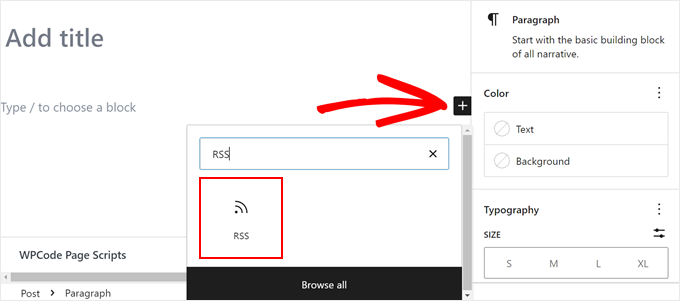
Em seguida, você precisa editar o post ou página do WordPress onde deseja incorporar os posts do Medium. Em seguida, clique no bloco ‘+’ em qualquer lugar da página e selecione o bloco ‘RSS’.
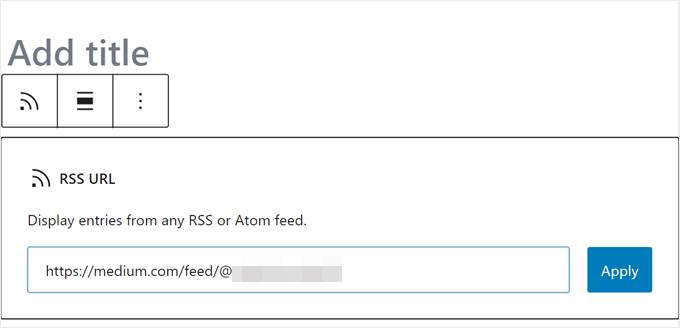
Depois disso, adicione o URL do seu feed RSS do Medium nas configurações do bloco.
O WordPress buscará seus artigos recentes do Medium e os exibirá.
Embaixo das configurações do bloco, você pode escolher exibir um trecho, imagem destacada, autor e opções de data.
Depois disso, basta clicar em Salvar, Publicar ou Atualizar.
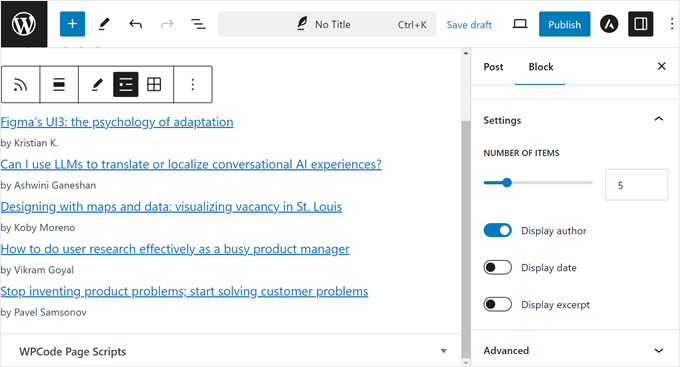
O problema com este método é que você não pode incorporar um artigo específico do Medium isoladamente. O bloco mostrará automaticamente apenas as postagens mais recentes do Medium.
Se você deseja mais flexibilidade e liberdade, talvez deva considerar migrar seus artigos do Medium para o WordPress.
Como Migrar Artigos do Medium para o WordPress
Migrar seus artigos do Medium para o WordPress permitiria que você aproveitasse toda a flexibilidade e os recursos do WordPress.
O WordPress é o construtor de sites mais popular do mercado, impulsionando mais de 43% de todos os sites na internet.
Se você deseja migrar seus artigos do Medium para o WordPress, pode seguir os passos abaixo. Sinta-se à vontade para usar estes links rápidos para pular para um método específico:
Etapa 1: Configure seu site WordPress
Se você ainda não o fez, precisará configurar um site WordPress primeiro.
Existem dois tipos de sites WordPress: WordPress.com, que é uma plataforma de blog, e WordPress.org, que também é chamado de WordPress auto-hospedado.
Para mais detalhes, veja nosso artigo sobre a diferença entre WordPress.com vs. WordPress.org.
Recomendamos o uso do WordPress.org, pois ele lhe dá total liberdade para construir seu site como desejar.
Para começar, você precisará de um nome de domínio e uma conta de hospedagem WordPress.
Felizmente, a Bluehost concordou em oferecer aos usuários do WPBeginner um nome de domínio gratuito e um generoso desconto em hospedagem. Basicamente, você pode começar por US$ 1,99 por mês.
Após o cadastro, a Bluehost enviará os detalhes de login para o seu endereço de e-mail.
Uma vez logado no painel da Bluehost, você pode ir para a aba 'Websites' . Você notará que a Bluehost já instalou o WordPress para você.
Simplesmente clique no botão 'Editar Site' para fazer login no seu novo painel WordPress.

Para um guia passo a passo, você pode ler nosso artigo sobre como criar um site WordPress.
Passo 2: Importe Seus Artigos do Medium para o WordPress
Antes de importar seus artigos do Medium para o WordPress, você precisará deles no formato suportado pelo WordPress.
O Medium não oferece uma ferramenta para fazer isso por padrão. Mas ele permite que você exporte seu conteúdo em um formato não suportado.
Simplesmente faça login na sua conta do Medium e clique na foto do seu perfil. A partir daqui, clique no link ‘Configurações’.
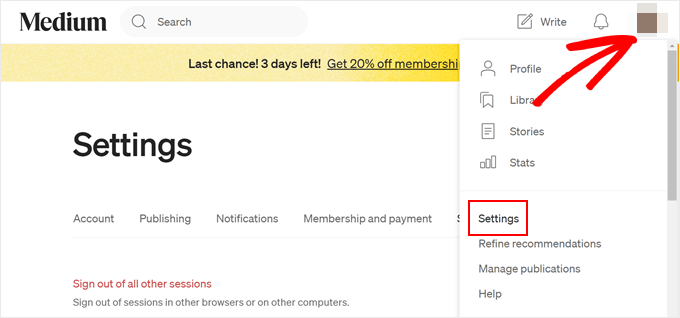
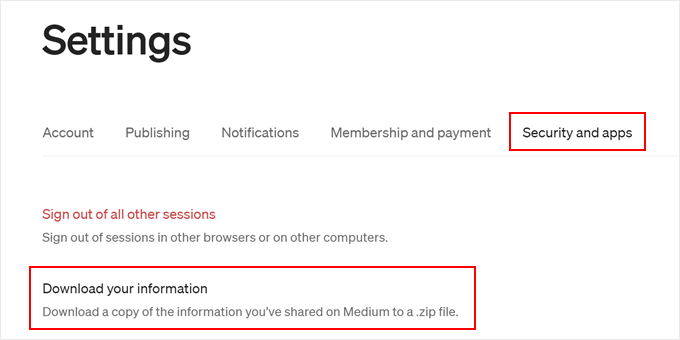
Isso o levará para a página de configurações, onde você deve navegar até a aba ‘Segurança e aplicativos’.
Clique no botão ‘Baixar suas informações’ para exportar seus dados do Medium.
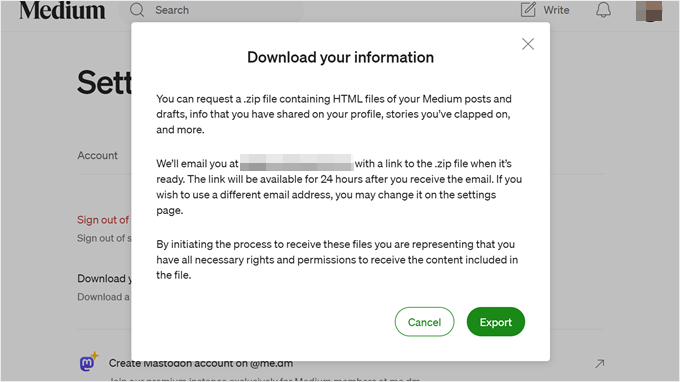
Uma janela pop-up aparecerá, pedindo para você clicar no botão ‘Exportar’.
O Medium então preparará seu download e enviará um link para você por e-mail.
Depois de baixar o arquivo de exportação, você precisa visitar a ferramenta Medium to WordPress Importer. Esta ferramenta online gratuita converte seu arquivo de exportação do Medium em um formato compatível com WordPress.
Primeiro, você precisa fornecer a URL do seu perfil do Medium, seu nome e seu endereço de e-mail.
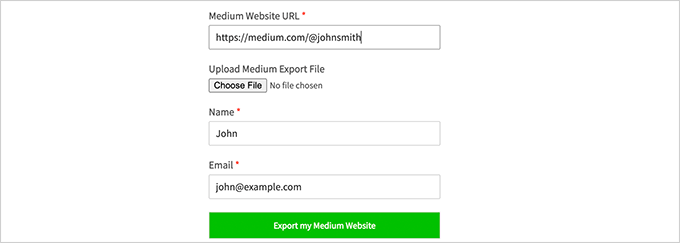
Se o seu blog estiver usando um domínio personalizado no Medium, então você precisará inserir a URL do seu domínio personalizado.
Agora, se você estiver usando a URL do seu perfil do Medium, então você será solicitado a fazer o upload do arquivo de exportação do Medium que você baixou na etapa anterior.
Em seguida, clique no botão ‘Exportar Meu Site do Medium’ para continuar.
O Medium to WordPress Importer agora preparará seu arquivo de exportação. Assim que terminar, ele mostrará uma mensagem de sucesso com um botão para baixar seu arquivo de exportação do Medium pronto para o WordPress.
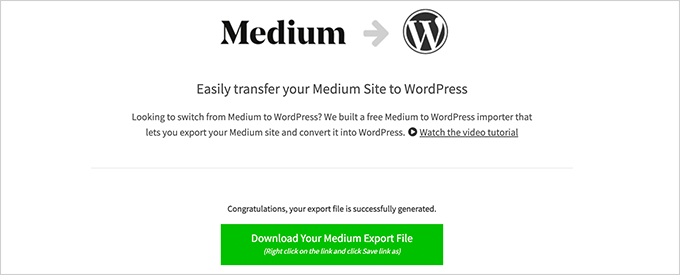
Agora você pode baixar o arquivo para o seu computador.
📝 Observação: Se você tiver problemas com o importador do Medium para WordPress, pode entrar em contato com nossa equipe de suporte usando este formulário de contato.
Depois disso, mude para o seu site WordPress e vá para a página Ferramentas » Importar .
Você verá uma lista de importadores disponíveis para diferentes plataformas. Você precisa rolar para baixo até WordPress e, em seguida, clicar no link 'Instalar agora'.
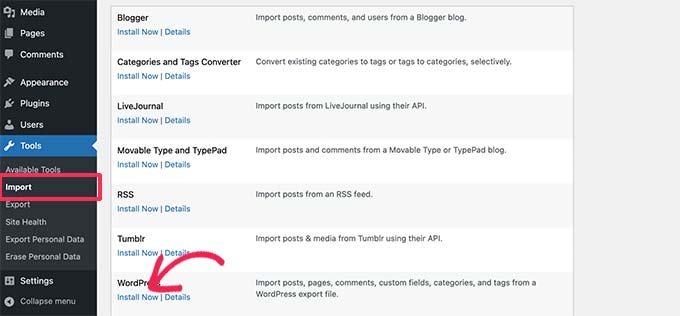
O WordPress buscará e instalará o plugin importador.
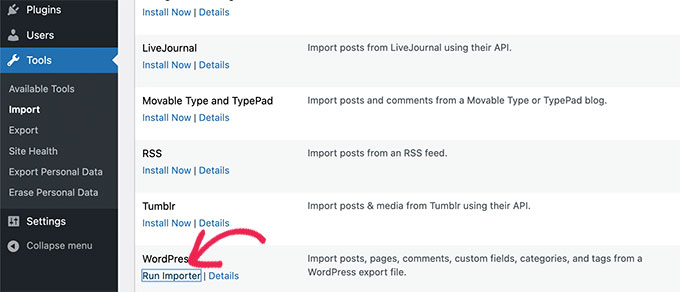
Assim que terminar, você precisará clicar em ‘Executar Importador’ para iniciá-lo.
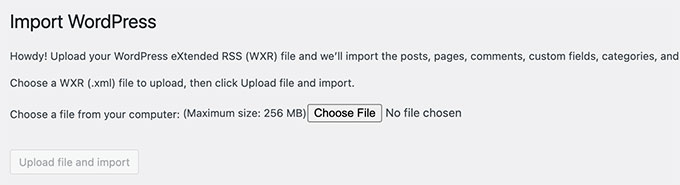
Na próxima tela, clique no botão ‘Upload file and import’ para continuar.
O importador do WordPress agora fará o upload do seu arquivo de exportação do Medium e o analisará.
Na próxima tela, será solicitado que você atribua autores.
Você pode importar o autor do seu site Medium, criar um novo autor ou atribuir todo o conteúdo ao seu usuário existente do WordPress.
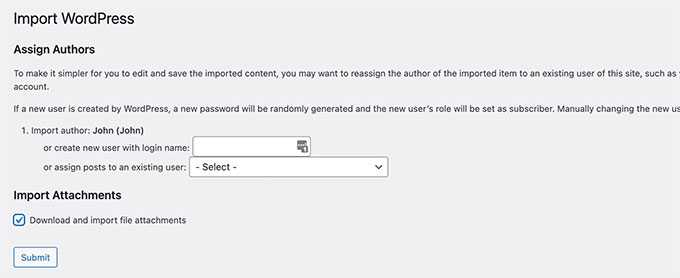
Não se esqueça de marcar a caixa ao lado da opção ‘Download and import file attachments’. Isso tentará obter imagens do seu site Medium para a sua biblioteca de mídia do WordPress.
Agora você pode clicar no botão ‘Submit’ para executar o importador. Após a conclusão, você verá uma mensagem de sucesso.
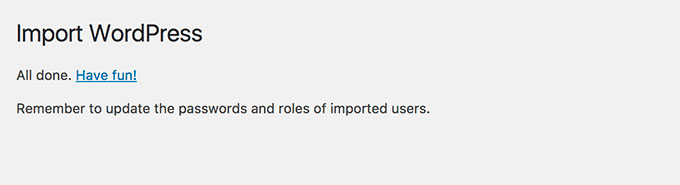
Parabéns, você importou com sucesso o conteúdo do Medium para o WordPress!
Agora você pode ir para a página de posts no seu painel de administração do WordPress para verificar se todo o seu conteúdo está lá.
Passo 3: Importar Imagens do Medium para o WordPress
O importador do WordPress tenta importar imagens dos seus artigos do Medium para a biblioteca de mídia do WordPress. No entanto, às vezes pode falhar devido à forma como o Medium exibe imagens em seus artigos.
Para ver se todas as imagens foram importadas com sucesso, basta ir para a página Mídia » Biblioteca.
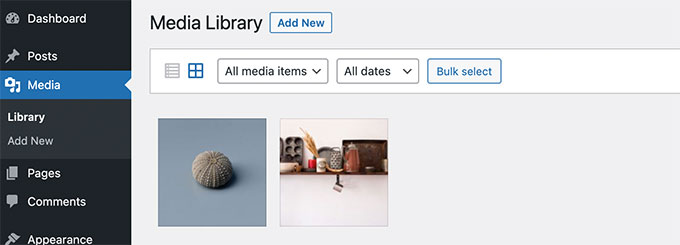
Se algumas ou todas as suas imagens falharam na importação, você precisará importá-las novamente.
Para fazer isso, primeiro você precisa instalar e ativar o plugin Auto Upload Images. Para mais detalhes, veja nosso guia passo a passo sobre como instalar um plugin WordPress.
📝 Observação: Você pode notar que este plugin não foi testado com as versões mais recentes do WordPress. Não se preocupe – nós o testamos e ele funciona bem para importar suas imagens.
Se você quiser mais informações, confira nosso artigo sobre o uso de plugins WordPress não testados. E se você encontrar um plugin melhor que faça a mesma coisa, por favor, nos avise nos comentários!
Após a ativação, você precisa atualizar os posts que contêm as imagens externas. Esta atualização acionará o plugin para buscar e armazenar as imagens externas no artigo.
Você também pode atualizar em massa todos os artigos de uma vez para importar rapidamente todas as imagens. Para instruções detalhadas, veja nosso tutorial passo a passo sobre como importar imagens externas no WordPress.
Passo 4: Configurar Redirecionamentos para Artigos do Medium
Se sua publicação no Medium usa um URL medium.com, infelizmente, você não pode configurar redirecionamentos.
Mas se você tinha um domínio personalizado para sua publicação no Medium, você pode criar redirecionamentos personalizados no WordPress.
Para começar, reúna todos os URLs dos seus artigos do Medium e salve-os em um arquivo de texto. Em seguida, você precisará configurar redirecionamentos para cada um desses artigos.
Existem várias maneiras de criar redirecionamentos no WordPress. Confira nosso guia para iniciantes sobre como criar redirecionamentos no WordPress para instruções passo a passo.
Passo 5: Decida o que fazer com seus artigos do Medium
Agora, ter os mesmos artigos em dois sites diferentes afetará a otimização para mecanismos de busca (SEO), pois o Google os considerará conteúdo duplicado. Isso significa que seu novo site WordPress pode não receber nenhum tráfego dos mecanismos de busca.
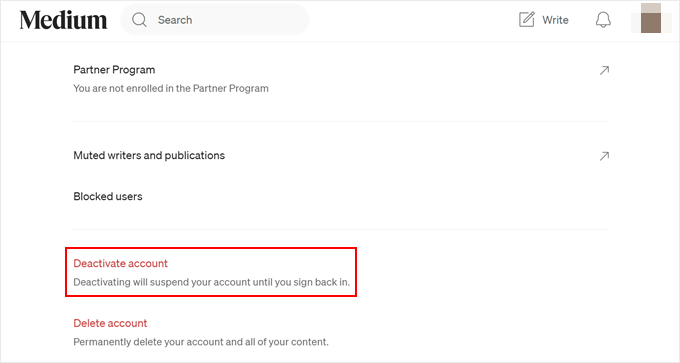
Para evitar isso, você pode simplesmente desativar sua conta do Medium. Desativar uma conta mantém todos os seus dados no Medium, mas ela se torna publicamente indisponível.
Simplesmente clique no ícone do seu Perfil em sua conta do Medium e, em seguida, selecione ‘Configurações’.
Na página de configurações, role para baixo.
Em seguida, clique no link ‘Desativar conta’ na parte inferior da página.
Importei Meu Conteúdo do Medium para o WordPress, E Agora?
Se você decidir incorporar suas postagens do Medium ou migrar seu conteúdo do Medium para o WordPress, ainda precisará otimizar seu blog para configurá-lo para o sucesso. Aqui estão algumas dicas para você começar:
- Como Gerenciar Eficientemente Séries de Posts no WordPress
- Quando É a Melhor Hora para Publicar um Blog (+ Como Testar)
- Como Atrair e Gerenciar Eficazmente Blogueiros Convidados no WordPress
- Como Agendar Suas Publicações no WordPress (Passo a Passo)
Esperamos que este artigo tenha ajudado você a aprender como incorporar posts de artigos do Medium no WordPress. Você também pode querer ver nosso guia sobre como escrever um ótimo post de blog no WordPress e nossas seleções especializadas dos melhores blogs do WordPress para ler e seguir.
Se você gostou deste artigo, por favor, inscreva-se em nosso Canal do YouTube para tutoriais em vídeo do WordPress. Você também pode nos encontrar no Twitter e no Facebook.



Tem alguma pergunta ou sugestão? Por favor, deixe um comentário para iniciar a discussão.