


Discord é um aplicativo de chat VOIP bem conhecido que permite criar suas próprias comunidades e possibilita que os usuários se comuniquem entre si por texto, voz e vídeo. Em 2024, o Discord tem cerca de 227 milhões de usuários ativos.
Conectar seu site WordPress à sua comunidade Discord pode melhorar a interação do usuário e aumentar o engajamento, fornecendo um canal de comunicação contínuo.
Incorporar um widget do Discord em seu site permitirá que os visitantes participem e interajam diretamente com seu servidor Discord, seja você promovendo uma comunidade em torno de jogos, ensino ou colaboração criativa.
Neste artigo, mostraremos como incorporar facilmente um widget do Discord no WordPress.

Por que adicionar um widget do Discord ao seu site WordPress?
O chat do Discord permite que os usuários se comuniquem entre si por meio de mensagens, chamadas de voz e chamadas de vídeo.
Ao incorporar um widget do Discord em seu site WordPress, você pode fornecer uma maneira para seus usuários se conectarem. Este widget exibirá o número total de membros do seu servidor Discord e também fornecerá um link de convite para novos membros entrarem.
Ao permitir que os usuários do WordPress participem da sala de chat do Discord, você pode construir uma enorme comunidade para o seu site e incentivar os visitantes a permanecerem em seu site por mais tempo.
Adicionalmente, você pode usar o widget do Discord para oferecer suporte ao cliente, criando canais dedicados para perguntas de suporte e fornecendo suporte ao vivo aos seus usuários.
Dito isso, vamos ver como você pode adicionar um widget do Discord no WordPress.
Como Incorporar um Widget do Discord no WordPress
Para incorporar um widget do Discord no WordPress, você deve visitar o site oficial do Discord.
Aqui, você terá que criar uma conta de usuário do Discord e um servidor do Discord para sua comunidade.
Etapa 1: Criando uma Conta e Servidor do Discord
Uma vez no site do Discord, basta clicar no botão ‘Login’ no canto superior direito da tela se você já tiver uma conta do Discord.
No entanto, se você não tiver uma conta, clique no botão ‘Abrir Discord no seu navegador’.
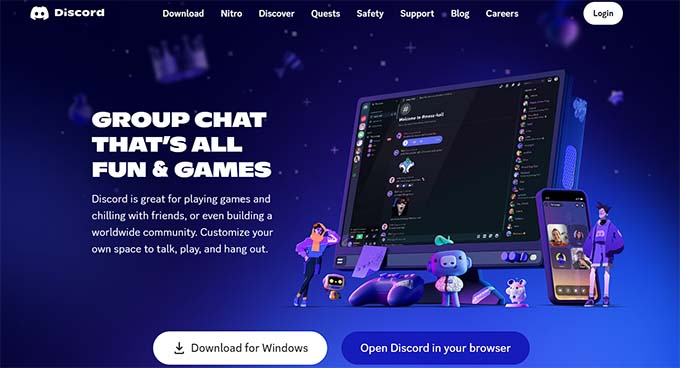
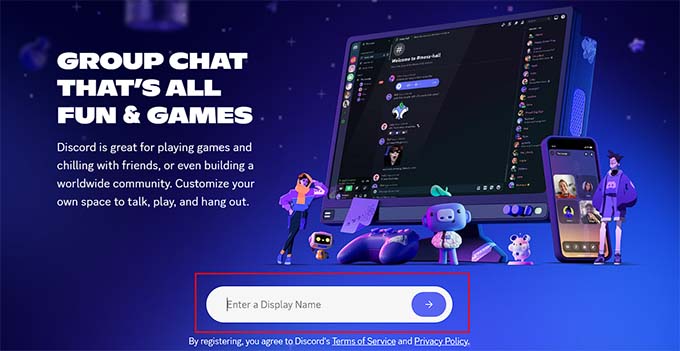
Em seguida, você será solicitado a escolher um nome de usuário para sua conta do Discord.
Este será seu identificador para que outras pessoas o encontrem, mas você pode alterar seu nome de exibição em cada servidor individualmente.
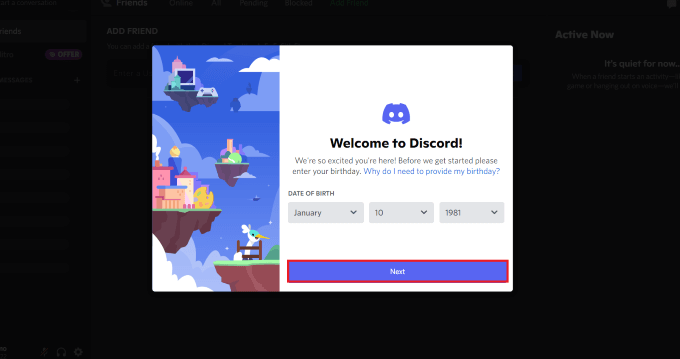
Em seguida, o Discord o levará para a página ‘Canais’ e, em seguida, pedirá sua data de nascimento.
Simplesmente insira seus dados e clique no botão ‘Próximo’ para continuar.
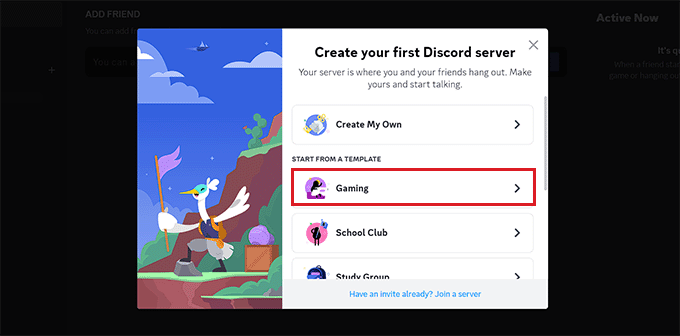
Depois disso, você será solicitado a criar seu primeiro servidor do Discord. Agora, você pode criar seu próprio modelo ou escolher qualquer um dos modelos pré-fabricados.
Para este tutorial, usaremos o modelo de servidor ‘Jogos’.
Em seguida, você será solicitado a escolher um ‘Nome do Servidor’ para sua sala de chat. Você também pode fazer upload de uma imagem para o servidor.
Depois de fazer isso, basta clicar no botão ‘Criar’ para criar seu servidor do Discord.
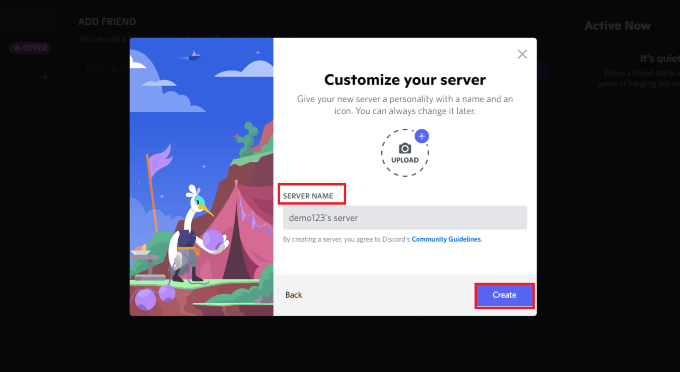
Por último, você será solicitado a fornecer seu endereço de e-mail e escolher uma senha para sua conta do Discord.
Assim que fornecer esses detalhes, clique no botão ‘Reivindicar Conta’.
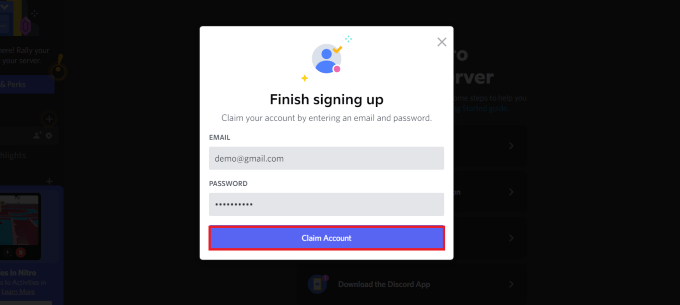
Agora, o Discord enviará um e-mail de verificação para seu endereço de e-mail.
Assim que verificar sua conta, seu servidor será configurado.
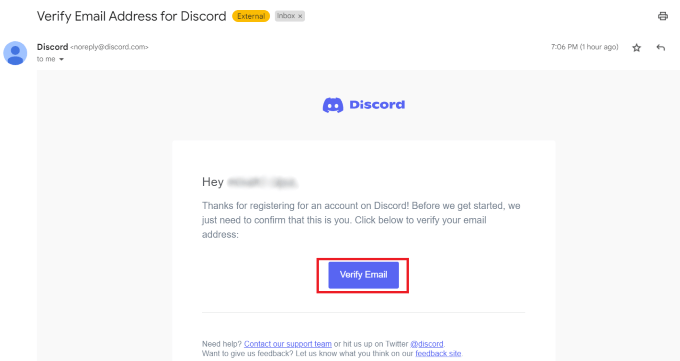
Agora, tudo o que você precisa fazer é incorporar o widget do Discord no WordPress.
Para fazer isso, clique no ícone de seta ao lado do nome do seu servidor no topo da página ‘Canais’ do Discord.
Isso abrirá um menu suspenso onde você terá que clicar na opção ‘Configurações do Servidor’.
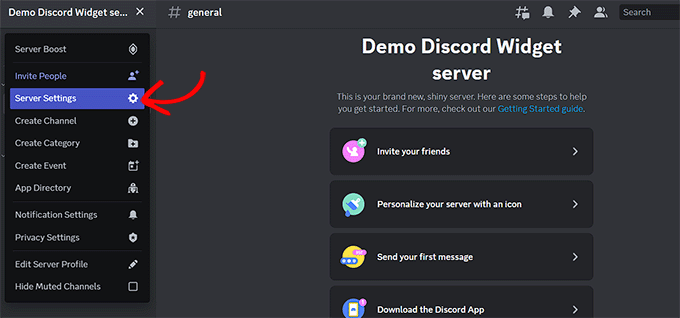
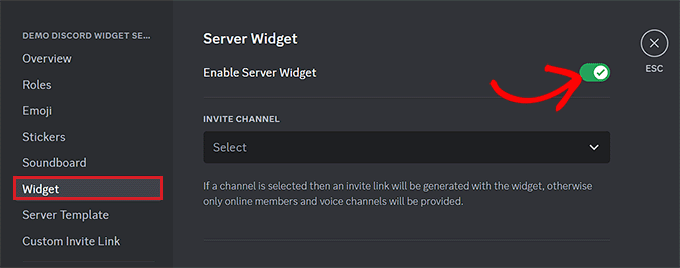
Agora você será direcionado para a página ‘Configurações do Servidor’. A partir daqui, clique na aba ‘Widget’ na barra lateral.
Isso abrirá as configurações do ‘Widget do Servidor’ na tela, de onde você deve ativar o interruptor ‘Habilitar Widget do Servidor’.
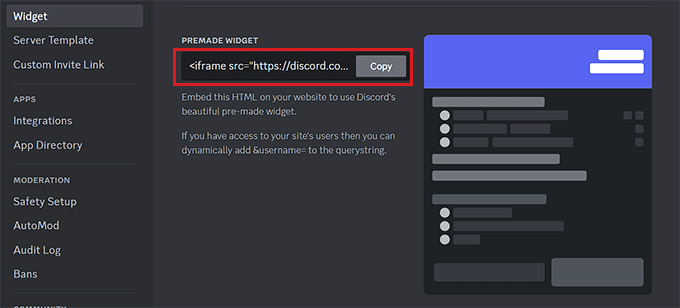
Depois disso, role para baixo até a seção ‘Widget Pré-fabricado’ e clique no botão ‘Copiar’ abaixo da opção ‘Widget Pré-fabricado’.
Agora você pode incorporar o widget do Discord em qualquer lugar do seu site colando este código.
Etapa 2: Incorporando o Widget do Discord no WordPress
Primeiro, vá para a página ou postagem do WordPress onde você deseja incorporar o widget do Discord.
Uma vez lá, clique no botão ‘+’ para adicionar um bloco no canto superior esquerdo da tela para abrir o menu de blocos.
A partir daqui, encontre e adicione o bloco HTML Personalizado à página/postagem. Em seguida, simplesmente cole o código HTML do widget no bloco.
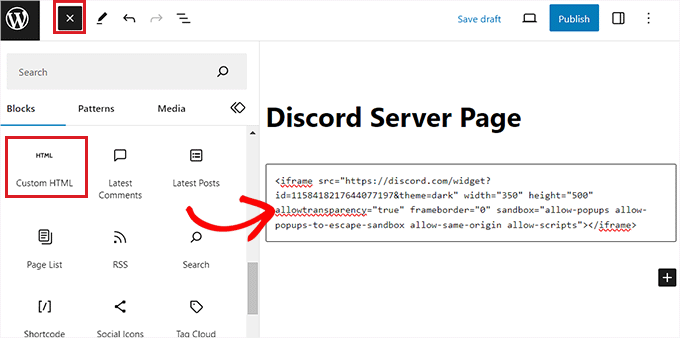
Depois disso, clique no botão ‘Publicar’ ou ‘Atualizar’ no topo para salvar suas configurações. O widget do Discord agora estará incorporado ao seu blog ou site WordPress.
É assim que o widget do Discord ficou em nosso site de demonstração.
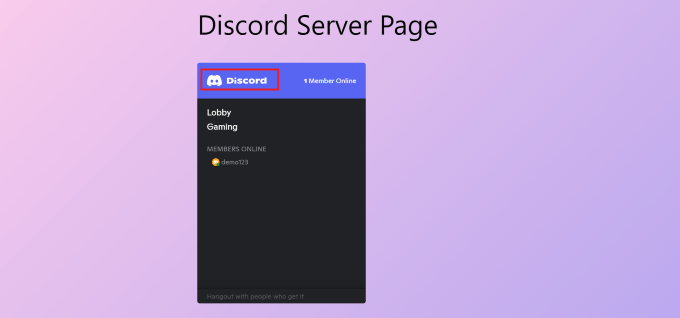
Observe que você pode incorporar o widget do Discord em qualquer área habilitada para blocos de seus temas, como uma barra lateral, cabeçalho ou rodapé.
Bônus: Crie Salas de Bate-papo no WordPress
Se você não quiser usar o Discord, poderá criar salas de bate-papo diretamente no seu blog WordPress. Dessa forma, um prompt de mensagens instantâneas será exibido em seu site, onde os usuários podem deixar suas opiniões sobre suas postagens ou discuti-las com outros visitantes.
Você pode facilmente criar uma sala de bate-papo com o Simple Ajax Chat. Este plugin gratuito permite adicionar salas de bate-papo em qualquer lugar do seu site WordPress. Elas podem ser abertas ao público ou restritas a usuários logados. Para saber mais, veja nossa análise do Simply Ajax Chat.
Primeiro, você precisa instalar e ativar o plugin Simple Ajax Chat. Para detalhes, veja nosso guia para iniciantes sobre como instalar um plugin do WordPress.
Após a ativação, visite a página Configurações » Simple Ajax Chat onde você pode adicionar um nome e uma mensagem padrão para a sala de chat. Você também pode decidir se deseja permitir a participação de usuários não registrados, adicionar seu logotipo personalizado, configurar cores da marca e muito mais.
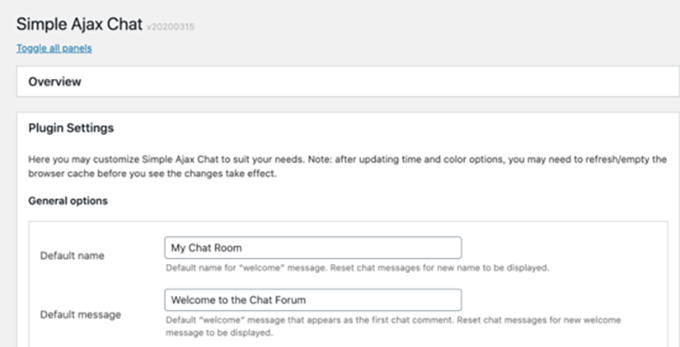
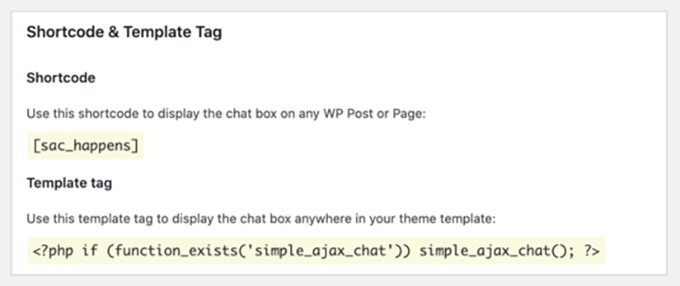
Assim que terminar, basta clicar no botão 'Salvar Configurações' para armazenar suas configurações. Depois disso, role para baixo até a seção Shortcode & Template Tag e expanda a aba.
A partir daqui, você pode copiar o shortcode e colá-lo em qualquer lugar do seu site onde desejar adicionar uma sala de chat.
Para detalhes, você pode ver nosso tutorial sobre como criar uma sala de bate-papo no WordPress para seus usuários.
Esperamos que este artigo tenha ajudado você a aprender como incorporar facilmente o widget do Discord no WordPress. Você também pode conferir nosso tutorial sobre como adicionar um mapa interativo no WordPress e nosso artigo sobre como incorporar vídeos do TikTok em seu site.
Se você gostou deste artigo, por favor, inscreva-se em nosso Canal do YouTube para tutoriais em vídeo do WordPress. Você também pode nos encontrar no Twitter e no Facebook.


Dennis Muthomi
Obrigado por este guia completo!
Uma coisa que achei particularmente valiosa foi a menção ao uso do Discord para suporte ao cliente. Isso pode ser um divisor de águas para muitos proprietários de sites WordPress que buscam melhorar o engajamento de seus usuários. Eu pessoalmente usei o Discord para construção de comunidade e posso atestar sua eficácia em promover interações em tempo real.