


Recentemente, um de nossos leitores perguntou o que ele poderia fazer para corrigir o problema DNS_PROBE-FINISHED_NXDOMAIN. Nós mesmos já encontramos esse erro várias vezes, então temos algumas soluções para ele.
Esta mensagem de erro aparece no Chrome quando seu navegador não consegue se conectar ao site que você solicitou. Outros navegadores usam mensagens diferentes para exibir este erro.
Neste guia de solução de problemas, mostraremos como corrigir facilmente o DNS_PROBE_FINISHED_NXDOMAIN e como evitá-lo no futuro.
O que é o erro DNS_PROBE_FINISHED_NXDOMAIN?
O erro DNS_PROBE_FINISHED_NXDOMAIN é uma mensagem de erro do Google Chrome que aparece quando o navegador da web não consegue encontrar o site que você está tentando acessar.
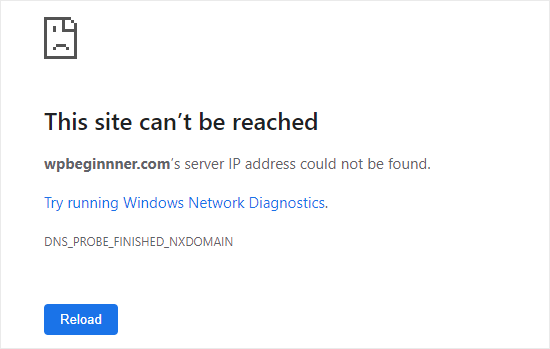
Este erro aparece quando o DNS (Domain Name System) não consegue encontrar ou se conectar ao endereço IP desse site.
Seu navegador, então, assume que o nome de domínio do site não existe. A parte NXDOMAIN do erro significa ‘domínio inexistente’.
Para entender melhor, por favor, confira nosso guia sobre como funcionam os nomes de domínio / DNS (explicação visual).
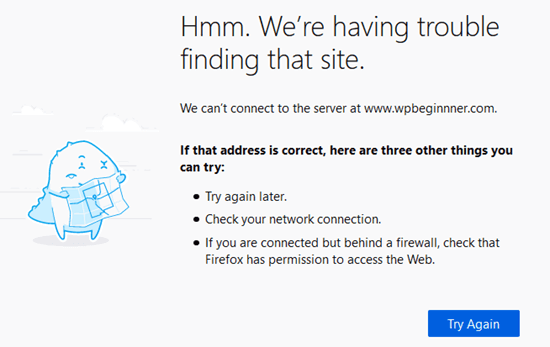
O erro de DNS se parece diferente em outros navegadores como Safari, Microsoft Edge ou Mozilla Firefox. Por exemplo, veja como ele aparece no Firefox:
Se você está vendo este erro ao tentar acessar seu próprio site WordPress, pode pensar que há um problema com seu site.
A boa notícia é que seu site provavelmente está funcionando bem. O problema é que seu computador não consegue se conectar a ele.
Dito isso, vamos ver como solucionar e corrigir este erro. Você pode usar estes links rápidos para navegar pelos diferentes métodos:
Verifique se o erro é real
Existem várias maneiras de corrigir o erro DNS_PROBE_FINISHED_NXDOMAIN. No entanto, é importante primeiro verificar se realmente é um erro.
Antes de fazer qualquer outra coisa, você deve verificar se digitou o nome de domínio corretamente na barra de endereços.
Por exemplo, se você digitou acidentalmente uma grafia incorreta para um nome de domínio, seu navegador pode não conseguir encontrar esse domínio e exibirá este erro.
Mesmo que você tenha clicado em um link, ainda deve verificar se o nome de domínio está correto. Ele pode ter sido digitado incorretamente por quem criou o link.
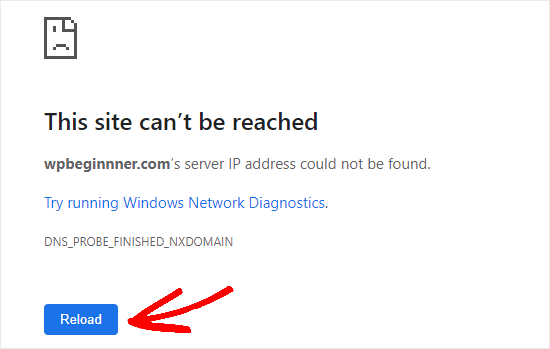
Se você tem certeza de que o nome de domínio está correto, clique no botão 'Recarregar' ou 'Tentar novamente'.
Em seguida, você deve tentar acessar o site de um telefone celular (rede 4G), para ver se o problema é com seu dispositivo ou conexão WIFI.
Se o site também não carregar no seu celular Android ou iPhone, você precisará entrar em contato imediatamente com seu provedor de hospedagem WordPress, pois isso significa que seu site está fora do ar.
No entanto, se o site carregar normalmente no seu celular, você saberá que o problema é com seu computador ou com sua conexão de internet WiFi.
Vamos tentar resolver isso.
A primeira coisa que você deve tentar é reiniciar seu computador. Se a reinicialização não ajudar, desligue e ligue seu modem de internet. Essas etapas podem limpar automaticamente problemas de DNS e relacionados à rede.
Você também pode tentar desativar sua VPN, software antivírus e firewall. Um desses programas pode estar interferindo na sua conexão e causando o erro.
Se o erro ainda estiver aparecendo, você pode precisar tentar os seguintes métodos. Recomendamos começar com o próximo e seguir cada método.
Limpe o Cache do Seu Navegador
Para limpar seu cache no Chrome, acesse a página chrome://settings/clearBrowserData no seu navegador. Isso deve abrir uma janela pop-up onde você poderá limpar seu cache.
Primeiro, defina o intervalo de tempo para 'Todo o período' e, em seguida, marque apenas a caixa 'Imagens e arquivos em cache'. Em seguida, clique no botão 'Limpar dados'.
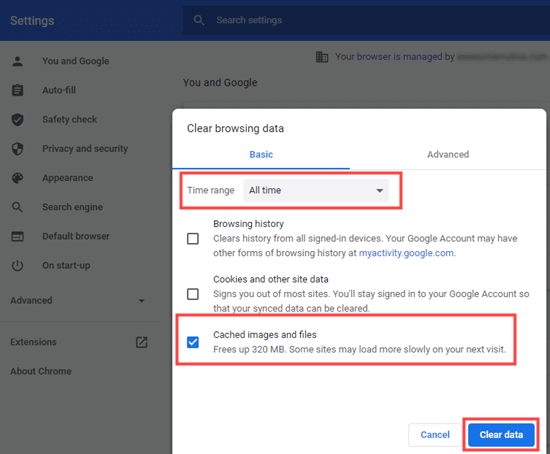
Se você não estiver usando o Chrome, confira nosso artigo sobre como limpar o cache do seu navegador para obter instruções para todos os principais navegadores.
Agora, tente acessar o site novamente. Se ele ainda mostrar a mensagem de erro DNS_PROBE_FINISHED_NXDOMAIN, simplesmente tente a próxima solução.
Desative recursos experimentais do Chrome
Se você ativou algum dos recursos experimentais do Chrome, eles podem estar causando o erro DNS_PROBE_FINISHED_NXDOMAIN.
Para desativá-los e redefinir as configurações do Chrome, acesse chrome://flags/ no seu navegador e clique no botão 'Redefinir tudo' no topo.
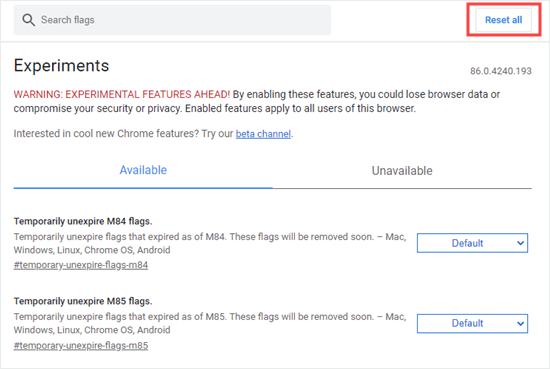
Se o site que você deseja acessar ainda mostrar o erro, você precisará tentar a próxima solução.
Limpe o Cache DNS do Seu Computador
Seu computador frequentemente salva (armazena em cache) os endereços IP de sites que você visitou anteriormente. Se o IP do site mudou, isso pode causar o erro DNS_PROBE_FINISHED_NXDOMAIN.
Veja como limpar o cache DNS.
Observação: Estas instruções são para Windows 10 e versões posteriores. Para instruções do macOS, confira nosso guia sobre como limpar o cache DNS para diferentes sistemas operacionais.
Primeiro, pesquise pelo aplicativo Prompt de Comando no menu Iniciar. Abra-o.
Dica: Se você não estiver logado como administrador, use a opção ‘Executar como administrador’.
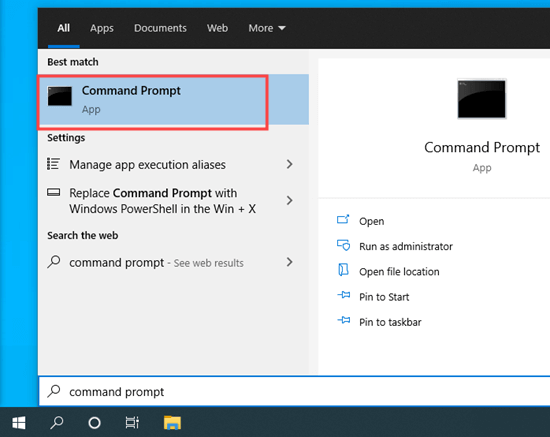
Em seguida, digite ipconfig/flushdns e pressione Enter no seu teclado.
Você deverá ver uma mensagem de sucesso.
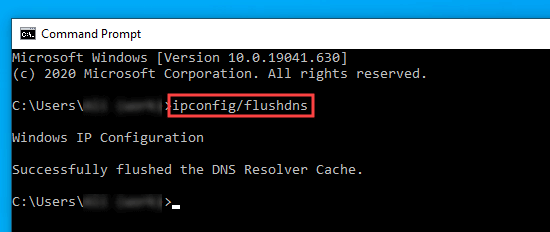
Agora, tente acessar o site novamente. Se o código de erro DNS_PROBE_FINISHED_NXDOMAIN ainda aparecer, tente a próxima solução.
Libere e renove seu endereço IP
O próximo passo é renovar o endereço IP do seu computador na internet.
Abra o aplicativo Prompt de Comando, como mostrado no passo anterior. Em seguida, insira os seguintes comandos nesta ordem. Você precisará pressionar Enter após cada um:
ipconfig /release
ipconfig /flushdns
ipconfig /renew
Você verá várias linhas de informação após inserir o primeiro e o terceiro comando. Isso é normal.
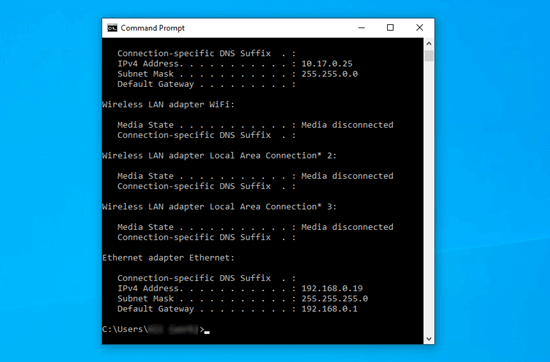
Se o erro DNS_PROBE_FINISHED_NXDOMAIN ainda aparecer após isso, você pode tentar a próxima solução.
Altere Seus Servidores DNS
Por padrão, seu computador usa o servidor DNS do seu provedor de serviços de internet (ISP). Você pode alterá-lo para usar servidores DNS públicos em vez disso para corrigir o problema DNS_PROBE_FINISHED_NXDOMAIN.
Aqui estão alguns servidores DNS públicos populares:
- Google:
8.8.8.8 - Cloudflare:
1.1.1.1 - Verisign:
64.6.64.6
Para fins de demonstração, mostraremos como alterar seus servidores DNS usando os servidores DNS públicos do Google.
No Windows, abra o Painel de Controle e vá para Rede e Internet » Central de Rede e Compartilhamento.
Em seguida, você precisa clicar no link ‘Alterar configurações do adaptador’ no lado esquerdo.
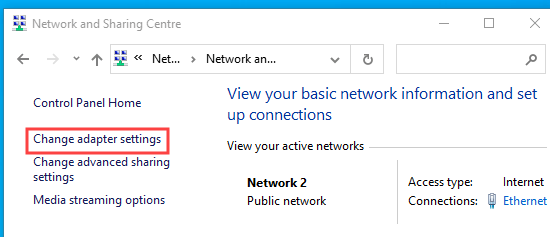
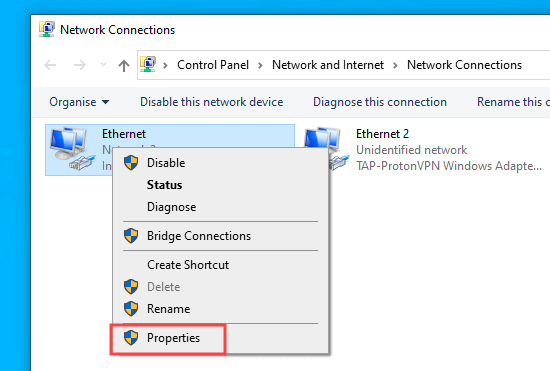
Você verá uma lista de conexões.
Clique com o botão direito na sua conexão atual e selecione a opção ‘Propriedades’.
Em seguida, clique em ‘Protocolo IP Versão 4 (TCP/IPv4)’.
Aqui, você precisa clicar no botão ‘Propriedades’.
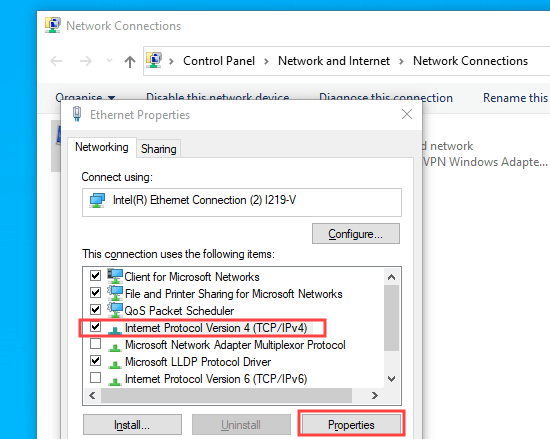
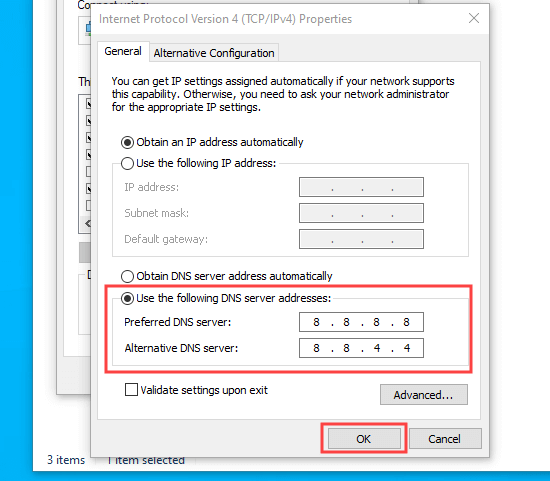
Depois disso, você precisa clicar na opção ‘Usar os seguintes endereços de servidor DNS’ e inserir estes servidores DNS:
Servidor DNS preferencial: 8.8.8.8
Servidor DNS alternativo: 8.8.4.4
Em seguida, clique no botão ‘OK’ para salvar suas alterações.
Tente o site novamente para ver se o erro DNS_PROBE_FINISHED_NXDOMAIN foi corrigido. Se não, você pode tentar o método avançado final.
Reinicie o serviço Cliente DNS (Somente Windows)
Se você for um usuário do Windows, pode corrigir o erro DNS_PROBE_FINISHED_NXDOMAIN reiniciando o serviço cliente DNS. Este serviço é responsável por resolver e armazenar os endereços IP dos sites no cache DNS.
Às vezes, o serviço cliente DNS pode não estar funcionando corretamente, o que torna qualquer site inacessível.
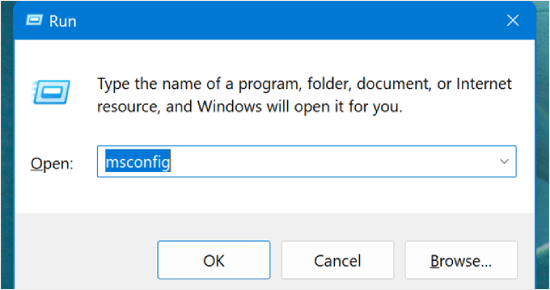
Para reiniciar o serviço cliente DNS, você pode pressionar as teclas ‘Windows’ e ‘R’ no seu teclado. Na janela ‘Executar’, digite ‘msconfig.’
Agora, na janela ‘Configuração do Sistema’, mude para a aba ‘Serviços’.
Depois disso, procure pelo serviço ‘Cliente DNS’ e desmarque essa caixa. Em seguida, simplesmente clique em ‘OK’.
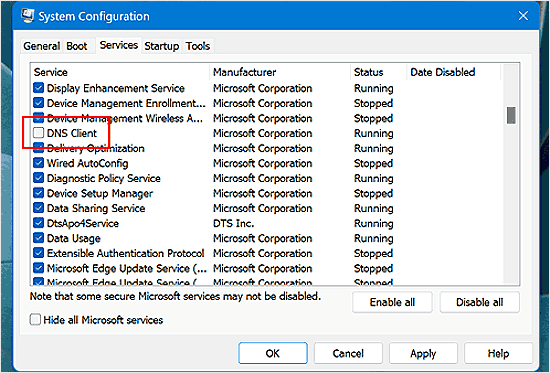
Em seguida, tente reiniciar o seu computador e faça o mesmo processo novamente assim que o computador estiver ligado. Desta vez, marque a caixa ‘Cliente DNS’ para habilitar o serviço.
Após fazer isso, o erro DNS_PROBE_FINISHED_NXDOMAIN esperançosamente não deverá mais aparecer para esse site.
Verifique o arquivo ‘hosts’ do seu computador
O arquivo hosts é um arquivo que seu computador usa para mapear nomes de domínio para endereços IP. Se o site estiver registrado incorretamente neste arquivo, isso pode ser a causa do problema DNS_PROBE_FINISHED_NXDOMAIN.
No Windows, você pode encontrar o arquivo hosts local através do Explorador de Arquivos. Primeiro, abra o Explorador de Arquivos, depois encontre a pasta Windows no seu computador. Geralmente fica na unidade C:.
Usuários de Mac podem encontrar o arquivo na pasta /private/etc/hosts/.
Em seguida, vá para System32 » drivers » etc. Aqui, você precisa localizar o arquivo hosts e clicar duas vezes nele para abri-lo. Se for solicitado a escolher um aplicativo editor de texto, você pode usar o Bloco de Notas.
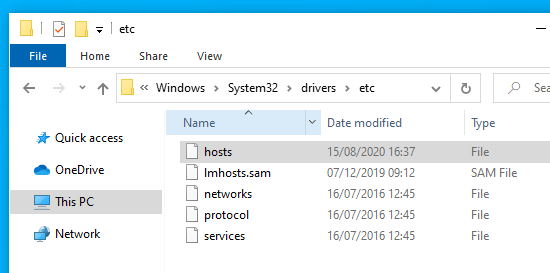
Agora, verifique se o endereço do site está no arquivo hosts.
Se estiver, exclua-o junto com o endereço IP ao lado dele. Em seguida, salve o arquivo.
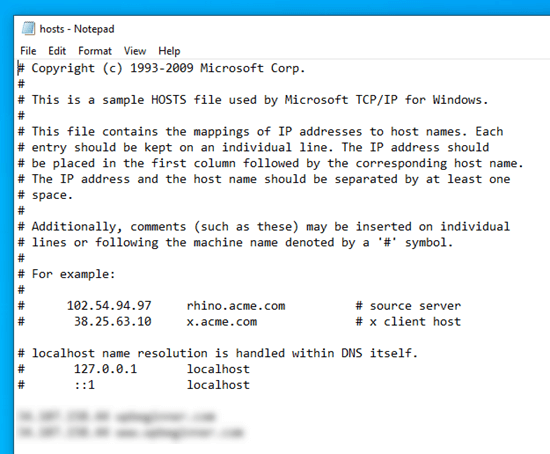
Depois de terminar, abra seu navegador e visite o site para ver se o erro DNS_PROBE_FINISHED_NXDOMAIN ainda existe.
Mais Dicas de Especialistas para Resolver Erros do WordPress
Experimentando outro erro do WordPress? Confira estes guias:
- Como Corrigir o Erro ’ERR_SSL_VERSION_OR_CIPHER_MISMATCH’ no WordPress
- Como Corrigir ERR_NAME_NOT_RESOLVED no WordPress (Passo a Passo)
- Como Corrigir o Erro 504 Gateway Timeout no WordPress
- Como Corrigir o Erro 502 Bad Gateway no WordPress
- Como Corrigir o Erro ERR_CONNECTION_RESET no WordPress
- Como Corrigir Facilmente o Erro Este Site Não Pode Ser Alcançado no WordPress
- Como Corrigir Posts do WordPress Retornando Erro 404 (Passo a Passo)
- Como Corrigir o Erro 500 Internal Server Error no WordPress
- Como Corrigir Erro de WordPress ‘jQuery is not defined’ (6 Maneiras)
Esperamos que este artigo tenha ajudado você a aprender como corrigir o erro DNS_PROBE_FINISHED_NXDOMAIN. Você também pode gostar de nossos tutoriais sobre os erros mais comuns do WordPress e como corrigi-los, e nosso guia sobre como corrigir problemas do editor de blocos do WordPress.
Se você gostou deste artigo, por favor, inscreva-se em nosso Canal do YouTube para tutoriais em vídeo do WordPress. Você também pode nos encontrar no Twitter e no Facebook.


Cathy
Thank you, your fix worked for me. I had to go all the way to changing my DNS Servers. I suspect my issue had something to do with changing Internet Providers recently. Thanks so much for your tutorial – it was easy to follow and very helpful
Yogesh
Não consigo resolver meu problema depois de seguir todos os passos.
Estou recebendo este erro.
“Este site não pode ser alcançado
Verifique se há um erro de digitação em
Se a ortografia estiver correta, tente executar o Diagnóstico de Rede do Windows.
DNS_PROBE_FINISHED_NXDOMAIN”
WPBeginner Support
Se todas as nossas recomendações falharam, por favor, verifique com o responsável pelo domínio do seu site para que ele possa dar uma olhada e garantir que não há erros.
Admin
Jean Damascene Nzabonantuma
Muito obrigado por esta postagem. Realmente me ajudou e resolveu o problema.
WPBeginner Support
Que bom saber que nosso guia foi útil!
Admin
Vivien Kooy
Muito obrigado por este artigo, ele me ajudou a resolver meu problema!
WPBeginner Support
Glad our guide could help
Admin
Thomson
De todas as instruções que eu estava seguindo, esta foi a única que conseguiu resolver meu problema, muito obrigado!
WPBeginner Support
Glad our recommendation was helpful
Admin
Shawn
Foi realmente útil… Funcionou!
WPBeginner Support
Glad our recommendation was able to help
Admin