


Exibir descrições de categorias em seu site WordPress pode melhorar o SEO e a experiência do usuário. As categorias facilitam a navegação dos visitantes em seu site, e adicionar descrições fornece um contexto útil que pode ajudar seus usuários a entender o que cada seção contém.
Na WPBeginner, adicionamos descrições úteis às nossas páginas de arquivo de categorias. Descobrimos que, quando ajudamos nossos leitores a entender e encontrar facilmente conteúdo relevante para seus interesses, eles são mais propensos a interagir com nosso site e retornar no futuro.
Essas descrições não são apenas úteis para os visitantes, mas também benéficas para os mecanismos de busca. Ao incluir descrições claras e concisas, os mecanismos de busca podem entender melhor o propósito e o conteúdo de cada categoria. Isso pode levar a uma melhor indexação e classificação.
Neste artigo, mostraremos como adicionar facilmente descrições às suas categorias no WordPress, ajudando você a criar uma presença online mais eficaz e envolvente.

Por que exibir descrições de categorias no WordPress?
Se você criou um site WordPress, então você provavelmente já está usando categorias e tags. Mas você pode não estar usando todo o potencial delas.
Categorias e tags permitem que você organize facilmente seu conteúdo em diferentes tópicos. E quando usadas corretamente, categorias e tags também podem ser muito úteis para melhorar o SEO do seu WordPress.
O WordPress permite que você adicione descrições para suas categorias. Você pode não ter notado isso se cria categorias ao escrever um post, pois esse método não permite adicionar uma descrição.
Dito isso, vamos dar uma olhada em como adicionar facilmente descrições às suas categorias no WordPress.
Adicionando Descrições de Categoria no WordPress
Primeiro, você precisa ir para a página Posts » Categorias. Se você estiver criando uma nova categoria, poderá simplesmente inserir o nome e a descrição da categoria aqui e, em seguida, clicar no botão ‘Adicionar nova categoria’.
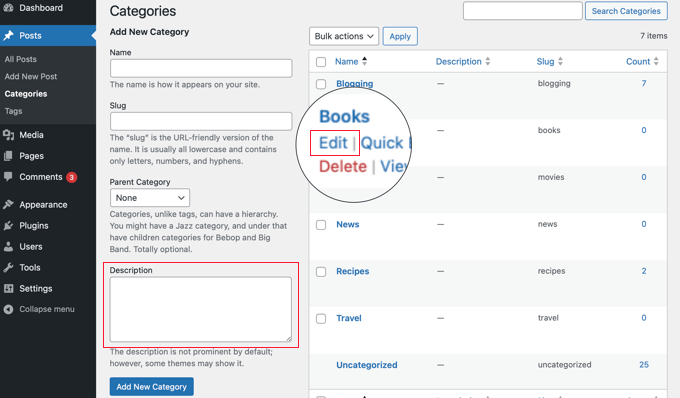
Se você quiser adicionar uma descrição a uma categoria existente, precisará clicar no link ‘Editar’ abaixo dessa categoria.
Isso o levará para a tela de edição da categoria, onde você poderá adicionar uma descrição para sua categoria.
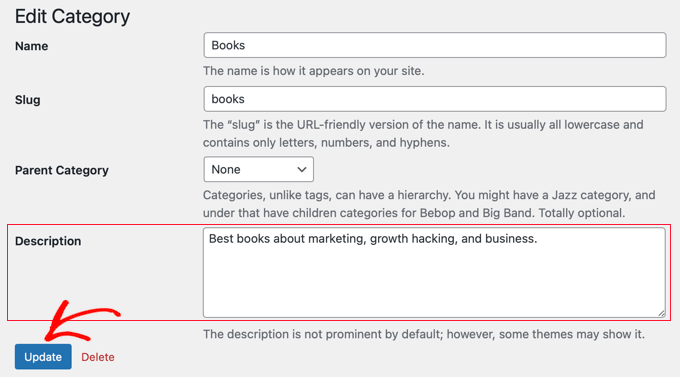
Não se esqueça de clicar no botão ‘Atualizar’ para salvar suas alterações.
Basta repetir o processo para adicionar descrições a todas as suas categorias. Você pode usar o mesmo método para adicionar descrições para tags também.
Exibindo Descrição de Categoria em Páginas de Arquivo de Categoria
A maioria dos temas do WordPress exibirá automaticamente a descrição da categoria nas páginas de arquivo de categoria.
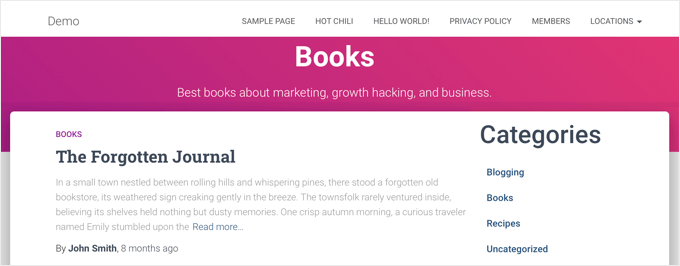
No entanto, se o seu tema não exibir descrições de categoria nas páginas de arquivo, você terá que modificar seu tema. A maneira mais segura de fazer isso é criar um tema filho.
Para mais informações, consulte nosso guia para iniciantes sobre como criar um tema filho.
Em seguida, você precisa copiar um arquivo do tema pai para o tema filho. Você pode usar um cliente FTP ou o gerenciador de arquivos do cPanel oferecido pela sua empresa de hospedagem WordPress.
Você precisará ir para a pasta /wp-content/themes/parent-theme/ do seu site e encontrar o arquivo category.php. Se o seu arquivo não incluir esse arquivo, você precisará encontrar archive.php em vez disso.
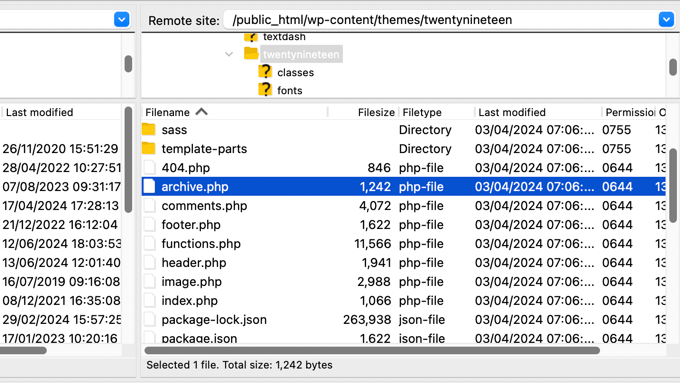
Depois disso, você deve copiar o arquivo para a pasta do seu tema filho.
Em seguida, você precisa editar o arquivo e, em seguida, adicionar este trecho de código onde você deseja que a descrição da categoria seja exibida:
<?php
the_archive_description( '<div class="taxonomy-description">', '</div>' );
?>
Geralmente, isso será logo após a seção que contém the_archive_title. Não se esqueça de salvar o arquivo após colar o código.
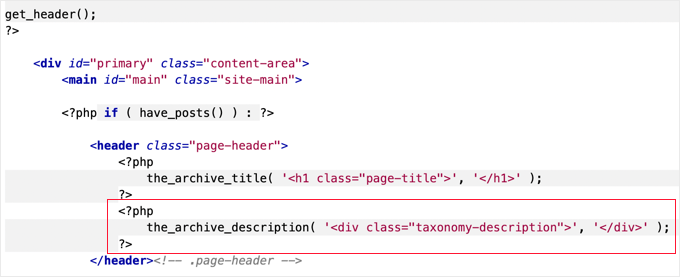
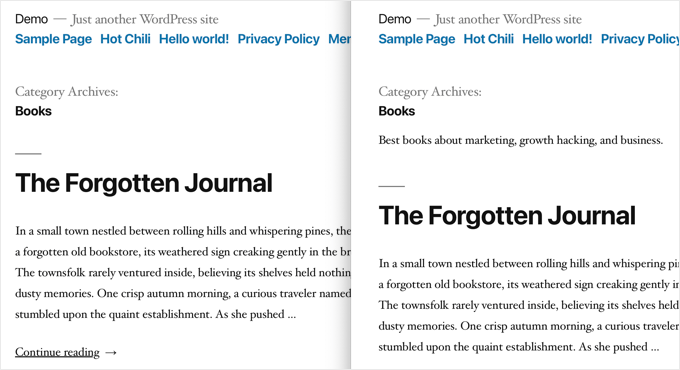
Suas páginas de arquivo de categoria agora exibirão descrições de categoria.
Aqui está um exemplo do nosso site de demonstração. O tema Twenty Nineteen não exibe descrições de categoria por padrão, mas depois de adicionarmos o trecho de código a um tema filho, você pode ver que a descrição da categoria agora está sendo exibida.
Exibindo Descrição de Categoria em Tema WordPress
Se você se sente confortável usando código em seu site WordPress, então você pode usar esses trechos de código para exibir descrições de categoria em outros locais do seu site.
Exibindo uma Única Descrição de Categoria em Seu Site
Se você quiser exibir uma descrição de categoria em outras partes do seu site, então você precisará usar a tag de modelo category_description:
<?php echo category_description(3); ?>
Você precisará substituir 3 pelo ID da categoria que deseja usar.
Exibindo Descrições de Categoria em Cada Post
Se você quiser exibir uma descrição de categoria dentro de posts individuais, então você pode adicionar um trecho de código, digamos, ao template single.php ou footer.php.
Se você estiver usando um tema filho, então você precisa primeiro copiar o template do tema pai para a pasta do tema filho.
Depois disso, você precisa adicionar este código:
$catID = get_the_category();
echo category_description( $catID[0] );
Este código simplesmente obtém todas as categorias para o post atual e, em seguida, exibe a descrição da categoria da primeira categoria.
Listando Todas as Categorias e Descrições
Se você quiser listar todas as suas categorias do WordPress com uma descrição em formato de lista, você pode adicionar este código ao arquivo functions.php do seu tema ou inserir o trecho de código usando o plugin WPCode (recomendado).
Para detalhes, veja nosso guia sobre como adicionar código personalizado no WordPress.
function wpb_catlist_desc() {
$string = '<ul>';
$catlist = get_terms( 'category' );
if ( ! empty( $catlist ) ) {
  foreach ( $catlist as $key => $item ) {
    $string .= '<li>'. $item->name . '<br />';
    $string .= '<em>'. $item->description . '</em> </li>';
  }
}
$string .= '</ul>';

return $string;
}
add_shortcode('wpb_categories', 'wpb_catlist_desc');
Este código cria um shortcode que exibe todas as suas categorias e suas descrições em uma lista simples.
Agora você pode usar [wpb_categories] em seus posts e páginas. Para usar este shortcode dentro de um widget de texto, você precisará ativar shortcodes para widgets.

Bônus: Adicionando Descrição Meta de Categoria para Melhorar o SEO
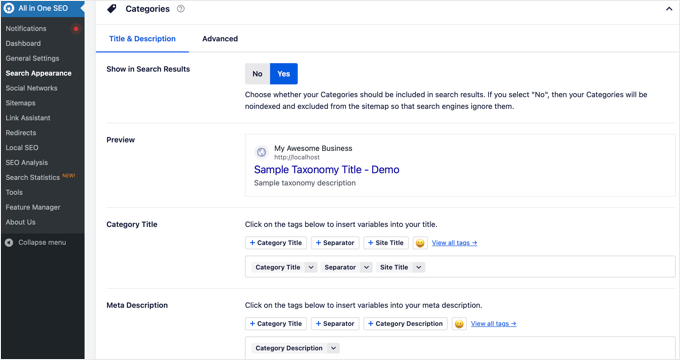
Por padrão, o WordPress não adicionará a descrição da sua categoria nas meta tags.
É por isso que é importante usar um plugin de SEO para WordPress como o All in One SEO for WordPress para adicionar meta descrições de categoria para impulsionar seu SEO.
Guias de Especialistas Sobre Categorias do WordPress
Esperamos que este tutorial tenha ajudado você a aprender como exibir descrições de categoria no WordPress. Você também pode querer ver outros guias relacionados a categorias do WordPress:
- Categorias vs Tags – Melhores Práticas de SEO para Organizar seu Conteúdo
- Como Adicionar Categorias e Subcategorias no WordPress
- Como Estilizar Categorias Individuais de Forma Diferente no WordPress
- Como Alterar, Mover e Excluir Categorias do WordPress Corretamente
- Como Renomear Categorias Corretamente no WordPress (Guia para Iniciantes)
- Como renomear a categoria Não categorizado no WordPress
- Como mesclar e editar em massa categorias e tags no WordPress
- Como pesquisar por categoria no WordPress (Melhor Método)
- Como Mostrar / Ocultar Categorias no WordPress (Guia Definitivo)
Se você gostou deste artigo, por favor, inscreva-se em nosso Canal do YouTube para tutoriais em vídeo do WordPress. Você também pode nos encontrar no Twitter e no Facebook.




Jiří Vaněk
Gostaria de perguntar. Anteriormente, era possível adicionar uma imagem às descrições de categoria. Havia um editor clássico onde você podia adicionar mídia. Eu tenho configurado assim no meu blog. No entanto, após alguma atualização do WordPress, essa opção desapareceu e agora só consigo adicionar uma descrição. Tentei editar a categoria no banco de dados adicionando uma imagem usando HTML, mas o WordPress não exibe este link. Existe alguma maneira de adicionar uma imagem à descrição?
WPBeginner Support
Para uma imagem, recomendamos dar uma olhada em nosso artigo abaixo!
https://www.wpbeginner.com/plugins/how-to-add-taxonomy-images-in-wordpress/
Admin
simone benerecetti
ok,
mas quando eu atualizar o tema todo o código personalizado será perdido….
WPBeginner Support
Para evitar isso, você precisaria criar um plugin específico para o site ou um tema filho
Admin
Mirela
Hi. How do you make the description show only on the first page of the category? I want to avoid duplicate content
WPBeginner Support
Seu plugin de SEO deve impedir conteúdo duplicado se você se refere à descrição no arquivo da categoria
Admin
Gal
Isso funcionará nas categorias de produtos do WooCommerce?
WPBeginner Support
Não, isso seria para categorias padrão do WordPress e não para categorias do WooCommerce
Admin
Tiffany
Então, eu criei uma categoria para receitas de panela elétrica. Eu a intitulei “receitas saudáveis de panela elétrica”. Ela é exibida corretamente no menu suspenso e no back-end. Mas quando olho a página de resultados da categoria no front-end, ela tem palavras extras no início do título que não encontro em lugar nenhum e que não adicionei. Preciso excluí-las, mas não tenho certeza de onde isso está sendo puxado. Alguma ideia?
WPBeginner Support
Seu tema provavelmente é o que está adicionando isso. Se você entrar em contato com o suporte do seu tema, eles devem ser capazes de ajudá-lo.
Admin
Ola
Deus te abençoe muito. Por favor, como faço para tornar as categorias clicáveis? para que quando alguém clicar em cada categoria, isso os leve para a lista de Arquivo
WPBeginner Support
Pelo que parece que você está perguntando, você gostaria de dar uma olhada em nosso guia sobre como criar um menu aqui: https://www.wpbeginner.com/beginners-guide/how-to-add-navigation-menu-in-wordpress-beginners-guide/
Admin
Anthony
Gostaria de saber se é possível fazer isso com tipos de postagem personalizados. Tenho um site de receitas e adoraria adicionar as descrições para ajudar com SEO.
Obrigado.
WPBeginner Support
Desde que seu tipo de postagem personalizado aceite categorias, ele deve ser capaz de ser exibido da mesma forma.
Admin
Sandra
Hi,
Is there a way to hide the description of the categories? I am looking for the opposite of this post (Hide Category Descriptions) but can’t seem to find anything
Meu tema anterior não exibia descrições de categoria, mas atualizei hoje para wpocean e este novo tema exibe o texto, eu não gosto disso. Sinto que os usuários vão se perder ou não vão rolar para baixo para ler as postagens :/
Existe um código para consertar isso?
WPBeginner Support
Você deve entrar em contato com o suporte do seu tema atual primeiro para ver se há uma opção integrada ao tema ou um método recomendado para remover a descrição.
Admin
Mads Grønlund
EDIT: I am now subscriting to replies. You can delete my other reply.
Olá! Ótimo post, embora eu gostaria de perguntar, existe uma maneira de mover a descrição da categoria para o final da página? Caso eu queira, digamos, uma descrição de 2.000 palavras para o valor de SEO, mas não quero que ela bloqueie todas as postagens reais dessa categoria.
Agradeço desde já!
WPBeginner Support
Olá Mads Grønlund,
Sim, você pode fazer isso. Para isso, você precisará editar os arquivos de modelo do seu tema, como category.php. Procure o código responsável por exibir a descrição e mova-o para o final do loop. Você pode encontrar alguns problemas, então seria melhor fazer backup dos seus arquivos de modelo originais primeiro.
Admin
Dejan
Olá a todos,
This is very useful post and I was cracking my head why the category description wasn’t being displayed in my theme, and following this tutorial it occured to me that my theme didn’t even have the category.php or archive.php files!
In such cases you need to edit the index.php file with the code provided in this tutorial. It worked like a charm for me
D
Eu também não tenho categoria ou arquivo no meu tema. Tentei postar o código no index.php, mas não funcionou (e eu não tenho ideia do que estou fazendo para postar o código lá) há alguma maneira de você detalhar um pouco mais os passos?
Madison Woods
Existe alguma maneira de fazer com que a descrição da categoria apareça apenas na primeira página dos arquivos de categoria? Não é 'conteúdo duplicado' se aparecer em todas as páginas de posts dessa categoria? Algumas das minhas categorias contêm uma grande quantidade de posts, então pode haver 4 ou 5 páginas de 'posts mais antigos' nessa categoria. Cada uma dessas páginas de posts mostra a mesma descrição. Obrigado por qualquer dica!
Ronal
Eu gosto dessa exibição de categoria, muito útil para mim...
Naomi
Muito obrigado por esta dica – funcionou perfeitamente e me poupou muitas dores de cabeça potenciais.
My category description is showing up as planned, just where I wanted it to
Beth
Se minha categoria for uma subcategoria, percebo que há duas caixas de descrição para preencher. Apenas a caixa inferior aparecerá automaticamente na minha página de subcategoria. Devo preencher ambas as caixas de descrição? Elas devem ser iguais?
timothy willan
Eu gosto dessa exibição de categoria, por favor, me dê mais opções
Mr. John
Olá,
Só quero saber, as descrições de categoria aparecerão nos resultados de pesquisa do Google?
WPBeginner Support
Sim, eles terão. Na verdade, se você estiver usando o Yoast SEO, eles serão adicionados às suas páginas de categoria como meta descrição.
Admin
Bruno Bezerra
Ótimo recurso! WP manda!