


O RSS facilita a extração automática de conteúdo de outros sites e a exibição no seu. É uma ótima maneira de manter seus leitores engajados com informações novas e relevantes.
Ao exibir feeds RSS, você pode apresentar automaticamente notícias, atualizações ou artigos de outras fontes, proporcionando variedade e valor agregado ao seu público. Isso pode aumentar o engajamento do usuário, o tráfego do site e as visualizações de página.
Na WPBeginner, escrevemos extensivamente sobre feeds RSS e testamos várias ferramentas e plugins ao longo dos anos para melhorar nosso próprio feed. Essa experiência prática nos deu uma compreensão mais profunda das melhores práticas, benefícios e limitações do uso eficaz de feeds RSS.
Neste artigo, mostraremos como exibir facilmente qualquer feed RSS em seu blog WordPress.
Por que exibir qualquer feed RSS em seu blog WordPress?
Todos os blogs WordPress vêm com suporte integrado para feeds RSS. Isso permite que seus usuários recebam atualizações regulares do seu site usando um leitor de feed RSS, como o Feedly.
Você pode até usar integrações de feed RSS para enviar notificações de novas postagens aos seus usuários por meio de newsletters por e-mail e notificações push.
O feed RSS do seu blog é simplesmente o endereço do site com /feed/ adicionado ao final, assim:
https://www.yourwebsite.com/feed/
Para mais detalhes, consulte nosso guia completo sobre como fazer a sindicação de conteúdo no WordPress.
No entanto, o que muitas pessoas não sabem é que você também pode usar o RSS para extrair conteúdo de outros sites para o seu.
Isso permite que você selecione conteúdo de outros sites e exiba automaticamente conteúdo de plataformas de mídia social como Facebook, Instagram, Twitter e YouTube. Você pode até usar o WordPress como um agregador de notícias.
Dito isso, vamos dar uma olhada em como exibir qualquer feed RSS em seu blog WordPress. Cobriremos quatro métodos:
Exibindo Qualquer Feed RSS Com um Widget
Você pode exibir facilmente um feed RSS em seu blog WordPress usando o widget do WordPress integrado. Lembre-se de que este método não está disponível para temas de blocos.
Para fazer isso, navegue até a página Aparência » Widgets no painel do WordPress e clique no botão ‘Adicionar Bloco’ (+) na parte superior da tela.
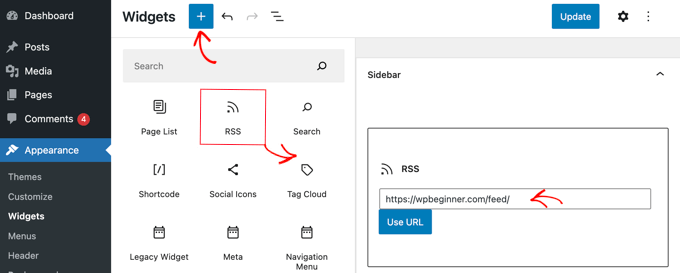
Em seguida, localize o widget RSS e arraste-o para sua barra lateral ou outra área pronta para widgets. Depois disso, você só precisa digitar ou colar o feed RSS que deseja exibir.
Para este tutorial, adicionaremos o feed RSS do WPBeginner, que está localizado em https://wpbeginner.com/feed/. Também adicionaremos um título usando um bloco de cabeçalho.
Veja como o widget RSS aparece em nosso site WordPress de teste.
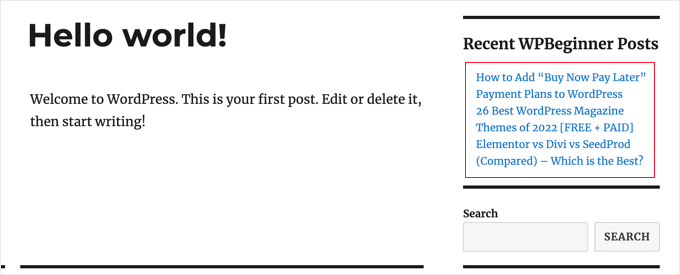
Observe que o widget RSS padrão vem com recursos muito básicos. Por exemplo, ele não permite que você adicione miniaturas, botões sociais ou outras personalizações. Se você quiser adicionar esses recursos extras, é melhor usar um plugin.
Exibindo Qualquer Feed RSS Com um Plugin
WP RSS Aggregator é o melhor plugin de feed RSS do WordPress do mercado.
Ele permite exibir feeds RSS em seu blog e, comprando add-ons premium, você pode transformar seu site em um agregador de conteúdo sem nenhum código. Para mais detalhes, consulte nossa análise do WP RSS Aggregator.
Primeiro, você precisa instalar e ativar o plugin gratuito WP RSS Aggregator. Para mais detalhes, consulte nosso guia passo a passo sobre como instalar um plugin do WordPress.
Ao ativar, você será solicitado a adicionar o URL do seu primeiro feed RSS. Para este tutorial, adicionaremos https://wpbeginner.com/feed/. Depois de inserir o URL do feed, clique no botão ‘Next’ na parte inferior da página.
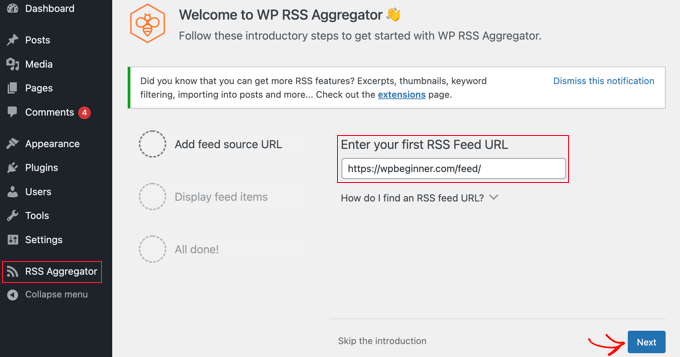
Na próxima página, você verá os itens mais recentes do feed RSS que você vinculou.
Você pode então clicar no botão 'Criar Rascunho de Página' para adicionar o feed a um novo rascunho de página ou usar o shortcode à direita para adicioná-los a qualquer postagem, página ou área de widget.
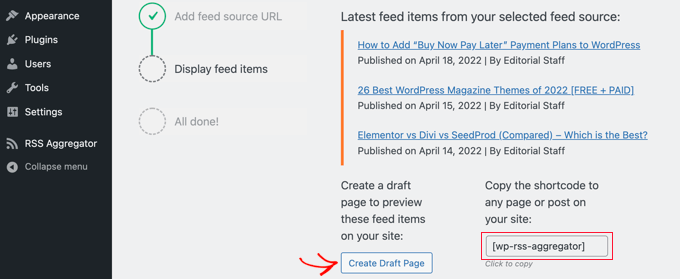
Para este tutorial, clicaremos no botão ‘Create Draft Page’.
Ao fazer isso, a página será criada automaticamente e o texto do botão mudará para ‘Preview the Page.’
Agora você pode clicar nesse botão para visualizar o feed RSS em seu site. Esta é uma captura de tela do nosso site de demonstração.
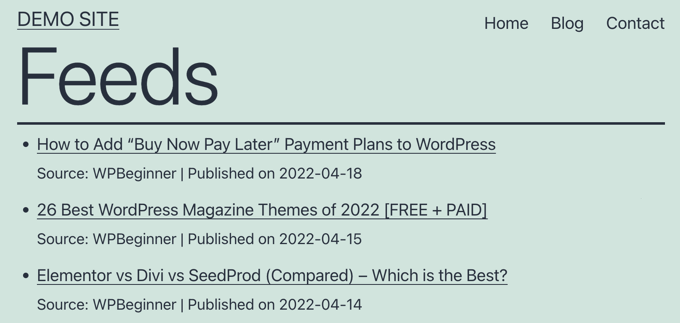
A página exibe uma lista com marcadores de links para as três postagens mais recentes no feed, juntamente com informações sobre a fonte e a data em que a postagem foi publicada.
O plugin WP RSS Aggregator se torna uma verdadeira potência quando você usa seus add-ons premium. Eles permitem que você crie postagens separadas para cada item RSS e importe o texto completo de cada postagem.
Outros permitem a filtragem por palavra-chave de itens RSS, a capacidade de categorizar cada item e muito mais.
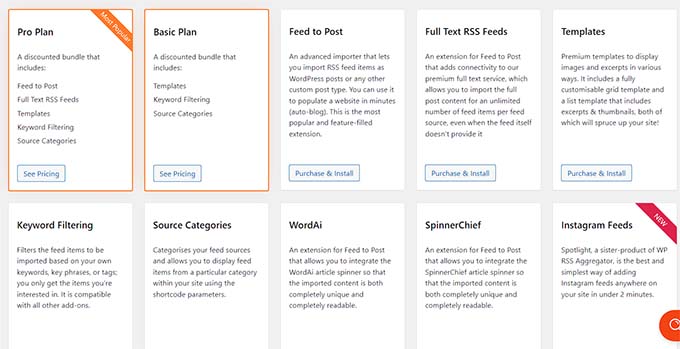
Usando esses add-ons, este plugin pode ser usado para blogging automático. No entanto, você deve ter cuidado ao fazer isso, pois raspar o conteúdo completo de sites de terceiros pode levar a violações de direitos autorais e problemas legais.
Como Exibir Feeds de Mídia Social Com um Plugin
Adicionar feeds de mídia social ao seu blog WordPress pode ajudar a aumentar seus seguidores, melhorar o engajamento social e enriquecer seu conteúdo existente.
Smash Balloon é o melhor plugin de feed de mídia social para WordPress e é confiável por mais de 1,75 milhão de usuários.
Na verdade, é uma combinação de plugins que facilitam a criação e exibição de feeds personalizados do Facebook, Instagram, Twitter e YouTube em seu blog WordPress.
Adicionando um Feed de Mídia Social do Facebook no WordPress
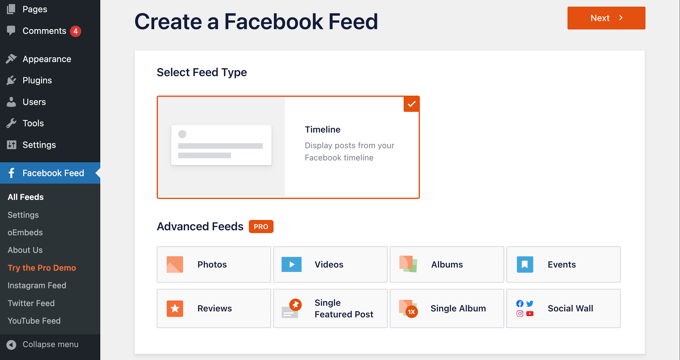
Você pode adicionar um feed do Facebook ao seu site instalando e ativando o plugin Smash Balloon Facebook Feed.
Há também uma versão gratuita que permite criar feeds básicos do Facebook, mas não inclui todos os recursos avançados, como incorporação de fotos, álbuns e muito mais.
O Smash Balloon permite combinar feeds de várias páginas do Facebook e personalizar a aparência do seu feed do Facebook sem codificação.
Para mais detalhes, consulte nosso guia sobre como criar um feed personalizado do Facebook no WordPress.
Adicionando um Feed de Mídia Social do Instagram no WordPress
Smash Balloon Instagram Feed é o melhor plugin do Instagram para WordPress.
Ele até tem um plano gratuito que você pode usar para incorporar feeds do Instagram em seu site.
Este plugin permite exibir conteúdo do Instagram por hashtag ou conta. Você também pode mostrar contagens de comentários e curtidas, incluindo pop-ups de lightbox, e muito mais.
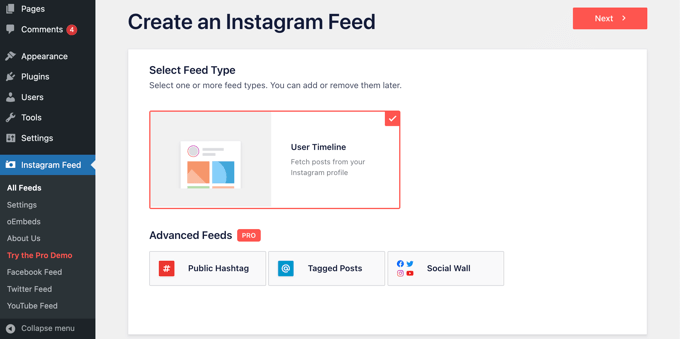
Você pode aprender como usar o plugin em nosso guia detalhado sobre como criar um feed personalizado do Instagram no WordPress.
Adicionando um Feed de Mídia Social do Twitter no WordPress
Smash Balloon Custom Twitter Feeds é o melhor plugin de feed do Twitter para WordPress.
O plugin permite que você exiba vários feeds do Twitter, responda, curta e retuíte enquanto estiver em seu site, e mostre tweets completos em lightboxes.
Ele até tem uma versão gratuita que você pode usar se estiver com orçamento limitado.
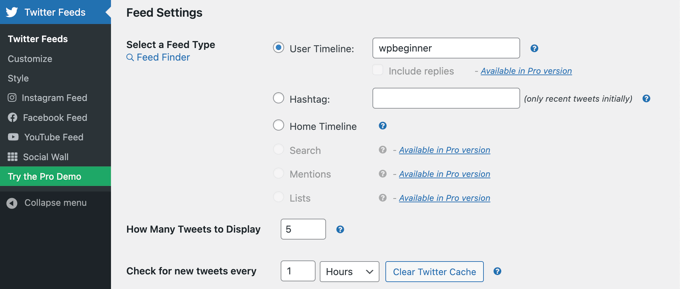
Para mais instruções sobre como adicionar um feed do Twitter ao WordPress usando este plugin, consulte nosso guia sobre como incorporar tweets no WordPress.
Adicionando um Feed de Mídia Social do YouTube no WordPress
Feeds for YouTube by Smash Balloon é o melhor plugin de mídias sociais do YouTube para WordPress. Ele tem versões pro e gratuitas.
O plugin permite que você crie uma galeria personalizável de todos os seus canais, adicione streaming ao vivo, use consultas de pesquisa avançadas para criar feeds personalizados e muito mais.
Você também pode escolher entre diferentes modelos de layout para alterar a aparência do seu feed de vídeo.
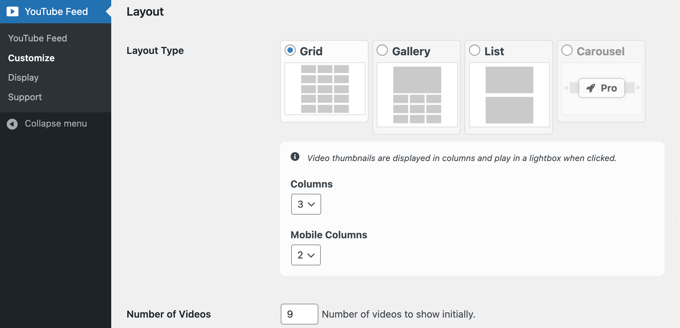
Para instruções mais detalhadas, consulte nosso guia sobre como criar uma galeria do YouTube no WordPress.
Exibindo Qualquer Feed RSS Usando Código
Usando código, você pode utilizar uma função integrada do WordPress para exibir qualquer feed RSS em seu blog.
Simplesmente cole o código a seguir em qualquer arquivo do WordPress que você escolher. Recomendamos que você crie uma página personalizada para este fim:
<h2><?php _e( 'Recent news from Some-Other Blog:', 'my-text-domain' ); ?></h2>

<?php // Get RSS Feed(s)
include_once( ABSPATH . WPINC . '/feed.php' );

// Get a SimplePie feed object from the specified feed source.
$rss = fetch_feed( 'https://www.wpbeginner.com/feed/' );

if ( ! is_wp_error( $rss ) ) : // Checks that the object is created correctly

    // Figure out how many total items there are, but limit it to 5.
    $maxitems = $rss->get_item_quantity( 5 );

    // Build an array of all the items, starting with element 0 (first element).
    $rss_items = $rss->get_items( 0, $maxitems );

endif;
?>

<ul>
    <?php if ( $maxitems == 0 ) : ?>
        <li><?php _e( 'No items', 'my-text-domain' ); ?></li>
    <?php else : ?>
        <?php // Loop through each feed item and display each item as a hyperlink. ?>
        <?php foreach ( $rss_items as $item ) : ?>
            <li>
                <a href="<?php echo esc_url( $item->get_permalink() ); ?>"
                    title="<?php printf( __( 'Posted %s', 'my-text-domain' ), $item->get_date('j F Y | g:i a') ); ?>">
                    <?php echo esc_html( $item->get_title() ); ?>
                </a>
            </li>
        <?php endforeach; ?>
    <?php endif; ?>
</ul>
Você pode personalizar este código alterando o título na Linha 1, o URL do feed na Linha 7, o número de itens a serem exibidos na Linha 12 e qualquer outra configuração que desejar.
Bônus: Adicionar Miniaturas de Posts aos Feeds RSS do WordPress
Depois de adicionar o feed RSS de qualquer site, você também pode querer exibir as miniaturas junto com as postagens para tornar seus feeds visualmente atraentes.
Isso pode ajudar a proporcionar uma melhor experiência ao usuário e pode encorajar os usuários a passarem mais tempo navegando em seus feeds RSS.
Para fazer isso, você deve instalar e ativar o plugin Featured Images in RSS for Mailchimp & More. Para detalhes, consulte nosso guia para iniciantes sobre como instalar um plugin do WordPress.
Após a ativação, visite a página Featured Images in RSS na barra lateral de administração do WordPress e selecione ‘Thumbnail’ no menu suspenso ‘RSS Image Size’.
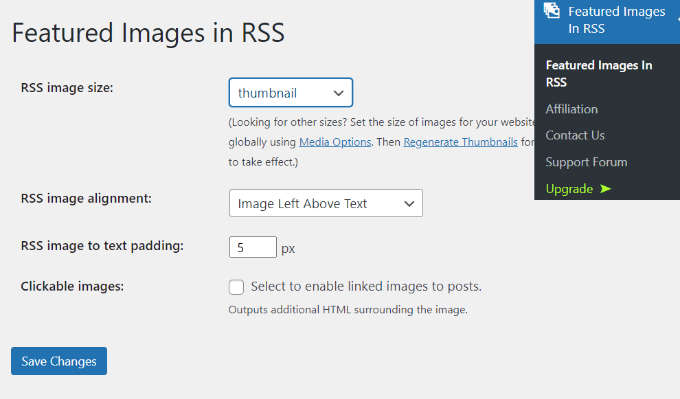
Depois disso, você também pode configurar o alinhamento e o preenchimento do texto e escolher se deseja tornar as imagens clicáveis. Depois que isso for feito, basta clicar no botão ‘Save Changes’ para salvar suas configurações.
Agora, a miniatura de cada postagem do blog será exibida no feed RSS junto com o título. Para mais informações, consulte nosso tutorial sobre como adicionar miniaturas de postagem aos seus feeds RSS do WordPress.
Esperamos que este tutorial tenha ajudado você a aprender como exibir qualquer feed RSS em seu blog do WordPress. Você também pode consultar nosso guia para iniciantes sobre como personalizar completamente seus feeds RSS do WordPress e nossas incríveis dicas para otimizar seus feeds RSS rapidamente.
Se você gostou deste artigo, por favor, inscreva-se em nosso Canal do YouTube para tutoriais em vídeo do WordPress. Você também pode nos encontrar no Twitter e no Facebook.



Jiří Vaněk
Como o SEO lida especificamente com a duplicação, por exemplo, se eu exibir um canal em vários sites como informação adicional para os visitantes do meu site seguirem? O Google verá isso negativamente e afetará minhas classificações SERP devido à duplicação de conteúdo no site?
WPBeginner Support
Depende muito de como você está implementando os feeds. Se você estiver linkando de volta para um site com um feed RSS, ele normalmente deve ser tratado como um backlink se você estiver compartilhando apenas um trecho e linkando de volta para o site.
Admin
Jiří Vaněk
Basicamente, eu queria criar uma página sobre o tópico do que eu leio, ou o que o leitor do meu site também pode achar interessante. A ideia era exibir um trecho de outro site com base em RSS. Ou seja, o título, as primeiras palavras e tudo para ter de fato um backlink para o site em questão. Ou seja, não exibir o conteúdo inteiro, mas apenas um trecho.
Elizabeth
Eu tenho um site WordPress e comecei uma nova página e inseri o acima na tela 'texto'. Então, sou novo nisso e a parte 'visual' do código está aparecendo como abaixo. Tenho um máximo de 10 itens. O que eu faço agora?
$rss_items = $rss->get_items( 0, $maxitems );
endif;
?>
get_permalink() ); ?> title=””>
Jessie
Não está funcionando para mim, há algo que negligenciei em fazer?
Shekhar Yadav
Olá, senhor! Muito obrigado por este código. Eu também estou procurando o mesmo problema para implementar feeds de uma URL externa no meu site WordPress. Integrei com sucesso todos os feeds de uma URL externa ao meu site. Mas nenhuma imagem em miniatura está aparecendo com as postagens. Você pode me ajudar?? Eu só quero mostrar a imagem em miniatura com os feeds.
Agradeço antecipadamente...
Mimin
como exibir as últimas postagens por categoria de outros sites
Kevin
Existe alguma maneira de fazer os links abrirem em uma nova aba ou janela?
Rob
Let’s try that again… forget that my sample code would be executed
The code should look something like this:
<a href=”…” title=”…” target=”_blank”> … </a>
Isabelle
Olá, muito obrigado por isso, muito útil. Estou tentando personalizá-lo para exibir o resumo da postagem, bem como o título, mas não obtive sucesso – existe uma maneira fácil de personalizá-lo para isso? Obrigado!
Zhad
Bom artigo, por sinal.
Existe alguma maneira de recuperar uma imagem em destaque?
Bryce
Existe uma maneira de tirar apenas uma categoria específica do feed e mostrá-la? Tenho um site onde o cliente tem o blog em um URL diferente. Em certas páginas, eles querem posts que sejam relevantes. Obrigado por qualquer direção!
WPBeginner Support
Você pode tentar o plugin advance category excluder.
Admin
Musadiq
Olá,
Como adicionar vários feeds RSS do mesmo (mas de categorias diferentes) ou de sites diferentes com suas miniaturas de imagem de destaque?
Agradeço antecipadamente.
michael C
Também estou tentando adicionar conteúdo, mas uma versão encurtada com HTML removido ou integrado.
Eu acabei de adicionar get_content() ); ?> mas todo o conteúdo é recuperado com marcação HTML não tratada.
Have you got an easy way to set it up? like you’ve already written it down somewhere?
e muito obrigado por compartilhar este script em primeiro lugar!
Jesse Brockis
Obrigado pelo código, adicionei algumas partes para adequar ao meu projeto, nomeadamente (não sou um mestre de PHP, então se fiz algo tosco, me avisem):
1. Trecho
2. Remover tags HTML e imagens do trecho
3. Adicionar botão "Leia mais"
WPBeginner Support
Jesse, tente adicionar seu trecho de código em
[php] seu código [/php].Admin
Torque
Ei, obrigado por isso!
Estou tendo um pequeno problema onde não consigo fazer a data aparecer.
http://stage.mosaichomecare.com/
O feed do blog Jane’s GTA Café no canto inferior esquerdo funciona bem, mas no momento a data deveria estar aparecendo acima de cada tile. Alguma ideia?
WPBeginner Support
Parece que está funcionando bem agora.
Admin
Zach
Eu tentei este código e não consigo fazê-lo funcionar, ele só funciona em um site wordpress.org? nós configuramos um wordpress.com e eu quero exibir o feed RSS de um clube esportivo em uma página específica e não em um widget em todas as páginas.
Obrigado antecipadamente
Zach
WPBeginner Support
Sim. Você não pode adicionar código personalizado em sites WordPress.com.
Admin
céu nublado
Quero exibir o conteúdo (artigo completo e imagem) de um clube esportivo no meu site, que terá um fórum onde os membros podem interagir. Tentei o código normal de feed RSS do site do clube, mas ele não exibe conteúdo suficiente e nenhuma imagem.
Por favor, o que posso usar?
WPBeginner Support
Muito provavelmente o feed RSS deles não inclui o conteúdo completo, então você só pode buscar o que está no feed. É também provável que eles estejam impedindo o hotlinking de imagens.
Admin
nilesh
olá, por favor, me ajude, tenho um erro no meu site WordPress
SimplePie relatou: erro cURL 28: Operação expirou após 10000 milissegundos com 0 bytes recebidos
WPBeginner Support
Parece que o feed que você está tentando buscar está demorando muito.
Admin
rakesh kumar
Quero receber feeds de várias fontes e depois quero distribuir esse conteúdo em categorias e subcategorias. Como posso fazer isso no meu blog WordPress? Você tem alguma ideia?
CY
Olá
Existe algum plugin ou hack que eu possa usar para exibir vários feeds RSS no meu site WordPress?
Por exemplo, como exibo trechos de notícias da CNN, Reuters, NYT, etc.?
Possível exibir feeds específicos com base em palavras-chave? Por exemplo, Pinterest?
Seria muito grato por uma resposta, pois tenho procurado em todos os lugares na última semana.
Agradeço antecipadamente.
Equipe Editorial
Você pode usar um plugin chamado FeedWordPress (Nós o usamos há um tempo). As pessoas estão relatando que ele está quebrado, mas você pode tentar. Alternativamente, use o Yahoo Pipes para combinar todos os seus feeds. Em seguida, use o feed do Pipes para exibi-lo no seu blog.
Admin
Himanshu
Quais alterações no código devo fazer para buscar o feed de vários links?
Obrigado
Equipe Editorial
Não tenho certeza se você pode fazer isso apenas com este código. Você teria que usar algo como o Yahoo Pipes ou outro para combinar todos os feeds em um. Em seguida, use-o com este código. Alternativamente, existem plugins como o FeedWordPress que permitem fazer o que você está falando.
Admin
BdF
Sim, mas: descobrir um feed depende do servidor de onde o feed emana. Como você vai querer exibir vários feeds de vários sites diferentes, se em algum momento UM servidor estiver lento ou inativo, o código ficará travado. Essa tem sido a fraqueza de muitos plugins de feed.
Kimberly Yow
Eu tinha sido informado anteriormente que isso só poderia ser feito em uma barra lateral, então estou feliz em ver sua postagem e o código necessário. Obrigado por compartilhar!
Equipe Editorial
Não, em qualquer lugar que você realmente queira fazer. Barra lateral, rodapé, página separada, página do autor, qualquer coisa que você goste.
Admin
T-trix
Acho que uma captura de tela seria melhor do que nada
carlitos
É bom mostrar dados de outros sites, se você tem um blog de esportes, pode criar uma página personalizada ou suas próprias barras laterais e intitular como "Manchetes da Espn" ou "Últimas Notícias do FoxSports".
Obrigado por este código wpbeginner