


Ao criar sites para clientes, plugins acidentalmente desativados podem causar sérios problemas.
Desativar um plugin essencial pode quebrar funcionalidades importantes ou até mesmo tornar um site inutilizável. É por isso que controlar quem pode desativar plugins é tão importante.
Testei esses métodos para conflitos de permissão de usuário, visibilidade de menu e confiabilidade de execução de hooks para garantir que seu site permaneça seguro:
- Use funções padrão do WordPress para limitar o acesso
- Crie funções personalizadas com permissões específicas
- Adicione código personalizado para proteger plugins individuais
Neste guia, mostraremos exatamente como impedir que clientes desativem plugins do WordPress. Esses passos são diretos e funcionam em qualquer site WordPress.
Resumo: Você pode impedir que clientes desativem plugins usando a função padrão do WordPress Editor, criando funções personalizadas com o plugin Members ou usando WPCode, o melhor plugin de snippets de código para WordPress. Esses métodos ajudam a proteger recursos importantes como backups e segurança contra desativação acidental.
Por que impedir que clientes desativem plugins do WordPress?
Ao criar sites para clientes, você provavelmente instala plugins essenciais em cada site. Estes podem incluir plugins de segurança como Wordfence ou Sucuri que protegem contra hackers e código malicioso.
Você pode usar plugins como Duplicator, o melhor plugin de backup e migração do WordPress usado por mais de 1 milhão de sites, ou UpdraftPlus para automatizar tarefas de manutenção do WordPress, como a criação de backups regulares.
Se um cliente desativar acidentalmente um desses plugins, isso pode tornar o site vulnerável a ataques ou afetar sua funcionalidade. Já vi sites saírem do ar porque um cliente desativou um plugin de cache, causando sobrecarga no servidor durante picos de tráfego.
Nos piores casos, desativar plugins de segurança ou de backup logo antes de um hack ou falha do servidor pode resultar em perda permanente de dados. Embora isso não seja culpa sua, cria uma experiência ruim para o cliente que pode prejudicar sua reputação.
Vamos ver como você pode impedir que os clientes desativem plugins acidentalmente no WordPress.
Simplesmente use os links rápidos abaixo para pular diretamente para o método que você deseja usar:
Método 1: Usando as Funções de Usuário Padrão do WordPress (Sem Plugin Necessário)
Apenas Administradores do WordPress podem desativar plugins por padrão. Isso significa que você pode controlar o acesso aos plugins gerenciando quem tem privilégios de administrador no site.
O WordPress inclui um sistema de gerenciamento de usuários integrado, onde cada usuário tem capacidades diferentes com base em sua função atribuída.
Quando você instala o WordPress, ele cria essas funções de usuário automaticamente:
- Administrador (controle total do site, incluindo gerenciamento de plugins)
- Editor (pode publicar e gerenciar todo o conteúdo, mas não pode gerenciar plugins)
- Autor (pode publicar e gerenciar apenas suas próprias postagens)
- Colaborador (pode escrever e gerenciar suas próprias postagens, mas não pode publicar)
- Assinante (só pode gerenciar seu perfil)
Por padrão, apenas a função de Administrador tem permissão para gerenciar plugins, o que inclui ativá-los e desativá-los.
Recomendo criar uma única conta de administrador para seus clientes, para que eles tenham uma maneira de gerenciar seus sites. Você pode então criar contas não administradoras para qualquer outra pessoa que precise de acesso, mas não precise de privilégios de administrador.
Sem direitos de administrador, a maioria dos seus clientes não poderá desativar plugins. Você pode usar qualquer função para as contas não administradoras.
No entanto, eu geralmente atribuo a função de Editor aos meus clientes porque ela lhes dá a capacidade de criar, editar, publicar e excluir conteúdo, incluindo conteúdo criado por outras pessoas. Isso pode melhorar o fluxo de trabalho editorial e ajudar os clientes a gerenciar seu novo site de forma eficaz.
Também é uma boa ideia dar a conta de Administrador para alguém que tenha experiência com WordPress e entenda como gerenciar um site com segurança.
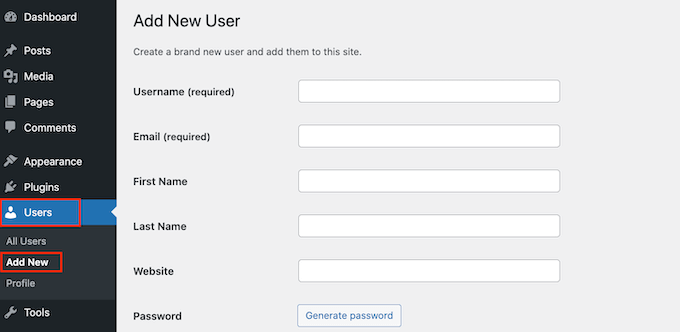
Para criar uma conta para um ou mais clientes, vá para Usuários » Adicionar Novo no painel do WordPress. Você pode então digitar informações sobre a pessoa, incluindo o nome e o endereço de e-mail.
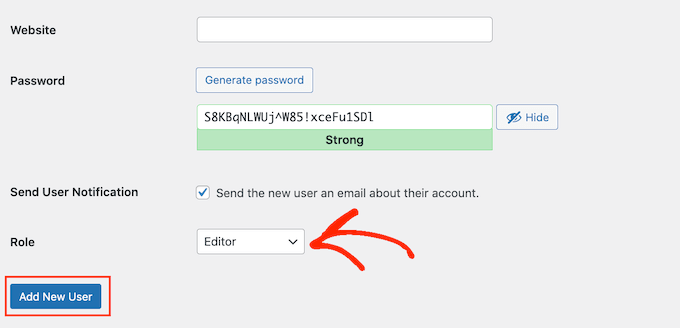
Com isso feito, abra o menu suspenso de Cargo e escolha o cargo que você deseja atribuir a este usuário, como Administrador ou Editor.
Quando estiver satisfeito com as informações que você inseriu, clique em ‘Adicionar Novo Usuário’.
Para criar mais contas, basta seguir o mesmo processo descrito acima. Para mais informações sobre este tópico, consulte nosso guia sobre como adicionar novos usuários ao seu blog WordPress.
Método 2: Usando o Plugin Members (Criar uma Função de Cliente Personalizada)
Às vezes, você pode precisar impedir que os clientes desativem plugins sem restringir o acesso deles a outras áreas do painel do WordPress.
Dito isso, as funções de usuário integradas podem não ser adequadas para o seu site. Por exemplo, Editores não podem desativar plugins, mas também não podem adicionar novos usuários ou instalar temas do WordPress, o que pode ser um problema para seus clientes.
Se as funções de usuário padrão não forem adequadas para o seu cliente, você pode criar uma função personalizada que tenha as permissões exatas de que eles precisam. Você pode até criar funções diferentes para equipes diferentes ou funcionários individuais.
A maneira mais fácil de criar funções personalizadas é usando o plugin gratuito Members. Com mais de 300.000 instalações ativas, o Members permite que você crie novas funções e, em seguida, adicione e remova capacidades dessas funções de usuário, incluindo a capacidade de ativar e desativar plugins do WordPress.
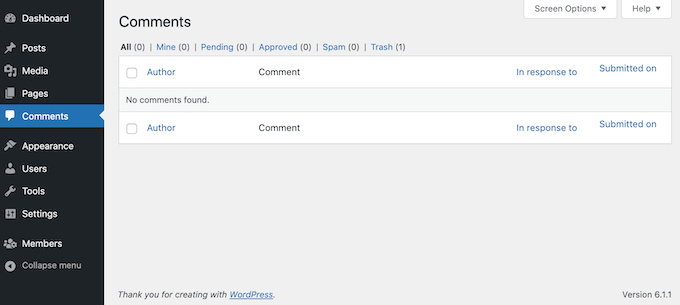
Remover esta permissão oculta a configuração de Plugins no menu esquerdo, como você pode ver na imagem a seguir.
A primeira coisa que você precisa fazer é instalar e ativar o plugin Members. Para mais detalhes, veja nosso guia passo a passo sobre como instalar um plugin do WordPress.
Após a ativação, vá para Members » Add New Role.
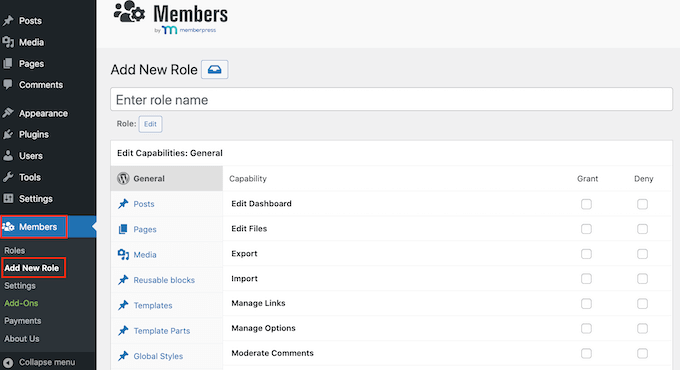
No campo 'Enter role name' (Inserir nome da função), digite o nome que você deseja usar. Isso será visível para qualquer pessoa com acesso ao painel do WordPress.
Depois disso, é hora de conceder e negar permissões.
A coluna da esquerda mostra todos os diferentes tipos de conteúdo, como blocos reutilizáveis e produtos WooCommerce. Simplesmente clique em uma aba e você verá todas as permissões para esse tipo de conteúdo.
Você pode então prosseguir e marcar a caixa ‘Conceder’ ou ‘Negar’ para cada permissão. Para instruções mais detalhadas, consulte nosso guia sobre como adicionar ou remover capacidades de usuário.
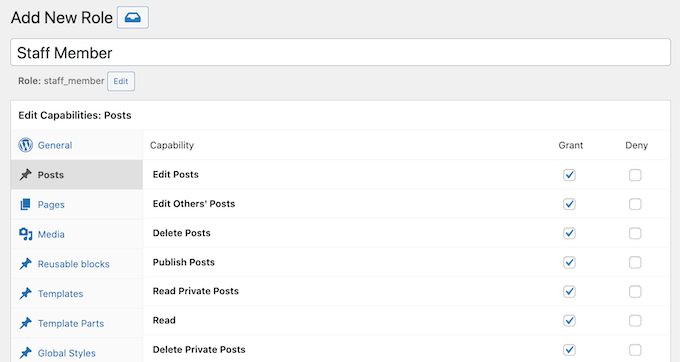
Para impedir que clientes desativem plugins, clique na aba ‘Plugins’ à esquerda.
Nesta tela, marque a caixa ‘Negar’ na linha que diz ‘Ativar Plugins’. A capacidade “Ativar Plugins” é a permissão principal do WordPress que controla a ativação e desativação de plugins. Ao negar essa única capacidade, você impede ambas as ações.
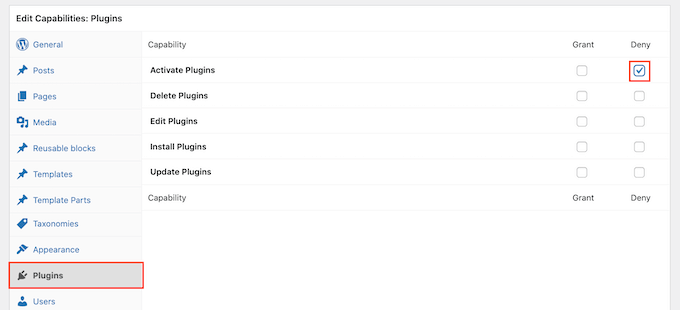
Testei esta configuração em vários sites de clientes e confirmei que usuários com esta permissão negada não conseguem acessar o menu Plugins nem modificar o status de nenhum plugin.
Quando estiver satisfeito com a configuração da função do usuário, clique em ‘Adicionar Função’.
Agora você pode atribuir esta função a qualquer usuário, seguindo o mesmo processo descrito no Método 1.
Método 3: Usando PHP Personalizado (Impedir que Clientes Desativem Plugins Específicos)
Se você quiser impedir que clientes desativem todos os plugins, você pode usar um dos métodos mencionados acima.
No entanto, às vezes, você pode querer proteger plugins essenciais específicos, permitindo que os clientes desativem e excluam softwares não essenciais.
A melhor maneira de proteger plugins específicos é adicionando código personalizado no WordPress. Isso permite remover o link ‘Desativar’ para plugins específicos.
Este é um método avançado que requer a edição de código PHP e a compreensão dos caminhos dos arquivos. Um erro de sintaxe em seu código pode quebrar seu site, e é por isso que recomendo o uso de WPCode para uma implementação mais segura em vez de editar os arquivos do tema diretamente.
Limitação Importante: Este código remove o link visível ‘Desativar’, mas não oferece proteção completa. Os usuários ainda podem desativar plugins protegidos através do menu suspenso Ações em Massa, ou usando ferramentas avançadas como FTP ou phpMyAdmin. Para proteção completa onde os usuários não podem desativar plugins por nenhum método, use o Método 1 ou o Método 2 para remover completamente a capacidade activate_plugins. No entanto, ocultar o link de desativação ainda torna muito mais difícil para os clientes desativarem acidentalmente um plugin essencial.
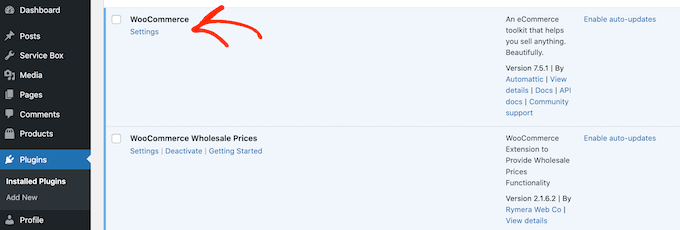
Para começar, você precisará saber o nome do arquivo do plugin e onde ele está localizado em seu servidor. Normalmente, esses arquivos usam o nome do plugin seguido por .php e residem dentro de uma pasta com o nome do plugin. Por exemplo, o arquivo do WooCommerce é nomeado woocommerce.php e reside dentro de uma pasta woocommerce.
No entanto, ainda vale a pena verificar, especialmente se o plugin tiver um nome longo e complicado ou várias palavras.
Por exemplo, se você estiver usando o plugin SearchWP para melhorar os resultados de pesquisa do seu site, o nome do arquivo é `searchwp.php` e ele fica na pasta `searchwp`.
Você pode verificar o nome e a localização do arquivo conectando-se ao servidor do site usando um cliente FTP como o FileZilla, ou pode usar o gerenciador de arquivos no painel de controle da sua hospedagem WordPress.
Se esta é a primeira vez que você usa FTP, confira nosso guia completo sobre como se conectar ao seu site usando FTP.
Depois disso, vá para /wp-content/plugins/. Aqui, você verá todos os plugins diferentes em seu site.
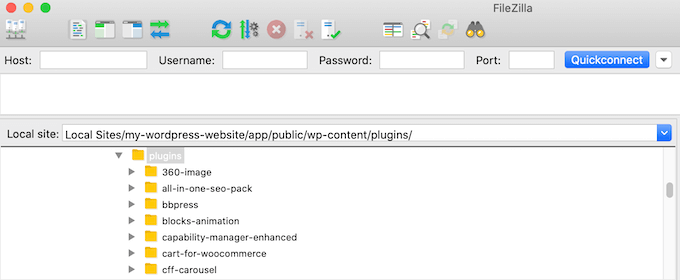
Simplesmente encontre o plugin que você deseja proteger e abra sua pasta.
Depois disso, encontre o arquivo .php.
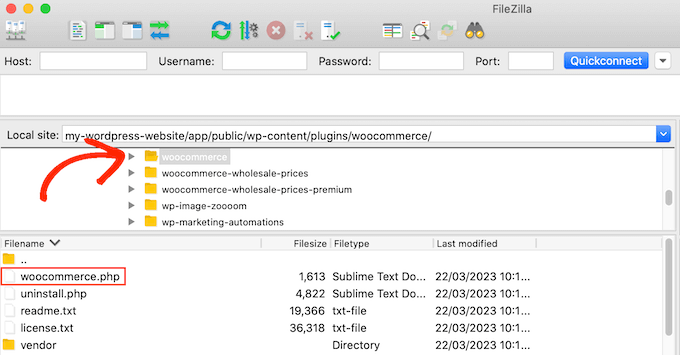
Agora, anote o nome da pasta e o arquivo .php, pois você usará essas informações em seu código. Simplesmente repita este processo para cada plugin que você deseja proteger.
Com isso feito, é hora de adicionar um trecho de código ao seu site. Frequentemente, você encontrará guias pedindo para adicionar código ao arquivo functions.php do site.
No entanto, isso não é recomendado, pois erros simples podem causar inúmeros erros comuns do WordPress. Você também perderá o código personalizado ao atualizar seu tema do WordPress.
É aí que entra o WPCode.
É o melhor plugin de trechos de código usado por mais de 2 milhões de sites WordPress. O WPCode facilita a adição de CSS, HTML, PHP personalizado e muito mais, sem os riscos de editar os arquivos do tema diretamente. Para detalhes, veja nossa análise completa do WPCode.
A primeira coisa que você precisa fazer é instalar e ativar o plugin gratuito WPCode. Para mais detalhes, veja nosso guia passo a passo sobre como instalar um plugin do WordPress.
Ao ativar, acesse Snippets de Código » Adicionar Snippet.
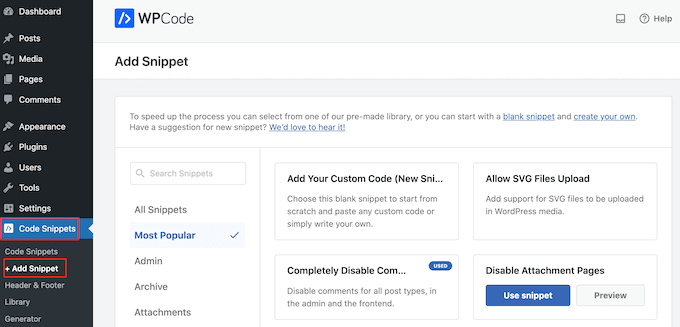
Aqui, você verá todos os trechos pré-fabricados que pode adicionar ao seu site. Eles incluem um trecho que permite desativar completamente os comentários, carregar tipos de arquivo que o WordPress normalmente não suporta, desativar páginas de anexos e muito mais.
Em vez disso, passe o mouse sobre ‘Adicionar seu código personalizado’ e, em seguida, selecione ‘Usar snippet’ quando ele aparecer.
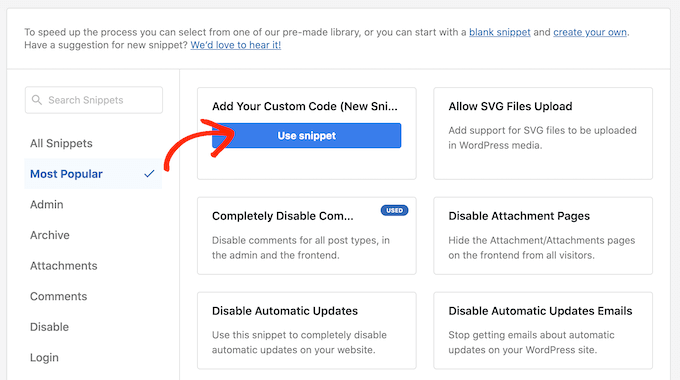
Para começar, digite um título para o snippet de código personalizado. Pode ser qualquer coisa que ajude você a identificar o snippet no painel do WordPress.
Depois disso, abra o menu suspenso ‘Tipo de Código’ e selecione ‘Trecho PHP’.
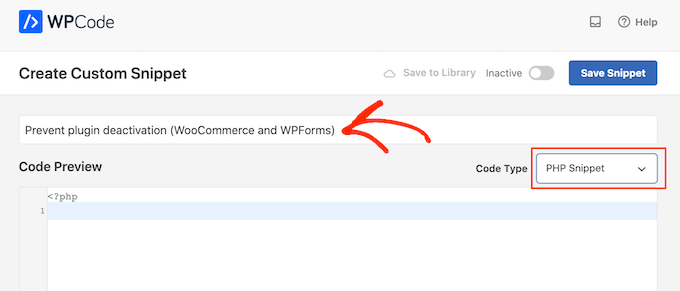
Agora, você está pronto para adicionar o PHP personalizado.
O código exato variará dependendo dos plugins que você está protegendo, mas aqui está um modelo que você pode usar. Este tutorial foi testado com WordPress 6.7 e WPCode 2.1.16 a partir de fevereiro de 2026:
add_filter( 'plugin_action_links', 'disable_plugin_deactivation', 10, 4 );
function disable_plugin_deactivation( $actions, $plugin_file, $plugin_data, $context ) {
	// Check if the 'deactivate' action exists in the actions array
	// and if the current plugin matches our protected plugins list
	if ( array_key_exists( 'deactivate', $actions ) && in_array( $plugin_file, array(
		'wpforms/wpforms.php',  // WPForms contact form plugin
		'woocommerce/woocommerce.php'  // WooCommerce eCommerce plugin
	)))
		unset( $actions['deactivate'] );  // Remove the deactivate link
	return $actions;
}
Este trecho desativa a desativação para WPForms e WooCommerce. Para proteger outros plugins, basta substituir ‘wpforms/wpforms.php’ e ‘woocommerce/woocommerce.php’ pelos nomes das pastas e arquivos que você obteve na etapa anterior.
Para desativar a desativação de mais plugins, basta adicioná-los ao array. Por exemplo:
  'wpforms/wpforms.php',  // WPForms contact form plugin
        'woocommerce/woocommerce.php',  // WooCommerce eCommerce plugin
		'service-box/service-box.php'  // Service Box plugin

    )))
Depois disso, role até a seção ‘Inserção’. O WPCode pode adicionar seu código a diferentes locais, como após cada postagem, apenas no frontend ou apenas no admin.
Você só precisa usar o código PHP na área de administração do WordPress, então clique em ‘Inserir Automaticamente’ se ainda não tiver sido selecionado. Em seguida, abra o menu suspenso ‘Localização’ e escolha ‘Apenas Admin’.
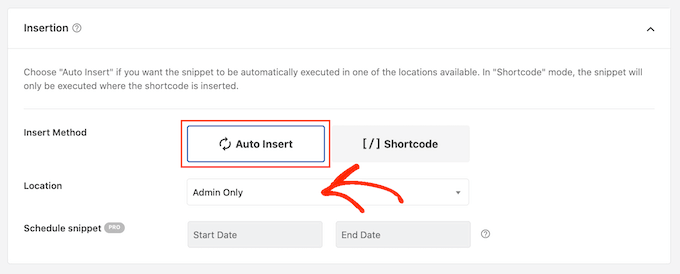
Depois disso, você estará pronto para rolar até o topo da tela e clicar no alternador ‘Inativo’ para que ele mude para ‘Ativo’.
Finalmente, clique em ‘Salvar Snippet’ para tornar o snippet PHP ativo.
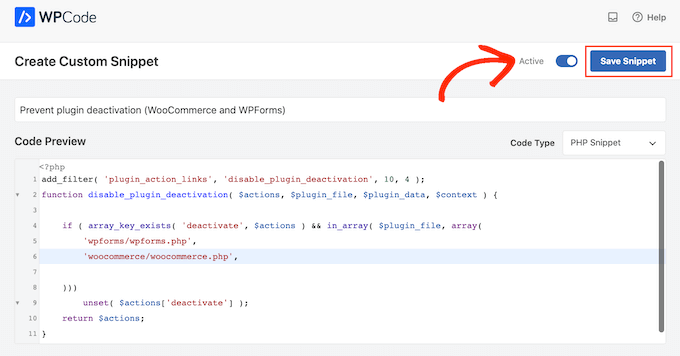
Agora, se você selecionar ‘Plugins’ no menu do lado esquerdo, verá que o link ‘Desativar’ foi removido para esses plugins.
Se você precisar restaurar os links de 'desativar' a qualquer momento, poderá desativar o trecho de código. Simplesmente vá para Trechos de Código » Todos os Trechos e clique no interruptor ao lado do seu trecho para mudá-lo de azul (ativado) para cinza (desativado).
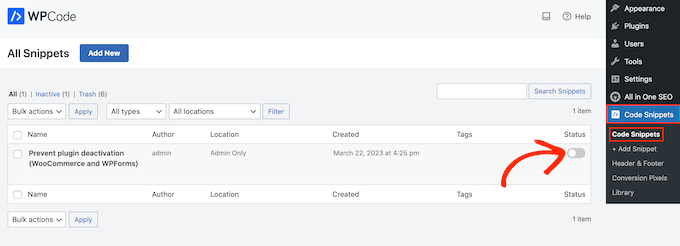
Agora você pode desativar esses plugins acessando o menu Plugins .
Você também pode desativar plugins protegidos usando o phpMyAdmin ou um cliente FTP. Esta pode ser uma boa solução se você quiser remover um plugin específico, mas não quiser desativar completamente o trecho de código e deixar todos os seus plugins protegidos vulneráveis.
Para saber mais, consulte nosso guia sobre como desativar todos os plugins quando não for possível acessar o WP-Admin.
Perguntas Frequentes
Clientes Ainda Podem Desativar Plugins Usando FTP ou phpMyAdmin?
Sim, todos os três métodos neste tutorial impedem a desativação de plugins apenas através do painel de administração do WordPress. Usuários com acesso FTP ou de banco de dados ainda podem desativar plugins renomeando a pasta do plugin via FTP ou alterando o status do plugin no banco de dados.
Para segurança completa, você também deve limitar o acesso FTP e de banco de dados apenas a administradores confiáveis. A maioria dos provedores de hospedagem permite que você crie contas FTP separadas com permissões restritas.
Esses Métodos Funcionam em WordPress Multisite?
Sim, mas com diferenças importantes. No WordPress multisite, apenas Super Administradores podem gerenciar plugins em toda a rede por padrão.
Administradores de sites individuais não podem ativar ou desativar plugins, a menos que o Super Administrador conceda a eles a capacidade de “Gerenciar Plugins”. Os Métodos 2 e 3 deste guia funcionam em multisite para controlar o acesso do Super Administrador ou proteger plugins específicos de todos os administradores.
O que acontece se eu me bloquear acidentalmente?
Se você remover suas próprias capacidades de gerenciamento de plugins por engano, poderá restaurar o acesso usando FTP ou o gerenciador de arquivos do painel de controle da sua hospedagem. Conecte-se ao seu site, navegue até /wp-content/plugins/members/ e renomeie a pasta do plugin Members para algo como members-disabled.
Isso desativa o plugin Members e restaura as permissões padrão do WordPress. Para o Método 3 usando WPCode, renomeie a pasta do plugin WPCode para desativar temporariamente seu código personalizado.
Qual método é melhor para iniciantes?
Recomendamos o Método 1 (usando funções padrão do WordPress) para a maioria dos iniciantes, pois não requer plugins ou código. Simplesmente atribua a função de Editor aos seus clientes, e eles não poderão desativar nenhum plugin.
Se os clientes precisarem de capacidades mais avançadas, como adicionar usuários ou instalar temas, enquanto ainda protegem plugins, use o Método 2 com o plugin Members. O Método 3 é mais adequado para usuários experientes que precisam de controle granular sobre plugins específicos.
Recursos Bônus:
Os recursos adicionais selecionados a seguir podem ser úteis ao gerenciar sites de clientes.
- Como Fazer White Label no Painel de Administração do WordPress
- Como Criar um Relatório de SEO para o Seu Site WordPress
- Como Corrigir CSS Quebrado no Painel de Administração do WordPress
- Como Criar um Painel do Cliente no WordPress
Esperamos que este artigo tenha ajudado você a aprender como impedir que clientes desativem plugins do WordPress. Você também pode querer ver nosso guia definitivo sobre como ocultar itens de menu desnecessários do administrador do WordPress e os melhores aplicativos móveis para gerenciar seu site WordPress.
Se você gostou deste artigo, por favor, inscreva-se em nosso Canal do YouTube para tutoriais em vídeo do WordPress. Você também pode nos encontrar no Twitter e no Facebook.


Jiří Vaněk
Esta é uma ótima ideia. Muitas vezes, criei um site para alguém que funcionava perfeitamente, apenas para o cliente relatar problemas mais tarde porque desativou plugins que achava desnecessários. Para essas situações, onde, como administrador, preciso que o gerenciamento técnico seja exclusivamente minha responsabilidade, esta é uma ótima solução, além da opção de funções de usuário. Ótimo artigo, e obrigado por ele.
THANKGOD JONATHAN
Isso é ótimo, mas acho que para mim não é necessário fazer isso. Seus clientes devem ter controle absoluto sobre seus sites, exceto onde eles pedem para você continuar mantendo para eles.
O que você deveria fazer em vez disso é dizer a eles exatamente quais plugins são muito importantes para a função primária do site e quais não devem ser excluídos. E também diga a eles sobre o que devem ter cuidado e aconselhe-os a contratar um especialista para cuidar dos aspectos técnicos para eles e também manter backups regulares.
Jiří Vaněk
Por um lado, eu entendo, mas por outro, é uma faca de dois gumes. Eu entregava sites para clientes com total liberdade, mas às vezes surgiam situações em que um cliente fazia alterações no site, como desinstalar um plugin, e depois devolvia o site para você dizendo que não funcionava. Você tinha trabalho extra e, muitas vezes, ninguém pagava por isso. Então, como salvaguarda, eu entendo isso completamente e acho importante diferenciar entre clientes que são tecnicamente proficientes e aqueles que não são. Também está tudo bem em ser direto com eles sobre por que está configurado dessa maneira. Muitos entenderão e ficarão felizes por não poderem "quebrar" tão facilmente.
Ibrahim Rumani
Mas com este método os plugins ainda podem ser desativados por meio de opções em massa.
WPBeginner Support
The disable option should be removed from the dropdown of the bulk action options
Admin
Bart Kuijper
O artigo e o código são úteis e fornecem algumas boas ideias. No entanto, é importante notar que, usando o código de exemplo, os administradores ainda podem desativar plugins facilmente, simplesmente marcando a caixa em frente a um ou mais plugins e selecionando 'Desativar' na lista suspensa 'Ações em Massa'.
WPBeginner Support
Obrigado por nos informar, teremos certeza de verificar a atualização do código quando pudermos.
Admin