


Quando os leitores continuaram nos perguntando como aprendemos WordPress, percebemos que precisávamos de uma maneira melhor de compartilhar nosso conhecimento além de apenas posts de blog. É por isso que criamos o site de cursos em vídeo gratuitos do WPBeginner – para ajudar as pessoas a aprender WordPress passo a passo.
Criar esse primeiro curso nos ensinou algo importante: você não precisa de plataformas caras ou habilidades técnicas para construir um curso online de sucesso. Com as ferramentas e a estratégia certas do WordPress, qualquer um pode fazer isso.
Passamos anos testando diferentes métodos de criação de cursos e ajudando outros empresários a lançar seus próprios cursos. Hoje, vamos guiá-lo através do processo exato que usamos no WPBeginner para criar cursos online envolventes que os alunos adoram.
Por que Usar o WordPress para Criar Seus Cursos Online?
Lançamos vários cursos online, e escolher a plataforma certa tem sido um fator chave para o sucesso deles.
Uma boa plataforma precisa ser flexível, acessível e oferecer bastante suporte. Depois de experimentar diferentes plataformas de cursos online, recomendamos fortemente o WordPress, combinado com o plugin MemberPress, como nossa solução preferida.
Eis o porquê:
- Controle Completo: O WordPress oferece controle total sobre o design, a marca, os preços e as opções de pagamento do site do seu curso. Isso permite que você personalize a experiência de aprendizado às necessidades dos seus alunos.
- Seu Conteúdo é Seu: Você mantém a propriedade do conteúdo do seu curso e dos dados dos alunos, ao contrário de algumas plataformas que têm restrições ou divisão de receita.
- Custo-Benefício: Embora existam custos iniciais como hospedagem e um nome de domínio, o WordPress evita taxas contínuas da plataforma, tornando-o mais acessível a longo prazo.
- Integração com MemberPress: O plugin MemberPress se integra perfeitamente ao WordPress para fornecer todas as ferramentas que você precisa para vender cursos, gerenciar assinaturas e proteger seu conteúdo.
- Comunidade de Apoio: Tanto o WordPress quanto o MemberPress possuem comunidades grandes e úteis que oferecem recursos e suporte quando você precisa deles.
No tutorial abaixo, explicaremos como usamos o WordPress e o MemberPress para criar nossos cursos online. Você verá como é fácil colocar seu próprio curso no ar.
O que você precisa para criar / vender um curso online?
Você precisará das seguintes coisas para criar um curso online:
- Uma ideia de curso (algo que você é apaixonado por ensinar!)
- Um nome de domínio. Este será o endereço do seu site (Por exemplo, wpbeginner.com).
- Uma conta de hospedagem WordPress. É aqui que os arquivos do seu site são armazenados.
- Um complemento de gerenciamento de eLearning (também conhecido como plugin LMS) para criar e gerenciar cursos.
- Sua atenção total pelos próximos 45 minutos.
Você pode criar um curso online com o WordPress em menos de uma hora, e nós o guiaremos pelo processo. Aqui está uma visão geral rápida de todas as etapas que abordaremos para ajudá-lo a criar um curso online com o WordPress:
- Passo 1: Configurando seu site WordPress
- Etapa 2: Instalando e Configurando o Plugin MemberPress
- Etapa 3: Criando Seu Primeiro Curso Online
- Etapa 4: Desenvolvendo as Seções e Lições do Seu Curso
- Etapa 5: Adicionando Questionários às Suas Lições
- Etapa 6: Habilitando Atribuições de Projetos em Seu Curso
- Etapa 7: Enviando Recursos Extras para Seus Cursos
- Etapa 8: Configurando as Definições do Certificado do Curso
- Etapa 9: Acompanhando o Desempenho dos Alunos Usando o Livro de Notas
- Etapa 10: Criando Assinaturas de Membros do Curso
- Etapa 11: Restringindo o Acesso ao Curso a Planos de Membros
- Etapa 12: Adicionando um Link para a Página de Inscrição e Registro do Curso
- Etapa 13: Visualizando e Personalizando Seu Curso Online
- Etapa 14: Vendendo Seu Curso Online com Recursos Mais Poderosos
- Etapa 15: Promovendo Seu Curso Online
- Perguntas Frequentes Sobre a Criação de um Curso Online (FAQs)
- Tutorial em Vídeo
Passo 1: Configurando seu site WordPress
Existem muitos construtores de sites e plataformas de cursos online que você pode usar para construir seu próprio site.
No entanto, recomendamos o WordPress porque ele oferece a você máxima flexibilidade e liberdade. Usamos o WordPress para todos os nossos sites, incluindo nosso site gratuito de curso de treinamento WordPress.
Existem dois tipos de WordPress, e os iniciantes muitas vezes acabam os confundindo.
Primeiro, existe o WordPress.com, um serviço de hospedagem, e depois existe o WordPress.org original, também conhecido como WordPress auto-hospedado. Veja nosso guia sobre a diferença entre WordPress.com e WordPress.org.
Recomendamos o uso do WordPress.org porque ele lhe dá acesso a todos os recursos do WordPress que você precisará.
Para iniciar um site WordPress.org auto-hospedado, você precisará de um nome de domínio ($14,99 / ano), hospedagem WordPress ($7,99 / mês) e um certificado SSL para aceitar pagamentos online ($69,99 / ano).
Este é um valor considerável de dinheiro para começar.
Felizmente, a Bluehost, uma provedora de hospedagem WordPress oficialmente recomendada, concordou em oferecer aos nossos usuários um nome de domínio gratuito, um certificado SSL gratuito e um grande desconto em hospedagem web.
Basicamente, você pode começar por US$ 2,99 por mês.

Usamos a Bluehost para hospedar vários de nossos sites ao longo dos anos, e sempre tivemos uma ótima experiência. Para detalhes, veja nossa análise da Bluehost.
Precisa de mais sugestões de hospedagem? Também recomendamos a Hostinger. Eles oferecem um preço com desconto para leitores do WPBeginner com domínio e SSL gratuitos. Alternativamente, você pode conferir nossa seleção das melhores empresas de hospedagem WordPress.
Após comprar a hospedagem, acesse nosso guia sobre como criar um site WordPress para instruções de configuração passo a passo.
Etapa 2: Instalando e Configurando o Plugin MemberPress
Agora que seu site WordPress está pronto, é hora de configurar um Sistema de Gerenciamento de Aprendizagem (LMS). Isso permitirá que você crie e adicione seu curso online ao seu site.
MemberPress é o melhor plugin LMS para WordPress. É uma solução completa com gerenciamento completo de cursos, planos de aula, assinaturas, controle de acesso, gerenciamento de pagamentos e muito mais.
Nós mesmos o usamos em nossos cursos gratuitos de vídeo do WordPress, e você pode ler sobre nossa experiência com ele em nossa análise do MemberPress.
Primeiro, vamos nos inscrever para uma conta MemberPress clicando no botão 'Get MemberPress for WordPress' no site do MemberPress.

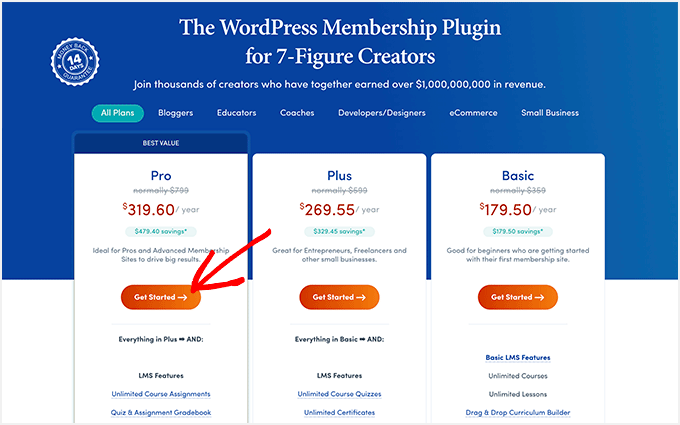
Na próxima tela, você verá os planos do MemberPress.
Você pode simplesmente prosseguir e escolher um plano que atenda às suas necessidades. Por exemplo, aqui, selecionaremos o plano Pro para desbloquear todos os recursos do LMS, incluindo questionários, certificados e o recurso de cadernos de notas.
Depois disso, você pode simplesmente seguir o processo preenchendo suas informações e efetuando o pagamento.
Com isso feito, você terá uma página Minha Conta. É aqui que você pode encontrar o arquivo .zip do MemberPress e a chave de licença, juntamente com todos os detalhes do seu plano.
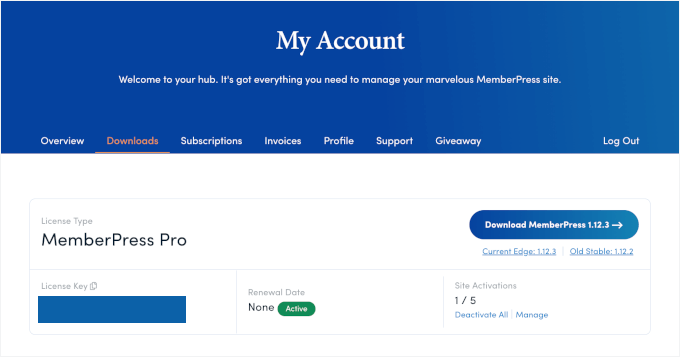
A partir daqui, você pode instalar e ativar o plugin MemberPress. Para mais detalhes, veja nosso guia passo a passo sobre como instalar um plugin do WordPress.
Criadores de cursos em todo o mundo usam o MemberPress para criar cursos lucrativos e ganhar mais de US$ 400 milhões todos os anos.
Após a ativação, você precisa visitar a página MemberPress » Configurações para inserir sua chave de licença. Você pode encontrar essas informações em sua conta no site do MemberPress.

Depois de inserir as informações, clique no botão ‘Ativar Chave de Licença’ para salvar suas configurações.
Em seguida, você precisa mudar para a aba ‘Pagamentos’ e clicar no botão de adicionar ‘+’ para configurar um gateway de pagamento.

O MemberPress suporta PayPal e Stripe (o suporte Authorize.net está incluído nos planos Pro e Plus).
Simplesmente selecione seu gateway de pagamento e preencha as informações necessárias. Você também pode configurar vários métodos de pagamento clicando no botão ‘+’ novamente e repetindo o processo.
Não se esqueça de clicar no botão ‘Atualizar Opções’ para salvar suas configurações de pagamento.
Etapa 3: Criando Seu Primeiro Curso Online
O processo de criação de cursos no MemberPress torna super fácil criar e gerenciar cursos online. Ele vem com um construtor de cursos muito fácil de usar que permite criar cursos, adicionar seções, editar aulas e muito mais.
Primeiro, você precisa visitar a página MemberPress » Cursos, onde verá um botão para instalar e ativar o addon Cursos.

Clicar nele instalará e ativará automaticamente o addon MemberPress Courses. Dependendo do seu plano, ele também pode incluir os addons Quizzes, Assignments e Gradebook.
Após a instalação, você será redirecionado para a página de cursos.

Clique no botão ‘Adicionar Novo’ no topo para criar seu primeiro curso.
Isso iniciará a tela do construtor de cursos do MemberPress.

Primeiro, você verá a 'Página do Curso', onde precisará fornecer um tópico, título e descrição do curso.
O construtor de cursos do MemberPress usa o editor de blocos do WordPress padrão, para que você possa ser criativo e criar um layout de página de curso impressionante.
Você também pode adicionar 'Categorias de Curso' e 'Tags de Curso', definir uma imagem em destaque e fornecer um resumo da página do curso nas configurações da página do curso.

Etapa 4: Desenvolvendo as Seções e Lições do Seu Curso
O MemberPress também facilita o início rápido da adição de conteúdo para cada curso sem mudar para uma página diferente.
Simplesmente mude para a aba 'Currículo' e clique no botão 'Adicionar Seção' para criar o esboço do seu curso.
Uma seção é como um módulo de curso para o seu novo curso; você pode incluir várias seções ou módulos no seu curso.

Você precisa fornecer um título para uma seção.
Depois disso, clique no botão 'Adicionar Lição' abaixo da seção para adicionar lições.
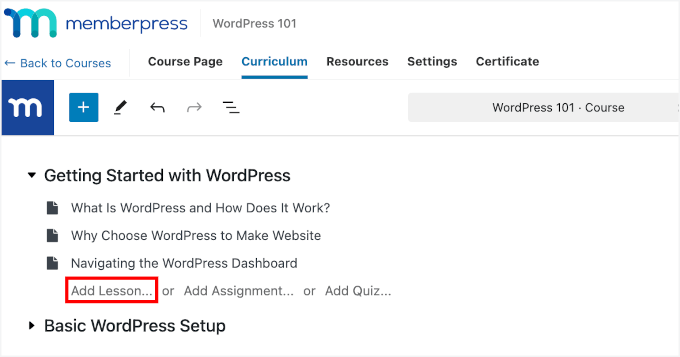
Simplesmente insira um título para sua lição para adicioná-la.
Após adicionar uma lição, você pode começar a adicionar o conteúdo da lição clicando no botão de edição ao lado de cada lição.
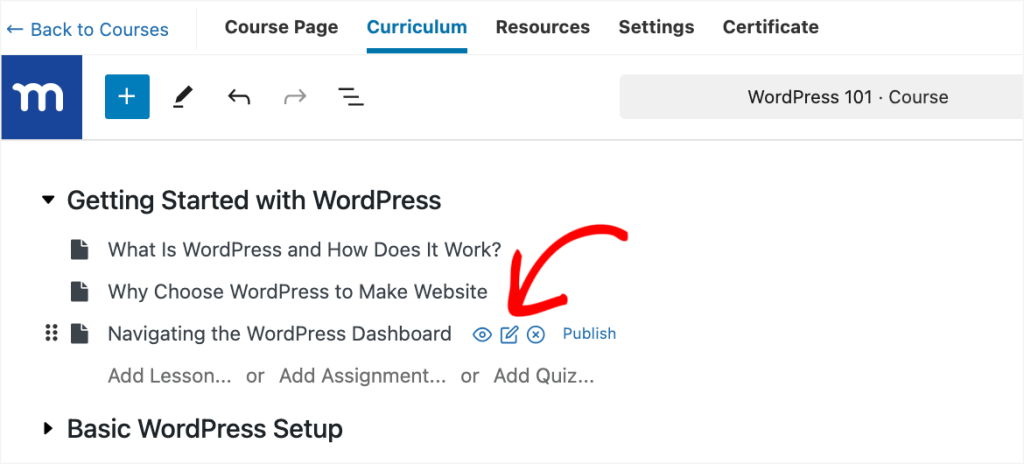
Agora você será solicitado a salvar suas alterações.
Depois disso, sua lição será aberta com a familiar tela do editor de blocos.
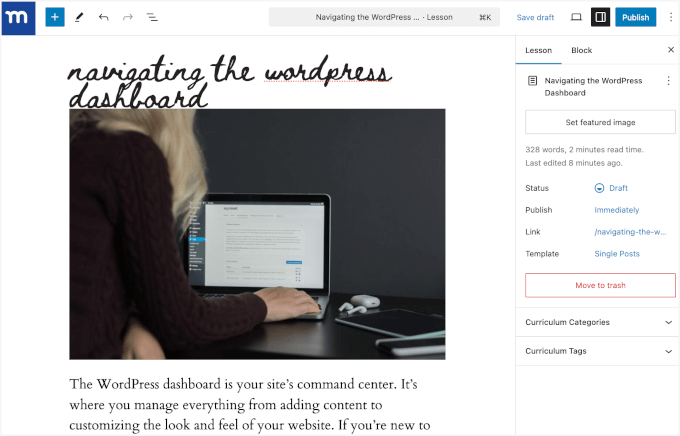
Você pode adicionar o conteúdo da sua lição aqui com a vantagem total do editor de blocos.
Isso permite que você carregue imagens, incorpore conteúdo de vídeo, adicione texto e ofereça produtos digitais para download, como apresentações em PowerPoint, eBooks em PDF, planilhas acionáveis, checklists e outros materiais do curso.
O objetivo aqui é tornar seu curso interativo. Você pode usar parte desse conteúdo posteriormente em seus esforços de marketing de conteúdo ou em plataformas de marketing digital social como Instagram, YouTube e TikTok.
Não se esqueça de clicar no botão ‘Atualizar’ para salvar sua aula.
Você pode retornar ao Curso clicando no link ‘Voltar’ no topo do editor.
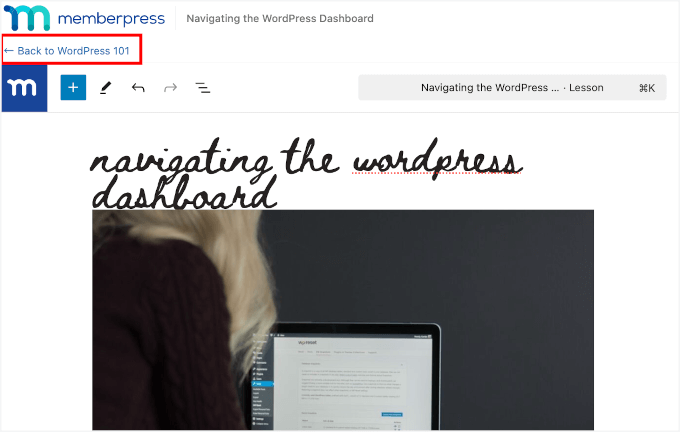
Repita o processo para adicionar mais lições ao seu curso.
Assim que terminar de adicionar o conteúdo do curso, lembre-se de clicar no botão ‘Publicar’ para tornar seu curso acessível aos usuários elegíveis.
Etapa 5: Adicionando Questionários às Suas Lições
MemberPress também permite que você adicione questionários às suas aulas.
Volte para editar seu curso e, em seguida, mude para a aba Currículo. A partir daqui, você pode clicar na opção ‘Adicionar Questionário’ abaixo de qualquer lição ou seção.
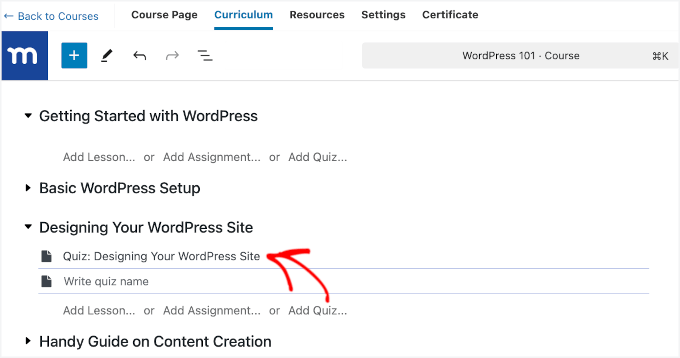
Em seguida, dê um nome ao seu questionário.
Depois disso, clique no botão de edição ao lado do questionário para editar e adicionar perguntas.
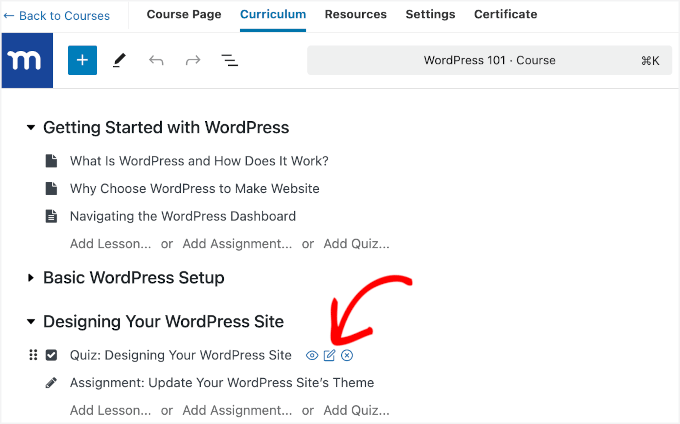
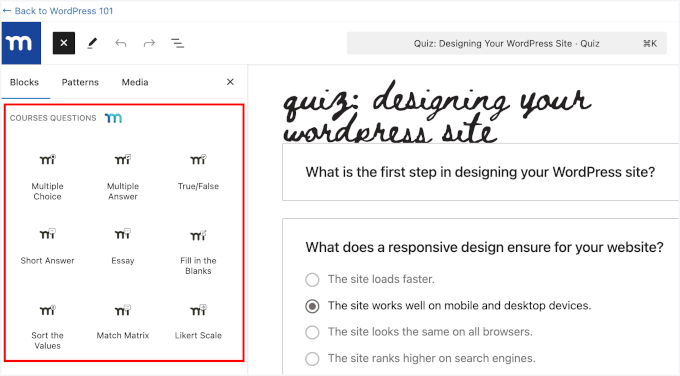
Isso o levará para a página do Construtor de Questionários.
Adicione qualquer um dos blocos de Perguntas do Questionário ao construtor de Questionários e, em seguida, insira as perguntas e suas respostas (dependendo do tipo de pergunta que você fizer).
O MemberPress Course também o forçará a indicar a resposta correta selecionando-a.
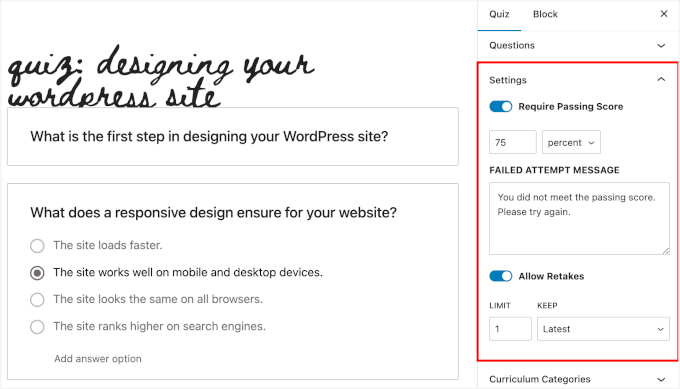
Agora você pode verificar as configurações do questionário no painel direito. Aqui, você pode configurar:
- A pontuação de aprovação. Sinta-se à vontade para definir a pontuação mínima que os usuários precisam para passar, tornando o questionário tão fácil ou desafiador quanto você quiser.
- Uma mensagem personalizada de tentativa falha. Adicione uma mensagem personalizada para guiar ou encorajar usuários que não passarem.
- Opções de refazer. Você pode permitir que os usuários refaçam o questionário e definir limites no número de tentativas, se necessário.
Assim que estiver satisfeito com o questionário, basta clicar em ‘Atualizar’ para salvar suas alterações.
Exigir que os usuários façam o questionário antes da próxima lição
Você tornou obrigatório que os usuários façam o questionário antes que possam passar para a próxima seção ou lição.
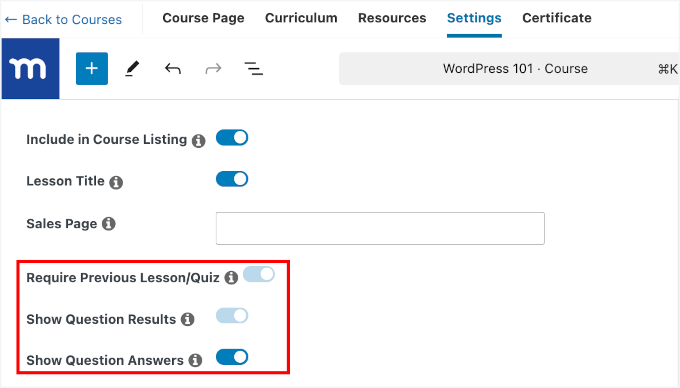
Para ter certeza disso, você precisa ir para a aba ‘Configurações’ do curso.
A partir daqui, vamos verificar se o interruptor ao lado da opção ‘Exigir Lição/Questionário Anterior’ está ativado.
Etapa 6: Habilitando Atribuições de Projetos em Seu Curso
Com o addon Tarefas, você pode facilmente atribuir tarefas e permitir que os alunos enviem seus trabalhos diretamente através do seu curso. Ele suporta upload de arquivos e compartilhamento de links, tornando-o perfeito para projetos multimídia.
Para adicionar uma tarefa a uma lição, você pode clicar no link ‘Adicionar Tarefas…’ no construtor de cursos e dar um nome a ela.
Depois disso, passe o mouse sobre o título da tarefa e clique no ícone ‘Editar’.
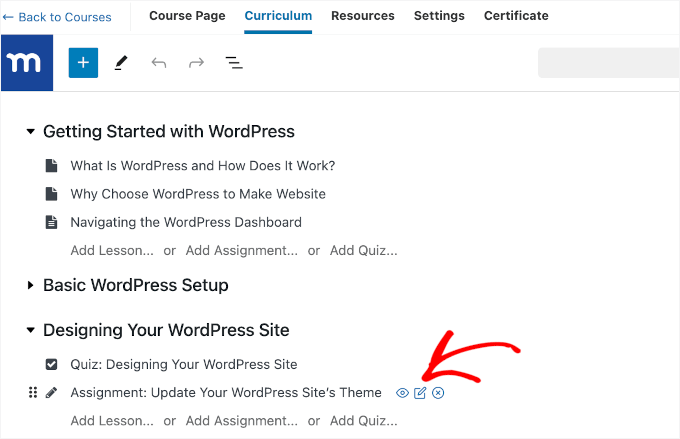
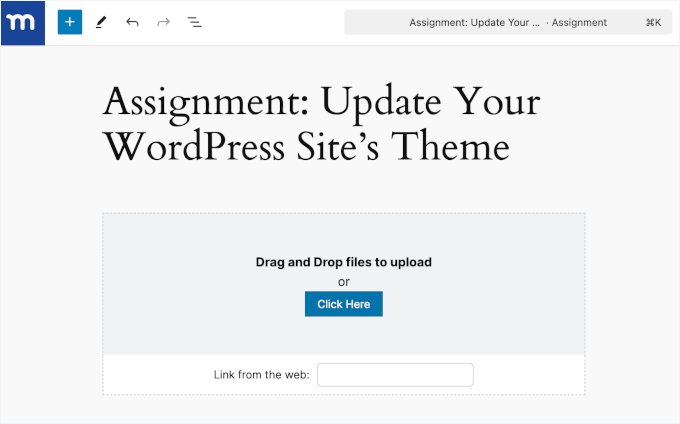
Isso abrirá a tela do editor de tarefas.
Aqui, você verá que o MemberPress Assignments permite que os alunos enviem arquivos ou compartilhem links da web, como Google Docs, Dropbox e muito mais.
🧑💻 Dica Pro: Você pode misturar tipos de mídia para envios de projetos mais envolventes!
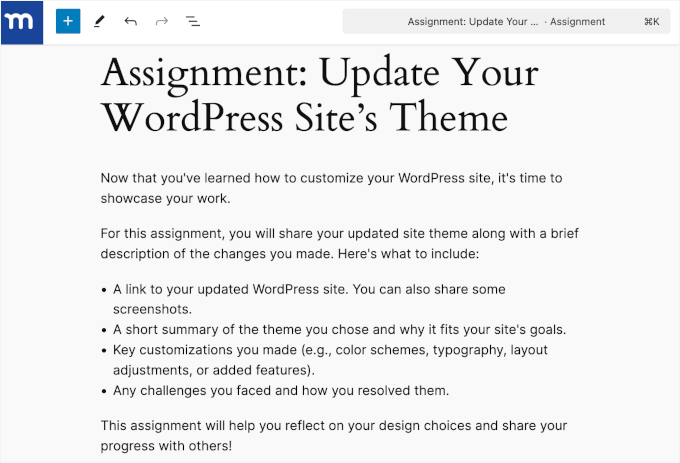
Você pode escrever uma breve descrição para explicar o propósito da tarefa e o que é esperado.
Além disso, você pode adicionar instruções simples para tornar tudo mais claro.
Depois de personalizar, não se esqueça de clicar no botão ‘Salvar’ para manter suas alterações.
Etapa 7: Enviando Recursos Extras para Seus Cursos
Em seguida, você pode adicionar recursos extras, se necessário.
No construtor de cursos, vamos mudar para a aba ‘Recursos’ para adicionar materiais de aprendizado. Aqui, você pode facilmente fazer upload de arquivos para download, como PDFs, planilhas ou apresentações de slides que seus alunos podem acessar.
Basta clicar na seção ‘Adicionar Mídia’ em ‘Download’ para começar a enviar seus arquivos.
Em seguida, você também pode inserir links para recursos externos ou sites que complementem o conteúdo do seu curso. Clique em ‘Adicionar Link’ em ‘Links’ para fazer isso.
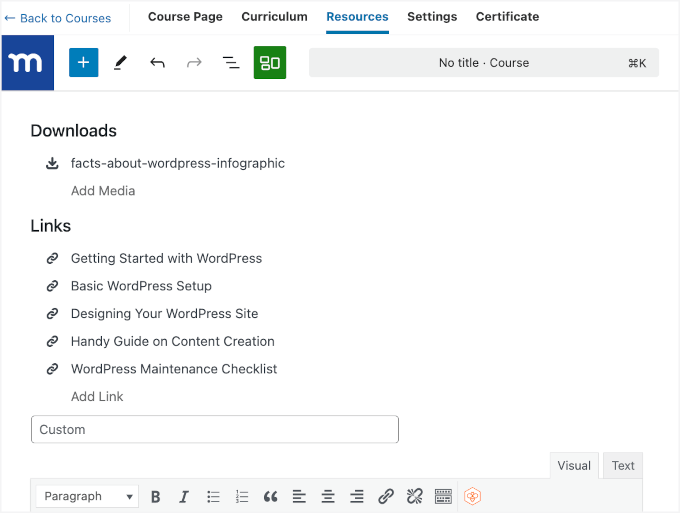
Além disso, se preferir, você pode adicionar materiais baseados em texto diretamente no editor de texto.
Isso permite que você forneça instruções escritas, notas de aula ou explicações diretamente na página do curso, proporcionando aos seus alunos uma experiência de aprendizado contínua sem precisar sair da plataforma.
Etapa 8: Configurando as Definições do Certificado do Curso
Por fim, se você quiser oferecer certificados, pode ativá-los facilmente na aba ‘Certificados’ e personalizar as opções.
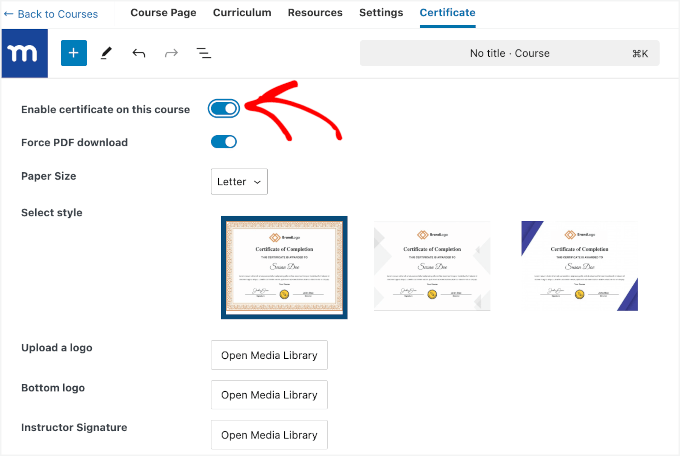
O MemberPress Courses permite que você escolha entre 2 tamanhos de papel para certificado: A4 e Carta. Você também tem 3 designs de certificado diferentes para escolher, para que possa selecionar o estilo que se adapta ao seu curso.
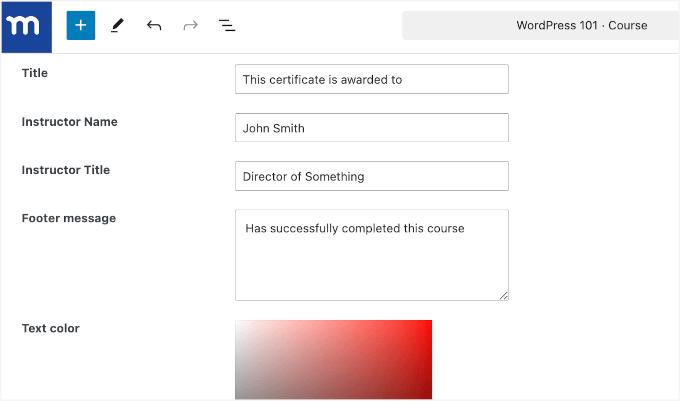
Em seguida, você pode tornar o certificado mais pessoal adicionando seu logotipo no topo, um logotipo na parte inferior e até mesmo a assinatura do instrutor. Além disso, você pode editar o texto do certificado, incluindo o título e a mensagem de rodapé, para torná-lo mais exclusivo.
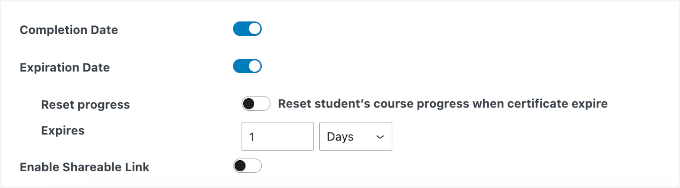
Você também pode adicionar uma data de conclusão e definir uma data de expiração para o certificado na parte inferior. Assim, os alunos saberão por quanto tempo ele é válido.
Isso lhe dá a capacidade de criar um certificado profissional e personalizado para seus alunos.
Assim que tudo estiver configurado, clique em ‘Publicar’ para tornar seu curso ativo.
Etapa 9: Acompanhando o Desempenho dos Alunos Usando o Livro de Notas
Assim que tudo estiver pronto, é hora de habilitar o acompanhamento de notas para o seu curso online.
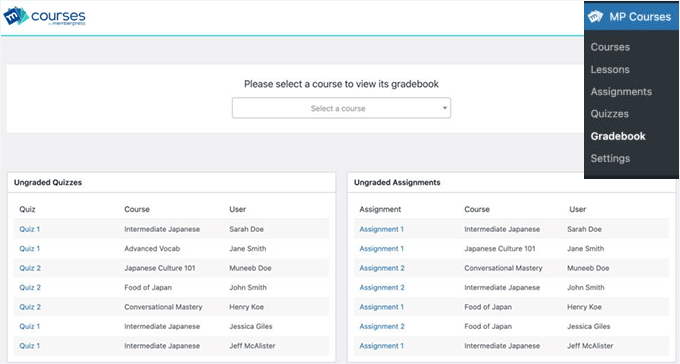
O addon Boletim do MemberPress facilita o monitoramento do desempenho dos alunos. Ele puxa automaticamente as pontuações de questionários e tarefas, oferecendo uma visão centralizada do desempenho de cada aluno, tudo vinculado a cursos individuais.
Para acompanhar o desempenho dos alunos, vá para MP Cursos » Boletim em sua área de administração. Na próxima tela, você pode visualizar as notas por curso e manter tudo organizado em um só lugar.
Etapa 10: Criando Assinaturas de Membros do Curso
O MemberPress permite que você venda facilmente cursos online com planos de assinatura. Você pode criar quantos planos de associação desejar, e os usuários podem selecionar um plano para pagar pelo seu curso online.
Você também pode vender todos os seus cursos sob uma única associação, oferecer cursos gratuitos ou adicionar cursos diferentes para cada plano. Depende de como você planeja estruturar seu funil de vendas.
Muitas pessoas usam uma combinação de cursos gratuitos e pagos para construir sua audiência e maximizar a renda passiva.
Para adicionar uma associação, vá para a página MemberPress » Memberships e clique no botão ‘Add New’.

Em seguida, você chegará à página ‘Add New Membership’.
A partir daqui, você primeiro precisa fornecer um título para este plano de associação e, em seguida, adicionar uma descrição.
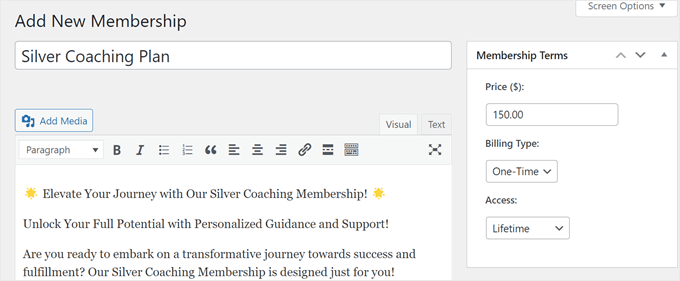
Depois disso, você pode inserir o preço da associação na caixa ‘Membership Terms’ à direita. Você também pode escolher a duração do acesso entre vitalício, expirar (recorrente) ou expirar em data fixa.
Este será o preço do seu curso ou o preço que os usuários pagarão para fazer um ou mais cursos do seu site.
Para criar um curso online lucrativo, você precisa escolher uma estratégia de precificação que ajude você a crescer seu negócio e seja atraente para os alunos também.
Em seguida, você precisa rolar para baixo até a seção Membership Options.
É aqui que você pode configurar opções avançadas de associação, como um botão de inscrição, e-mail de boas-vindas, caixa de preços e muito mais.
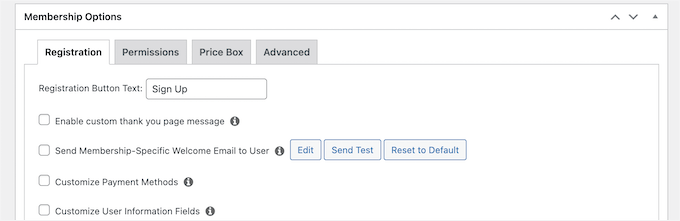
Assim que terminar, você pode clicar no botão 'Publicar' para salvar suas alterações.
Basta repetir o processo se precisar criar mais planos de associação.
Etapa 11: Restringindo o Acesso ao Curso a Planos de Membros
A melhor coisa sobre o uso do MemberPress são suas poderosas regras de controle de acesso. Elas permitem que você decida quem tem acesso ao seu curso online.
Simplesmente vá para a página MemberPress » Regras e clique no botão 'Adicionar Novo'.
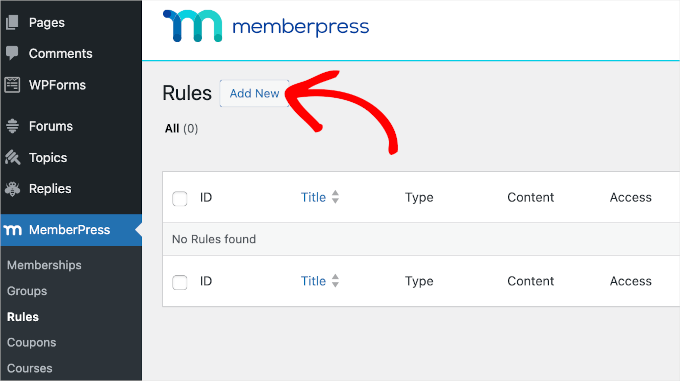
Isso o levará para a página do Assistente de Regras.
Primeiro, selecione o conteúdo que você deseja proteger na seção ‘Conteúdo Protegido’.
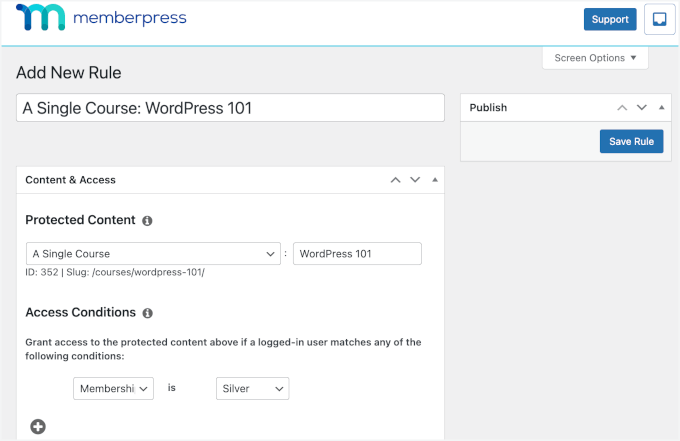
Por exemplo, aqui, escolhemos um único curso sob o conteúdo protegido.
Abaixo, você precisa selecionar as condições que precisam ser atendidas para que os usuários acessem esse conteúdo. Por exemplo, escolhemos nosso plano de associação aqui.
Não se esqueça de clicar no botão ‘Salvar Regra’ para salvar suas configurações.
Etapa 12: Adicionando um Link para a Página de Inscrição e Registro do Curso
O MemberPress facilita o envio de usuários para a página onde eles podem se registrar e se inscrever em seu curso comprando um plano de associação.
Ele gera automaticamente um link para cada plano de associação que você pode adicionar em qualquer lugar do seu site.
Simplesmente edite um plano de associação e você verá o link abaixo do título da associação. Você também pode digitar manualmente o nome do seu domínio, seguido por /register/seu-titulo-de-associacao/

Você pode adicionar este link em qualquer lugar do seu site em uma postagem, página ou menu de navegação.
Isso levará os usuários à página de registro.
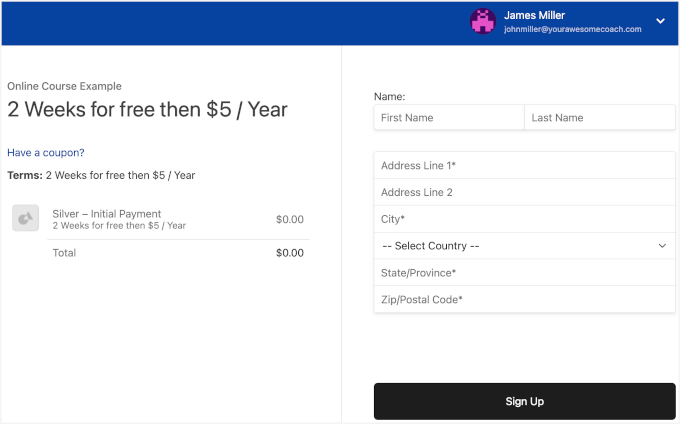
Você pode até compartilhar este link em suas páginas de vendas, webinars, podcasts, grupos do Facebook, mídias sociais e outros canais de tráfego.
🧑💻 Dica Profissional: Recomendamos o uso de PrettyLinks para criar links curtos memoráveis para compartilhar em podcasts, webinars e mídias sociais.
Etapa 13: Visualizando e Personalizando Seu Curso Online
O MemberPress permite que você use o modo de sala de aula por padrão, o que significa que suas páginas e conteúdo do curso sempre terão uma boa aparência, independentemente de qual tema do WordPress você use.
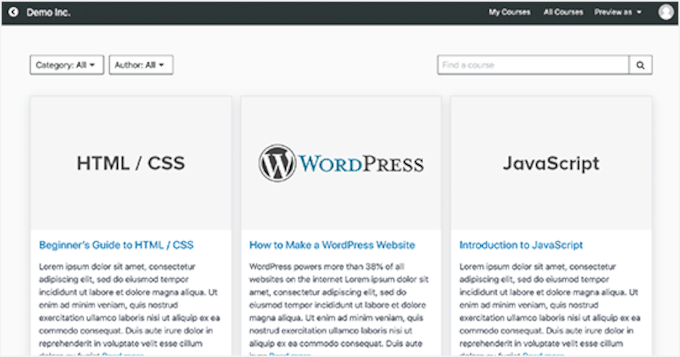
Você pode visualizar um curso visitando:
https://example.com/courses/
Não se esqueça de substituir example.com pelo nome do seu domínio.
Você verá todos os seus cursos listados lá. Você pode clicar no menu ‘Visualizar como’ para ver como ficaria para usuários desconectados.
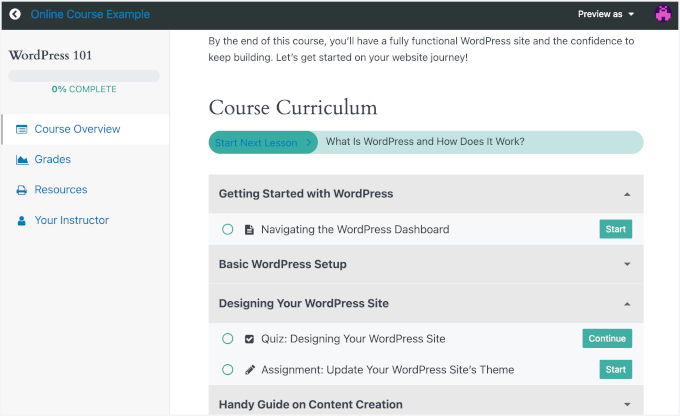
Clicar em um curso abrirá o curso, e você poderá ver o resumo do curso, seções e lições.
É super fácil de navegar e acompanha o progresso dos usuários para que eles possam continuar de onde pararam.
Você também pode personalizar os modelos de página do curso visitando a página Aparência » Personalizar.
Em seguida, você pode simplesmente clicar na aba ‘MemberPress Classroom’.
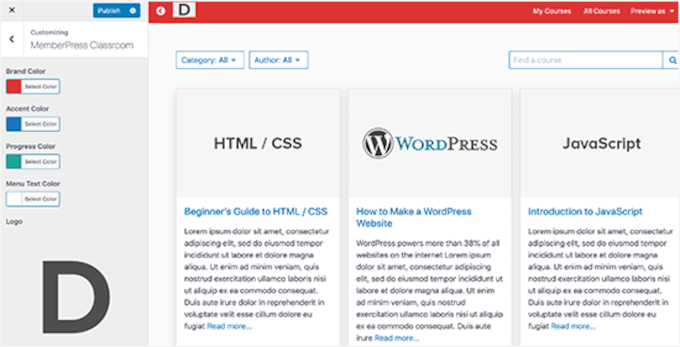
Aqui, você pode carregar o logo da sua marca e alterar as cores para combinar com o restante do seu site.
Não se esqueça de clicar no botão ‘Publicar’ para salvar suas alterações.
Etapa 14: Vendendo Seu Curso Online com Recursos Mais Poderosos
Uma das maiores vantagens de usar WordPress e MemberPress é que você pode expandir seu site de cursos com ferramentas que impulsionam vendas e engajamento. Vamos explorar algumas maneiras de fazer isso usando plugins.
Crie uma Comunidade de Alunos com BuddyBoss
Quer construir uma comunidade de aprendizado em torno do seu curso? Você pode usar o BuddyBoss para adicionar um fórum exclusivo para membros, threads de discussão, mensagens privadas e recursos de rede social — tudo em uma plataforma.
Exploramos todos os seus recursos, que você pode conferir em nossa análise completa do BuddyBoss.

Isso ajuda os alunos a compartilhar o progresso, fazer perguntas e permanecer engajados fora das aulas. Você pode até gamificar seu fórum com distintivos e conquistas!
Para instruções passo a passo, consulte nosso guia sobre como criar uma comunidade privada no WordPress.
🔗 Alternativa: Você também pode estimular o engajamento dos alunos adicionando um fórum online onde os usuários possam se conectar e compartilhar suas experiências de aprendizado. Veja nosso artigo sobre como adicionar um fórum no WordPress para detalhes.
Venda Produtos Físicos Com WooCommerce
Se você quiser oferecer produtos, livros ou recursos físicos junto com seu curso, pode instalar o WooCommerce. É o plugin de eCommerce para WordPress mais popular e funciona muito bem com o MemberPress.
Você poderá:
- Configurar uma loja completa
- Gerenciar estoque e pedidos
- Aceitar vários métodos de pagamento
Para detalhes, você pode consultar nosso guia definitivo do WooCommerce.
Adicione Suporte de Chat ao Vivo para Aumentar Conversões
Quer responder perguntas de potenciais alunos em tempo real? Você pode adicionar um plugin de chat ao vivo como LiveChat ou Tidio ao seu site.
Isso dá aos visitantes uma maneira fácil de fazer perguntas antes de se inscreverem, o que pode ajudá-lo a fechar mais vendas.

O chat ao vivo não só ajuda você a converter mais visitantes em alunos pagantes. É também uma ferramenta útil para dar suporte a alunos inscritos que podem ter perguntas rápidas durante o curso.
Se precisar de ajuda para configurá-lo, consulte nosso guia sobre como adicionar o LiveChat a sites WordPress.
Etapa 15: Promovendo Seu Curso Online
A outra vantagem da combinação WordPress + MemberPress é que ela também facilita a promoção do seu curso online.
Você pode usar integrações de terceiros e ferramentas de marketing para impulsionar seus esforços de marketing.
Vamos examinar algumas maneiras de promover seu curso online, atrair seu público-alvo e torná-lo bem-sucedido.
1. Crie Landing Pages para Seus Cursos Online
Seu tema WordPress ajudaria você a criar um site altamente envolvente. No entanto, você pode precisar criar rapidamente páginas de destino para descrever detalhes do curso, apresentar instrutores, mostrar depoimentos, destacar ofertas especiais, etc.
Páginas de destino e páginas de vendas personalizadas comprovadamente aumentam as vendas de cursos.
Elas podem ser detalhadas, explicando os objetivos de aprendizado, ou mais simples, destacando as vantagens para clientes em potencial.
Recomendamos o uso do SeedProd, que também usamos em todo o nosso site da marca.
É o melhor construtor de páginas WordPress e permite criar layouts de landing page profissionais sem escrever nenhum código. Você pode ler nossa análise completa do SeedProd para mais informações sobre nossa experiência com ele.

Para instruções detalhadas, consulte nosso guia sobre como criar uma página personalizada no WordPress.
2. Aprenda o Básico de SEO
Os motores de busca são a fonte de tráfego #1 para a maioria dos sites na internet. É por isso que você precisará aprender como fazer seu site de cursos online ter uma classificação mais alta nos motores de busca.
Com a ajuda de plugins do WordPress e algumas práticas recomendadas básicas de SEO, você poderá competir facilmente com os grandes.
Se você está curioso sobre qual ferramenta usamos, é o All in One SEO (AIOSEO).
Nós o usamos para várias tarefas de SEO, incluindo gerenciamento de sitemaps XML, SEO on-page como meta descrições e títulos, e as configurações do OpenGraph para Facebook e X. Sinta-se à vontade para conferir nossa análise completa do AIOSEO para detalhes.

E para saber mais sobre SEO, você pode ver nosso guia completo de SEO para WordPress para iniciantes com instruções passo a passo.
3. Rastreie Dados de Marketing
Muitos iniciantes desenvolvem sua estratégia de marketing com base em suposições. Você não precisa fazer isso quando pode obter dados reais para tomar decisões informadas.
Você precisará do MonsterInsights para isso. É a melhor solução de análise disponível, e é usado por mais de 3 milhões de sites, incluindo o nosso!
Na WPBeginner, além de coletar estatísticas gerais do site, nós a usamos para rastrear conversões em nossos formulários, botões de CTA, campanhas de marketing e links de referência, entre outras coisas.
Obtenha mais informações sobre ele em nossa extensa análise do MonsterInsights!

O MonsterInsights traz seus dados do Google Analytics diretamente para o seu painel do WordPress e os apresenta em relatórios claros e fáceis de entender.
Você pode ver instantaneamente de onde vêm seus visitantes, quais ações eles realizam em seu site, suas páginas de melhor desempenho e muito mais. Com esses dados ao seu alcance, você pode fazer melhorias inteligentes para aumentar as conversões e impulsionar suas vendas.
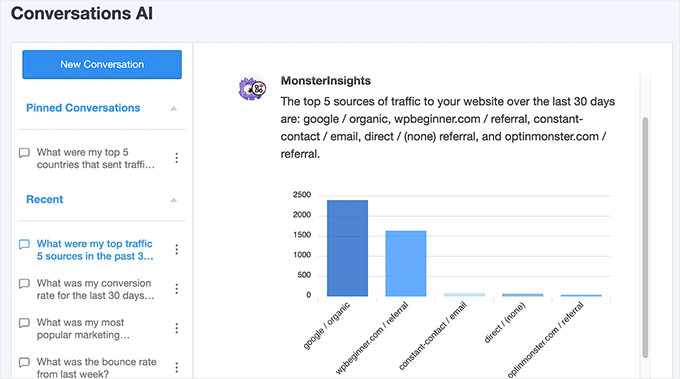
Agora, com o MonsterInsights Conversations AI, acessar seus dados do Google Analytics é mais fácil do que nunca.
Esta ferramenta com inteligência artificial permite que você interaja com suas análises fazendo perguntas simples. Portanto, não há necessidade de navegar por vários relatórios. Você pode perguntar ao Conversations AI sobre o comportamento do usuário, tendências de tráfego ou taxas de conversão e obter insights relevantes rapidamente.
4. Comece a Construir uma Lista de E-mails
Depois de um tempo, você notará que a maioria dos visitantes que acessam seu site não se inscrevem em seu curso online. O problema é que você não consegue entrar em contato com esses usuários depois que eles saem do seu site.
Para resolver isso, você precisa iniciar uma newsletter por e-mail. Isso permitirá que você colete endereços de e-mail, entre em contato com os usuários e os traga de volta ao seu site.
Recomendamos o uso de Constant Contact, Brevo ou HubSpot para marketing por e-mail.
Se você está procurando alternativas, consulte nossa comparação dos melhores serviços de marketing por e-mail.
5. Converta Visitantes do Site em Assinantes e Clientes
A maioria dos visitantes do seu site sairá sem se inscrever no seu curso online. É por isso que converter esses visitantes que abandonam em assinantes ou clientes pagantes é importante.
Isso é chamado de otimização de conversão.
A melhor ferramenta para o trabalho é o OptinMonster. É o melhor software de otimização de conversão do mercado e ajuda você a crescer seu negócio com mais leads e vendas.
Nós o usamos em nosso site para promover ofertas especiais usando pop-ups, slide-ins e banners de cabeçalho. Portanto, estamos confiantes em recomendá-lo. Você também pode obter mais detalhes sobre este software em nossa análise do OptinMonster.

Além disso, o OptinMonster inclui as ferramentas que você precisará para upsell, cross-sell, gerar lead magnets e incentivar os usuários a se inscreverem. Para mais detalhes, consulte nosso guia sobre como converter visitantes do site em clientes.
Precisa de ainda mais ferramentas? Então, você pode conferir nossa lista completa das melhores ferramentas para expandir seu site WordPress como um profissional.
Perguntas Frequentes Sobre a Criação de um Curso Online (FAQs)
Nos últimos 14 anos, ajudamos milhares de empreendedores a criar seus cursos online. Abaixo estão as respostas para as perguntas mais frequentes sobre a criação de um curso online.
Como posso criar vídeos de alta qualidade para o meu curso?
Se você quiser elevar a qualidade dos seus vídeos, recomendamos:
- 🎥 Sony Alpha ZV-E10 – A escolha principal da nossa equipe de vídeo para criadores de cursos. Ela oferece foco automático nítido, gravação em 4K e sem limites de tempo — perfeita para aulas ou tutoriais de alta qualidade. Você pode até usá-la como uma webcam plug-and-play via USB-C.
- 🎤 Hollyland Lark M1 – Um microfone sem fio acessível com cancelamento de ruído. Ele garante um som cristalino e funciona com a maioria das câmeras e smartphones. Ótimo para professores solo e sessões com co-apresentador.
- 💻 Camtasia – Um dos melhores editores de vídeo para educadores. É fácil para iniciantes, mas repleto de recursos poderosos como gravação de tela, animações e questionários interativos. Ele até inclui ferramentas de IA para acelerar seu fluxo de trabalho.
Posso usar outras plataformas de aprendizado online com o WordPress?
Existem muitas plataformas de cursos online que você pode usar para criar e vender cursos.
Estas incluem Teachable, Thinkific, Kajabi, Udemy, Skillshare, LinkedIn Learning e muito mais.
Você pode usar qualquer uma delas em conjunto com seu site WordPress. Dependendo das suas necessidades, essas plataformas podem oferecer uma solução mais fácil para a criação de cursos online.
No entanto, elas geralmente são mais caras e/ou cobram uma porcentagem das suas vendas de cursos.
Qual é a melhor plataforma de webinar para criadores de cursos?
Nada supera os webinars ao vivo quando se trata de educação online. Você pode usá-lo para aumentar o engajamento do seu público e melhorar a retenção de membros.
Nós comparamos as melhores plataformas de webinar aqui.
A maioria dessas soluções permitirá que você crie webinars ao vivo e webinars evergreen automatizados, e venha com toneladas de recursos de engajamento para webinars.
Tutorial em Vídeo
Antes de ir, certifique-se de assistir ao nosso tutorial em vídeo sobre como criar e vender cursos online.
Esperamos que este artigo tenha ajudado você a criar facilmente um curso online de sucesso no WordPress. Você também pode querer ver nosso guia sobre como oferecer aprendizado em grupo no WordPress e nossas escolhas especializadas dos melhores plugins LMS para WordPress comparados.
Se você gostou deste artigo, por favor, inscreva-se em nosso Canal do YouTube para tutoriais em vídeo do WordPress. Você também pode nos encontrar no Twitter e no Facebook.



Moinuddin Waheed
Cursos online são uma das melhores maneiras de monetizar sua expertise na internet.
Anteriormente, era uma tarefa difícil conseguir uma grande base de usuários.
Mas, graças aos plugins poderosos e ricos em recursos, a tarefa de criar cursos online se tornou uma experiência tranquila.
Eu uso o MemberPress há algum tempo e não consigo enfatizar o suficiente a usabilidade deste plugin.
O MemberPress tem todos os recursos para criar qualquer tipo de site baseado em assinatura, onde você pode criar conteúdo e conceder acesso de acordo com diferentes planos e regras.
Eu recomendo fortemente para quem deseja criar cursos.
Mrteesurez
Além disso, em relação à validação da ideia, quero tentar perguntar diretamente ao meu público qual curso ou conteúdo eles gostariam que eu criasse. Quero fazer disso uma conversa aberta em um grupo.
Isso faz sentido??
Obrigado
WPBeginner Support
Para o que você deseja, você tem algumas opções, recomendamos dar uma olhada em nosso artigo abaixo:
https://www.wpbeginner.com/plugins/how-to-create-a-survey-in-wordpress-with-beautiful-reports/
Admin
Mrteesurez
Obrigado pela recomendação, verifiquei o guia que você compartilhou e achei melhor criar uma pesquisa para isso. Inicialmente, usei um grupo do WhatsApp, mas tive pouco engajamento. Obrigado pela sua orientação.
odeta bruce
o que estou fazendo de errado. Assisti ao vídeo duas vezes agora. e fiz isso duas vezes agora, mas quando tento adicionar uma regra e escolher um único curso, ele diz que ainda não há conteúdo para selecionar para este tipo de regra.
WPBeginner Support
Se você ainda não o fez, publique o curso para que não seja um rascunho para ver se esse é o motivo pelo qual você não consegue selecioná-lo.
Admin
Nicole
Olá! Você conhece alguma forma de ter um processo de inscrição para um curso no WordPress, para que as pessoas se inscrevam antes de fazer qualquer coisa, como pagar? Muito obrigado!
WPBeginner Support
Pelo que parece, você gostaria de não adicionar uma página à sua navegação para comprar seus planos e ter um formulário de contato para os usuários solicitarem a participação em seus cursos.
Admin
Dashen
Bom dia. Eu não sou um criador de cursos. No entanto, eu gostaria de construir um site e um LMS onde eu possa vincular cursos pré-construídos de outra organização que vende esses cursos. É possível?
WPBeginner Support
You certainly can, you shouldn’t need a plugin to do that either
Admin
Pat
Por favor, gostaria de saber se é aconselhável criar o curso no mesmo local do meu blog ou devo criar um subdiretório para ele?
WPBeginner Support
Isso depende muito de como seu conteúdo está organizado e de sua preferência pessoal, não há resposta errada sobre se você deve ou não colocar o conteúdo em seu domínio principal ou em um subdomínio.
Admin
Ben
Preciso de um serviço de hospedagem especial para armazenar os arquivos de vídeo grandes e para suportar uma quantidade maior de tráfego?
Obrigado.
WPBeginner Support
Dependeria de quanto tráfego você está recebendo em seu site, mas você pode incorporar vídeos de outro site.
Admin
Mike
Eu tenho um site de arte em WordPress e quero produzir um curso online como parte de um negócio de consultoria de arte. Seria melhor apenas adicionar o plugin LearnDash ao meu site atual ou um site completamente novo deveria ser construído? Ou uma subconta seria suficiente?
WPBeginner Support
Essa seria uma questão de preferência pessoal, você pode fazer qualquer uma dessas opções.
Admin
Nona
Não consigo encontrar o LearnDash na área de Plugins do WordPress. É preciso pagar a assinatura pelo site do LearnDash antes de obter um link direto?
WPBeginner Support
Sim, você precisaria comprar o plugin antes de poder baixá-lo do site deles.
Admin
Ahmed Ali
este plugin e tema suportam RTL árabe?
WPBeginner Support
Você precisaria entrar em contato com o suporte do plugin para saber quais idiomas eles suportam atualmente.
Admin
Nora
Esta é uma ótima informação! Já tenho um domínio e um site com um tema diferente. Posso usar o mesmo domínio para criar um curso apenas mudando o tema para Astra? Ou devo obter um novo domínio/hospedagem para este curso?
WPBeginner Support
Você pode usar seu site existente ou, se quisesse testar, pode consultar nosso guia abaixo sobre como criar um site de staging:
https://www.wpbeginner.com/wp-tutorials/how-to-create-staging-environment-for-a-wordpress-site/
Admin
Bênção
Qual é o custo aproximado para tudo isso?
WPBeginner Support
Para descobrir o custo de criação de um site, você deve consultar nosso artigo abaixo:
https://www.wpbeginner.com/beginners-guide/how-much-does-it-cost-to-build-a-wordpress-website/
Admin
Dorothy
Olá,
Eu sou uma professora de yoga e quero começar a oferecer aulas online pagas. Já tenho um site estabelecido para meus retiros de yoga e aulas comunitárias. Você acha que as informações acima se aplicam a mim? Ou há algo mais que você sugeriria?
Aguardo seu retorno.
Dorothy
WPBeginner Support
Você pode usar nosso guia para adicionar cursos ao seu site, se desejar.
Admin
Malik
Já tenho um site configurado, posso adicionar meus cursos em uma página de aprendizado com um plugin LMS? Apenas para aqueles que compraram meu curso?
WPBeginner Support
You could certainly do that should you want to
Admin
Omolara
Isso é incrível. Obrigado. Tudo isso está me dando ideias sobre como construir meu site para agregar o máximo de valor.
Muito obrigado.
WPBeginner Support
You’re welcome, glad our guide was helpful
Admin
Gideon Manuel
Você não explicou o aspecto de configuração do instrutor para aspirantes a instrutores para sites LMS
WPBeginner Support
Existem muitas maneiras diferentes de configurar os cursos, dependendo do objetivo final, mas obrigado pelo seu feedback.
Admin
Debe
Ansioso para aprender isso. Muito obrigado.
WPBeginner Support
You’re welcome
Admin
Janice Morris-Harvey
Este post tem sido muito informativo e inspirador para mim, tenho todas as intenções de começar o mais rápido possível. Artigo absolutamente ótimo…
WPBeginner Support
Glad you found our guide helpful
Admin
Joshua
Informações muito detalhadas… Eu realmente amo isso
WPBeginner Support
Thank you, glad you like our content
Admin
kelvin Clint Quinto
Estou criando meu próprio curso online no WordPress e este post é uma grande ajuda! Muito obrigado!
WPBeginner Support
You’re welcome
Admin
mbretitregut
Artigo incrível passo a passo.
Estou terminando o site do meu curso, então isso veio bem a tempo de verificar se configurei tudo.
WPBeginner Support
Glad you liked our article
Admin
Samantha
Obrigado por isso, é exatamente o que eu estava procurando, pois é o próximo item na minha lista de tarefas.
WPBeginner Support
You’re welcome
Admin
Les
Obrigado por esta informação. Ainda não estou dando aulas, mas é algo que estou considerando. Muito informativo!
WPBeginner Support
Glad you liked our article
Admin
Sunjay
Obrigado por nos fornecer este artigo incrível. Você está sempre ajudando as pessoas. Boa sorte
WPBeginner Support
Glad you like our article
Admin
Treasure
Como obtenho a chave de licença do learnDash LMS
WPBeginner Support
You would need to log in to LearnDash’s website with your information or they should have also sent you an email with your purchase
Admin
Amara Aniche
Belo post. Continue o bom trabalho.
No entanto, notei que você não mencionou a instalação de temas ou não é necessário com o LearnDash?
WPBeginner Support
Não incluímos a configuração de um tema para manter o artigo com um tamanho gerenciável. Você precisaria de um tema para o seu site WordPress.
Admin
Ljubomir
Gostaria de criar este tipo de site para meu amigo. Será um curso online com tutoriais em vídeo. Como evitar problemas de armazenamento no servidor e largura de banda? Ele tem 100 GB de material em vídeo para o curso.
WPBeginner Support
No momento, não recomendamos o upload de vídeos para o seu site. Nossas recomendações para isso podem ser encontradas aqui: https://www.wpbeginner.com/beginners-guide/why-you-should-never-upload-a-video-to-wordpress/
Admin
Benjamin Bulus Kugong
Uau! Estou construindo um site e quero ter "cursos online" em destaque no site. Eu estava pensando em como fazer isso, mas, OBRIGADO POR ISSO!!!
É INCRÍVEL.
WPBeginner Support
You’re welcome, glad our guide was helpful
Admin
cai
informação realmente ótima e útil. Tenho uma pergunta. Devo começar a criar os cursos primeiro ou escrever um blog para atrair visitantes primeiro? Estou preocupado se terminar os cursos primeiro, não haverá tráfego para comprar. Também é fácil ter visitantes com conhecimento de aprendizado gratuito em artigos de blog. Aguardo sua resposta.
WPBeginner Support
Essa seria uma questão de escolha pessoal em vez de uma questão de qual é o melhor.
Admin
Savannah Taylor
Posso usar a opção de pagamento em um curso em vídeo, ou isso é apenas para um curso escrito?
WPBeginner Support
You can use the option for a video course as well
Admin
Dennis Campbell
Posso usar apresentações de slides com narração como parte da lição com o Learn Dash?
WPBeginner Support
Deveria ser capaz, mas você precisaria entrar em contato com o suporte do LearnDash para obter arquivos específicos e se você pode usá-los
Admin
Rachael
É possível instalar o LearnDash apenas em um subdomínio de um site, de modo que as pessoas ainda possam acessar seu site principal de negócios/vendas normalmente, mas possam navegar para um subdomínio específico para o treinamento e, em seguida, precisem fazer login para acessar o conteúdo do curso depois de terem navegado para o subdomínio, por exemplo, siteprincipal.com/treinamento?? OU é melhor configurar o LearnDash em um site separado dedicado ao treinamento?
WPBeginner Support
O plugin deve ser capaz de funcionar em um subdomínio, se você quisesse, seria preferência pessoal de como você o configuraria.
Admin
Jovani etienne
O LearnDash pode ser usado para construir um site parecido com Udemy ou Eduonix? Com todas as funcionalidades?
Sou um desenvolvedor web e quero construir um site assim com o LME
WPBeginner Support
Se houver um recurso específico que você deseja, semelhante a esses sites, você precisará entrar em contato diretamente com o LearnDash para saber o que está disponível.
Admin
Sam k
Thanks! Super helpful article. I’m currently building an online course site with wordpress, divi, and Learndash. I have two questions!
1) I’ve signed up on mailchimp. Is it a good alternative to convert kit?
2) I am super worried about the thought of the website crashing at some point once I launch it. Cause users will be interacting with the site at all times once they enroll. Are crashes common? I have very little knowledge of web dev and just learning as I go, so I wouldn’t know what to do in case of a crash. Just keen to hear your thoughts
WPBeginner Support
Dependendo das suas necessidades, o MailChimp é uma boa alternativa. Travamentos de site não são normalmente comuns e você pode criar backups do seu site para segurança, caso um aconteça.
Admin
David Glabais
Ótima postagem, pessoal. Agradeço muito a informação. Tenho procurado diferentes maneiras de incorporar uma loja online para o meu conteúdo de aulas como cursos e para os e-books interativos, PDFs, podcasts de áudio e conteúdo de vídeo que estou construindo atualmente. Há muito a aprender com certeza e uma tonelada de opções. Tenho um ótimo site WP que construí e agora estou focado em lidar com as vendas online. Saudações, meus gurus de WP.
WPBeginner Support
Thank you, glad our guide could help get you started
Admin
Ige
Ótima postagem, obrigado.
WPBeginner Support
Glad you liked our post
Admin
Suzie Wayne
Obrigado pela sua lição útil! Consigo seguir as capturas de tela e agir facilmente.
Estou prestes a criar um curso online para o meu produto. Existem outros plugins ótimos para criar cursos, além do LearnDash LMS? Quero ter várias opções para comparar e escolher.
WPBeginner Support
Existem algumas opções disponíveis dependendo das suas necessidades, temos uma lista de outras opções que você pode conferir aqui: https://www.wpbeginner.com/plugins/best-wordpress-lms-plugins-compared/
Admin
Duncan McCormack
O LearnDash pode ser usado gratuitamente?
WPBeginner Support
No momento, o LearnDash não é gratuito
Admin
Corey wilkinson
Obrigado por esta lição sobre como iniciar um curso online. Foi muito informativo e útil. Eu estava pensando em fazer isso e não sabia como começar. Vi o e-mail na minha caixa de entrada e fico muito feliz que você o tenha enviado para mim. Obrigado novamente
WPBeginner Support
You’re welcome, glad our content could be helpful
Admin
Dilpreet Singh
bom post obrigado!
WPBeginner Support
You’re welcome
Admin