


Recentemente, um de nossos usuários nos perguntou se é possível criar um manual de treinamento online no WordPress. Na WPBeginner, temos anos de experiência ajudando usuários a começar com o WordPress e a criar manuais de treinamento.
Manuais de treinamento são úteis para integrar novos funcionários, compartilhar informações e instruções sobre produtos, ensinar clientes a usar seus produtos e serviços, e muito mais. Com as ferramentas certas, você pode adicionar facilmente manuais de treinamento ao seu site.
Neste artigo, mostraremos como criar um manual de treinamento online no WordPress.
Por que Criar um Manual de Treinamento Online no WordPress?
Embora algumas pessoas possam pensar que manuais de treinamento são coisa do passado, eles ainda são muito importantes para completar uma tarefa corretamente.
O propósito de um manual de treinamento online é fornecer um conjunto de instruções e diretrizes para realizar uma tarefa, trabalho ou processo. Se você tem uma equipe remota ou uma empresa presencial, os manuais de treinamento podem ajudar a educar seus funcionários e clientes.
Por exemplo, você pode usar manuais de treinamento para integrar novos funcionários. Essa documentação permite que novos membros da equipe aprendam sobre sua empresa, como realizar certas tarefas e entendam diferentes processos.
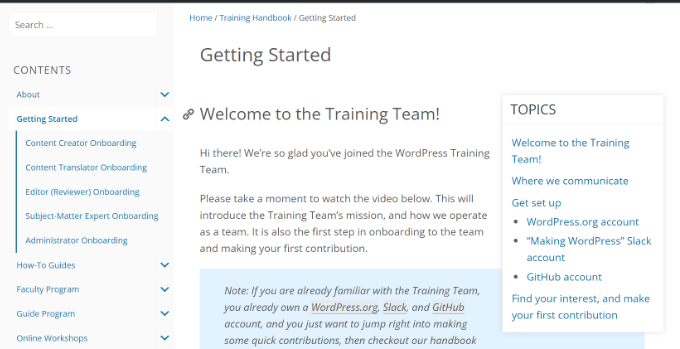
Você também pode criar um manual de treinamento online para um projeto ou tarefa específica. O manual documentará todas as etapas e ajudará as pessoas a completar a tarefa corretamente.
Manuais de treinamento online também podem ser úteis para os clientes. Você pode educar os usuários sobre como configurar e usar corretamente seus produtos em sua documentação online.
Dito isso, vamos ver como criar um manual de treinamento online no WordPress.
Configurando um Plugin de Manual de Treinamento Online para WordPress
A melhor maneira de criar um manual de treinamento online no WordPress é usando o conjunto de plugins da HeroThemes. A HeroThemes tem o melhor plugin de base de conhecimento do WordPress e tema que permite adicionar manuais de treinamento sem editar código.
Os plugins da HeroThemes são muito fáceis de usar e oferecem muitos recursos que permitem oferecer um suporte ao cliente excepcional. Por exemplo, você pode adicionar uma base de conhecimento detalhada ao seu site, gerenciar tickets e e-mails de suporte, e adicionar FAQs para melhorar o tempo de resposta.
Primeiro, você precisará visitar o site da HeroThemes e se inscrever para uma conta. Você precisará de pelo menos o plugin Heroic Knowledge Base para criar um manual de treinamento online.
Depois de criar uma conta, o próximo passo é baixar o plugin Heroic Knowledge Base para WordPress. Você pode encontrá-lo no painel da sua conta em Downloads.
Em seguida, você precisará instalar o plugin em seu site. Se precisar de ajuda, consulte nosso guia sobre como instalar um plugin do WordPress.
Após a ativação, você verá a tela de boas-vindas. Prossiga e insira sua chave de licença e clique no botão 'Ativar'.
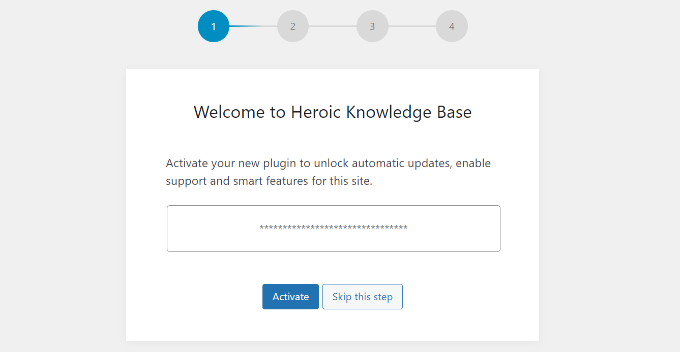
Em seguida, você precisará seguir o assistente de configuração na tela para configurar o plugin.
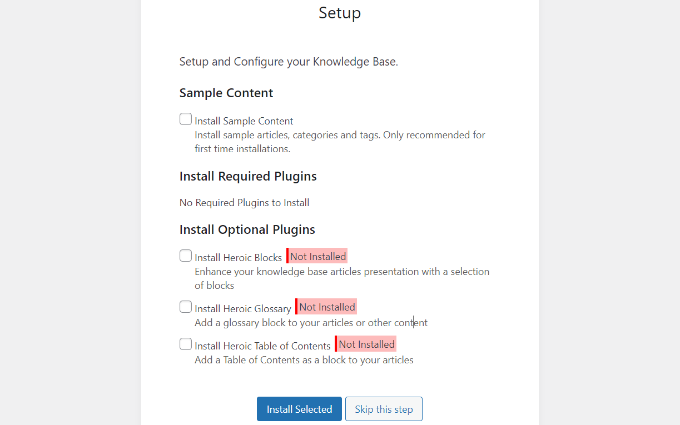
Por exemplo, ele solicitará que você instale conteúdo de exemplo, categorias e tags. Recomendamos que você pule esta etapa, pois o plugin preencherá automaticamente a seção da base de conhecimento.
Depois disso, você também pode instalar plugins opcionais como Heroic Blocks, Heroic Glossary e Heroic Table of Contents. Para este tutorial, instalaremos os plugins adicionais para que possamos criar documentação avançada.
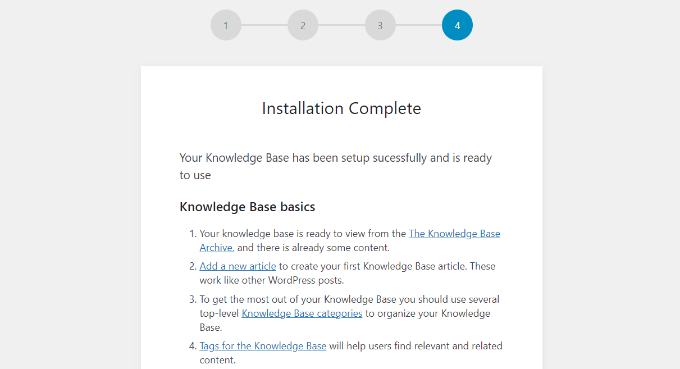
Em seguida, você verá que o processo de instalação foi concluído.
O plugin também mostrará instruções básicas para sua seção de base de conhecimento.
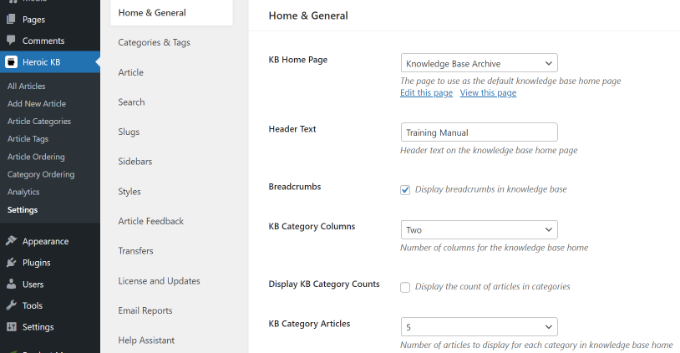
Depois disso, você pode ir para Heroic KB » Configurações no painel de administração do WordPress.
Nas configurações de ‘Home & Geral’, você pode escolher a página inicial da base de conhecimento, editar o texto do cabeçalho, escolher o número de colunas de categoria a serem exibidas, habilitar breadcrumbs e muito mais.
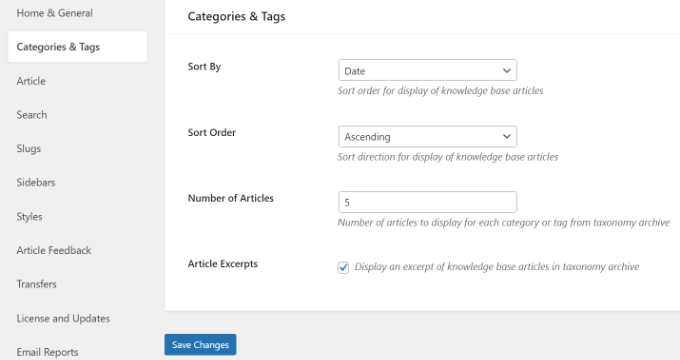
Se você mudar para a aba ‘Categorias e Tags’, encontrará mais configurações.
Por exemplo, existem opções para classificar categorias por data, título, contagem de comentários e muito mais. Outras opções incluem ordem de classificação, número de artigos e exibição de trechos de artigos.
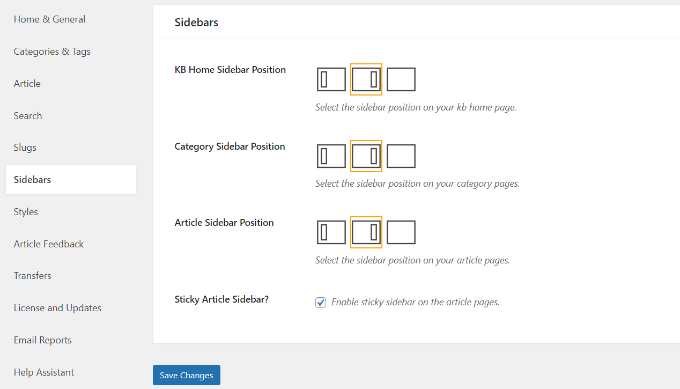
Em seguida, você pode ir para a aba ‘Barras Laterais’.
Aqui, você verá opções para alterar a posição da barra lateral no manual de treinamento. Há também uma opção para tornar a barra lateral do artigo fixa.
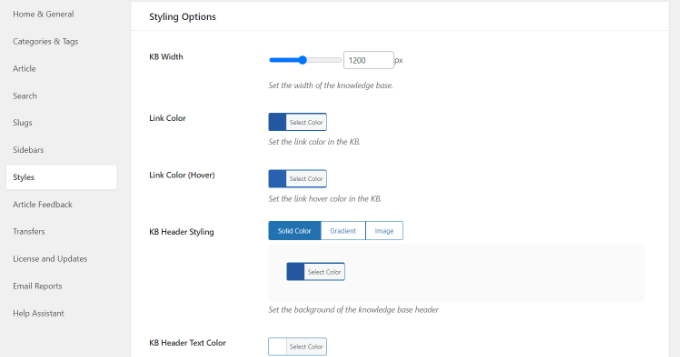
Por último, você pode ir para a aba ‘Estilo’ no menu à esquerda.
O plugin permite editar a largura do seu manual de treinamento, alterar as cores dos links, o estilo dos títulos e mais.
Quando terminar, não se esqueça de salvar suas alterações.
Há também mais configurações oferecidas pelo plugin que você pode explorar e alterar.
Agora, o próximo passo é adicionar conteúdo e criar um manual de treinamento online.
Criando Categorias para o Seu Manual de Treinamento Online
Para começar, você primeiro precisará criar categorias para o seu manual de treinamento online. Isso permitirá que você organize sua documentação.
Simplesmente vá para Heroic KB » Categorias de Artigos no painel do WordPress.
Aqui, você pode organizar o conteúdo do manual de treinamento criando diferentes categorias ou editando as existentes.
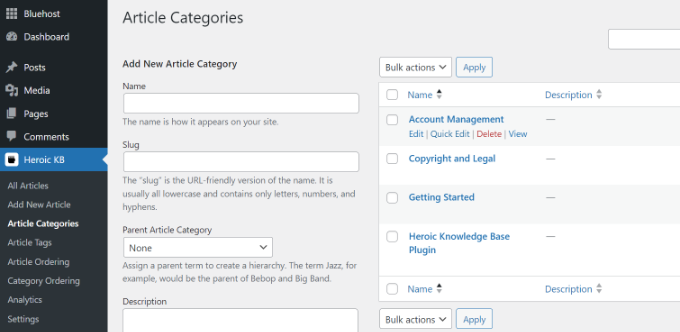
Por exemplo, se você quiser criar uma nova categoria, basta inserir um nome, decidir sobre um slug, escolher uma categoria pai se for uma subcategoria e adicionar a nova categoria de artigo.
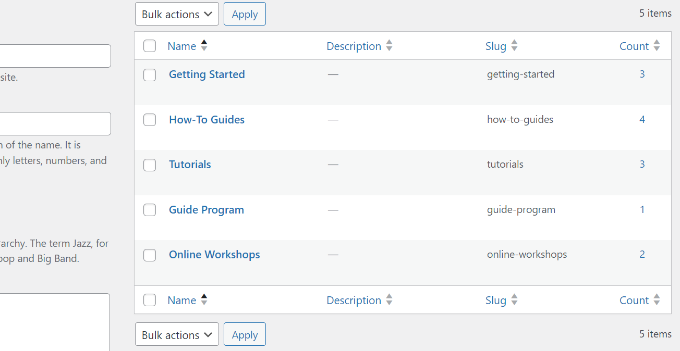
Para este tutorial, adicionamos 5 novas categorias ao manual de treinamento.
Em seguida, você pode acessar Heroic KB » Ordering of Categories no painel do WordPress.
Simplesmente use a interface de arrastar e soltar para alterar a ordem das categorias do seu manual de treinamento online.
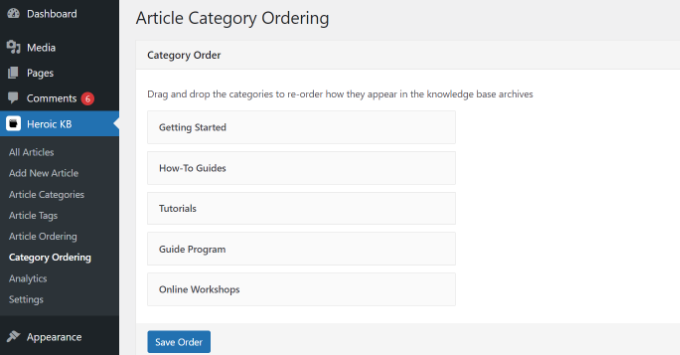
Quando terminar, basta clicar no botão ‘Salvar Ordem’ na parte inferior.
Adicionando Conteúdo ao Seu Manual de Treinamento Online
Assim que suas categorias estiverem prontas, você pode adicionar novos artigos para cada seção.
Observe que, por padrão, a HeroThemes adicionará algum conteúdo à seção da base de conhecimento em seu site WordPress se você instalou conteúdo de exemplo durante o processo de configuração.
Você pode visualizar esses artigos acessando Heroic KB » All Articles no painel do WordPress.
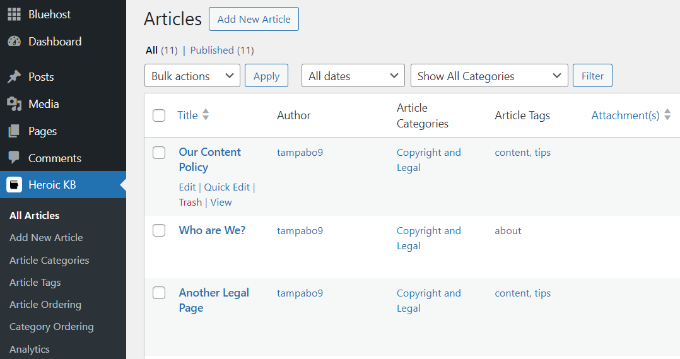
Em seguida, você pode editar ou remover essas páginas e adicionar as suas para criar um manual de treinamento.
Para adicionar novo conteúdo ao seu manual de treinamento online, basta clicar no botão ‘Add New Article’ na parte superior.
Isso o levará ao editor de conteúdo do WordPress, onde você pode adicionar novo texto e personalizá-lo.
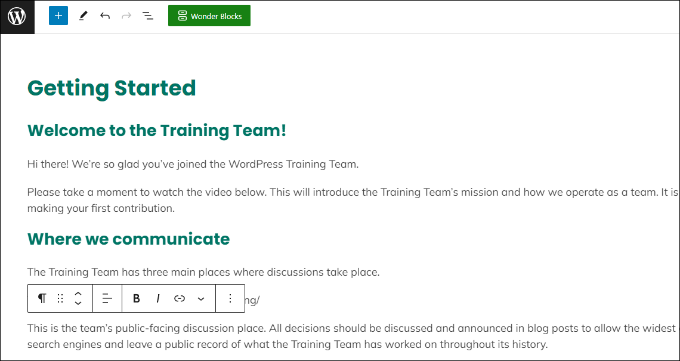
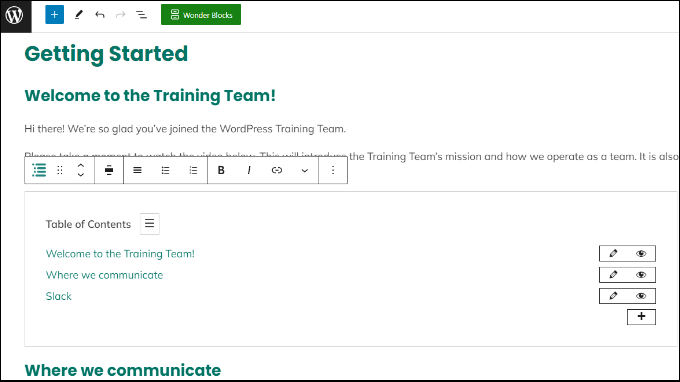
O HeroThemes oferece um bloco de índice. Você pode usá-lo nos artigos do seu manual de treinamento para ajudar os usuários a navegar facilmente pelo post.
Basta clicar no botão ‘+’ para adicionar o bloco Tabela de Conteúdo Heroica. Em seguida, você pode editar cada título na tabela de conteúdo e ocultar diferentes títulos.
Além disso, a HeroThemes também oferece os Blocos Heroicos que podem adicionar conteúdo interativo aos seus artigos do manual de treinamento online.
Por exemplo, você pode adicionar o bloco Mensagem Heroica para exibir um aviso importante, alerta ou informação adicional.
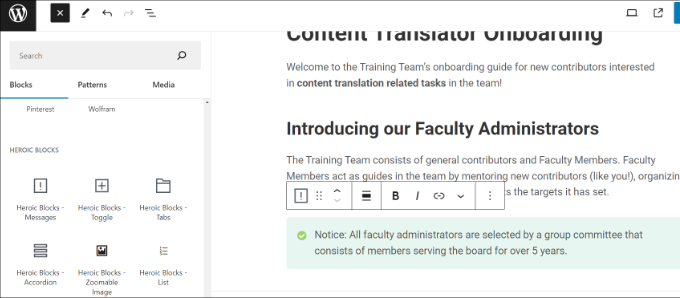
Você também pode incluir um bloco acordeão/toggle. Isso ajuda a agrupar conteúdo relacionado. Os usuários podem clicar para expandir a seção e ver informações adicionais.
Mais blocos oferecidos pelo HeroThemes incluem abas, listas, imagens com zoom e muito mais. Sinta-se à vontade para dedicar seu tempo experimentando diferentes blocos e criando seu manual de treinamento online.
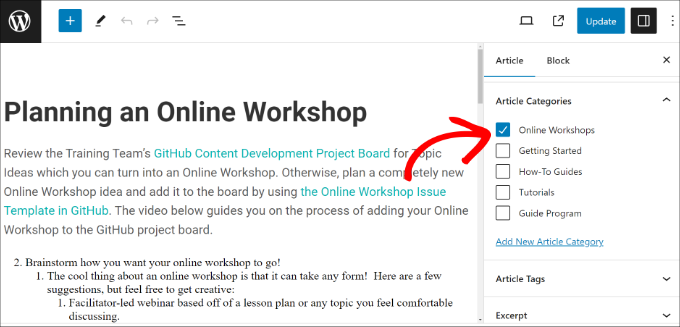
Você também pode selecionar a categoria para seu novo artigo no manual de treinamento online.
Simplesmente vá para a seção Categorias de Artigos no menu de configurações do Artigo à direita e escolha uma categoria.
Depois de adicionar o conteúdo, basta publicar ou atualizar sua página.
Em seguida, você pode ir para Heroic KB » Ordem dos Artigos no painel de administração do WordPress. Aqui, você pode escolher uma opção no menu suspenso 'Categoria' e, em seguida, editar a ordem de cada artigo na respectiva categoria.
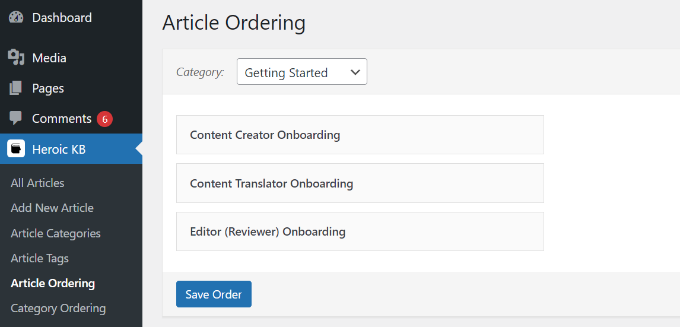
Quando terminar, clique no botão 'Salvar Ordem'.
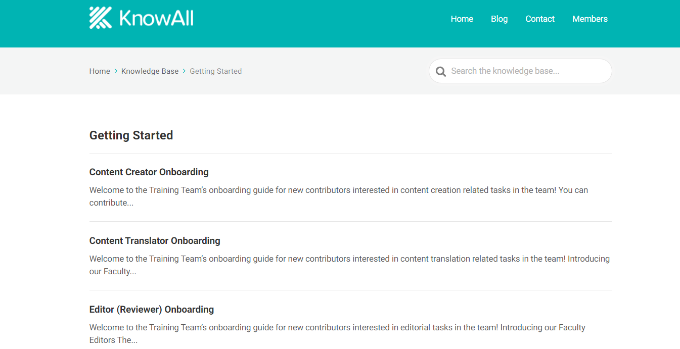
Agora, você pode visitar seu site WordPress para ver o manual de treinamento online em ação.

Por exemplo, temos várias categorias no manual de treinamento, como Primeiros Passos e Tutoriais.
Clicar em qualquer uma dessas categorias mostrará o conteúdo do manual de treinamento.
Você também vai querer garantir que seu manual de treinamento faça parte do seu menu do WordPress para que os leitores possam encontrá-lo facilmente. Para detalhes, você pode ver nosso guia sobre como adicionar um menu de navegação no WordPress.
Restringindo o Acesso ao Manual de Treinamento Online
A HeroThemes também oferece uma opção para restringir o acesso ao seu manual de treinamento online.
Por exemplo, digamos que você tenha um manual de integração de funcionários que contenha informações confidenciais da empresa. Você pode restringir o acesso permitindo apenas que usuários logados o visualizem.
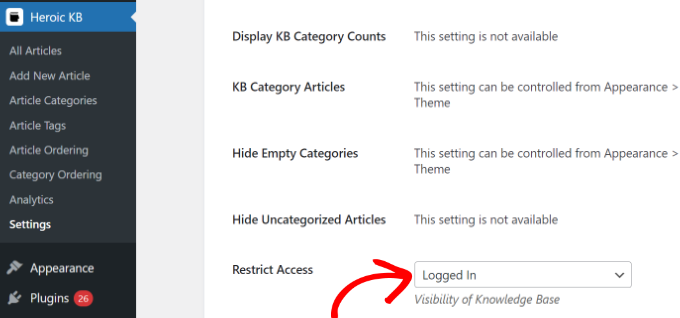
Para começar, basta ir em Heroic KB » Configurações no painel do WordPress. Na aba de configurações ‘Home & Geral’, role para baixo até a seção ‘Restringir Acesso’.
A partir daqui, você pode clicar no menu suspenso e selecionar a opção ‘Logado’.
Além disso, o HeroThemes também permite restringir o acesso a certas categorias no manual de treinamento.
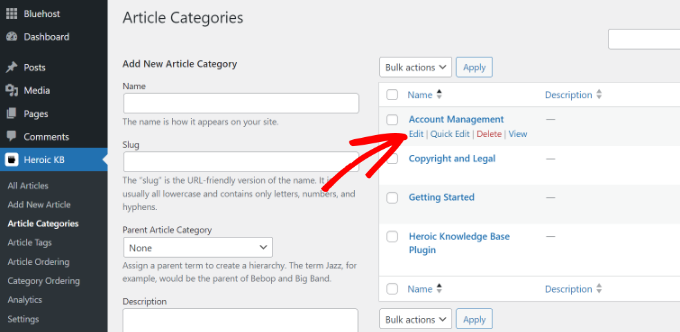
Simplesmente vá em Heroic KB » Categorias de Artigos no painel de administração do WordPress. Depois disso, edite qualquer categoria que você queira restringir.
Em seguida, você precisará rolar para baixo até a seção ‘Acesso à Categoria’.
A partir daqui, clique no menu suspenso e selecione a opção ‘Logado’.
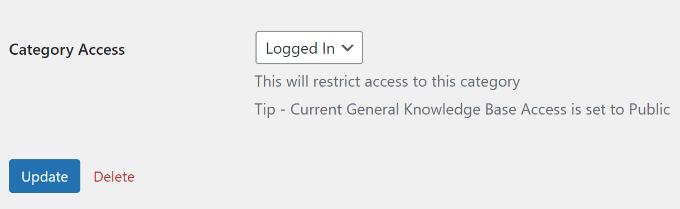
Assim que terminar, clique no botão ‘Atualizar’.
Agora, apenas usuários logados podem visualizar essa categoria específica no manual de treinamento online.
Esperamos que este artigo tenha ajudado você a aprender como criar um manual de treinamento online no WordPress. Você também pode querer ver nosso guia definitivo sobre segurança no WordPress e os melhores plugins de LMS para WordPress.
Se você gostou deste artigo, por favor, inscreva-se em nosso Canal do YouTube para tutoriais em vídeo do WordPress. Você também pode nos encontrar no Twitter e no Facebook.



Tem alguma pergunta ou sugestão? Por favor, deixe um comentário para iniciar a discussão.