


Se você trabalha com WordPress, provavelmente sabe a importância de testar as coisas antes de fazer alterações no seu site ativo. Na WPBeginner, frequentemente criamos sites de teste em nossos computadores para experimentar novos temas e plugins. Isso nos permite explorar novidades sem quebrar nossos sites.
Uma das melhores maneiras de criar um site de teste é usando uma ferramenta gratuita chamada XAMPP. O XAMPP facilita a configuração do WordPress no seu próprio computador. Você não precisa de um serviço de hospedagem ou conexão com a internet para criar um site de teste no seu computador.
Neste artigo, mostraremos como criar facilmente um site WordPress local usando o XAMPP. Isso lhe dará um local seguro para experimentar o WordPress, tentar coisas novas e aprimorar suas habilidades de desenvolvimento de sites sem afetar nenhum dos seus sites ativos.

Por que Criar um Site WordPress Local?
Criar sites WordPress locais é uma prática comum entre desenvolvedores e proprietários de sites. Isso permite que você teste o WordPress sem criar um site real na internet.
Sites locais são visíveis apenas para você no seu computador. Você pode experimentar diferentes temas e plugins do WordPress, testar seus recursos e aprender os conceitos básicos do WordPress.
Se você já tem um site WordPress, então você pode criar uma cópia local do seu site no seu computador para experimentar novas atualizações de plugins antes de implementá-las no seu site principal.
Importante: Um site local só será visível para você no seu computador. Se você quiser criar um site principal, precisará de um nome de domínio e hospedagem WordPress.
Siga as instruções passo a passo em nosso guia sobre como iniciar um blog WordPress quando estiver pronto para criar um site principal.
Dito isso, vamos ver como instalar o WordPress localmente no Windows, Mac ou Linux usando o XAMPP.
O que é XAMPP?
XAMPP é um pacote de software que inclui tudo o que você precisa para configurar um ambiente de servidor local no seu computador.
Para criar um site WordPress local, você precisa configurar um software de servidor web (Apache), PHP e MySQL no seu computador.
PHP é uma linguagem de programação, e MySQL é um software de gerenciamento de banco de dados. Ambos são necessários para executar o WordPress.
Instalá-los separadamente é bastante difícil para iniciantes. É aqui que o XAMPP entra.
O XAMPP facilita a criação de sites WordPress localmente. Ele está disponível para computadores Windows, Mac e Linux.
Vamos começar instalando o XAMPP e configurando-o para executar seu site WordPress local.
Instalando o XAMPP no seu computador
Primeiro, você precisa visitar o site do XAMPP e clicar no botão ‘Download’ para o seu sistema operacional.
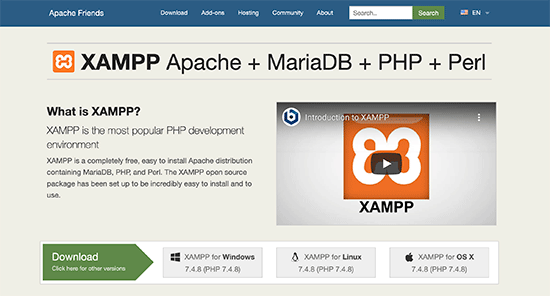
Dependendo do seu sistema operacional, o assistente de instalação e a interface do aplicativo podem diferir das capturas de tela aqui. Para fins deste artigo, mostraremos a versão do Windows do software.
Após baixar o XAMPP, você precisará clicar e executar o instalador.
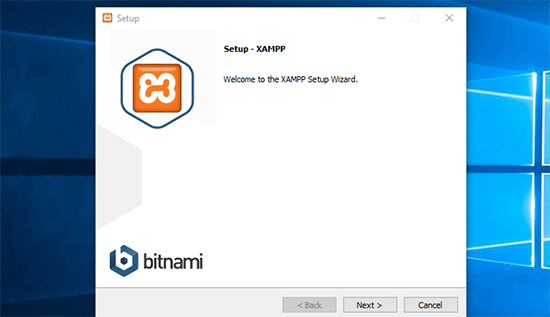
O XAMPP perguntará onde instalar o software e quais pacotes você gostaria de instalar. As configurações padrão funcionarão para a maioria dos usuários. Continue clicando no botão 'Next' para finalizar o assistente de configuração.
Após finalizar o assistente, marque a opção 'start the control panel now' e, em seguida, clique no botão 'Finish'.
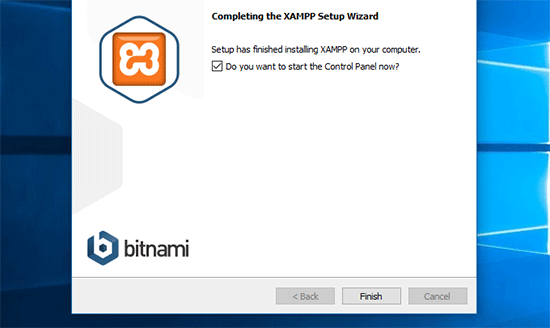
Isso iniciará o aplicativo XAMPP Control Panel.
Usando o aplicativo XAMPP, você pode executar o servidor web Apache como seu servidor local e o MySQL como seu servidor de banco de dados. Vá em frente e clique no botão 'Start' ao lado de Apache e MySQL.
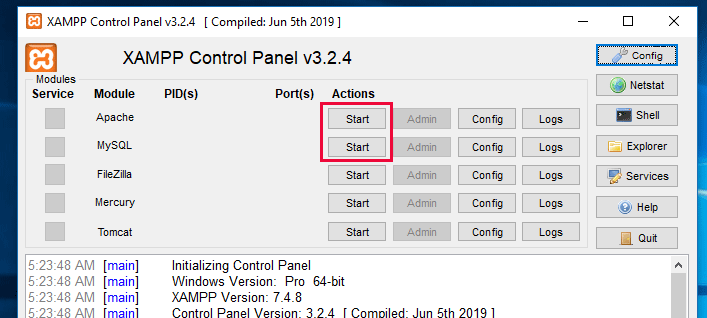
O XAMPP agora iniciará o Apache e o MySQL.
Você pode ver uma notificação do firewall do Windows. É importante que você clique no botão 'Allow Access' para que ambos os aplicativos sejam executados em seu computador.
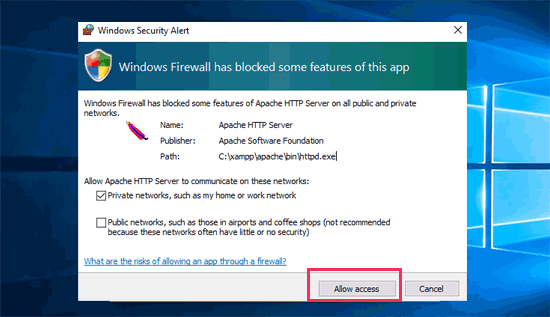
Assim que ambos os aplicativos forem iniciados, seus nomes serão destacados em verde.
Agora, você está pronto para criar um site local e instalar o WordPress usando o XAMPP.
Criando um Site WordPress Local com XAMPP
Primeiro, você precisará baixar o WordPress. Visite o site WordPress.org e clique no botão ‘Download WordPress’.

Após baixar o WordPress, você precisa extrair o arquivo zip e verá uma pasta wordpress.
Você precisa copiar esta pasta.
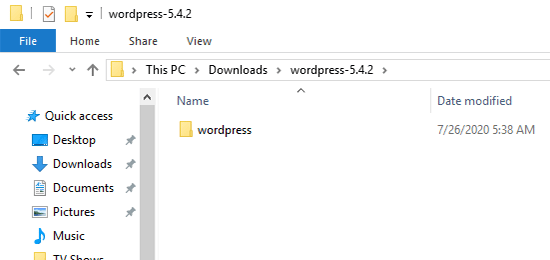
Em seguida, vá para a pasta de instalação do seu XAMPP.
No Windows, será C:/Program Files/XAMPP/htdocs ou C:/Xampp/htdocs.
No Mac, será /Applications/XAMPP/htdocs.
Cole a pasta wordpress que você copiou anteriormente dentro da pasta ‘htdocs’.
Recomendamos renomear a pasta ‘wordpress’ para ‘website’ ou qualquer outro nome. Isso ajudará você a identificar facilmente seu site local.
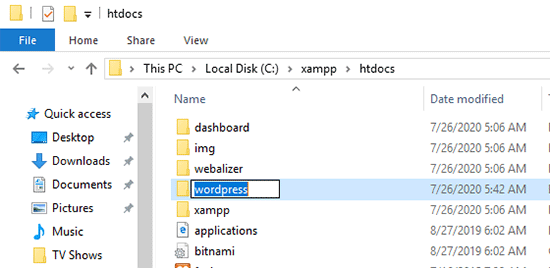
Em seguida, você precisa abrir seu navegador da web favorito.
Você pode digitar a seguinte URL na barra de endereço do seu navegador:
https://localhost/website1/
Se você renomeou a pasta do WordPress para outra coisa, certifique-se de substituir ‘website1’ pelo nome da sua própria pasta.
Isso carregará o assistente de instalação do WordPress, e você será solicitado a selecionar um idioma. Após selecionar um idioma, clique no botão ‘Continuar’.
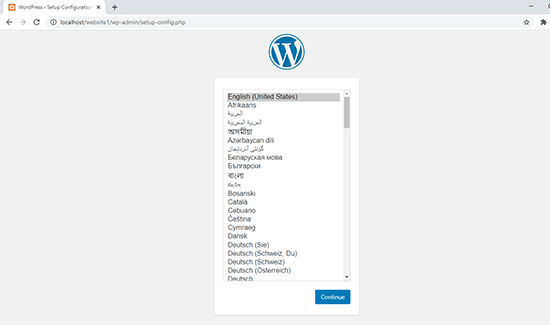
Na próxima tela, você verá a tela de boas-vindas do WordPress.
Ela inclui um aviso de que o WordPress precisa de um nome de banco de dados, nome de usuário do banco de dados, senha e informações de host.
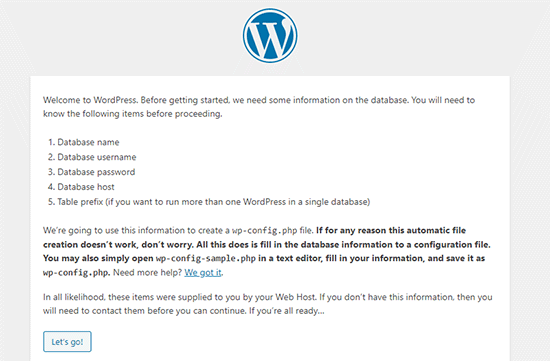
Vamos criar um banco de dados para o seu site WordPress.
Você precisará abrir uma nova aba no navegador e visitar https://localhost/phpmyadmin/.
Isso iniciará o aplicativo phpMyAdmin que vem pré-instalado com o XAMPP. Ele permite que você gerencie facilmente seus bancos de dados usando uma interface mais simples.
Você precisa clicar em ‘Databases’ e fornecer um nome para seu novo banco de dados. Depois disso, clique no botão ‘Create’ para continuar.
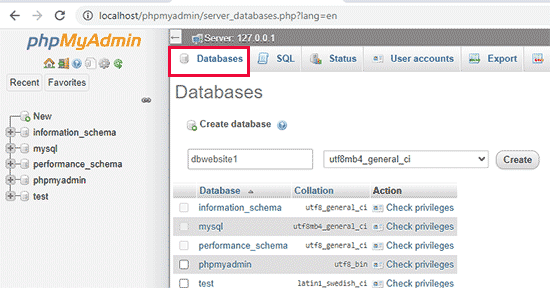
Agora que você criou um banco de dados, pode usá-lo para o seu site WordPress.
Volte para a aba do navegador /localhost/website1/ e clique no botão ‘Let’s Go’.
Na próxima tela, você será solicitado a fornecer as informações do seu banco de dados WordPress.
Digite o nome do banco de dados que você criou anteriormente. Seu nome de usuário é ‘root’, e você deve deixar o campo de senha em branco. Para o campo de host do banco de dados, você precisa usar localhost.
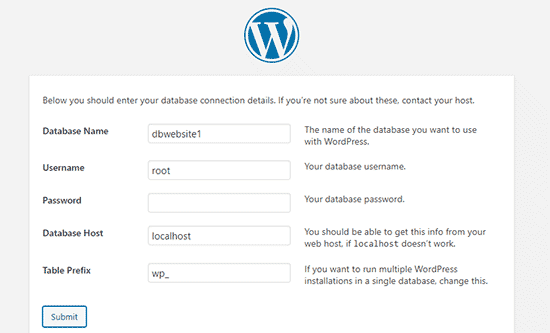
Assim que terminar, clique no botão ‘Submit’ para continuar.
Se você estiver no Windows ou Linux, o WordPress agora armazenará essas configurações em seu arquivo de configuração do WordPress chamado wp-config.php.
No entanto, se você estiver no Mac, ele mostrará o conteúdo do arquivo e pedirá para você criá-lo.
Você precisará criar este arquivo na pasta raiz do seu site.
Após criar o arquivo, cole o texto que você copiou anteriormente dentro dele. Em seguida, você precisa salvar o arquivo e retornar ao instalador do WordPress para continuar.
Na próxima etapa, o WordPress pedirá que você forneça informações sobre o seu site. Primeiro, insira o título que você deseja usar para este site.
Depois disso, você precisará inserir um nome de usuário, senha e endereço de e-mail para sua conta de administrador.
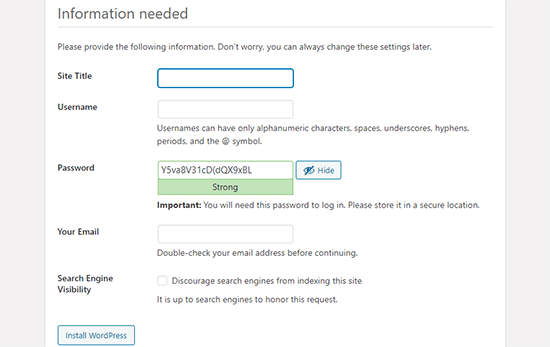
Assim que você preencher todas as informações, clique no botão ‘Instalar WordPress’ para continuar.
O WordPress agora executará a instalação e solicitará que você faça login assim que terminar.
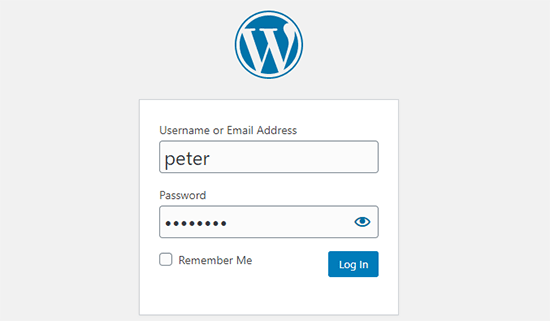
Você pode fazer login no seu site acessando a página /localhost/website1/wp-admin e usando o nome de usuário e a senha que você inseriu durante a instalação.
Coisas para tentar após criar um site WordPress local
Agora que você criou seu site WordPress local usando o XAMPP, você pode trabalhar nele como faria em um site WordPress ativo.
Vá para o menu Aparência na barra lateral de administração do WordPress para personalizar a aparência do seu site ou instalar um novo tema.
Aqui estão alguns ótimos temas gratuitos que você pode experimentar.
A próxima coisa que você vai querer experimentar é instalar alguns plugins do WordPress.
Plugins são como aplicativos para o seu site WordPress e permitem que você adicione recursos interessantes como um formulário de contato, botões de mídia social, uma loja de eCommerce e muito mais.
Precisa de ajuda para instalar plugins? Veja nosso guia passo a passo sobre como instalar um plugin do WordPress.
Bônus: Movendo o Site WordPress Local para um Servidor Online
Após trabalhar no seu site WordPress local, você pode querer movê-lo para um servidor principal para criar seu primeiro blog WordPress ou site.
Para fazer isso, você precisará de um nome de domínio e uma conta de hospedagem web. Normalmente, um nome de domínio custa R$ 70,00 e a hospedagem de sites começa em R$ 38,00 por mês.
Isso é muito se você está apenas começando.
Felizmente, a Bluehost está oferecendo aos usuários do WPBeginner um nome de domínio gratuito com um generoso desconto na hospedagem. Basicamente, você pode começar por US$ 2,99 por mês.

Para mais recomendações de hospedagem, dê uma olhada em nosso guia completo de hospedagem WordPress.
Depois de se inscrever para hospedagem, você pode seguir nosso guia passo a passo sobre como mover o WordPress de um servidor local para um site principal.
Você também pode querer procurar maneiras alternativas de criar sites WordPress locais no Windows usando Wampserver e no Mac usando MAMP.
Guias Especializados sobre Sites WordPress Locais
Esperamos que este artigo tenha ajudado você a aprender como criar um site WordPress local usando XAMPP. Você também pode querer ver outros guias relacionados a instalações locais do WordPress:
- Glossário: Localhost
- Como Instalar o WordPress Localmente no Mac (2 Maneiras Fáceis)
- Como Instalar o WordPress em um Computador Windows (2 Métodos)
- Como Mover o WordPress de um Servidor Local para um Site Ao Vivo (2 Métodos)
- Como Mover um Site WordPress Ativo para um Servidor Local
- Como Receber E-mails do WordPress do Localhost com SMTP
- Como Redefinir a Senha de Administrador do WordPress no Localhost
- Como Criar Facilmente um Site de Staging para WordPress (Passo a Passo)
Se você gostou deste artigo, por favor, inscreva-se em nosso Canal do YouTube para tutoriais em vídeo do WordPress. Você também pode nos encontrar no Twitter e no Facebook.




André Bruwer
Olá, equipe de suporte WPBEGINNER
Great article thank you
Eu estava me perguntando... é melhor desenvolver um site em WordPress para um cliente ao vivo ou é melhor construí-lo localmente e depois transferi-lo para o site WordPress hospedado com o Duplicator ou algo semelhante?
Qualquer conselho seria muito apreciado. Não consigo resolver isso.
Obrigado
André
WPBeginner Support
Olá André Bruwer,
Depende das preferências do próprio desenvolvedor. Se um site ainda não esteve no ar antes, então eles podem trabalhar nele usando um modo de manutenção ou plugin 'em breve'. No entanto, mais desenvolvedores preferem trabalhar localmente e depois transferir um site para um servidor ativo.
Admin
demola
por favor, quero mover meu site WordPress do meu laptop para outro laptop, eu uso xamp como servidor local
Thomas James Keely
Eu estava pronto e funcionando em minutos. Muito obrigado!!!
Chaitra
Olá, estou recebendo o seguinte erro ao me conectar a localhost/website1
Você não tem permissão para acessar /website1/ neste servidor.
Além disso, um erro 403 Forbidden foi encontrado ao tentar usar um ErrorDocument para lidar com a solicitação.
Chaitra
Olá, recebo o seguinte erro ao acessar localhost/website1 –
Você não tem permissão para acessar /website1/ neste servidor.
Além disso, um erro 403 Forbidden foi encontrado ao tentar usar um ErrorDocument para lidar com a solicitação.
Jay
seu artigo é muito útil para iniciantes em WP.
rocky
Obrigado pelo conhecimento, mas como posso torná-lo ativo através do Xampp? Informe-nos se houver algum tutorial
bala
sim, há uma maneira de colocar seu localhost online, você deve redirecionar seu nome de domínio para o endereço IP do seu computador
Jojo
Olá,
Segui seu tutorial e criei um site WordPress. Como posso criar outro site WordPress local com esta configuração?
sekar ramu
Obrigado. Simples e direto
Eleazar
Olá Guy. Seu tutorial é muito direto. Gostei. Muito claro e fácil de seguir. Obrigado
Jerry
Tutorial muito direto! Obrigado.
krishan pal singh
Very helpful tutorial for me… Thank you so much
paul
olá, consegui fazer login no wordpress usando xampp, mas quando clico na área de temas, vejo apenas três temas. quando tento instalar um novo tema, sou notificado de que há um erro. por favor, preciso da sua ajuda.
Shamrat Hossain
Este artigo foi realmente útil para mim. Espero que você continue fazendo bons trabalhos como este para nós no futuro..
Obrigado
Abhijith
Olá Equipe
Tenho um problema com o servidor xampp. Uma vez instalado, funciona bem. Após o desligamento, se eu for usá-lo novamente, os botões do servidor xampp não funcionam.
Ele pede o arquivo tomcat repetidamente... por favor, me diga como consertar isso.
Suraj Barthwal
seu artigo foi realmente útil. tenho uma dúvida para você, o que devo fazer se quiser extrair meu site wordpress ativo para poder usá-lo no futuro.
Mario Bergeron
Olá,
Obrigado pelo seu artigo, muito útil. Tudo funciona bem, instalação etc., mas tento instalar um tema no meu WP e recebo esta mensagem "O arquivo enviado excede o upload_max_filesize em php.ini." O que posso fazer para instalar meu tema??
Obrigado por me ajudar.
Mario Bergeron
WPBeginner Support
Olá Mario,
Consulte nosso guia sobre como aumentar o limite máximo de upload de arquivos no WordPress.
Admin
JERSon
Olá a todos,
estou preso em localhost/website1... ele dá a página de erro
Este site não pode ser alcançado
localhost recusou a conexão.
Pesquisar no Google por localhost website1
ERR_CONNECTION_REFUSED
Por favor, ajude
Inocente
Certifique-se de que seu apache e mysql estão em execução. Em seguida, tente novamente
Emmanuel
Olá WordPress, instalei e usei o Xampp ontem e funcionou muito bem, mas ao tentar abri-lo e usá-lo hoje, ele volta para o processo de instalação e pede um novo local de armazenamento. Como devo proceder?
ayush singh chauhan
Senhor, quando tento abrir localhost/website1
então outra coisa abre que não é semelhante à sua.
isso está mostrando o índice do site..
o que devo fazer agora
WPBeginner Support
Olá Ayush,
Reinicie o XAMPP e tente novamente.
Admin
Stanley
Quando termino um site e desejo construir outro site diferente, como devo proceder? Obrigado.
WPBeginner Support
Olá Stanley,
Crie uma nova pasta para o seu site dentro da pasta htdocs e repita todos os passos mencionados na seção ‘Criando um Site WordPress Local com XAMPP’.
Admin
Jonathan Pienaar
Ótimo tutorial e funciona 99% para Linux. (Tive que criar o wp-config.php manualmente por algum motivo).
Outro problema: estou tentando usar o plugin Elementor Page Builder, mas ele requer login/senha FTP. Tentei iniciar o servidor FTP, mas não consigo descobrir como configurá-lo para que eu possa dar ao Elementor acesso FTP/baixar o plugin.
(Espero que isso faça sentido).
Bhagwat Pawar
bom e praticamente perfeito. posso adicionar funcionalidade de e-mail aqui instalando o plugin gmail smtp ou wp smtp?
Jane
Foi muito fácil de seguir. Muito obrigado,
Quando quero fazer upload de um tema no meu novo wordpress, recebo este erro: ‘O arquivo enviado excede a diretiva upload_max_filesize em php.ini.’
Posso fazer algo a respeito?
WPBeginner Support
Oi Jane,
Consulte nosso guia sobre como aumentar o tamanho máximo de upload de arquivos no WordPress.
Admin
Kumar
Obrigado! Instruções passo a passo maravilhosamente detalhadas. Consegui instalar o Wordpress na minha máquina local sem problemas. Muito apreciado.
Julie
Estou tendo o mesmo problema que James teve:
Olá! Instalei com sucesso meu servidor xamp, wordpress e banco de dados. Minha pergunta é, depois de fazer login no wordpress, não consigo ver nenhum painel de controle onde eu possa editar meus temas e instalar plugins. Por favor, ajude! Obrigado.
Alguém encontrou uma solução?
Obrigado!
Eleonro
Olá, estou com problemas no login, quando tento fazer login, o servidor wp diz que é inválido, o que posso fazer?
James
Olá! Instalei com sucesso meu servidor xamp, wordpress e banco de dados. Minha pergunta é, depois de fazer login no wordpress, não consigo ver nenhum painel de controle onde eu possa editar meus temas e instalar plugins. Por favor, ajude! Obrigado.
Ruma
quando estou enviando meu nome de banco de dados, nome de usuário e senha, ele diz para tentar novamente, escrevi tudo certo
Kenny
Deixe o campo de senha em branco
Dani
Para quem estiver com problemas no link localhost/website1 não funcionar, como eu consegui fazer funcionar (no mac, pode funcionar no windows) foi ir para a aba Rede no XAMPP e pressionar habilitar. Em seguida, peguei o número da porta (no meu caso era localhost:8080) e adicionei à URL. Ficou assim: localhost:8080/website1.
Boa sorte!
Maria
Dani, muito obrigado pelo seu post. Eu estava tendo o mesmo problema. Depois de ler seu post, consegui passar para a próxima etapa. Ufa!
Hillary
Configurei o site do WordPress, mas ainda estou tendo problemas para fazer upload de alguns plugins que vêm com os temas que quero usar. Como posso corrigir isso?
Obrigado
Maheshwaran
Muito obrigado.. Seu conteúdo passo a passo me ajuda muito.
Nicholas
Muito obrigado..
Mas eu enfrentei um problema, depois de colocar os arquivos do WordPress no htdocs, fui ao meu navegador e pesquisei por “localhost/WordPress” e recebi “erro 404 Objeto não encontrado”. Como posso resolver esse problema, por favor?
Obrigado
Amokola Stephen
Você iniciou os serviços no seu servidor local (xamp)? se não, por favor, navegue até o painel de controle do xamp e certifique-se de que você iniciou os serviços do apache e mysql
Alexander
Eu realmente gosto do seu post, obrigado por compartilhar um post tão ótimo. Configurar um site WordPress em localhost usando XAMPP é a melhor solução que você tem. Ele oferece uma opção para explorar temas e plugins também. Quando eu estava pesquisando como trabalhar em localhost, encontrei dois ótimos recursos através dos quais qualquer pessoa pode aprender facilmente a lançar WordPress usando localhost.
https://www.wpbeginner.com/wp-tutorials/how-to-create-a-local-wordpress-site-using-xampp/
Aligo
Muito obrigado por este artigo.. Eu realmente o segui e fui bem-sucedido na criação do site
DavidA
Obrigado por este artigo — é ótimo poder trabalhar no site localmente antes de expô-lo ao mundo.
É possível ter mais de um site localmente? Tenho outro site que preciso modificar/ver localmente. Como eu adicionaria isso ao outro sem misturá-los?
Obrigado
WPBeginner Support
Olá,
Você pode adicionar mais sites simplesmente adicionando uma nova pasta em /XAMPP/htdocs/.
Admin
DavidA
Obrigado – o site/artigos/equipe de suporte do WPBeginners tem sido uma mão na roda.
Por favor, continuem fazendo o que estão fazendo!(:0)!
Stanley
Obrigado à equipe do WP. Adicionei outra pasta WordPress e não está funcionando. Chamei esta segunda pasta de Wordpress1, já que o banco de dados do primeiro site é WordPress e não funcionou. Por favor, ajudem. Obrigado.
WPBeginner Support
Olá Stanley,
Você vê algum erro ao visitar o site no seu navegador?
Trifina
Para usuários de Mac você recomendou:
“Você precisará criar este arquivo na pasta raiz do seu site.”
Você pode explicar melhor? Onde posso encontrar esta pasta?
WPBeginner Support
Olá Triffina,
Normalmente, as pastas do seu site XAMPP são armazenadas na pasta /Applications/XAMPP/xamppfiles/htdocs/.
Admin
Ann
Segui todos os passos, mas quando digito “localhost/website1”, aparece um erro dizendo “Erro ao estabelecer conexão com o banco de dados”, também tentei reiniciar meu xampp, mas o mesmo problema persiste.
Mike
Recebo uma mensagem de Objeto não encontrado quando digito localhost/website1 no meu navegador. Diz o seguinte:
Erro 404
localhost
Apache/2.4.25 (Win32) OpenSSL/1.0.2j PHP/5.6.30
Alguma ideia, pessoal?
Obrigado
Chris
boa tarde,
obrigado pelo seu artigo. Foi fácil de seguir. Consegui instalar o WP offline no meu PC, mas não consigo descobrir como fazer login no wp-admin e começar a trabalhar offline.
Sei que você mencionou que deveríamos fazer login em /localhost/etc..., mas onde eu insiro isso? Eu abro no meu navegador?
obrigado
WPBeginner Support
Olá Chris,
Sim, você precisará inserir isso na barra de endereços do seu navegador.
Admin
Amy
Olá, obrigado por este ótimo tutorial.
Preciso atualizar o php.ini, pois estou recebendo o erro 'O arquivo enviado excede a diretiva upload_max_filesize em php.ini'. como encontro isso no localhost?
Obrigado!
Ratnesh Tripathi
Ótimo artigo senhor, mas não consigo fazer login no painel de administração do WordPress.
Por favor, forneça uma solução
Mike
não estou vendo a página de boas-vindas do WordPress, o que há de errado, está mostrando — Index of /website1 — no topo
abdulmuluq
por favor, está mostrando banco de dados não encontrado quando tento inserir o nome do banco de dados no meu wp
sam
Sim, aconteceu comigo também. Você precisa criar o nome do seu banco de dados na seção localhost/phpMyAdmin no seu navegador antes de voltar para preencher as informações e também o nome de usuário será root e a senha estará em branco. Você está pronto para ir.
divp
Bom, obrigado por compartilhar
Raymart
Qual é mais rápido, XAMPP ou WAMP?
Shaedar
Obrigado pelo guia detalhado… segui os passos descritos acima e tudo funcionou bem até que tentei iniciar o WordPress no meu navegador digitando “localhost/website1”. Em vez de iniciar, apareceu “Index/website1”.
Por favor, qual pode ser o problema?
WPBeginner Support
Oi Shaeder,
Tente reiniciar o XAMPP, certifique-se de que copiou a pasta do WordPress e que a pasta website1 realmente contém seus arquivos do WordPress.
Admin
Shaedar
Muito obrigado… está funcionando perfeitamente agora.
Rodney Lacambra
Ter um site WordPress local é ótimo para testar funcionalidades, plugins e temas antes de publicá-los.
Também é muito mais rápido em comparação com o site ao vivo.
Obrigado, ótimo artigo.
Paul Guzman
Isso funcionou perfeitamente. Não acredito que realmente fiz isso. As instruções foram "Exatas". Isso alegrou meu dia!
Soham Pratap
Maneira muito criativa de apenas projetar e colocar o conteúdo... experimente e quando terminar!! coloque seu site online
Om
E o Wampserver, é a mesma coisa?
WPBeginner Support
O WAMPserver também é uma distribuição Apache mantida por pessoas diferentes. Mas sim, ele também permite que você crie sites WordPress locais em seu computador Windows.
Admin