


Se você tem um site WordPress, provavelmente já notou que os e-mails nem sempre chegam à caixa de entrada. O WordPress não é bom em enviar e-mails por conta própria, o que muitas vezes leva à perda de alertas de formulário de contato, confirmações de pedido ou notificações de usuário.
Isso pode confundir seus visitantes e até prejudicar a reputação do seu domínio.
Uma maneira simples de corrigir isso é conectando seu site ao Microsoft Outlook. Ele autentica seus e-mails e garante que eles sejam entregues de forma segura e confiável.
Neste guia passo a passo, mostraremos como conectar o Microsoft Outlook ao WordPress para que seus e-mails realmente cheguem aos seus usuários. 📩
Por que usar o Microsoft Outlook para enviar e-mails do WordPress?
O Microsoft Outlook é uma ótima opção para enviar e-mails do WordPress porque oferece melhor entregabilidade, limites de envio mais altos e uma configuração de e-mail comercial confiável.
Se você já usa o Office 365, é ainda mais fácil. Você pode conectar sua conta Outlook existente ao seu site WordPress e usá-la para enviar todos os e-mails do seu site, como mensagens de formulário de contato, atualizações de pedidos e detalhes de login.
Uma das maiores vantagens é a confiabilidade. A API da Microsoft garante que seus e-mails sejam enviados com segurança, o que é muito melhor do que depender dos servidores de e-mail de hospedagem WordPress padrão.
O Outlook ajuda você a evitar a função padrão de e-mail PHP mail() do WordPress, que muitas vezes leva a e-mails perdidos ou que vão para a pasta de spam. Muitos serviços de hospedagem WordPress não a configuram corretamente, então serviços de e-mail como o Gmail não conseguem verificar quem realmente enviou a mensagem.
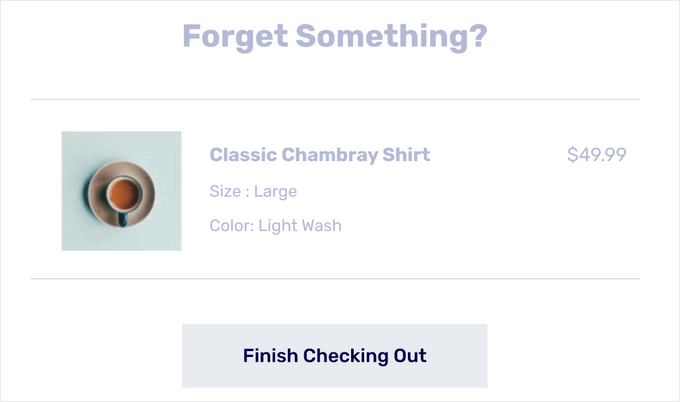
Isso é super útil se você gerencia uma loja online e precisa garantir que recibos, informações de envio, lembretes de carrinho abandonado e confirmações de pedido sejam entregues instantaneamente.
Ao enviar seus e-mails usando um provedor de serviços SMTP através do serviço SMTP do Outlook, suas mensagens são autenticadas e têm muito mais chances de aparecer na caixa de entrada onde pertencem.
✏️ O que é SMTP? SMTP (Simple Mail Transfer Protocol) é a maneira padrão de enviar e-mails que realmente chegam à caixa de entrada. Ele adiciona autenticação adequada, o que ajuda a manter suas mensagens fora da pasta de spam.
Você pode usar SMTP com serviços como SendLayer, SMTP.com, Brevo, Office 365/Outlook, Gmail, Amazon SES e muitos outros.
Agora, mostraremos como conectar sua conta Microsoft Outlook ao WordPress. Aqui estão todas as coisas que abordaremos nas seguintes seções:
Pronto? Vamos começar!
Como Conectar o Outlook ao Seu Site WordPress
A maneira mais fácil de adicionar o Microsoft Outlook ao WordPress é usando o WP Mail SMTP, que é o melhor e mais popular plugin SMTP para WordPress.
O plugin ajuda a corrigir problemas de entrega de e-mail roteando suas mensagens através de um servidor de e-mail adequado. Além disso, ele permite que você use com segurança a API da Microsoft para autenticar os e-mails do seu site.
Na WPBeginner, usamos o WP Mail SMTP para garantir que nossos e-mails cheguem às caixas de entrada de nossos usuários, e não às pastas de spam. Para saber mais sobre o plugin, confira nossa análise completa do WP Mail SMTP.

Existe uma versão gratuita do WP Mail SMTP com múltiplas integrações, incluindo Office 365 / Outlook.
No entanto, para este tutorial, usaremos o WP Mail SMTP Pro para que também possamos mostrar como rastrear logs de e-mail e verificar se seus e-mails estão sendo entregues.
Configurar WP Mail SMTP
Primeiro, vamos obter uma conta WP Mail SMTP.
No site do WP Mail SMTP, você pode simplesmente clicar no botão ‘Obter WP Mail SMTP Agora’. Em seguida, escolha um plano e finalize o processo de checkout.
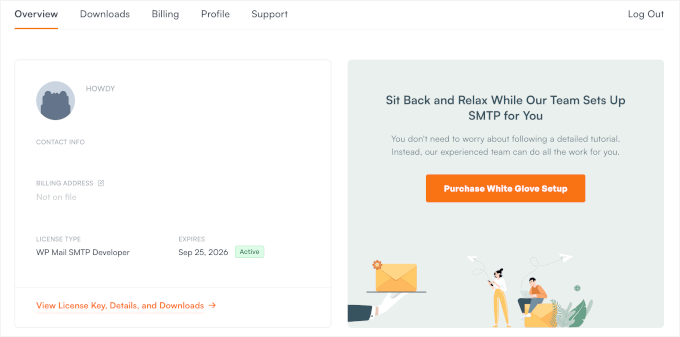
Ao se inscrever, você receberá seu próprio painel do WP Mail SMTP. Aqui, você encontrará sua chave de licença do WP Mail SMTP Pro.
Com isso feito, você precisará instalar e ativar o plugin WP Mail SMTP em seu site WordPress.
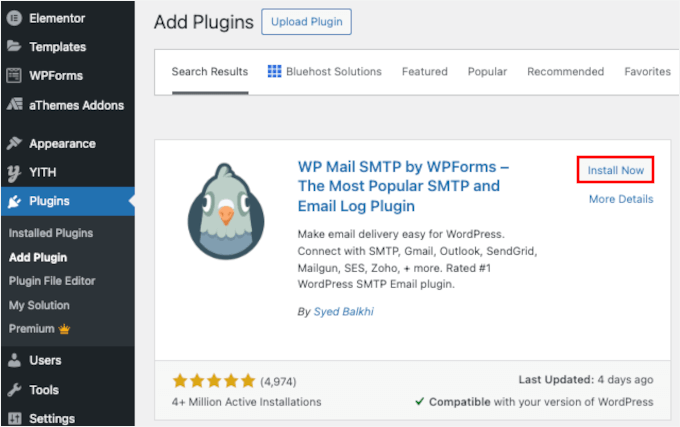
No seu painel do WordPress, vá para Plugins » Adicionar Novo Plugin.

Em seguida, você pode procurar o plugin usando o recurso de pesquisa.
No resultado da pesquisa, clique no botão ‘Instalar Agora’ e depois em ‘Ativar’ quando ele aparecer. Você pode consultar nosso guia passo a passo sobre como instalar um plugin do WordPress.
✋ Importante: Lembre-se que o remetente do Outlook só funcionará se você tiver um certificado SSL em seu site. Você pode conferir nosso guia sobre como configurar SSL em um site WordPress.
Após a ativação, você pode ir para WP Mail SMTP » Configurações e inserir sua chave de licença.
Isso atualizará seu WP Mail SMTP gratuito para o Pro, desbloqueando recursos como rastreamento de e-mail integrado e roteamento inteligente de e-mail.

A partir daqui, vamos rolar a página para conectar sua conta Outlook.
Você pode deixar o campo ‘E-mail de Remetente’ como está. O Outlook sempre envia e-mails da conta Microsoft que você conecta. Portanto, mesmo que você insira algo diferente aqui, ele usará automaticamente seu e-mail do Outlook em vez disso.
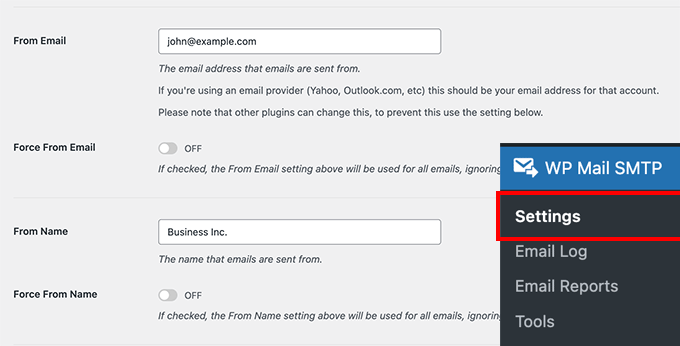
Abaixo disso, você verá diferentes opções ao lado das configurações de Remetente.
Prossiga e selecione ‘365 / Outlook’ como sua opção de Remetente de E-mail.
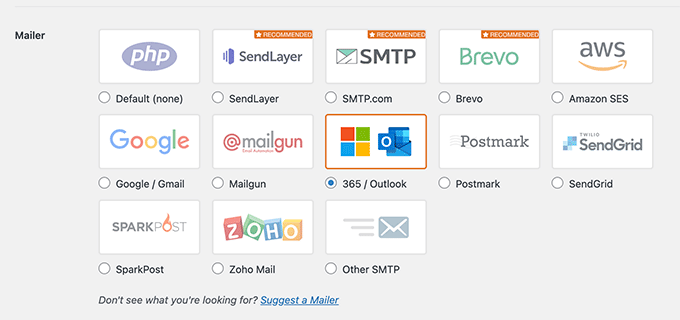
Em seguida, o WP Mail SMTP mostrará uma nova seção com as configurações para sua conta Outlook.
Ficará assim:
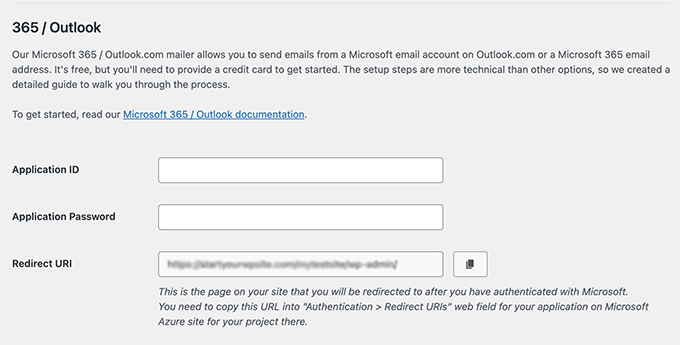
Para encontrar o ID do Aplicativo, Senha do Aplicativo e URI de Redirecionamento, você deve criar um aplicativo web dentro de uma conta Microsoft Azure. Não se preocupe; nós o guiaremos passo a passo.
Recomendamos manter as configurações do WP Mail SMTP Outlook abertas em uma aba ou janela separada, pois você precisará retornar a esta página para inserir as informações.
Você pode usar sua conta de e-mail Microsoft existente (Outlook.com, Live, Hotmail, Office 365, etc.) para fazer login no Microsoft Azure. Tenha em mente que, se você fizer isso, todos os seus e-mails do WordPress serão enviados a partir desse endereço de e-mail.
Se você não tiver uma conta Microsoft Outlook ou Microsoft 365, ou preferir enviar mensagens de um endereço de e-mail diferente, você pode acessar o site do Microsoft Azure e criar uma nova conta.
Apenas certifique-se de que a conta que você criar use um endereço de e-mail com permissão para enviar e-mails.
A conta é gratuita para criar. A Microsoft pedirá que você insira as informações do seu cartão de crédito para verificar sua identidade e reduzir spam, mas você não será cobrado pela criação deste aplicativo.
Depois disso, você poderá fazer login no Portal Microsoft Azure usando o endereço de e-mail que deseja usar.
Criar um ID de Aplicativo
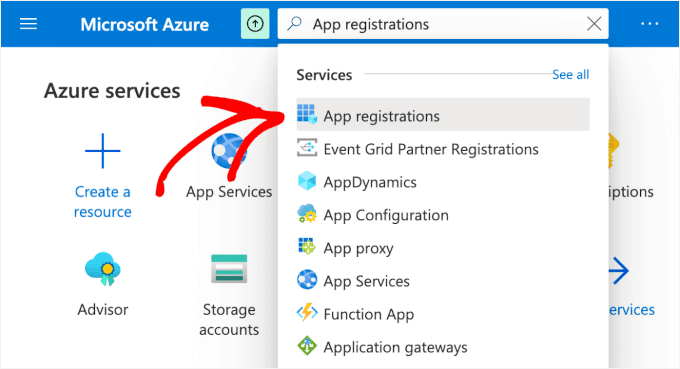
Uma vez que você tenha aberto o Portal do Azure, a maneira mais fácil de encontrar a configuração correta é usar a barra de pesquisa na parte superior da página.
Simplesmente digite "Registros de aplicativo".
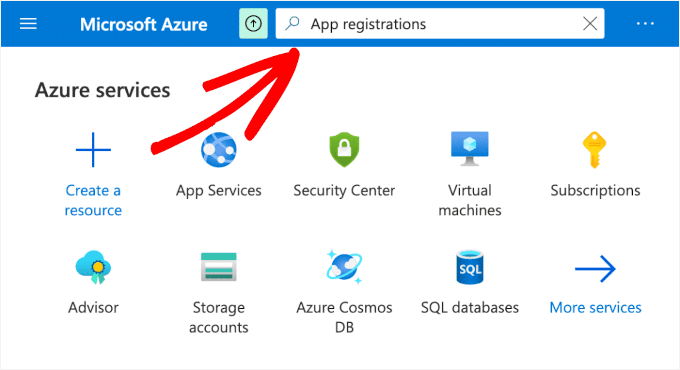
Em seguida, você verá várias opções na lista 'Serviços'.
Prossiga e selecione a opção Registros de aplicativo.
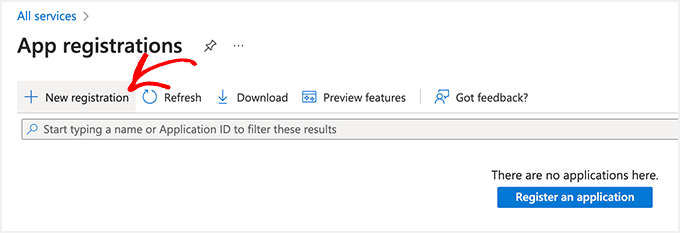
Depois disso, você precisará clicar no botão ‘+ Novo Registro’.
Isso criará seu aplicativo.
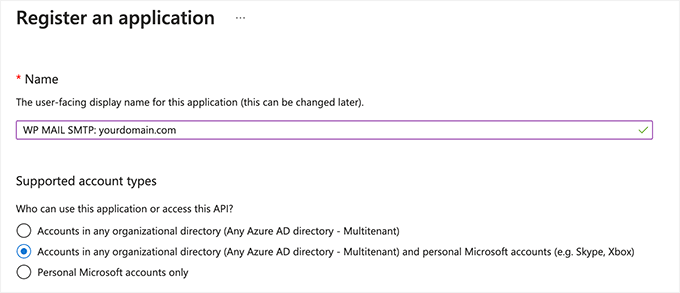
Agora você pode preencher o formulário:
- Nome: Nome: Isso é apenas para seu uso interno. Você pode nomeá-lo de forma descritiva, como "WP Mail SMTP: seu_dominio.com".
- Tipos de conta compatíveis: Selecione 'Contas em qualquer diretório organizacional e contas pessoais da Microsoft.' Se você não vir esta opção, pode escolher 'Contas em qualquer diretório organizacional (Qualquer Azure AD – Multilocatário)' em vez disso.
Veja como pode ficar na sua tela:
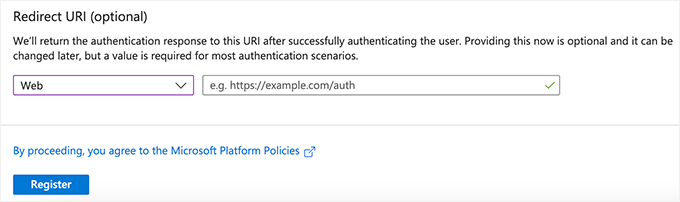
Depois disso, role para baixo até as configurações de URI de redirecionamento.
Você pode deixar as configurações de lista suspensa como ‘Web’ para o primeiro campo no formulário.
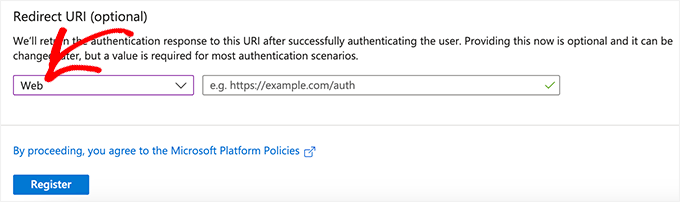
Para o segundo campo, você precisará do URI de Redirecionamento das suas configurações do WP Mail SMTP.
Para encontrar o URI de Redirecionamento, simplesmente retorne à sua aba do WordPress, procure na seção Outlook / 365 e copie o valor rotulado como 'URI de Redirecionamento'.
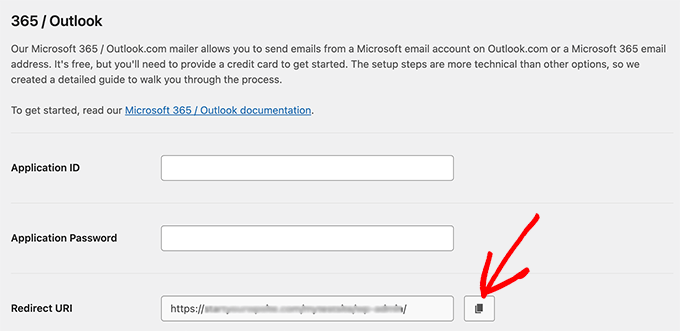
Agora, você pode colar este URL exato no campo URI de Redirecionamento no seu formulário do Azure.
A partir daqui, você vai querer manter ambas as abas abertas porque você continuará alternando entre elas.
Quando tudo parecer correto, clique em 'Registrar'.
Após o registro, o Azure o levará para a página Visão Geral do aplicativo. Aqui, você verá seu ID de Aplicativo (cliente).
Simplesmente clique no ícone de cópia para copiá-lo.
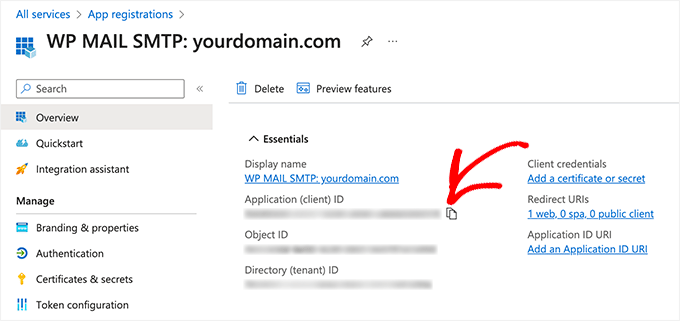
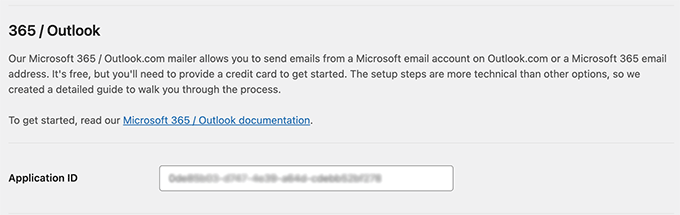
Em seguida, você pode colar este valor no campo ID do Aplicativo nas suas configurações do WP Mail SMTP.
Para fazer isso, vamos até a janela de configurações do WP Mail SMTP e cole o valor no campo ‘Application ID’.
Criar uma Senha de Aplicativo
Depois de inserir o ID do aplicativo, você precisará criar uma senha de aplicativo (também chamada de segredo do cliente).
Você pode começar clicando na opção ‘Certificates & secrets’ na barra lateral esquerda do seu aplicativo Azure.
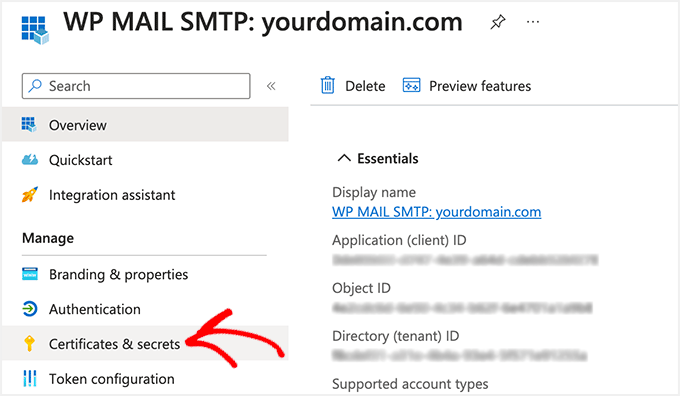
Na próxima tela, você pode pular a seção ‘Certificates’ e rolar para baixo até a seção ‘Client Secrets’.
Em seguida, clique na opção ‘+ New client secret’ para adicionar um segredo do cliente.
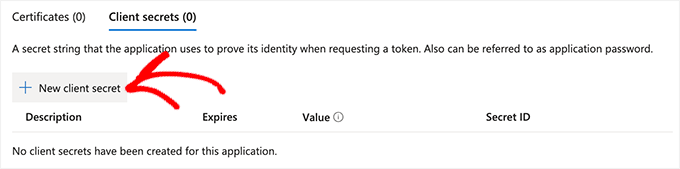
Agora você verá uma nova janela pop-up deslizar da direita. Veja o que preencher:
- Description: Você pode usar algo simples como
sua_senha_de_aplicativo. - Expires: O Microsoft Azure permite que você selecione um tempo de expiração predefinido (3 meses, 6 meses (recomendado), 12 meses, 18 meses e assim por diante), ou você pode definir um período personalizado.
Recomendamos selecionar o período de tempo mais longo disponível (por exemplo, 24 meses) ou um intervalo personalizado.
Além disso, seus e-mails do WordPress pararão de funcionar quando esta senha expirar. Portanto, é bom definir um lembrete no calendário para renová-la antes da data de expiração.

Quando estiver satisfeito com as configurações, basta clicar no botão ‘Add’.
O Azure agora mostrará seu segredo do cliente na coluna Value. Você pode clicar no gatilho ‘Copy to clipboard’ para copiar a senha.
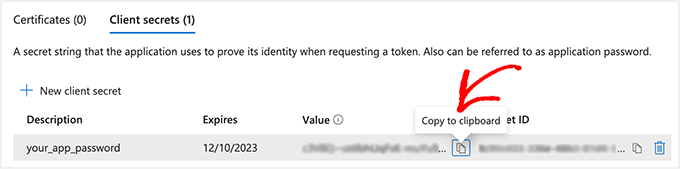
📌 Importante: Você não poderá visualizar este valor novamente após sair da página, portanto, armazene-o em um local seguro.
Em seguida, insira esta senha nas configurações do WP Mail SMTP.
Retorne às configurações do WP Mail SMTP e cole a senha no campo ‘Application Password’.
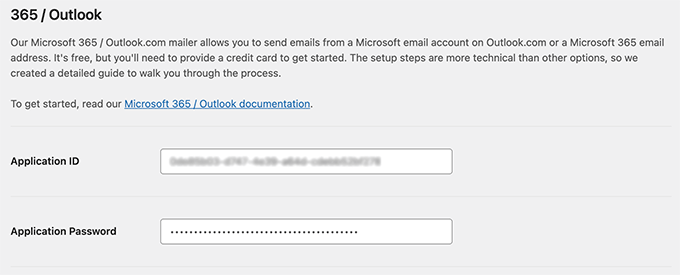
Você deve ter ambos os campos preenchidos agora.
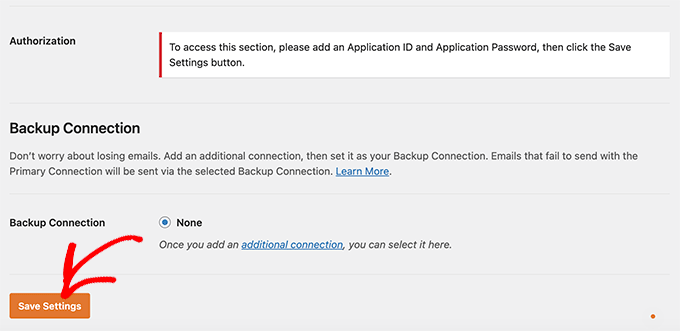
Com isso feito, role para baixo e clique em ‘Save Settings’ para salvar sua configuração.
Autorizar WP Mail SMTP
Após salvar, você agora pode acessar ‘Authorization.’
Você pode iniciar a autorização clicando no botão ‘Allow plugin to send emails using your Microsoft account’.
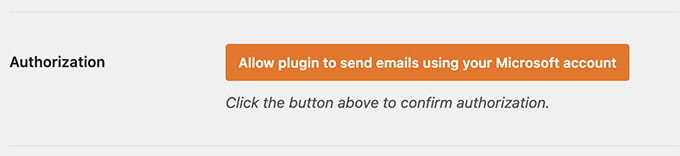
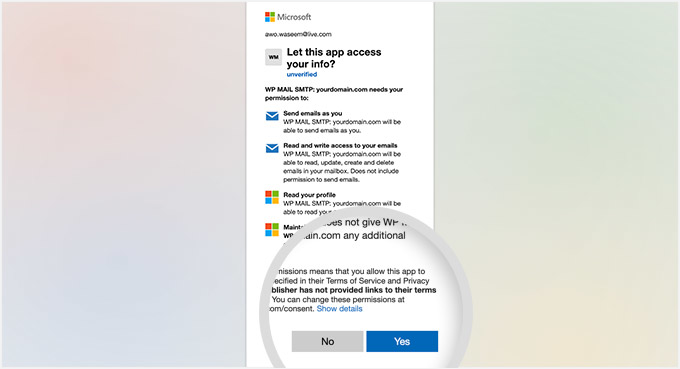
Assim que clicar no botão, você será redirecionado para o formulário de permissões da Microsoft.
Tudo o que você precisa fazer é clicar no botão ‘Yes’ na parte inferior. Isso permitirá que o WP Mail SMTP se conecte à sua conta Microsoft.
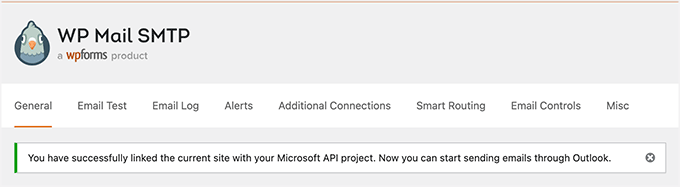
Quando a autorização for concluída, você voltará para a página de configurações do WP Mail SMTP.
No topo, você deverá ver uma mensagem de confirmação de que sua conta Microsoft foi conectada com sucesso.
Agora você pode enviar um e-mail de teste para confirmar que tudo está funcionando corretamente.
Para enviar um e-mail de teste, basta ir para WP Mail SMTP » Settings e, em seguida, clicar na aba ‘Email Test’ na parte superior.
Quando estiver satisfeito com as configurações, basta clicar no botão ‘Send Email’ na parte inferior.
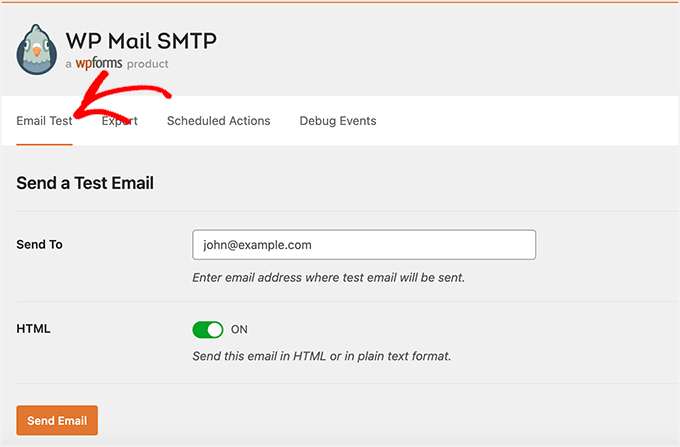
Após enviar o e-mail, você deve ir para sua caixa de entrada.
Aqui, você pode verificar se recebeu o e-mail de teste.

Dica Bônus 🌟: Visualize Logs de E-mail com WP Mail SMTP
Depois de conectar o Microsoft Outlook ao WP Mail SMTP, você pode facilmente visualizar todos os seus logs de e-mail diretamente do painel do WordPress.
Isso ajudará você a garantir que seus e-mails sejam enviados com sucesso e a acompanhar a atividade de e-mail.
Para ativar este recurso, visite a página WP Mail SMTP » Configurações e mude para a aba ‘Registro de E-mail’. Em seguida, ative o interruptor ‘Ativar Registro’ e clique no botão ‘Salvar Configurações’.
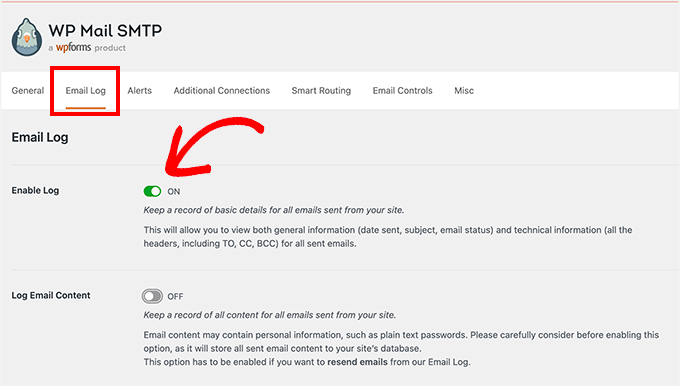
Agora, vá para a página WP Mail SMTP » Registro de E-mail na área de administração do WordPress.
Aqui, você poderá ver uma lista de todos os e-mails que você enviou desde que habilitou o recurso.
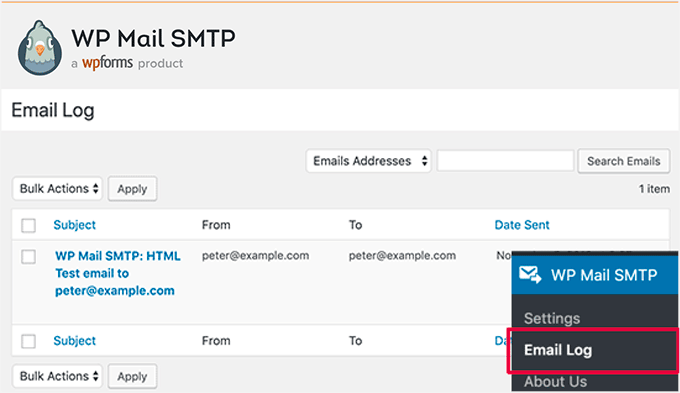
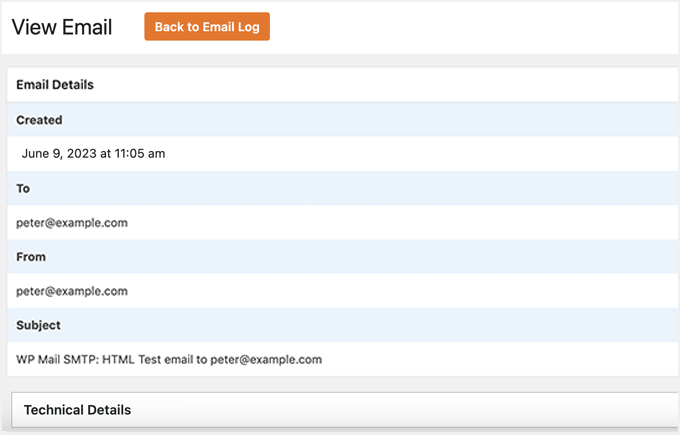
Você também pode ver os detalhes de cada entrada individual passando o mouse sobre ela e clicando no link ‘Editar’.
Isso o direcionará para uma nova tela onde você poderá ver o endereço de e-mail do usuário, bem como o assunto e o corpo do e-mail.
Para mais detalhes, veja nosso tutorial sobre como configurar registros de e-mail do WordPress.
Perguntas Frequentes sobre Conectar Outlook ao WordPress
Aqui estão algumas perguntas frequentes que ouvimos de nossos usuários sobre como conectar o Outlook ao WordPress.
Como faço para vincular um e-mail do Outlook ao WordPress?
Para vincular um e-mail do Outlook ao WordPress, você precisa usar um plugin SMTP como o WP Mail SMTP. Este plugin conecta seu site WordPress à sua conta Outlook usando a API do Microsoft Azure. Isso garante que seus e-mails sejam autenticados e entregues com segurança.
Como incorporar um site em um e-mail do Outlook?
Por motivos de segurança, o Microsoft Outlook não permite que você incorpore um site funcional (usando iframes ou scripts) dentro de um e-mail. Se você tentar, o código provavelmente será bloqueado.
Em vez disso, recomendamos inserir uma captura de tela do seu site e vinculá-la à página real. Alternativamente, você pode simplesmente adicionar um hiperlink de texto que direcione seus leitores para o seu site.
O plugin WP Mail SMTP é gratuito?
Existe uma versão gratuita chamada WP Mail SMTP Lite. Ela inclui a integração com Microsoft Outlook / Office 365, para que você possa conectar sua conta sem pagar nada. No entanto, a versão Pro desbloqueia recursos avançados como logs de e-mail, rastreamento de abertura e rastreamento de cliques.
Tutorial em Vídeo: Conectar Outlook ao WordPress
Prefere um tutorial em vídeo? Você pode assistir ao nosso guia passo a passo sobre como conectar o Microsoft Outlook ao WordPress abaixo:
Recursos Bônus 🔗: Mais Guias de E-mail para WordPress
Esperamos que este artigo tenha ajudado você a aprender como conectar o Microsoft Outlook ao WordPress.
Em seguida, você também pode conferir nossos outros guias do WordPress que podem ajudar com suas campanhas de marketing por e-mail:
- Melhores Serviços de E-mail Marketing para Pequenas Empresas
- Guia para Iniciantes em Automação de Marketing por E-mail no WordPress
- Como Criar uma Newsletter por E-mail da Maneira CERTA (Passo a Passo)
- O Que É Um Email Blast? Como Fazer Um Email Blast “Da Maneira CERTA”
- Como Configurar o Rastreamento de E-mail do WordPress (Aberturas, Cliques e Mais)
Se você gostou deste artigo, por favor, inscreva-se em nosso Canal do YouTube para tutoriais em vídeo do WordPress. Você também pode nos encontrar no Twitter e no Facebook.




Jiří Vaněk
Não se pensaria como às vezes conectar SMTP pode ser difícil e outras vezes fácil. Eu sempre estive acostumado a usar SMTP em meus próprios domínios, onde era muito simples. O maior problema que encontrei com SMTP foi na primeira vez que tentei com o Gmail. Toda vez que preciso conectar o SMTP de alguém a esses serviços, rezo para que alguém tenha um guia igualmente bem documentado. Pelo menos agora sei onde procurar as configurações de SMTP para serviços da Microsoft quando precisar delas.
WPBeginner Support
For Gmail SMTP we would recommend taking a look at our article below but we’re glad you found our guide helpful
https://www.wpbeginner.com/plugins/how-to-send-email-in-wordpress-using-the-gmail-smtp-server/
Admin
Jiří Vaněk
Obrigado pelo link. Às vezes, as configurações do Gmail são realmente problemáticas para mim. Então, adoraria aprender como você faz isso.