


Assim como muitos de vocês, já enfrentamos nossa cota de conflitos de plugins no WordPress. De layouts quebrados a mensagens de erro misteriosas, já vimos de tudo.
Recentemente, uma de nossas amigas compartilhou uma história que nos tocou de perto. O novo plugin de popup de newsletter dela funcionou perfeitamente no início, mas após uma atualização de rotina, todo o site dela ficou descontrolado.
A parte frustrante? Poderia ter sido evitado com o conhecimento certo.
Depois de ajudar muitos usuários diferentes de WordPress através do WPBeginner, aprendemos que conflitos de plugins não precisam ser assustadores – se você tiver uma maneira confiável de identificá-los.
Neste guia, vamos mostrar dois métodos comprovados para verificar conflitos de plugins do WordPress. Estes são os mesmos passos que ajudaram milhares de nossos leitores a manter seus sites funcionando sem problemas. 🙌
O que é um Conflito de Plugin do WordPress?
Um conflito de plugins ocorre quando um ou mais plugins interferem uns com os outros, com o tema do seu site ou com os arquivos do WordPress core.
Isso pode acontecer por vários motivos, como plugins desatualizados, software incompatível, más práticas de codificação ou quando dois plugins tentam realizar exatamente a mesma tarefa, fazendo com que entrem em conflito.
Quando ocorre um conflito de plugins, seu site WordPress geralmente apresentará sintomas claros. Os mais comuns incluem uma tela branca em branco, layouts quebrados ou desorganizados, mensagens de erro inesperadas e instabilidade geral do site.
Agora, vamos analisar diferentes maneiras de verificar conflitos de plugins do WordPress em seu site. Você pode verificar manualmente os conflitos desativando plugins ou usar um plugin de solução de problemas para isolar o problema.
Abordaremos ambos os métodos e compartilharemos dicas para evitar conflitos no futuro. Você pode usar os links abaixo para pular para qualquer seção:
- Método 1: Desativar Todos os Plugins & Ativá-los Manualmente
- Método 2: Usar um Plugin para Verificar Conflitos
- How to Fix WordPress Plugin Conflicts
- Prevenindo Conflitos Futuros de Plugins do WordPress
- FAQ: Como Verificar Conflitos de Plugins do WordPress
- Links Bônus 🔗: Guias de Gerenciamento e Manutenção do WordPress
🧑💻 Dica Pro: Antes de tentar resolver conflitos de plugins, é melhor criar um backup do seu site. Dessa forma, você pode restaurar facilmente seu conteúdo e configurações se algo der errado.
Vamos começar.
Método 1: Desativar Todos os Plugins & Ativá-los Manualmente
A maneira mais fácil de verificar se há um conflito de plugins é desativar todos os plugins do seu site e, em seguida, ativá-los um por um.
Desativar plugins ajudará você a verificar se o erro do WordPress que você está enfrentando está relacionado a plugins. Se estiver, reativar cada plugin um de cada vez ajudará você a identificar qual plugin está causando o problema.
Se você ainda consegue acessar seu painel de administração, precisará ir para a página Plugins » Plugins Instalados. Depois disso, basta clicar na opção ‘Desativar’ sob o nome do plugin.

Alternativamente, você também pode desativar plugins em massa no seu site.
Basta clicar na caixa de seleção no topo para selecionar todos os plugins.
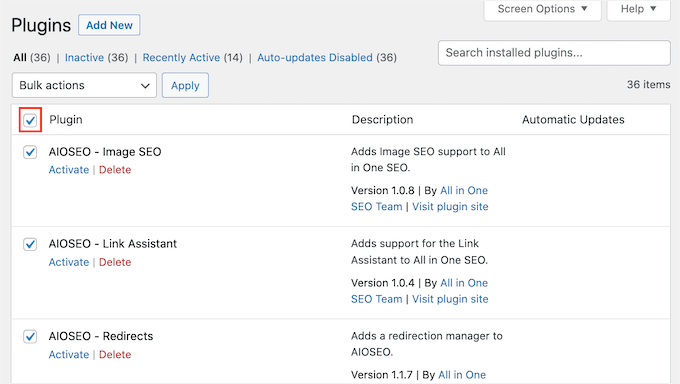
Em seguida, você pode clicar no menu suspenso ‘Ações em massa’ no topo.
A partir daqui, selecione a opção ‘Desativar’. Em seguida, prossiga e clique no botão ‘Aplicar’ para desativar todos os plugins.

Você também pode consultar nosso guia sobre como desativar plugins quando não é possível acessar o wp-admin.
Agora que você desativou todos os plugins, verifique se o erro do site ainda está ocorrendo.
Se o erro desapareceu, comece a reativar manualmente cada plugin em seu site. Isso ajudará você a ver qual plugin está causando o conflito.
Caso contrário, se o erro não desaparecer, é uma boa ideia verificar se o seu tema está causando o problema. Você precisará desativar seu tema atual e ativar um dos temas padrão do WordPress, como o Twenty Twenty-Four, para ver se isso resolve o problema.
Para obter detalhes sobre como fazer isso, você pode ver nosso tutorial sobre como alterar temas do WordPress.
Método 2: Usar um Plugin para Verificar Conflitos
Outra maneira de verificar conflitos de plugins no WordPress é usando um plugin como o Health Check & Troubleshooting.
É um plugin gratuito do WordPress que ajuda você a solucionar erros usando um tema padrão e com todos os seus plugins desativados.
A melhor parte é que ele permite que você solucione problemas em uma sessão de usuário privada. Isso significa que você pode verificar conflitos de plugins sem afetar a experiência dos visitantes em seu site ativo.
Primeiro, você precisará instalar e ativar o plugin Health Check & Troubleshooting.
Na sua área de administração do WordPress, vá para Plugins » Adicionar Novo Plugin.

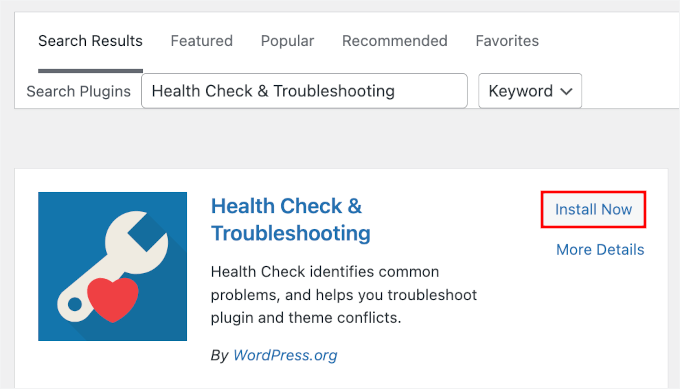
Em seguida, você pode usar a barra de pesquisa para encontrar rapidamente o plugin.
Uma vez encontrado, prossiga e clique no botão ‘Instalar Agora’. Não se esqueça de clicar em ‘Ativar’ quando o vir para habilitá-lo em seu site WordPress.
Se precisar de ajuda, consulte nosso guia sobre como instalar um plugin do WordPress.
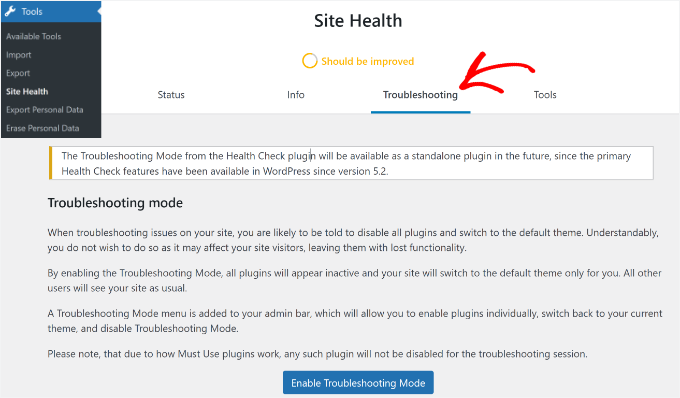
Após a ativação, você pode ir para Ferramentas » Saúde do Site no painel do WordPress. A partir daqui, você pode mudar para a aba ‘Solução de Problemas’.
⚠️ Aviso: Este plugin não foi testado com as versões mais recentes do WordPress. No entanto, nós o testamos e ele ainda funciona bem em nossa experiência. Se você tiver dúvidas sobre ele, consulte nosso artigo sobre se é seguro usar um plugin desatualizado.
Em seguida, você pode clicar no botão ‘Ativar Modo de Solução de Problemas’.
Isso desativará todos os plugins para sua sessão de usuário e mudará para um tema padrão. Agora você pode verificar conflitos de plugins que podem estar causando erros e outros problemas, enquanto seus visitantes continuam vendo o site normal.
Como Corrigir Conflitos de Plugins do WordPress
Uma vez que você identificou o plugin problemático, você precisará corrigir o problema. Aqui estão algumas dicas para fazer o trabalho.
1. Atualize os Plugins do Seu Site
As atualizações de plugins geralmente fornecem correções de bugs e outras melhorias que podem resolver conflitos de plugins. Portanto, simplesmente atualizar o plugin certo pode resolver seu problema.
Para verificar se um plugin tem uma atualização disponível, você pode ir para Plugins » Plugins Instalados e ver se há um link ‘atualizar agora’ abaixo dele:

Ou, você pode ir para Painel » Atualizações para ver suas atualizações disponíveis.
Para instruções mais detalhadas, você pode conferir nosso guia sobre como atualizar plugins do WordPress corretamente.
2. Verifique as Versões do Plugin e do WordPress
Às vezes, suas versões do WordPress e do plugin podem não corresponder, o que pode causar conflitos.
Sempre que instalar um novo plugin, certifique-se de que ele seja compatível com sua versão atual do WordPress. Você pode verificar isso na parte inferior da descrição do plugin:
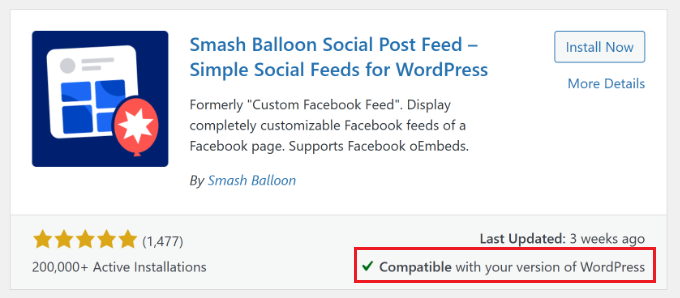
Se tanto o plugin quanto o seu site estiverem atualizados, você verá uma mensagem dizendo: ‘Compatível com sua versão do WordPress.’
Caso contrário, você verá ‘Não testado com sua versão do WordPress’ aqui. Nesse caso, talvez seja necessário executar uma atualização ou considerar o uso de um plugin diferente.
3. Atualize ou Troque seu Tema do WordPress
Como mencionamos anteriormente, às vezes, o problema pode estar entre um plugin e seu tema do WordPress.
Se a mudança de tema corrigiu o problema, é provável que seu tema esteja em conflito com um de seus plugins. Para encontrar o culpado, reative seu tema original (o que provavelmente trará o erro de volta). Em seguida, desative os plugins do seu site um por um até que o problema seja resolvido.
Para corrigir o problema, você pode primeiro atualizar o tema do WordPress para a versão mais recente. Isso deve ajudar a corrigir bugs ou problemas de compatibilidade que possam estar interferindo com um plugin.

Se o problema ainda não desaparecer, pode ser uma boa ideia trocar o tema do seu site.
Para mais detalhes, consulte nosso guia sobre como alterar um tema do WordPress corretamente.
4. Contate os Desenvolvedores do Plugin
Se a atualização não resolver um problema de plugin, é uma boa ideia entrar em contato com os desenvolvedores do plugin.
Você pode procurar opções de suporte ou informações de contato acessando a página do plugin no WordPress.org ou o site do desenvolvedor.
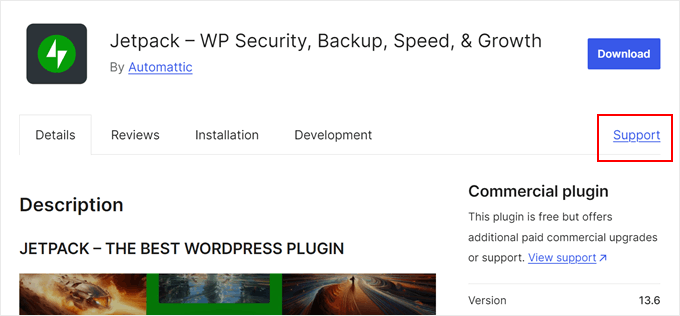
Ao descrever o problema em um fórum ou para a equipe de suporte do plugin, é melhor fornecer informações detalhadas. Isso pode incluir as mensagens de erro que você viu, sua versão do WordPress e quaisquer etapas para reproduzir o problema.
Dessa forma, os desenvolvedores do plugin podem entender melhor o problema e, esperançosamente, ajudá-lo a encontrar uma solução rapidamente.
Para mais informações, consulte nosso guia sobre como pedir e obter suporte para WordPress.
5. Encontre Plugins Alternativos
Se você ainda não conseguir resolver o conflito de plugins após tentar todos os métodos acima, talvez precise substituir o plugin problemático por um compatível.
Você pode usar o repositório de plugins do WordPress para encontrar plugins com funcionalidades semelhantes. Ao encontrar uma boa alternativa, certifique-se de verificar as avaliações, classificações, número de instalações, se foi testado com as versões mais recentes do WordPress e a capacidade de resposta do suporte antes de trocar.
Por exemplo, digamos que você esteja procurando uma alternativa de plugin de formulário para WordPress. Simplesmente visite o site WordPress.org e vá para a seção de plugins.
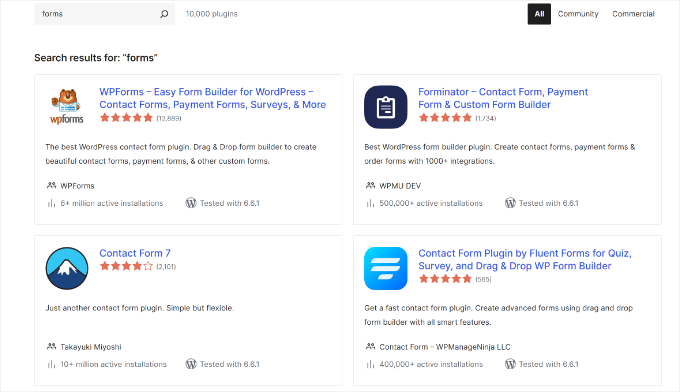
A partir daqui, pesquise por 'formulários' na barra de pesquisa e você terá muitas opções.
Você também pode conferir nosso WPBeginner Solution Center. Lá, você encontrará recomendações de plugins de especialistas de nossa equipe, juntamente com avaliações de clientes reais.
Prevenindo Conflitos Futuros de Plugins do WordPress
Conflitos de plugins podem causar muitos problemas em seu site e podem ser difíceis de detectar, por isso é importante procurar maneiras de evitá-los.
Aqui estão algumas práticas recomendadas para minimizar o risco de conflitos de plugins:
- Execute Atualizações Regulares – Mantenha seus plugins, temas e o núcleo do WordPress atualizados para não ter problemas de compatibilidade ou bugs que possam causar conflitos.
- Use Apenas Plugins Necessários – Utilize apenas os plugins do WordPress essenciais de que você realmente precisa em seu site para reduzir as possibilidades de conflito. Quanto mais plugins você tiver, maior será a chance de conflitos entre eles.
- Selecione Plugins Bem Codificados – Escolha plugins de desenvolvedores confiáveis com boas avaliações. Sempre que possível, teste novos plugins em um site de staging para ver se eles atendem às suas necessidades antes de ativá-los em um site ativo.
FAQ: Como Verificar Conflitos de Plugins do WordPress
Antes de terminarmos, aqui estão algumas perguntas comuns que os leitores têm sobre segurança e solução de problemas de plugins:
Como verifico se um plugin do WordPress é seguro?
Um plugin é geralmente seguro se for bem mantido e confiável. Antes de instalá-lo, verifique seu histórico de atualizações, avaliações de usuários, instalações ativas e compatibilidade com sua versão do WordPress. Também é uma boa ideia instalar plugins de desenvolvedores respeitáveis ou do diretório oficial do WordPress.org.
Como verifico se um plugin está ativo no WordPress?
Vá para Plugins » Plugins Instalados no seu painel. Se você vir um link azul 'Desativar' sob o nome do plugin, isso significa que ele está atualmente ativo. Se ele mostrar um link 'Ativar' em vez disso, o plugin está inativo.
Como corrijo o erro "O plugin não pôde ser ativado porque acionou um erro fatal"?
Isso geralmente significa que o plugin tem um problema de codificação ou está em conflito com algo em seu site. Para corrigir isso, conecte-se ao seu site via FTP ou ao gerenciador de arquivos da sua hospedagem, abra a pasta /wp-content/plugins/ e renomeie a pasta do plugin (por exemplo, para nome-do-plugin-antigo).
Isso o desativará instantaneamente para que você possa acessar seu painel novamente. Em seguida, você pode instalar uma versão mais estável ou escolher um plugin alternativo.
Um plugin desatualizado é seguro de usar?
Nem sempre. Plugins desatualizados podem causar problemas de compatibilidade, quebrar funcionalidades ou introduzir riscos de segurança. Se um plugin não é atualizado há muito tempo ou não funciona com a versão mais recente do WordPress, é melhor procurar um substituto.
Links Bônus 🔗: Guias de Gerenciamento e Manutenção do WordPress
Esperamos que este artigo tenha ajudado você a aprender como verificar conflitos de plugins do WordPress.
Você também pode querer ver nossos guias sobre:
- Como Corrigir Plugins Desaparecendo do Painel do WordPress
- Como Visualizar seu Site WordPress Antes de Publicar
- Como Colocar Seu Site WordPress em Modo de Manutenção
- Como Redirecionar Visitantes para uma Página de Manutenção no WordPress
- Em Breve vs. Modo de Manutenção: Qual é a Diferença
- Guia Definitivo para Manutenção de WordPress
Se você gostou deste artigo, por favor, inscreva-se em nosso Canal do YouTube para tutoriais em vídeo do WordPress. Você também pode nos encontrar no Twitter e no Facebook.




Olaf
Às vezes, quando um plugin não está funcionando e vejo que o desenvolvedor fez uma atualização recentemente, vou ao repositório de plugins e tento a versão anterior à atual. Eu não recomendaria isso como uma solução final, pois é melhor manter os plugins atualizados, mas muitas vezes resolvi problemas dessa forma simplesmente tentando uma versão anterior à última atualização, e o plugin funcionou. Depois disso, é uma boa ideia entrar em contato com o desenvolvedor e procurar uma solução melhor, como esperar por uma nova atualização ou identificar o problema (como um problema de versão do PHP, conflito com outro plugin, etc.).
Jiří Vaněk
Como sempre lidei com conflitos de plugins manualmente, geralmente desativando-os um por um e depois procurando por uma solução e um estado funcional, o plugin **Health Check & Troubleshooting** é uma nova ferramenta bastante interessante para mim. Com certeza darei uma olhada mais de perto nele, pois conflitos ocasionais entre plugins, com o tema ou com o núcleo do WordPress são tão comuns que você quase não quer admitir. Obrigado pelo ótimo artigo e por apresentar novos métodos para resolver conflitos sem apenas desativar plugins e fazer um trabalho literal de detetive.
Moinuddin Waheed
Estes são os passos exatos que tenho seguido nos últimos anos.
Primeiro, desativando todos os plugins e depois ativando manualmente um por um para verificar se o conflito ainda existe.
Isso resolve o problema na maioria das vezes.
Não usei o plugin check health e troubleshooting, mas parece uma ótima opção para tentar.
Ele ajudará a verificar se algum plugin está com problemas e pode causar os problemas.
Achraf Hebboul
Este é um problema típico que os usuários do WordPress encontram, particularmente aqueles que têm dificuldade em gerenciar corretamente seus plugins e/ou temas. Para evitar conflitos e talvez se proteger de hackers ou outras ameaças, posso sugerir que indivíduos que trabalham com plugins e temas do WordPress se atenham aos plugins e temas mais populares e confiáveis, pesquisando-os online e lendo avaliações de usuários antes de instalar quaisquer plugins, principalmente os incomuns.
WPBeginner Support
It would depend on the user’s needs as not all plugins for every need have a large audience but for most use cases this is a good idea
Admin
Jiří Vaněk
Pessoalmente, também acho que é uma ótima solução usar um plugin de staging para criar uma cópia do seu site onde você pode testar as alterações durante um determinado período. Se tudo funcionar como esperado, você poderá aplicar as alterações do site de staging para o site principal. Este método também é adequado para iniciantes, pois eles podem testar tudo em uma cópia do site que não é pública. Dessa forma, eles podem experimentar com segurança plugins que não são tão populares ou bem estabelecidos, especialmente quando precisam de um recurso específico que apenas um plugin menos conhecido oferece.