


Muitos novos usuários do WooCommerce deixam o título padrão da página “Loja” como está, sem perceber o quanto de potencial estão perdendo.
Pense nisso: o título da sua página de loja é geralmente a primeira coisa que os visitantes veem. É como a placa acima da porta da frente da sua loja. Deixá-la apenas como “Loja” é o equivalente online de colocar uma placa que diz “Loja”. Você pode causar uma impressão inicial muito melhor.
Um título personalizado permite que você mostre a personalidade da sua marca (“Prepare-se para a Aventura”), destaque o que torna seus produtos especiais (“Tesouros Artesanais”) ou simplesmente torne as coisas mais claras (“Coleção Masculina”). É uma pequena mudança que pode fazer uma grande diferença na forma como as pessoas veem sua loja.
Neste guia, mostrarei algumas maneiras fáceis de alterar o título da sua página de loja WooCommerce, desde atualizações rápidas até personalizações mais avançadas.
Antes de começarmos, é útil entender que existem alguns “títulos” diferentes no WordPress. Este guia se concentra em alterar o título principal que seus visitantes veem na página.
Aqui está um resumo rápido:
- Título na Página (H1): Este é o título principal que os visitantes veem no topo da sua página de loja. Os métodos neste guia alterarão este título.
- Título de SEO (Tag de Título): Este é o título que aparece nos resultados de pesquisa do Google e nas abas do navegador. Mostraremos como alterar isso em nossa seção de dicas bônus.
- Título da Página no Admin: Este é simplesmente o nome que você vê no seu painel do WordPress em Páginas » Todas as Páginas, o que ajuda você a se manter organizado.
Dicas para Escolher um Título de Página de Loja WooCommerce Amigável para SEO
Ao instalar o WooCommerce, ele cria várias páginas padrão, incluindo sua página de loja, página de conta, página do carrinho e página de checkout. Embora o título padrão de ‘Loja’ funcione, ele não é ideal para a otimização para mecanismos de busca do WooCommerce.
Antes de mostrarmos como alterar seu título, aqui estão alguns exemplos focados em SEO que podem funcionar melhor:
- Inclua intenção de compra: ‘Comprar Roupas Masculinas Online’, ‘Comprar Acessórios Femininos’
- Adicionar localização: ‘Comprar Joias em Nova York’, ‘Loja de Moda de Los Angeles’
- Use indicadores de qualidade: ‘Coleção Premium de Relógios’, ‘Melhores Joias Feitas à Mão’
- Direcione necessidades específicas: ‘Roupas de Designer Acessíveis’, ‘Vestidos de Casamento de Luxo’
Lembre-se: O título da sua página de loja aparece nos resultados de pesquisa e nas abas do navegador, portanto, escolher as palavras-chave certas pode impactar significativamente a visibilidade da sua loja.
Dito isso, vamos mostrar como alterar facilmente o título da página da loja WooCommerce.
Simplesmente use os links rápidos abaixo para pular diretamente para o método que você deseja usar.
Opção 1: Editar Título da Página do WordPress (Método Mais Simples)
A maneira mais fácil e amigável para iniciantes de alterar o título da página da loja em sua loja online é usando as configurações integradas.
Para alterar o título da sua página de loja, basta ir para Páginas » Todas as Páginas. Você precisará encontrar a página que diz ‘Loja – Página da Loja’ e, em seguida, passar o mouse sobre ela e clicar no botão ‘Editar’.

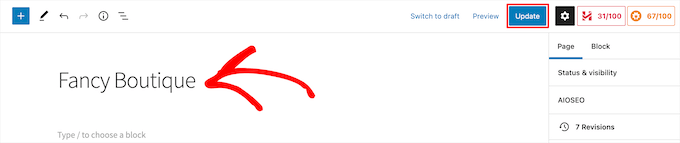
A partir daqui, você pode inserir um novo título de página no topo da página.
Certifique-se de clicar no botão ‘Atualizar’ para salvar suas alterações.
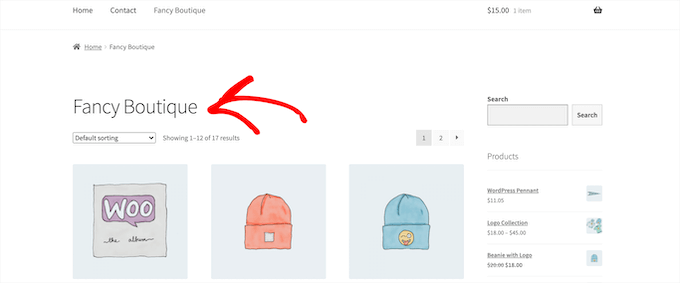
Agora, você pode visitar sua página de loja e verá seu novo título de página de loja ao vivo.
Alterar o título da sua página da loja dessa forma atualizará seus breadcrumbs e menu de navegação também.
Opção 2: Adicionar Código (Quando Seu Tema Não Permite Alterações de Título)
Às vezes, mesmo após alterar o título da sua página da loja no editor, seu tema pode substituí-lo e continuar exibindo o título padrão 'Loja'.
Se o primeiro método não funcionou para você, este é provavelmente o motivo.
Portanto, você precisará adicionar código ao WordPress. Se você nunca fez isso antes, consulte nosso guia sobre como copiar e colar código no WordPress.
Em seguida, você pode adicionar o seguinte trecho de código ao seu arquivo functions.php, em um plugin específico do site ou usando um plugin de trechos de código.
add_filter( 'woocommerce_page_title', 'new_woocommerce_page_title');

function new_woocommerce_page_title( $page_title ) {

  if( $page_title == 'Shop' ) {

    return "New Shop Title";

  }

}
Observação: Certifique-se de substituir o ‘Novo Título da Loja’ pelo título da sua própria página de loja no snippet acima.
Recomendamos adicionar este código usando o WPCode, que é o melhor plugin de trechos de código do WordPress.

O WPCode permite adicionar facilmente código personalizado no WordPress, sem editar os arquivos do seu tema. Dessa forma, você não precisa se preocupar em quebrar seu site.
Para começar, você precisa instalar e ativar o plugin gratuito WPCode. Se precisar de ajuda, veja nosso guia sobre como instalar um plugin do WordPress.
Após a ativação, visite a página Snippets de Código » + Adicionar Snippet no seu painel do WordPress.
Em seguida, clique no botão ‘+ Adicionar Snippet Personalizado’ na opção ‘Adicionar Seu Código Personalizado (Novo Snippet)’.

Depois disso, você precisa escolher um tipo de código na lista de opções que aparecem na tela.
Para este tutorial, selecione a opção ‘Snippet PHP’.

A partir daí, adicione um título no topo da página que o ajude a lembrar para que serve o código.
Em seguida, cole o código acima na caixa ‘Prévia do Código’.
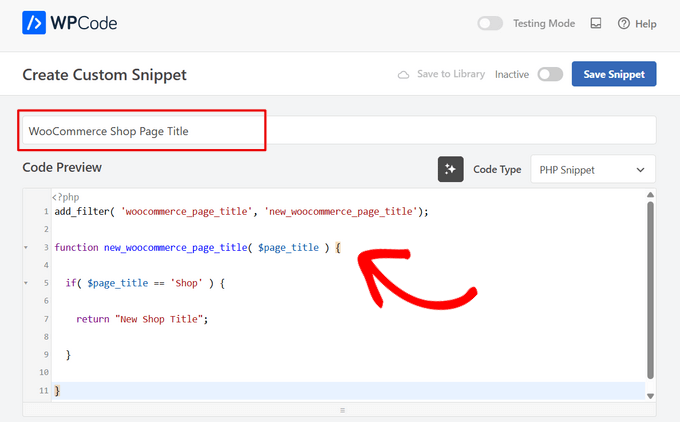
Assim que isso for feito, basta alternar o interruptor de ‘Inativo’ para ‘Ativo’ e clicar no botão ‘Salvar Snippet’.

Agora, você pode visitar sua página de loja online para ver seu novo título em tempo real.
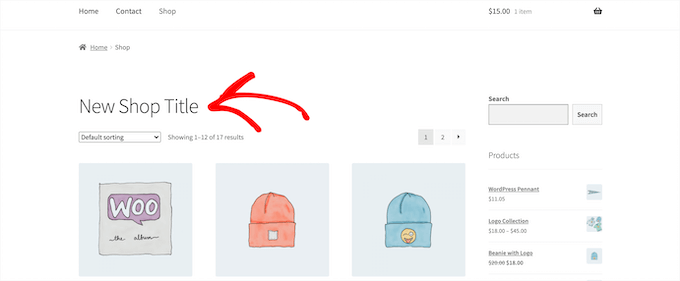
Você notará que este método não altera o URL da página da loja ou os breadcrumbs do WooCommerce, mas apenas o título na própria página.
Dicas Bônus: Como Alterar a Tag de Título + Design da Sua Página da Loja
Outra maneira de alterar o título da sua página da loja WooCommerce é alterando o título da loja que aparece nos mecanismos de busca, o que é chamado de título SEO ou tag de título.
Esta pode ser uma ótima maneira de obter mais tráfego e segmentar palavras-chave mais relevantes relacionadas à sua loja online.
A maneira mais fácil de fazer isso é usando o plugin AIOSEO. É o melhor plugin de SEO para WordPress do mercado, usado por mais de 3 milhões de sites.
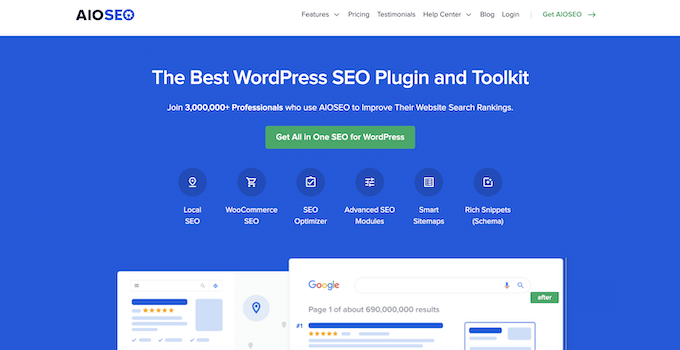
Você pode usar o plugin para otimizar facilmente seu título de SEO para melhorar seus rankings nos mecanismos de busca.
Para mais detalhes sobre a configuração do plugin, consulte nosso guia sobre como configurar o All in One SEO para WordPress corretamente.
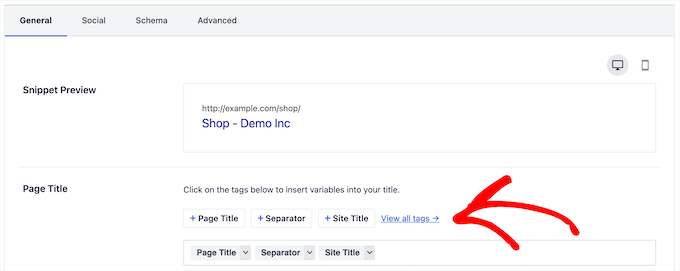
Depois disso, você pode facilmente alterar o título de SEO da sua página de loja abrindo-a e rolando para baixo até a caixa ‘Configurações do AIOSEO’ abaixo do editor da página.
Você pode usar tags inteligentes para gerar automaticamente o título da página da loja ou inserir um título personalizado.
Se você deseja personalizar totalmente o título e o design da página da sua loja WooCommerce, recomendamos o uso do SeedProd.
É um construtor de design de arrastar e soltar que permite personalizar todos os aspectos da sua loja WooCommerce, incluindo páginas de produtos, páginas de checkout, páginas do carrinho e muito mais.
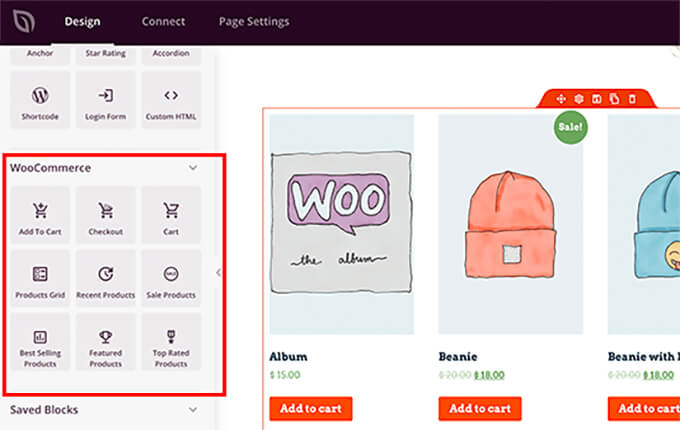
Para mais detalhes, consulte nosso guia sobre como personalizar páginas de produtos WooCommerce.
Perguntas Frequentes Sobre o Título da Loja WooCommerce
Aqui estão algumas perguntas que nossos leitores fazem com frequência antes de alterar o título de sua loja WooCommerce:
Alterar o título da página da loja WooCommerce mudará minha URL?
Não, alterar o título usando os métodos deste guia não afetará o URL da sua página da loja, que também é conhecido como permalink. Seu URL permanecerá o mesmo, a menos que você o altere separadamente nas configurações da sua página.
Qual é a diferença entre o título da página e o título de SEO?
O título da página é o cabeçalho principal que os visitantes veem na sua página da loja. É o que focamos em alterar nas Opções 1 e 2.
O título de SEO é o que aparece nos resultados dos motores de busca e nas abas do navegador. Você pode personalizar isso separadamente para obter melhores classificações de busca usando um plugin como o All in One SEO.
Isso afetará meu menu de navegação ou breadcrumbs?
Sim, se você usar o primeiro método (editando o título da página diretamente), seu menu de navegação e breadcrumbs serão atualizados automaticamente para mostrar o novo título. O método do trecho de código geralmente altera apenas o título na página.
Esperamos que este artigo tenha ajudado você a aprender como alterar o título da página da loja WooCommerce. Você também pode querer ver nossa seleção especializada dos melhores plugins WooCommerce e melhor hospedagem WooCommerce para criar uma loja online de sucesso.
Se você gostou deste artigo, por favor, inscreva-se em nosso Canal do YouTube para tutoriais em vídeo do WordPress. Você também pode nos encontrar no Twitter e no Facebook.




Tem alguma pergunta ou sugestão? Por favor, deixe um comentário para iniciar a discussão.