


Por padrão, o WordPress adiciona o prefixo ‘Privado’ ou ‘Protegido’ aos títulos das postagens quando você as torna privadas ou protegidas por senha. Embora sejam funcionais, em nossa experiência, esses rótulos padrão às vezes podem ser confusos ou pouco profissionais.
Imagine compartilhar uma postagem protegida por senha com um cliente, apenas para ter o prefixo bastante óbvio ‘Protegido’ no início do título. Nesses casos, achamos melhor alterar o prefixo para uma frase personalizada como ‘Prévia do Cliente’ ou o que quer que atenda às suas necessidades.
Neste artigo, mostraremos como alterar facilmente esse prefixo de postagens privadas ou protegidas no WordPress para o que você quiser.
O que são Postagens Privadas ou Protegidas no WordPress
O WordPress vem com algumas ferramentas básicas para criar uma postagem e mantê-la privada de visualização pública. Você pode selecionar essas opções na caixa ‘Status e Visibilidade’ na tela do editor.
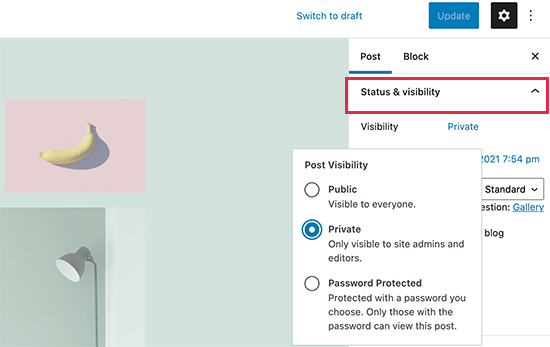
A opção ‘Privado’ permite que apenas usuários logados visualizem o conteúdo. Os usuários precisarão de pelo menos uma função de usuário de Editor ou Administrador para visualizar conteúdo privado.
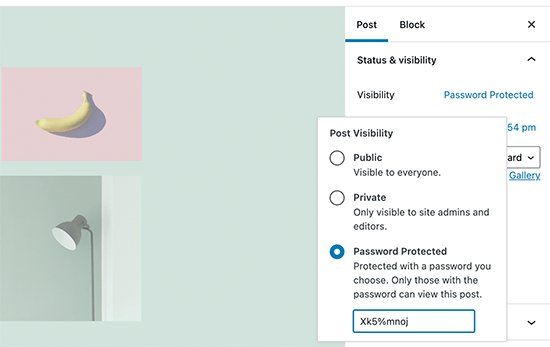
A opção ‘Protegido por senha’ permite que qualquer pessoa com uma senha visualize o conteúdo, mesmo que não seja um usuário do seu site WordPress.
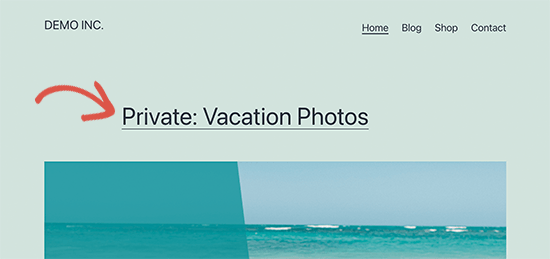
Ao publicar uma postagem privada, o WordPress exibirá automaticamente ‘Privado’ como um prefixo antes do título da postagem.
Ele será visível para usuários administradores ou editores logados na própria postagem ou página, bem como em quaisquer páginas de arquivo, como a página inicial ou a página principal do blog.
Da mesma forma, o WordPress adiciona o prefixo ‘Protegido’ às postagens e páginas protegidas por senha.
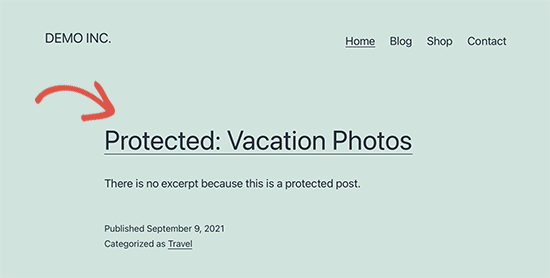
O motivo para adicionar esses rótulos aos títulos das postagens é distingui-los de outras postagens não privadas e públicas em seu site.
Agora, alguns usuários podem querer alterar esses prefixos para algo mais significativo ou útil para seus públicos.
Dito isso, vamos ver como alterar facilmente os prefixos de postagens ou páginas privadas e protegidas por senha no WordPress.
Alterando Prefixos Privados e Protegidos no WordPress
Para este tutorial, você precisará adicionar algum código ao seu site WordPress. Se você nunca fez isso antes, consulte nosso guia sobre como colar trechos de código no WordPress.
1. Altere o Prefixo de Postagens Protegidas
Simplesmente adicione este código ao arquivo functions.php do seu tema, a um plugin específico do site ou a um plugin de trechos de código do WordPress.
function change_protected_title_prefix() {
    return 'Family Only: %s';
}
add_filter('protected_title_format', 'change_protected_title_prefix');
Sinta-se à vontade para alterar 'Somente Família' para qualquer prefixo que você queira usar para suas postagens protegidas por senha.
Recomendamos adicionar este código no WordPress com o WPCode, o melhor plugin de trechos de código.

O WPCode facilita a adição de código personalizado no WordPress sem ter que editar o arquivo functions.php do seu tema. Assim, você não precisa se preocupar em quebrar seu site.
Para começar, você precisará instalar e ativar o plugin gratuito WPCode. Para instruções passo a passo, consulte este guia sobre como instalar um plugin do WordPress.
Após o plugin ser ativado, clique no item de menu Code Snippets no seu painel do WordPress. Em seguida, clique no botão ‘Add New’.

Em seguida, navegue até a opção ‘Adicionar Seu Código Personalizado (Novo Snippet)’ e clique no botão ‘+ Adicionar Snippet Personalizado’ abaixo dela.

A partir daí, você precisa selecionar ‘Snippet PHP’ como o tipo de código na lista de opções que aparecem na tela.

Em seguida, você pode dar um título ao seu trecho de código, que pode ser qualquer coisa para ajudá-lo a lembrar para que o código serve.
Em seguida, cole o trecho de código acima na caixa 'Visualização do Código'.
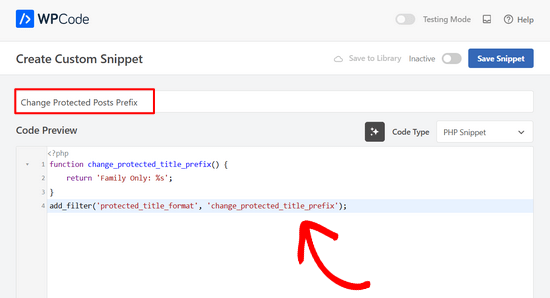
Depois disso, basta alternar o interruptor de ‘Inativo’ para ‘Ativo’ e clicar no botão ‘Salvar Snippet’.

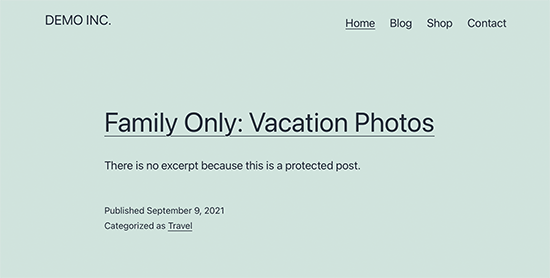
Agora você pode visualizar uma postagem protegida por senha em seu site. Veja como ficou em nosso site de teste:
Alterar Prefixo de Postagem Privada
Da mesma forma, você pode usar o seguinte código para alterar o prefixo de suas postagens privadas.
function change_private_title_prefix() {
    return 'Editors Only: %s';
}
add_filter('private_title_format', 'change_private_title_prefix');
Sinta-se à vontade para substituir 'Somente Editores' por qualquer coisa que você queira usar para suas postagens privadas.
Simplesmente siga os mesmos passos acima para adicionar o código personalizado com o WPCode.
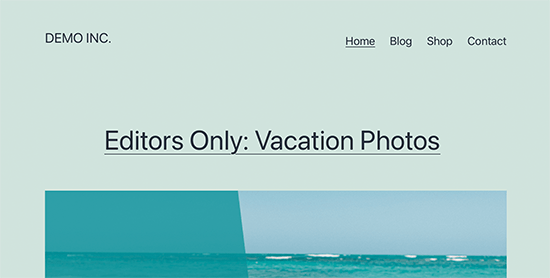
Depois disso, você pode visitar uma postagem ou página privada para vê-la em ação. Veja como ficou em nosso site de teste:
Bônus: Proteja Conteúdo Adequadamente no WordPress
Se você compartilha regularmente conteúdo com usuários específicos como postagens privadas ou protegidas por senha, é uma boa ideia começar a usar uma ferramenta adequada para gerenciar o acesso do usuário.
MemberPress é um dos melhores plugins de associação WordPress do mercado. Ele vem com recursos poderosos de controle de acesso que permitem restringir o conteúdo a usuários específicos.
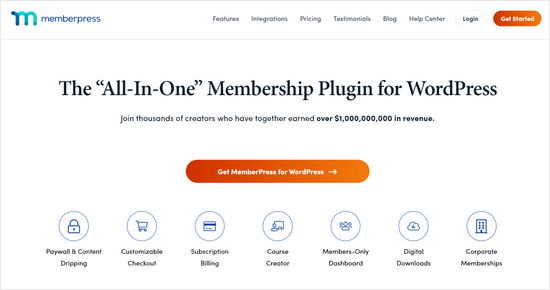
Você pode criar grupos de usuários e restringir algumas postagens ou páginas a esses grupos. Você também pode adicionar assinaturas pagas para vender conteúdo exclusivo para membros em seu site.
Para instruções completas, consulte nosso tutorial sobre como criar um site de associação no WordPress.
Esperamos que este artigo tenha ajudado você a aprender como alterar facilmente o prefixo de postagens privadas e protegidas no WordPress. Você também pode consultar nosso tutorial sobre como proteger com senha um site WordPress inteiro ou como criar um blog privado usando o WordPress.
Se você gostou deste artigo, por favor, inscreva-se em nosso Canal do YouTube para tutoriais em vídeo do WordPress. Você também pode nos encontrar no Twitter e no Facebook.


Andrea
Não funcionou para mim. Tanto este código quanto outro semelhante encontrado na web simplesmente excluem todo o título.
Estou fazendo algo errado?
Natalie
Olá,
Eu copiei e colei o código do prefixo de postagem "protegido" e recebi um erro.
A sintaxe deste código está 100% correta?
Obrigado!
bfred_it
Existe um hook semelhante para alterar o formato do título de páginas e posts normais? Não consegui encontrar nenhum!