


Seu lixo do WordPress está fora de controle? Bem, se você se sente assim, não está sozinho.
Por padrão, o WordPress exclui automaticamente tudo o que está na lixeira há 30 dias.
Embora esse recurso seja útil, permitir que sua lixeira se acumule pode ocupar um espaço valioso no servidor e potencialmente desacelerar seu site.
Em nossa experiência, descobrimos que alguns usuários podem se beneficiar de ter sua lixeira esvaziada com mais frequência. Isso é especialmente verdadeiro para sites que publicam e atualizam muito conteúdo.
Neste artigo, mostraremos como esvaziar automaticamente sua lixeira diariamente, semanalmente ou em qualquer intervalo que você desejar.
O que é a Lixeira no WordPress?
O WordPress adicionou um recurso de lixeira lá em 2009, na versão 2.9. Ele funciona de forma semelhante à lixeira do seu computador.
Em outras palavras, suas postagens excluídas não são removidas imediatamente, mas enviadas para a lixeira. Assim, elas podem ser recuperadas antes que o WordPress as exclua permanentemente após um certo período de tempo.
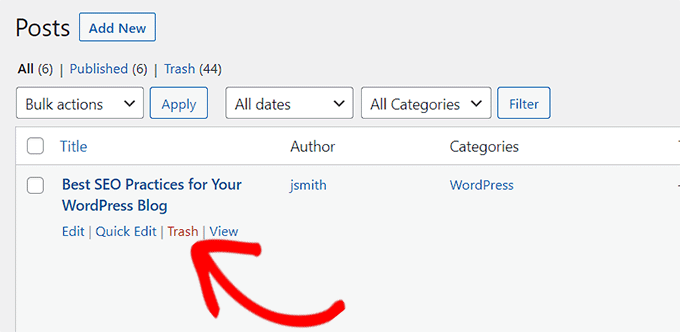
Qualquer pessoa pode clicar acidentalmente no link ‘Excluir’ de uma postagem. É por isso que o WordPress facilita a restauração de postagens e páginas excluídas.
Seu site WordPress excluirá automaticamente tudo na lixeira após 30 dias para que não se acumule e continue a usar recursos do servidor.
Se você deseja impedir que o WordPress esvazie a lixeira automaticamente, siga nosso guia sobre como desativar o esvaziamento automático da lixeira no WordPress.
No entanto, e se você preferir que a lixeira seja esvaziada com mais frequência do que apenas uma vez por mês?
Vamos ver como você pode esvaziar automaticamente a lixeira no WordPress após um determinado período de tempo.
Abordaremos dois métodos. Você pode usar os links abaixo para ir para o seu método preferido:
Método 1: Esvaziar Lixeira do WordPress Automaticamente com WPCode (Recomendado)
Para este método, usaremos um trecho de código personalizado para esvaziar automaticamente a lixeira no WordPress.
Você pode adicionar este trecho de código ao arquivo functions.php do seu tema WordPress. No entanto, um pequeno erro no código pode quebrar seu site e torná-lo inacessível.
É por isso que recomendamos o uso de WPCode. É o melhor plugin de trechos de código para WordPress que permite adicionar código personalizado com segurança ao seu site sem quebrá-lo.
Durante nossos testes, achamos muito fácil de usar. Além disso, adoramos o modo de inserção automática que adiciona o trecho ao seu site instantaneamente assim que você o ativa. Para saber mais sobre nossa experiência, veja nossa análise do WPCode.
Primeiro, você precisará instalar e ativar o plugin gratuito WPCode. Para mais detalhes, consulte nosso guia sobre como instalar um plugin do WordPress.
Observação: O WPCode também tem um plano pago que você pode instalar para desbloquear recursos incríveis como uma biblioteca de trechos de código, lógica condicional, criar um bloco personalizado e muito mais.
Após a ativação, visite a página Snippets de Código » +Adicionar Snippet na barra lateral de administração do WordPress.
A partir daqui, clique no botão ‘+ Adicionar Snippet Personalizado’ em ‘Adicionar Seu Código Personalizado (Novo Snippet)’.

Depois disso, selecione a opção ‘Snippet PHP’ como o ‘Tipo de Código’ na lista de opções que aparecem na tela.

Em seguida, você será direcionado para a página ‘Criar Snippet Personalizado’, onde pode começar digitando um título para o seu snippet de código. Pode ser qualquer coisa que ajude você a identificá-lo.
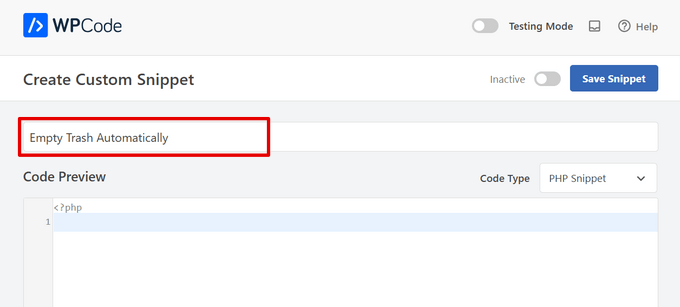
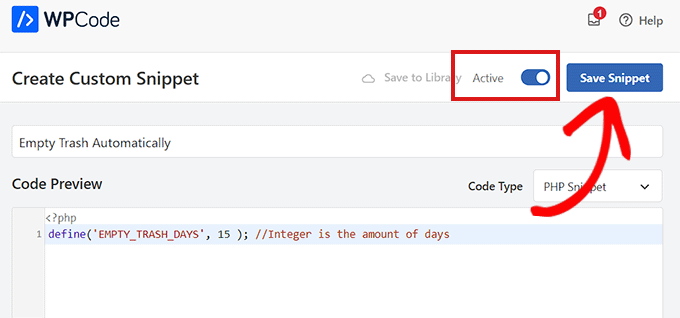
Em seguida, basta copiar e colar o seguinte código na caixa ‘Pré-visualização do Código’:
define('EMPTY_TRASH_DAYS', 1 ); //Integer is the amount of days
Se você deixar este código como está, seu lixo será esvaziado a cada 24 horas.
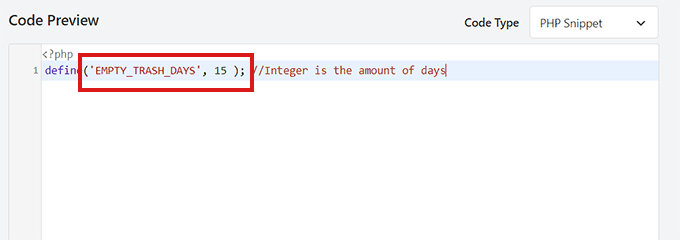
No entanto, você pode simplesmente alterar o número 1 no código para outro número, de modo que o lixo seja esvaziado por esse número de dias.
Por exemplo, você pode escrever 15 em vez de 1 no código, como no exemplo abaixo, e a lixeira do seu WordPress será esvaziada a cada 15 dias:
define('EMPTY_TRASH_DAYS', 15 ); //Integer is the amount of days
Se você definir o número de dias como 0, no entanto, o recurso de lixeira do WordPress será removido completamente. O WordPress então excluirá permanentemente posts e páginas sem colocá-los na lixeira.
Observação: Certifique-se de ter um backup do seu site WordPress antes de ativar este recurso, para que você possa restaurar quaisquer páginas ou postagens excluídas acidentalmente.
Em seguida, role para baixo até a seção de inserção e escolha o modo 'Inserir Automaticamente'.
O código personalizado estará ativo em seu site sempre que você salvar o snippet.

Depois disso, role até o topo da página e mude o interruptor 'Inativo' para 'Ativo'.
Finalmente, não se esqueça de clicar no botão 'Salvar Snippet' para armazenar suas configurações e executar o código em seu site.
Método 2: Esvaziar Lixeira do WordPress Automaticamente com um Plugin
Se você não quiser adicionar código ao seu site, então este método é para você.
Primeiro, você precisará instalar e ativar o plugin Change Empty Trash Time. Para mais detalhes, veja nosso guia passo a passo sobre como instalar um plugin do WordPress.
📢 Aviso Legal: Lembre-se de que o plugin não foi testado com as versões mais recentes do WordPress. No entanto, usamos o plugin em nosso site e ele parece funcionar bem. Para detalhes, veja nosso guia sobre o uso de plugins desatualizados.
Após a ativação, acesse a página Configurações » Geral na área de administração do WordPress.
Uma vez lá, role até o final da página, onde você encontrará uma nova opção 'Tempo para esvaziar a lixeira'.
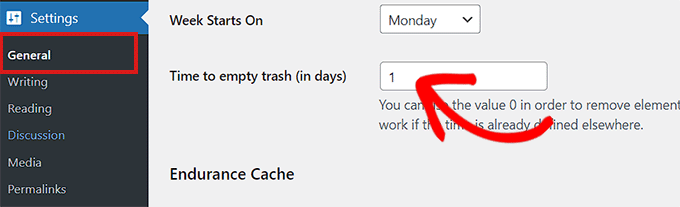
Aqui, basta digitar o número de dias que o WordPress deve levar para esvaziar a lixeira. Por exemplo, você pode digitar 1 para diariamente, 7 para semanalmente ou 30 para mensalmente.
Se você digitar 0, as postagens e páginas excluídas serão removidas permanentemente em vez de serem colocadas na lixeira.
Observação: Tenha muito cuidado ao definir o tempo para esvaziar para 0. Pode ser difícil recuperar postagens e páginas excluídas permanentemente. Certifique-se de estar usando um plugin de backup, por precaução.
Quando terminar, não se esqueça de clicar no botão ‘Salvar Alterações’ para armazenar suas configurações.
Bônus: Crie Backups do Seu Site
Se você removeu a opção de lixeira e deseja excluir conteúdo do seu site permanentemente, recomendamos criar um backup do seu site primeiro.
Para fazer isso, você pode usar o Duplicator, que é o melhor plugin de backup do WordPress do mercado. Ele é super amigável para iniciantes e possui recursos incríveis como backups agendados, pontos de recuperação, integração com armazenamento em nuvem, ferramentas de migração e muito mais.
Várias de nossas marcas parceiras criaram seus backups de site com ele e acharam super confiável. Para saber mais, veja nossa análise do Duplicator.
Após a ativação do plugin, visite a página Duplicator Pro » Pacotes e clique no botão 'Criar Novo' no canto superior.
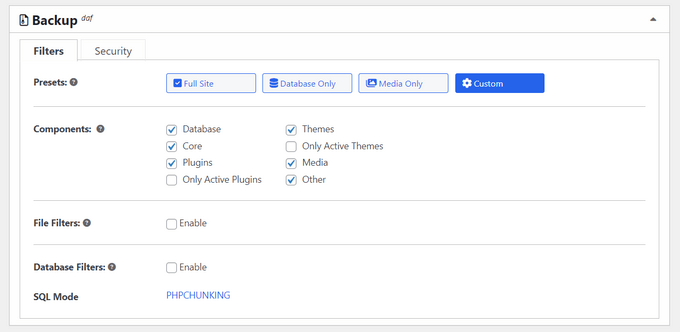
Isso o levará a uma nova tela onde você deve adicionar um nome para o backup que está criando. Depois disso, selecione um local de armazenamento e role até a seção Backup para personalizar seu backup.
Por exemplo, o plugin permite que você inclua ou exclua diferentes partes como o banco de dados, o núcleo, os plugins, a mídia, etc.
Em seguida, você precisa preencher as configurações adicionais no instalador e continuar.
O Duplicator agora realizará uma varredura e garantirá que tudo esteja em ordem para criar um backup. Assim que isso for feito, você poderá clicar no botão ‘Criar Backup’.
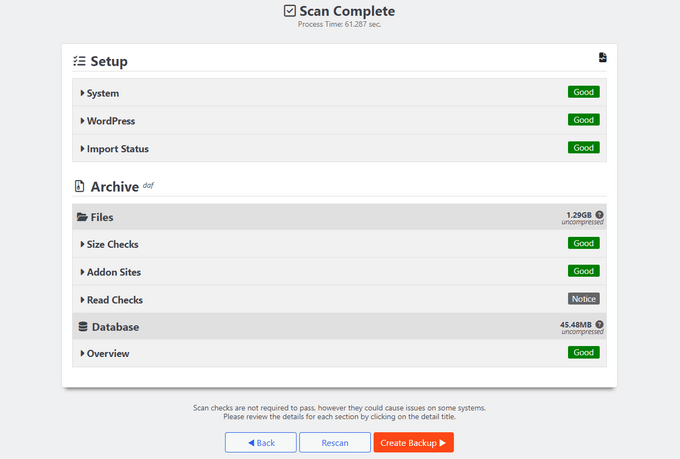
Agora você criou com sucesso um backup do site e pode restaurar qualquer conteúdo que excluiu acidentalmente. Para instruções detalhadas, veja nosso guia para iniciantes sobre como fazer backup do seu site WordPress.
Esperamos que este tutorial tenha ajudado você a aprender como esvaziar sua lixeira automaticamente no WordPress. Você também pode querer aprender como gerenciar vários sites WordPress de um único painel ou conferir a lista de plugins e dicas para melhorar a área de administração.
Se você gostou deste artigo, por favor, inscreva-se em nosso Canal do YouTube para tutoriais em vídeo do WordPress. Você também pode nos encontrar no Twitter e no Facebook.



Abdolaziz
Quando tento inserir este código, o WPCode mostra este erro: “Constant EMPTY_TRASH_DAYS already defined”
WPBeginner Support
That would normally be an issue if the code is not being triggered at the correct time. Please ensure it’s set to auto-insert and it should resolve the issue. If not if you reach out to WPCode’s support and they can look into the issue further
Admin
john moses
Isso não está nada claro, talvez apenas para profissionais
kenal
Achei isso muito útil porque, mesmo depois de excluir uma postagem, slide ou comentário. Ir ao lixo para esvaziá-lo permanentemente é sempre o próximo passo. Isso me deixa mais preguiçoso em relação a isso, o que é legal.
Ahmad
incrível, eu estava cansado de jogar tópicos e comentários no lixo todos os dias, obrigado pela incrível solução