


Avisos legais são uma parte importante de qualquer site. Eles ajudam a proteger sua empresa de problemas legais e fornecem informações importantes aos usuários.
É por isso que sempre exibimos avisos legais em todas as postagens para garantir que os visitantes sempre os vejam.
No entanto, adicionar avisos legais manualmente a cada postagem ou página pode ser demorado e repetitivo. Testamos vários métodos e encontramos uma solução simples para adicionar avisos legais automaticamente ao seu site WordPress: usando o WPCode.
Com este plugin de trechos de código, você pode economizar tempo e garantir que seus avisos legais estejam sempre visíveis, sem o incômodo de inseri-los manualmente toda vez.
Neste artigo, mostraremos como adicionar automaticamente um aviso legal no WordPress.
Por que exibir um aviso legal no WordPress?
Adicionar um aviso legal ao seu site WordPress é uma ótima maneira de comunicar avisos e anúncios importantes aos seus visitantes. Isso também protege sua empresa de ser legalmente responsável por quaisquer reivindicações que um usuário faça.
Existem muitas situações em que você pode exibir um aviso legal em seu site. Por exemplo, digamos que seu site apresente endossos de produtos ou tenha links de afiliados. Você pode exibir uma divulgação da FTC informando como pode receber compensação das empresas cujos produtos você apresenta em seu site.
Da mesma forma, se você opera em um setor regido por diferentes regulamentações, pode exibir avisos legais. Isso é muito útil se você estiver oferecendo conselhos médicos ou de saúde, conselhos jurídicos ou dicas de investimento financeiro.
Digamos que você esteja escrevendo uma postagem de blog sobre o Regulamento Geral de Proteção de Dados (GDPR). Você pode exibir um aviso legal informando aos usuários que eles devem entrar em contato com um advogado para buscar aconselhamento jurídico.
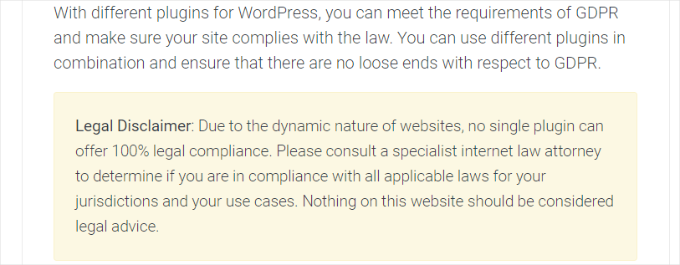
Por outro lado, se você tem um blog WordPress onde compartilha opiniões pessoais, adicionar uma divulgação pode protegê-lo de qualquer ação legal.
Com isso em mente, mostraremos como adicionar automaticamente um aviso no WordPress em apenas 2 etapas. Você pode clicar nos links abaixo para pular para qualquer seção deste post:
Vamos começar!
Criando Avisos no WordPress
Você pode adicionar divulgações do WordPress manualmente usando o editor de conteúdo. Basta inserir o conteúdo do aviso em suas postagens ou páginas do blog.
No entanto, isso é ineficiente, pois você precisa editar cada página manualmente. O WordPress não tem uma opção padrão para exibir esses avisos automaticamente.
A melhor maneira de corrigir isso é usando WPCode. É o melhor plugin de snippets de código do WordPress que facilita o gerenciamento de snippets de código personalizados.
Usamos o WPCode para adicionar snippets de código personalizados em nossos sites parceiros. Para mais detalhes, veja nossa análise completa do WPCode.
O Que É um Snippet de Blocos de Código?
O WPCode oferece um recurso de Snippets de Blocos Personalizados para criar avisos. Esse recurso permite que você crie um bloco personalizado do WordPress e o insira automaticamente em qualquer lugar do seu site.
Normalmente, exibir conteúdo automaticamente em locais específicos requer a edição de arquivos de tema. O WPCode facilita o processo, para que você não precise editar código ou atualizar postagens manualmente.
Além de criar avisos legais, você pode usar este recurso para criar blocos personalizados para caixas de call-to-action ou avisos importantes. Você pode até criar blocos interativos que incluem formulários ou sliders de imagem.
Para este tutorial, usaremos a versão WPCode Pro. Você precisa do plano Pro para acessar a opção Custom Blocks Snippets.
Primeiro, instale e ative o plugin WPCode Pro. Se precisar de ajuda, consulte nosso guia sobre como instalar um plugin do WordPress.
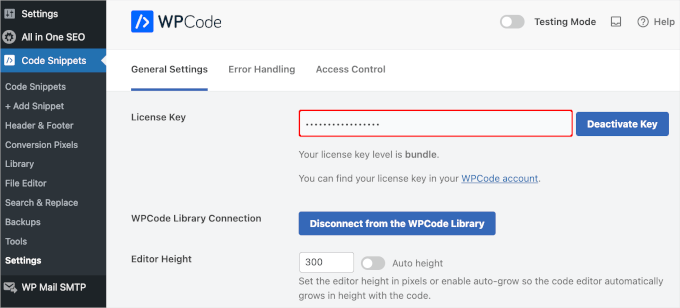
Após a ativação, vá para Snippets de Código » Configurações no painel de administração do WordPress para inserir sua chave de licença. Você pode encontrar essas informações na área da sua conta WPCode.
Em seguida, vá para Snippets de Código » + Adicionar Snippet no painel do WordPress.
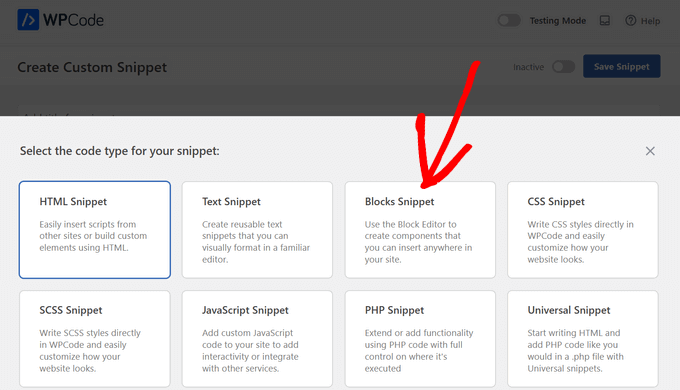
A partir daqui, selecione a opção ‘Adicionar Seu Código Personalizado (Novo Snippet)’ clicando no botão ‘+ Adicionar Snippet Personalizado’ abaixo dela.

Isso o levará a uma nova tela.
Aqui, selecione ‘Snippet de Blocos’ como o tipo de código na lista de opções que aparecem na tela.
Em seguida, você pode inserir um nome para o seu snippet, como ‘Aviso de Isenção de Responsabilidade’.
Quando terminar, basta clicar no botão ‘Salvar Snippet’.
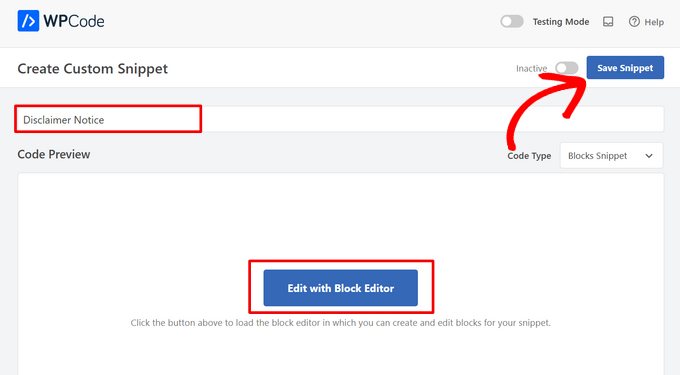
Agora você pode editar seu aviso legal usando o editor de conteúdo do WordPress.
Para fazer isso, clique no botão ‘Editar com o Editor de Blocos’.
Em seguida, você será levado ao editor de blocos. Prossiga e insira o texto para o seu aviso de isenção de responsabilidade.
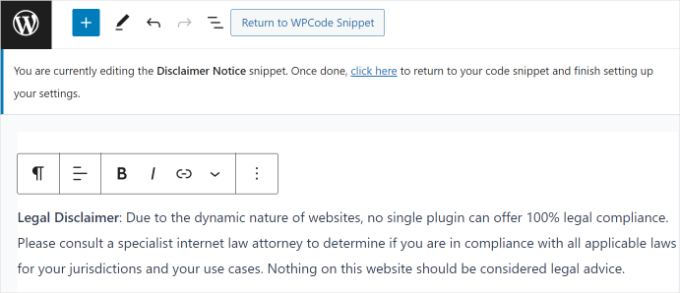
Você pode personalizar ainda mais seu aviso legal do WordPress usando as opções de estilo no editor de blocos.
Simplesmente mude para a aba ‘Estilo’ no painel de Configurações à direita. A partir daqui, você pode alterar a cor do texto, do fundo e do link. Há também opções para editar o tamanho do texto.
Para este tutorial, adicionaremos uma cor de fundo para o aviso legal, para que ele se destaque. Não se esqueça de clicar no botão 'Atualizar'.
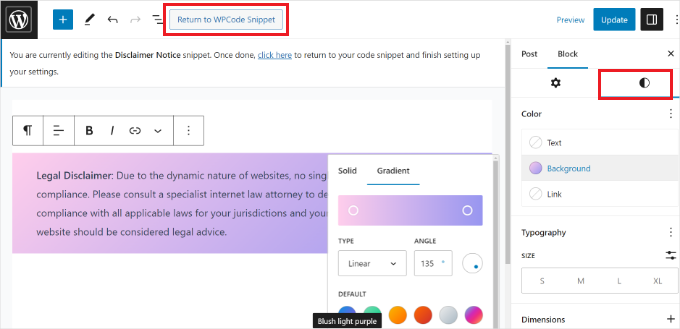
Após personalizar seu aviso de isenção de responsabilidade, clique no botão ‘Retornar ao Snippet WPCode’ na parte superior.
Adicionando Avisos Automaticamente no WordPress
Uma vez na tela do Snippet WPCode, role para baixo até a seção ‘Inserção’. Aqui, você pode selecionar quando e onde seu aviso de isenção de responsabilidade aparecerá.
Deixe o 'Método de Inserção' definido como Inserção Automática. Em seguida, clique no menu suspenso Localização.
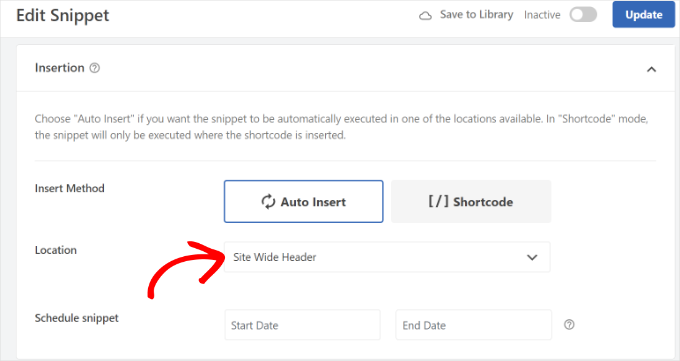
O WPCode mostrará várias opções. Mude para a aba Específico da Página.
Em seguida, escolha onde seu site exibirá o aviso. O melhor local depende do tipo de aviso que você está adicionando.
Por exemplo, divulgações de afiliados geralmente são colocadas no topo (Inserir Antes do Conteúdo). Avisos legais são frequentemente colocados na parte inferior (Inserir Após o Conteúdo).
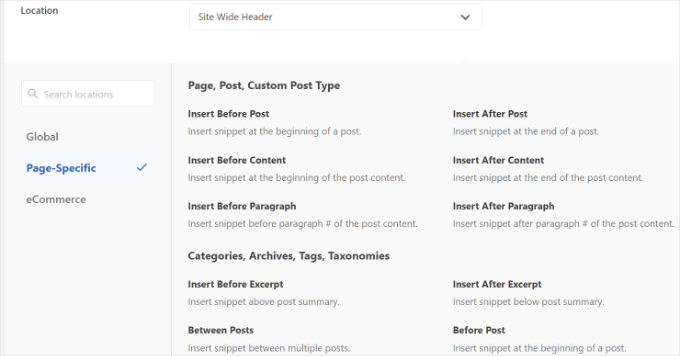
O WPCode também permite que você selecione o número de parágrafos antes que o bloco apareça.
Por exemplo, queremos que o aviso apareça automaticamente após os três primeiros parágrafos.
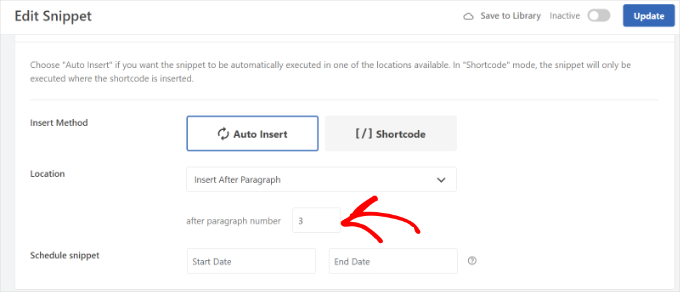
Assim que terminar, ative o snippet. Em seguida, clique no botão 'Atualizar' no topo.
Você também pode inserir o aviso em páginas específicas usando shortcodes.
Alterne o Método de Inserção de ‘Inserção Automática’ para ‘Shortcode’.
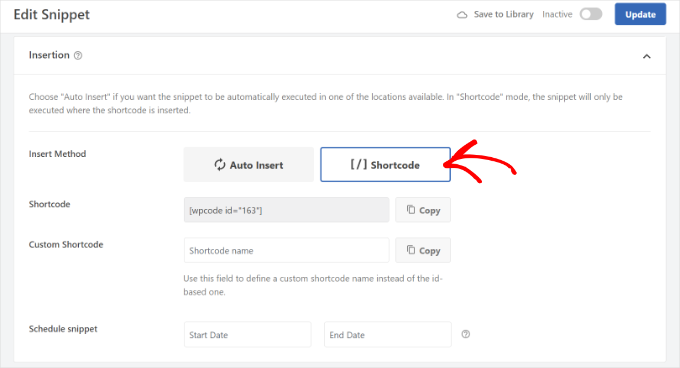
Copie o shortcode fornecido na tela. Em seguida, cole-o em um bloco 'Shortcode' dentro de qualquer página ou postagem onde você deseja que o aviso legal apareça.
O WPCode também permite agendar seus scripts de aviso. Isso é útil para notificações sensíveis ao tempo. Para agendar o snippet, selecione uma data de início e uma data de término.
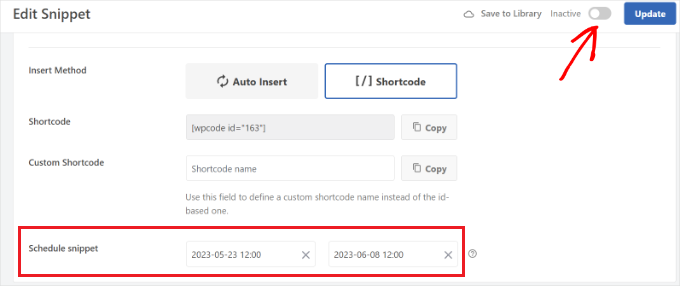
Quando terminar, não se esqueça de ativar o snippet e clicar no botão ‘Atualizar’.
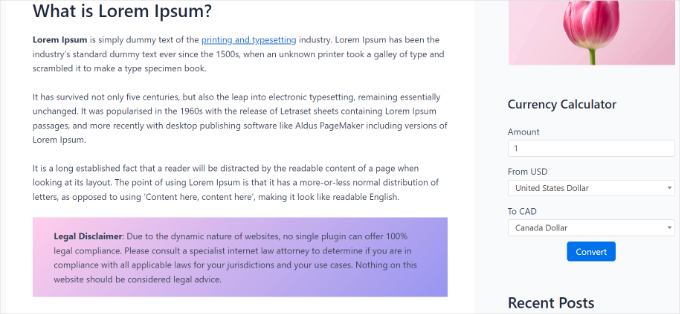
Agora você pode visitar seu site para ver o aviso de isenção de responsabilidade em ação.
Perguntas Frequentes Sobre Avisos no WordPress
Aqui estão algumas perguntas frequentemente feitas por nossos leitores sobre como adicionar um aviso de isenção de responsabilidade no WordPress:
Posso exibir um aviso de isenção de responsabilidade apenas em páginas específicas em vez de em todo o site?
Sim. Plugins como o WPCode lhe dão controle total sobre onde seu aviso legal aparece usando Lógica Condicional.
Por exemplo, você pode definir condições para mostrar o aviso apenas em postagens específicas, ou apenas em postagens dentro de uma categoria específica (como “Resenhas”).
Existem outras maneiras de adicionar um aviso legal automaticamente?
Sim, existem métodos alternativos se você não quiser usar o WPCode. Você pode usar widgets de barra lateral ou barras flutuantes (como OptinMonster) para avisos em todo o site.
No entanto, se você precisar que o aviso seja altamente visível por motivos legais, um posicionamento no nível do conteúdo geralmente é a melhor escolha.
Eu ainda preciso de uma página de aviso legal separada?
Sim, ter uma página de aviso dedicada é altamente recomendado. O aviso inserido automaticamente serve como uma notificação rápida, mas você deve vinculá-lo a uma página de aviso completa que explique todos os detalhes legais.
Esperamos que este artigo tenha ajudado você a aprender como adicionar automaticamente um aviso legal no WordPress. Você também pode querer ver nossa lista especializada de elementos de design essenciais para um site WordPress eficaz e nosso guia sobre como destacar novas postagens para visitantes recorrentes.
Se você gostou deste artigo, por favor, inscreva-se em nosso Canal do YouTube para tutoriais em vídeo do WordPress. Você também pode nos encontrar no Twitter e no Facebook.


Prud
Isso coloca a isenção de responsabilidade em postagens E páginas. Não há opção para tê-la APENAS em POSTAGENS.
WPBeginner Support
Você usaria as opções de lógica condicional no plugin para configurá-lo para exibir apenas em postagens.
Admin
Balakumaran Velumani
Olá Equipe,
Por exemplo, se adicionarmos uma página de isenção de responsabilidade separada em nosso blog, precisamos no-indexar essa página ou indexar essa página nos resultados de pesquisa do Google?
Qual é a melhor opção para um blog saudável?
WPBeginner Support
Você não precisa no-indexar sua página de isenção de responsabilidade e é preferência pessoal no momento se você permitir que ela seja indexável.
Admin