


Eu costumava passar horas toda semana movendo dados de formulários do WordPress para outras ferramentas. Eu copiava um endereço de e-mail aqui, colava um número de telefone ali, criava uma tarefa e depois enviava um acompanhamento. Era lento, e eu sabia que tinha que haver uma maneira melhor.
Então descobri o poder da automação de fluxo de trabalho. O WPForms pode funcionar com o n8n, o que significa que você pode enviar as entradas do seu formulário para milhares de aplicativos usando os fluxos de trabalho do n8n e automatizar o que acontece depois que alguém envia seu formulário.
Isso significa que não haverá mais entrada manual de dados, acompanhamentos esquecidos ou tempo desperdiçado em tarefas repetitivas.
Neste guia, mostrarei como conectar o WPForms com o n8n e criar fluxos de trabalho automatizados que economizam horas todas as semanas. Se você está pronto para trabalhar de forma mais inteligente, não mais difícil, vamos começar!
Resumo: Neste guia, você aprenderá como conectar o WPForms com o n8n para automatizar suas tarefas diárias. Mostrarei como configurar a integração e criar fluxos de trabalho que enviam instantaneamente dados de formulário para seus aplicativos favoritos, economizando horas de trabalho manual.
Aqui está o que cubro neste artigo:
O que é n8n?
O n8n é uma poderosa ferramenta de automação de fluxo de trabalho que atua como uma ponte entre seu site WordPress e outros aplicativos. Pense nele como um assistente digital que pega dados de um lugar (como seu formulário de contato) e os entrega instantaneamente a outro (como Google Sheets ou Slack).
Diferente de plugins simples que podem se conectar apenas a um serviço específico, o n8n permite que você crie fluxos de trabalho complexos. Isso significa que o envio de um único formulário pode acionar automaticamente uma cadeia de ações em diferentes aplicativos.
Post Relacionado: Como Adicionar Automação Semelhante ao n8n no WordPress
Por que Automatizar Seus Formulários com n8n?
Copiar manualmente dados de e-mails para planilhas ou CRMs leva tempo e esforço desnecessários. Automatizar seus formulários com n8n elimina esse trabalho árduo.
Aqui estão os maiores benefícios de usar n8n com WPForms:
- Economize Tempo: A automação lida com a entrada de dados repetitivos instantaneamente, liberando você para se concentrar no crescimento do seu negócio.
- Elimine Erros Humanos: A cópia manual de dados frequentemente leva a erros de digitação e outros. O n8n transfere seus dados exatamente como foram inseridos, todas as vezes.
- Privacidade de Dados: Como o n8n pode ser auto-hospedado em seu próprio servidor, você mantém controle total sobre os dados de seus clientes. Esta é uma grande vantagem em relação a outras ferramentas apenas na nuvem.
- Fluxos de Trabalho Complexos: Você não está limitado a conexões simples de 'A para B'. Você pode filtrar dados, formatá-los e enviá-los para várias ferramentas simultaneamente usando o editor visual do n8n.
Em resumo, usar o n8n com WPForms oferece o poder de criar automações personalizadas que se adaptam às suas necessidades específicas, em vez de forçá-lo a adaptar seu negócio a um conjunto rígido de ferramentas. Seja você um iniciante ou um desenvolvedor, ele oferece a flexibilidade para lidar com quase qualquer tarefa que você lhe apresentar.
n8n vs. Outras Ferramentas de Automação
Você pode estar familiarizado com outras ferramentas de automação como Zapier ou Make.com. Embora todas sirvam a um propósito semelhante, o n8n se destaca em algumas áreas-chave.
Aqui está uma comparação rápida para ajudá-lo a decidir:
| Recurso | n8n | Zapier / Make |
|---|---|---|
| Hospedagem | Nuvem ou Auto-hospedado (Seu servidor) | Apenas Nuvem |
| Custo | Gratuito (Auto-hospedado) ou Pago na Nuvem | Assinatura (Pode ficar caro) |
| Privacidade de Dados | Controle Total (Somente auto-hospedado) | Dados armazenados na nuvem deles |
| Flexibilidade | Alto (Código personalizado e lógica complexa) | Médio (Fluxos de trabalho lineares) |
Guia Relacionado: Como Configurar Automação Semelhante ao Make.com no WordPress
O que você precisa para começar
Pronto para começar a automatizar? Aqui está a lista de verificação do que você precisará para este tutorial:
- Licença WPForms Pro: A integração n8n é um addon premium, então você precisará de WPForms Pro ou superior.
- Plugin WPForms: Certifique-se de ter instalado a versão 1.9.8.1 ou mais recente do WPForms.
- Conta n8n: Você pode se inscrever para um teste gratuito de 14 dias em n8n.io, ou instalar a versão auto-hospedada em seu próprio servidor gratuitamente.
Assim que você tiver esses itens prontos, podemos passar para a configuração da conexão.
Como Construir Seu Fluxo de Trabalho no n8n
Agora que você entende como o n8n funciona, vamos começar a construir seu primeiro fluxo de trabalho automatizado. Vou guiá-lo por cada etapa da configuração do n8n para receber dados de seus formulários WordPress.
Etapa 1: Acessando o Painel do n8n
Primeiro, você precisa fazer login em sua conta n8n. Acesse n8n.io e faça login com suas credenciais.
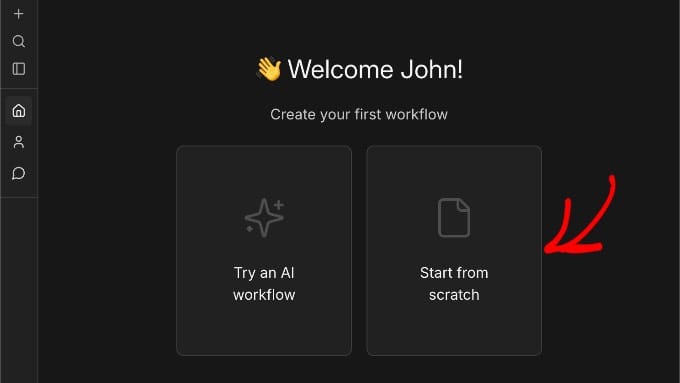
Uma vez logado, você verá o painel do n8n. É aqui que você criará e gerenciará todos os seus fluxos de trabalho.
Para começar a construir um novo fluxo de trabalho, clique no botão 'Começar do zero'. Isso abre o editor de fluxo de trabalho onde você construirá sua automação.
Etapa 2: Criando um Novo Fluxo de Trabalho Automatizado
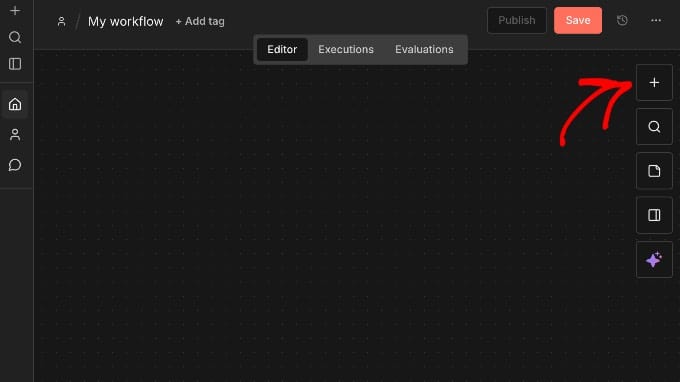
No editor de fluxo de trabalho, você verá uma tela com um ícone de '+'.
Clique neste ícone para adicionar um novo nó ao seu fluxo de trabalho.
Um painel será aberto mostrando os aplicativos e gatilhos disponíveis.
Na barra de pesquisa, digite ‘WPForms’ para encontrar a opção WPForms Trigger.
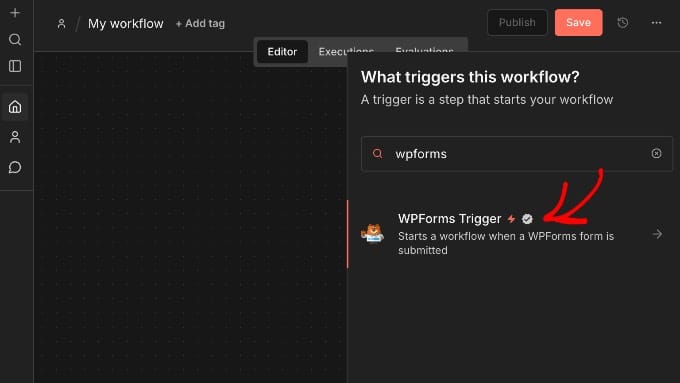
Quando você vir WPForms Trigger nos resultados da pesquisa, selecione-o.
Você precisará clicar no botão ‘Install node’ para adicionar este trigger à sua conta n8n.
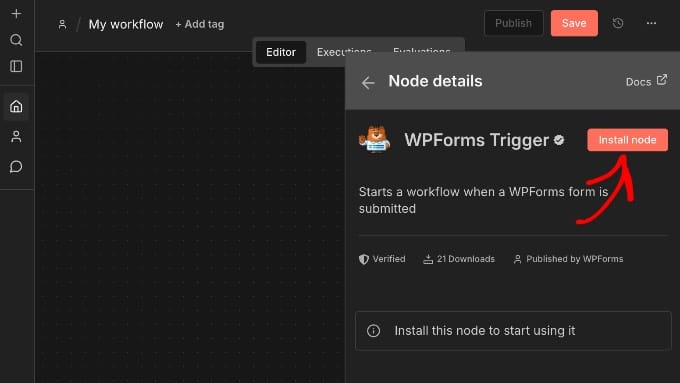
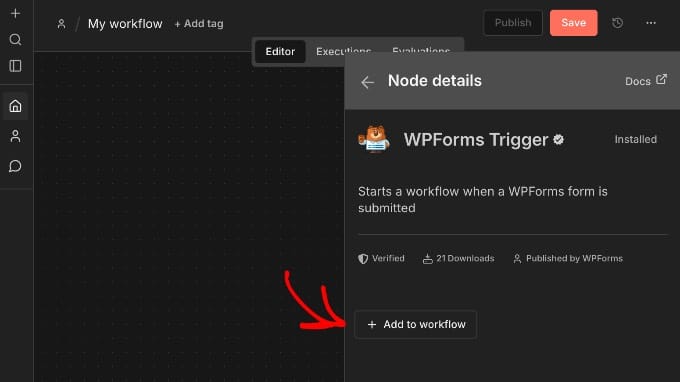
Após a conclusão da instalação, clique em ‘Add to workflow’ para inserir o nó WPForms Trigger em seu fluxo de trabalho.
Este nó escuta por envios de formulário em seu site WordPress e inicia sua automação sempre que alguém envia um formulário.
Etapa 3: Configurando Triggers do WPForms no n8n
Assim que você adicionar o nó WPForms Trigger, ele será aberto automaticamente, mostrando suas configurações. Se ele não abrir, basta clicar no nó para visualizar seu painel de configurações.
Clique na aba ‘Parameters’ na parte superior do painel de configurações. Aqui, você encontrará a configuração do webhook que conecta o n8n ao seu site WordPress.
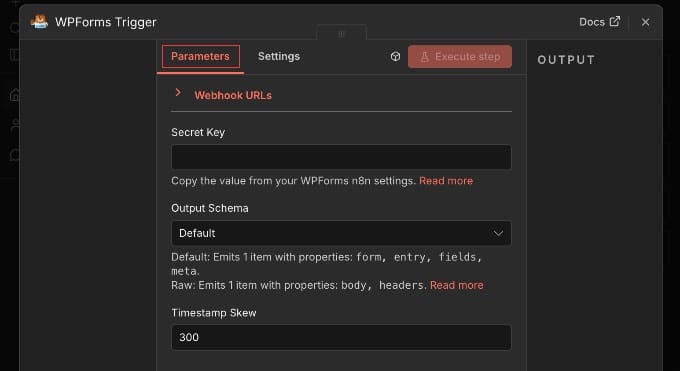
Procure a seção ‘Webhook URLs’ e clique para expandi-la. Dentro, você verá duas abas: Test URL e Production URL.
Abra a aba ‘Production URL’ para visualizar o endereço do webhook ativo. Recomendo usar o Production URL porque ele roda 24/7 em segundo plano. O Test URL geralmente só funciona enquanto o editor n8n está aberto e ativo.
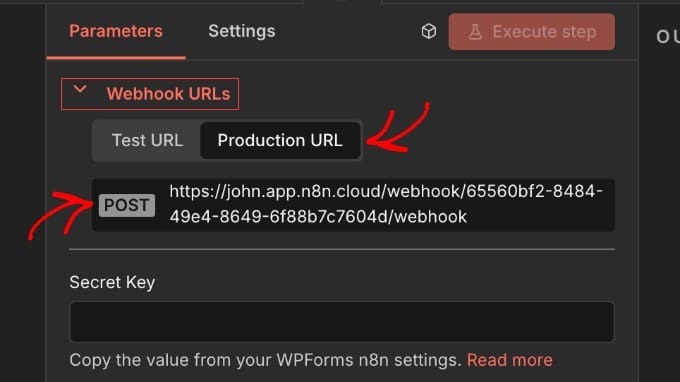
Clique no URL exibido para copiá-lo para a sua área de transferência. Você precisará dele na próxima etapa ao configurar a conexão no WPForms.
Não feche esta aba do n8n ainda. Você precisará voltar aqui em breve para completar a conexão.
Integre o WPForms com o n8n para Automação Poderosa
Com seu fluxo de trabalho n8n pronto para receber dados, é hora de conectá-lo aos seus formulários WordPress. Esta etapa vincula os envios do seu formulário diretamente ao seu fluxo de trabalho de automação.
Etapa 1: Ativando a Integração n8n no WPForms
No seu painel WordPress, vá para WPForms e crie um novo formulário ou abra um existente no construtor de formulários. Para este tutorial, você pode usar qualquer formulário. Até mesmo um simples formulário de contato funciona perfeitamente.
Assim que estiver no construtor de formulários, navegue até Marketing » n8n na barra lateral esquerda.
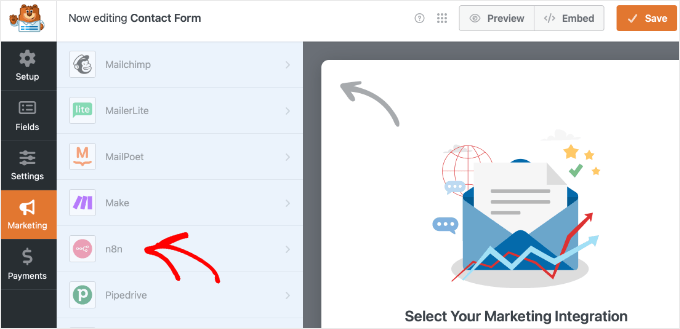
Se você ainda não instalou o addon, um pop-up aparecerá solicitando que você o instale.
Clique no botão ‘Sim, Instalar e Ativar’.
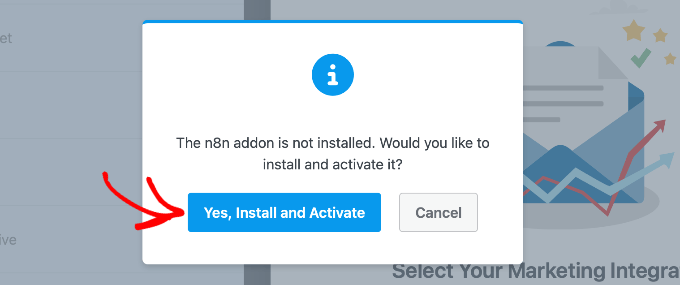
Assim que o addon for instalado, você pode precisar clicar no menu n8n novamente para ver as configurações.
Em seguida, clique no alternador ‘Ativar Integração n8n’ para ligá-lo.
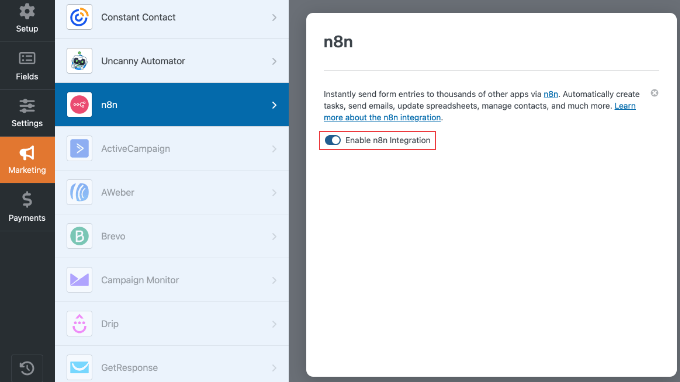
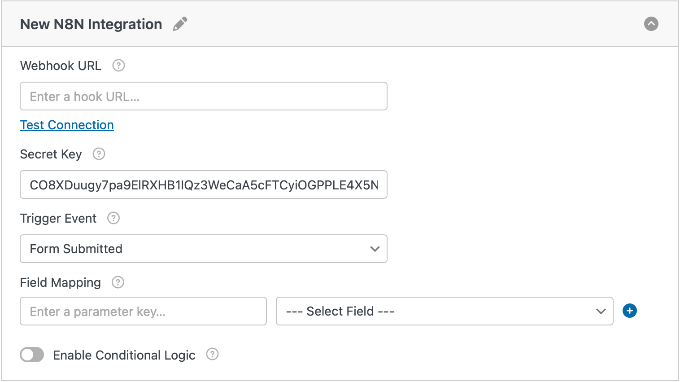
Ao ativar a integração, novas configurações aparecerão na sua tela.
Isso inclui campos para o URL do Webhook, Chave Secreta, Evento de Gatilho e opções de Mapeamento de Campos.
Etapa 2: Configurando a Integração e Mapeando Campos
Agora, cole a URL de Produção que você copiou do n8n no campo ‘Webhook URL’ no WPForms. Certifique-se de colar a URL completa, sem espaços extras.
Após colar a URL do webhook, você verá um link ‘Testar Conexão’. Você pode pular isso por enquanto. O teste provavelmente falhará porque ainda não adicionamos a Chave Secreta ao n8n.
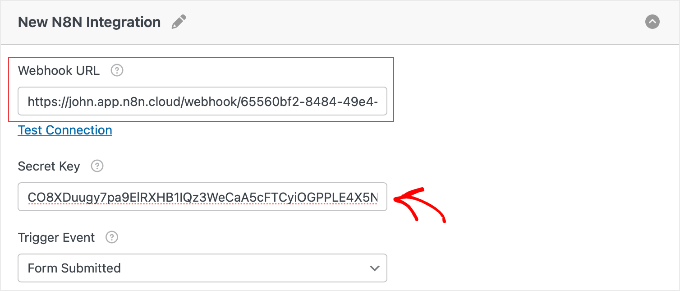
Observação: Se você estiver trabalhando em um site localhost, o teste pode falhar devido às configurações de rede, mas sua automação ainda funcionará.
Em seguida, procure o campo ‘Chave Secreta’ no WPForms. Você verá uma chave que o WPForms gerou automaticamente para você. Copie esta chave secreta.
Volte para a aba do navegador do seu n8n, onde seu fluxo de trabalho ainda está aberto. Encontre o campo ‘Chave Secreta’ nas configurações do nó WPForms Trigger e cole a chave que você acabou de copiar do WPForms.
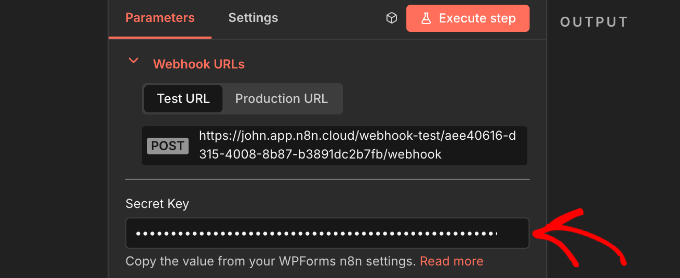
Esta chave secreta adiciona uma camada extra de segurança, garantindo que apenas o seu site WordPress possa acionar este fluxo de trabalho do n8n.
Escolhendo um Evento de Gatilho e Mapeando Campos
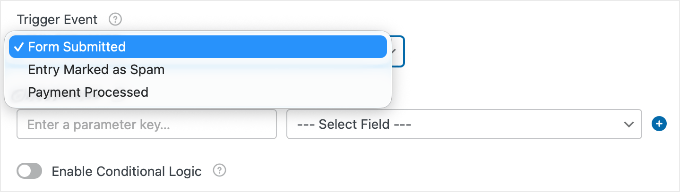
De volta ao WPForms, olhe para o menu suspenso ‘Evento de Gatilho’. Esta configuração determina quando os dados são enviados para o n8n.
Você tem três opções:
- Formulário Enviado (Recomendado): Executa o fluxo de trabalho toda vez que um formulário é enviado.
- Entrada Marcada como Spam: Só executa quando um envio é marcado como spam.
- Pagamento Processado: Só executa após um pagamento bem-sucedido (útil para formulários de pedidos e de pagamento).
Finalmente, precisamos dizer ao n8n quais dados capturar. Role para baixo até a seção Mapeamento de Campos.
Você precisa criar uma ‘Chave de Parâmetro’ (um rótulo) para cada campo que deseja enviar. Por exemplo, para enviar o e-mail do usuário, digite email como chave e selecione o campo ‘Email’ no menu suspenso.
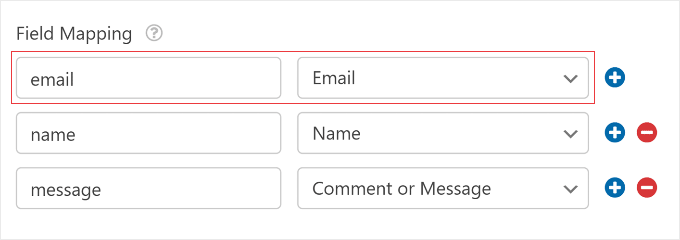
Recomendo usar rótulos simples e em minúsculas para que sejam fáceis de reconhecer ao construir seu fluxo de trabalho.
Clique no botão azul '+' para adicionar mais linhas para outros campos, como Nome ou Número de Telefone. Depois de mapear seus campos, clique em 'Salvar' no construtor de formulários.
Dica Rápida: Mais tarde, ao configurar seus nós de ação no n8n (como Google Sheets), você verá essas chaves listadas no lado esquerdo da tela. Você pode simplesmente arrastar e soltar a chave (como 'email') nas configurações de sua ação para usar esses dados instantaneamente.
Etapa 3: Adicionando Ações e Ativando o Fluxo de Trabalho
Para a próxima etapa, volte para o n8n.
Depois de colar a chave secreta, feche a janela pop-up do nó WPForms Trigger. Seu formulário agora está conectado, mas o n8n ainda não sabe o que fazer com os dados. Você precisa adicionar um nó de Ação.
Passe o mouse sobre o lado direito do seu nó WPForms e clique no botão de mais (+). Isso abre um menu onde você pode pesquisar o aplicativo para o qual deseja enviar os dados.
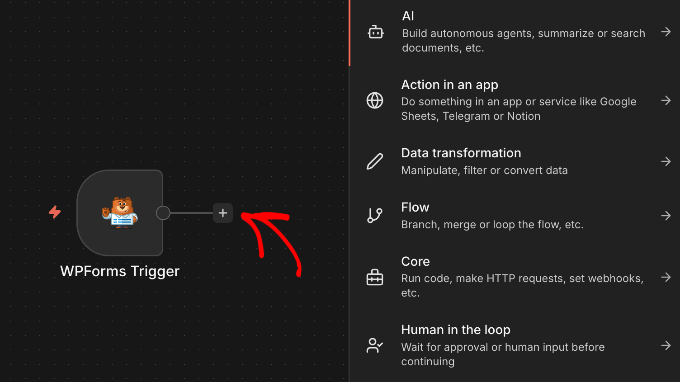
Aqui estão algumas automações populares que você pode experimentar imediatamente:
- Google Sheets: Pesquise por 'Google Sheets' para adicionar automaticamente uma nova linha para cada entrada de formulário.
- Slack / Microsoft Teams: Pesquise por seu aplicativo de chat de equipe para enviar uma mensagem de notificação sempre que receber um novo lead.
- Email Marketing: Pesquise por 'Mailchimp', 'ActiveCampaign' ou seu provedor preferido para inscrever novos usuários instantaneamente.
Importante: Para que esses aplicativos funcionem, você deve dar ao n8n permissão para acessar suas contas. Dê um duplo clique em qualquer nó que você adicionar e procure pela seção ‘Credencial’ ou ‘Autenticação’. Siga as instruções para fazer login (como fazer login no Google) ou cole sua chave de API.
Depois de configurar seus nós de ação, clique no ícone ‘Salvar’ no canto superior direito. Em seguida, procure pelo interruptor ‘Ativo’ e mude-o para a posição ‘Ativo’ (verde).
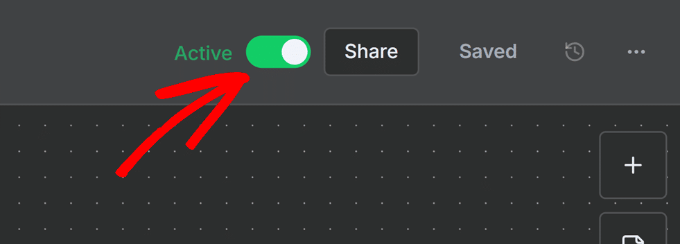
Pronto! Seu fluxo de trabalho do n8n agora está ativo e será executado automaticamente em segundo plano sempre que alguém enviar seu formulário.
Testando e Finalizando Seu Fluxo de Trabalho Automatizado
Antes de começar a depender de sua automação, é importante testar tudo para garantir que funcione corretamente. Eu sempre testo meus fluxos de trabalho antes de publicá-los, pois isso evita dores de cabeça futuras.
No seu editor de fluxo de trabalho do n8n, clique no botão ‘Executar fluxo de trabalho’ perto da parte inferior da tela.
Importante: Você deve clicar neste botão antes de enviar o formulário em seu site WordPress. Isso coloca o n8n em modo de “escuta” para que ele possa capturar seu envio de teste.
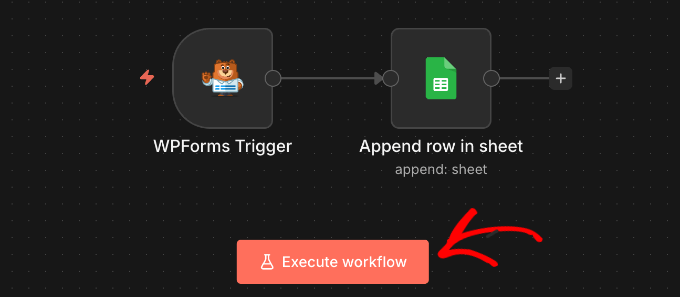
Agora, mude para o seu site WordPress e envie uma entrada de teste através do seu formulário. Preencha todos os campos como um visitante real faria.
De volta ao n8n, verifique se o seu fluxo de trabalho recebeu os dados de teste. Você deverá ver as informações do formulário aparecerem em seu fluxo de trabalho, mostrando que a conexão está funcionando corretamente.
Se você não vir os dados, pode verificar estes problemas comuns:
- Certifique-se de que seu fluxo de trabalho está ativo (o interruptor no canto superior direito deve estar ligado).
- Verifique se o URL do webhook no WPForms corresponde exatamente ao que é mostrado no n8n.
- Confirme se o mapeamento dos seus campos está configurado corretamente no WPForms.
Assim que seu envio de teste for bem-sucedido, tente enviar outra entrada de formulário para garantir que a automação seja executada de forma consistente. Se tudo funcionar duas vezes seguidas, então você está pronto.
Perguntas Frequentes Sobre a Automação de Formulários com n8n
Automatizar formulários com n8n pode melhorar sua produtividade e o fluxo de dados entre seus aplicativos. Aqui estão algumas perguntas frequentes que as pessoas também pesquisam ao procurar informações sobre este tópico.
1. Posso impedir que o WPForms salve entradas no meu site?
Sim, você pode impedir que o WPForms armazene entradas de formulário no seu banco de dados do WordPress ao usar o addon n8n. Para fazer isso, navegue até Configurações » Geral dentro do construtor de formulários WPForms, localize a seção Avançado e ative a opção rotulada ‘Desativar armazenamento de informações de entrada no WordPress’ para impedir que as entradas sejam salvas no banco de dados do seu site.
2. O que acontece se o nó WPForms for removido do meu fluxo de trabalho n8n?
Se o nó WPForms for excluído ou removido do seu fluxo de trabalho n8n, seus formulários não acionarão mais o fluxo de trabalho como projetado. Para corrigir isso, você precisará adicionar um novo nó de Gatilho WPForms ao seu fluxo de trabalho, copiar sua nova URL de Produção e atualizar a URL do Webhook no seu construtor de formulários WPForms para restabelecer a conexão.
3. Posso usar o n8n gratuitamente com o WPForms?
Embora o n8n ofereça uma opção gratuita auto-hospedada, usar o add-on n8n com o WPForms requer uma licença WPForms Pro ou superior. Isso garante que você tenha acesso a todos os recursos premium necessários para a poderosa automação oferecida pelo n8n.
4. Que tipo de tarefas posso automatizar usando o n8n com o WPForms?
O n8n permite automatizar uma ampla gama de tarefas com o WPForms. Exemplos comuns incluem o envio de e-mails de acompanhamento após o envio de formulários, o acionamento de notificações personalizadas para dispositivos de usuários, a atualização de registros em seu CRM e o processamento de confirmações de pagamento para otimizar vários processos de negócios.
Recursos Adicionais para Formulários WordPress e Automação
Espero que este artigo tenha ajudado você a aprender como automatizar seus formulários WordPress com o n8n. Você pode gostar de ver estes recursos adicionais para expandir seu conhecimento sobre WPForms e automação WordPress:
- Como Criei um Formulário de Contato WordPress Que as Pessoas Realmente Usam – Este guia mostra como criar um formulário de contato com o WPForms, um passo fundamental antes de configurar qualquer automação.
- Como Usar o WPForms Para Coletar e Gerenciar Envios de Usuários – Aprenda como usar o WPForms para coletar dados de usuários de forma eficiente.
- Como Enviar E-mails de Confirmação Após o Envio de Formulário WordPress – Explore como configurar notificações no WPForms.
- Eu Testei as Melhores Ferramentas de Automação de IA para WordPress (Minhas Avaliações Honestas) – Descubra várias ferramentas de automação de IA para WordPress para aprender como o n8n se compara a outras opções populares.
- Como Adicionar Automação Semelhante ao n8n no WordPress (Mais Fácil e Mais Barato) – Aprenda métodos alternativos para adicionar automação semelhante ao n8n no WordPress.
Se você gostou deste artigo, por favor, inscreva-se em nosso Canal do YouTube para tutoriais em vídeo do WordPress. Você também pode nos encontrar no Twitter e no Facebook.




Tem alguma pergunta ou sugestão? Por favor, deixe um comentário para iniciar a discussão.