


Se você gerencia um site com vários autores, permitir que os usuários se inscrevam em seus escritores favoritos pode aumentar a visibilidade dos autores e o engajamento dos usuários.
Além disso, isso permite que você construa um público mais segmentado para cada autor. Isso pode ser valioso para esforços de marketing, pois você pode adaptar campanhas promocionais ou newsletters por e-mail com base nos interesses específicos do público de cada autor.
Por exemplo, se um de seus autores se concentra em tecnologia e outro em tópicos de estilo de vida, você pode segmentar seus assinantes e entregar atualizações mais relevantes, melhorando a satisfação geral do visitante.
Neste artigo, mostraremos como permitir facilmente que os usuários se inscrevam em autores individuais no WordPress.

Por que permitir que os usuários se inscrevam em autores no WordPress?
Alguns blogs populares de vários autores permitem que os usuários sigam seus autores favoritos para que possam receber notificações sempre que seus escritores preferidos publicarem novas postagens.
Você pode oferecer esse recurso em seu site WordPress com vários autores para aumentar a visibilidade dos autores e segmentar públicos específicos para diferentes autores.
Isso pode até ajudar a criar uma conexão mais forte entre seu site WordPress e os autores individuais que contribuem para ele.
Por padrão, o WordPress gera feeds RSS para todos os autores, categorias, tags, tipos de postagem personalizados e comentários em seu site. No entanto, seus usuários não podem ver esses links de feed sem saber onde procurar.
Como proprietário do site, você precisa adicionar os links de feed RSS e as opções de assinatura em seu site para que os usuários possam se inscrever facilmente nos autores.
Dito isso, vamos dar uma olhada em como permitir que os usuários se inscrevam em autores no WordPress. Neste tutorial, cobriremos dois métodos, e você pode usar os links abaixo para pular para o método de sua escolha:
Método 1: Adicionar links de feed RSS à biografia do autor para permitir a inscrição
Todos os autores em seu site WordPress têm seu próprio feed RSS, encontrado em um URL como este:
http://www.example.com/author/tom/feed/
Você pode facilmente permitir que os usuários se inscrevam em autores no WordPress adicionando este link de feed RSS na biografia do autor.
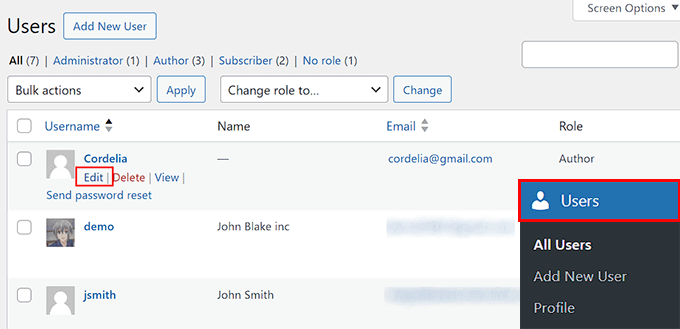
Para fazer isso, você deve visitar a aba de menu Usuários no painel do WordPress. Uma vez lá, clique no link 'Editar' sob o nome de um autor para editar o perfil.
Isso o levará à página 'Editar Usuário', onde você deve rolar para baixo até a seção 'Sobre o usuário'.
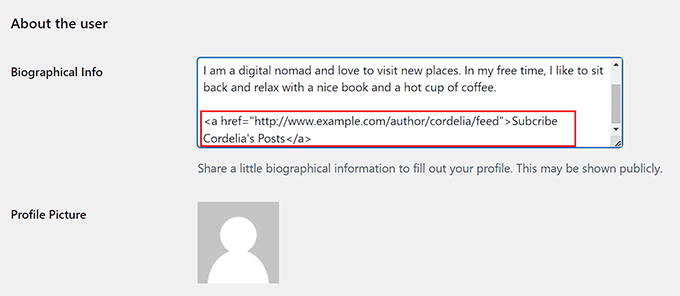
Aqui, você pode adicionar a biografia do autor ao lado da opção ‘Informações Biográficas’. Depois de fazer isso, adicione o seguinte código HTML na seção:
<a href="http://www.example.com/author/tom/feed">Subcribe to Tom's Posts</a>
Este código exibirá um link para o feed RSS do seu autor em sua biografia.
No entanto, lembre-se de substituir example.com pelo URL do seu próprio site e 'Tom' pelo nome do seu autor, ou o código HTML não funcionará em seu site.
Finalmente, clique no botão 'Salvar Alterações' na parte inferior para armazenar suas configurações.
Agora, você pode visualizar uma postagem em seu blog WordPress para ver a biografia do autor com o link do feed RSS.
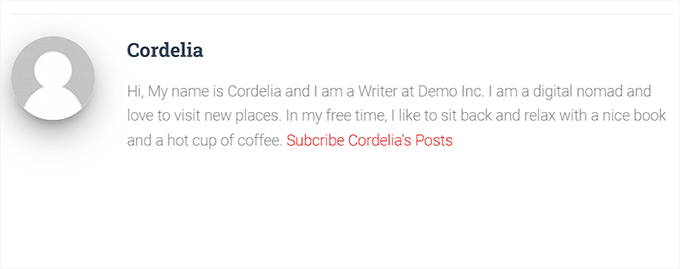
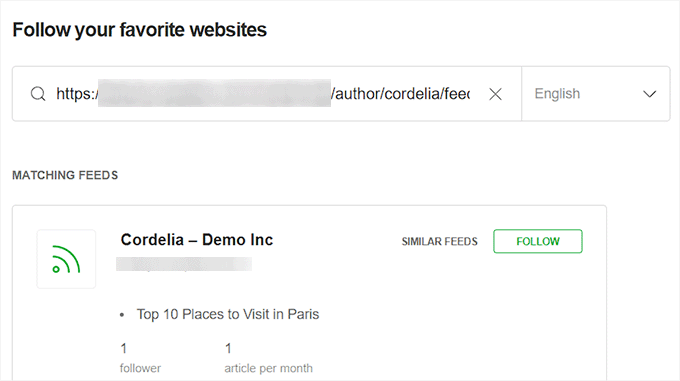
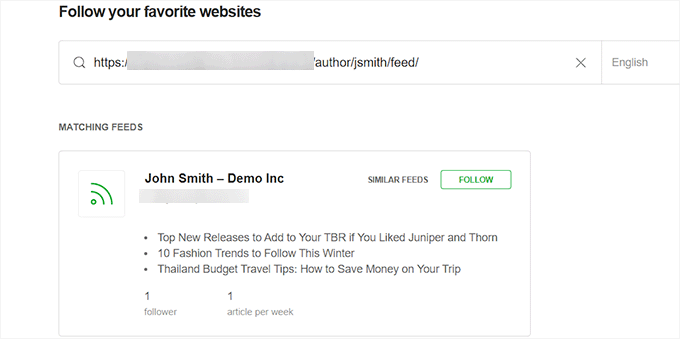
Seus usuários agora poderão se inscrever em seus autores usando este link e adicioná-lo a um leitor de feed como o Feedly.
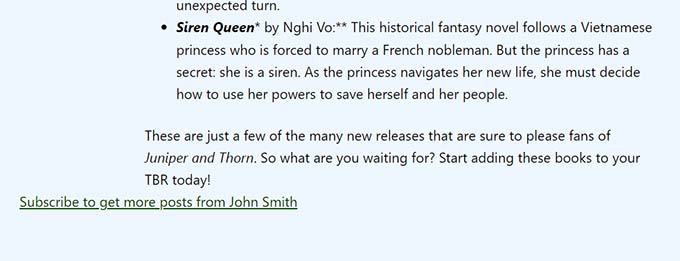
Você pode ver um exemplo disso em nossa captura de tela abaixo.
Método 2: Adicionar links de feed RSS de autor a posts/páginas usando código (Recomendado)
Se você deseja adicionar os links de feed RSS do autor às páginas ou postagens em seu site, então este método é para você.
Você poderia fazer isso adicionando código personalizado ao arquivo functions.php do seu tema. No entanto, o menor erro ao digitar o código pode quebrar seu site e torná-lo inacessível.
É por isso que recomendamos o uso do WPCode. É o melhor plugin de snippets de código do WordPress no mercado que o torna super seguro e fácil de adicionar código personalizado ao seu site.
Primeiro, você precisa instalar e ativar o plugin WPCode. Para instruções detalhadas, consulte nosso guia passo a passo sobre como instalar um plugin do WordPress.
Observação: Você pode usar a versão gratuita do WPCode para este tutorial. No entanto, a atualização para o plano premium lhe dará acesso a mais recursos, como lógica condicional, uma biblioteca na nuvem de snippets de código e muito mais.
Após a ativação, visite a página Snippets de Código » + Adicionar Snippet no painel do WordPress. Aqui, clique no botão ‘Usar Snippet’ na opção ‘Adicionar Seu Código Personalizado (Novo Snippet)’.

Isso o direcionará para a página ‘Criar Snippet Personalizado’, onde você pode começar adicionando um nome para o snippet de código.
Depois de fazer isso, escolha a opção ‘Snippet PHP’ no menu suspenso Tipo de Código no lado direito da tela.
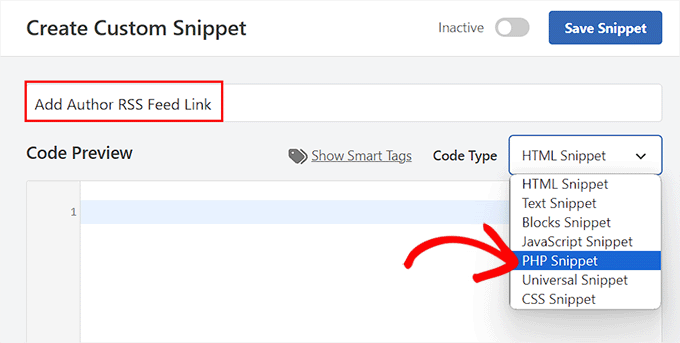
Em seguida, você precisa adicionar o seguinte código personalizado na caixa ‘Pré-visualização do Código’:
// Function to generate author's RSS feed link

function wpb_author_feed() {

$authorfeed =  get_author_feed_link( get_the_author_id(), '');

$authorfeedlink = '<a href='. $authorfeed . '>Subscribe to get more posts from ' . get_the_author_meta( 'display_name') .''  ;

return $authorfeedlink;

}
// Create a shortcode to display the link
add_shortcode('authorfeed', 'wpb_author_feed');

// Enable shortcode execution in WordPress text widgets
add_filter('widget_text', 'do_shortcode');
Este código personalizado vem com o shortcode [authorfeed] integrado, que você deve adicionar à página, postagem ou área de widget onde deseja exibir um link de feed RSS para um autor.
Depois disso, role para baixo até a seção ‘Inserção’ e escolha o modo ‘Inserção Automática’.
O código personalizado será executado automaticamente em seu site após a adição do shortcode.

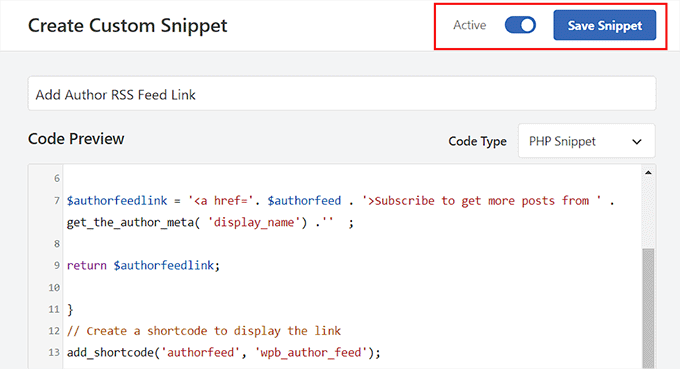
Finalmente, role de volta para o topo e mude o interruptor ‘Inativo’ para ‘Ativo’.
Em seguida, clique no botão ‘Salvar Snippet’ para armazenar suas configurações.
Adicionar o Link do Feed RSS do Autor a uma Página/Postagem
Se você deseja permitir que os usuários se inscrevam em autores usando os links de feed RSS em páginas e postagens, então este método é para você.
Primeiro, abra uma página/postagem no editor de blocos na barra lateral de administração do WordPress. A partir daqui, clique no botão ‘+’ para adicionar um bloco no canto superior esquerdo para abrir o menu de blocos.
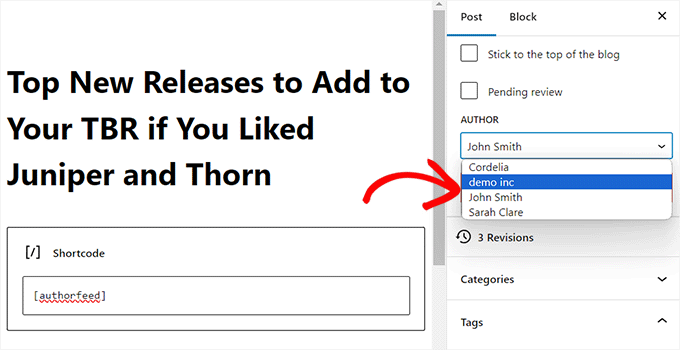
Em seguida, adicione o bloco Shortcode à página/postagem e cole o seguinte shortcode no próprio bloco:
[authorfeed]
Observação: Recomendamos adicionar este shortcode ao final da sua postagem. Caso contrário, o código personalizado inserirá o link do feed RSS no conteúdo da sua postagem.
![Adicionar o shortcode [authorfeed] à página ou postagem](https://www.wpbeginner.com/wp-content/uploads/2016/08/add-the-author-feed-shortcode.png "Adicionar o shortcode [authorfeed] à página ou postagem")
Este shortcode exibirá o feed RSS do autor que escreveu esta página/postagem no front-end do site.
Se, por algum motivo, você quiser alterar o autor desta postagem/página, você pode fazer isso no menu suspenso ‘Autor’ no painel do bloco.
Finalmente, clique no botão ‘Update’ ou ‘Publish’ na parte superior para salvar suas configurações.
Agora, ao visitar esta página ou postagem em seu site, você notará o link do feed RSS do autor onde você adicionou o bloco.
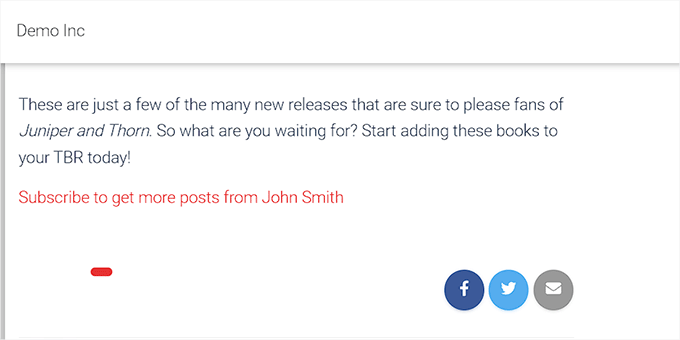
Ao clicar neste link, os usuários serão levados para a página do feed RSS do autor, onde poderão copiar o link e colá-lo em seu leitor de feed.
Eles poderão então se inscrever em seu autor.
Adicionar o Link do Feed RSS do Autor à Barra Lateral
Se você quiser adicionar o link do feed RSS do autor para inscrição do usuário na barra lateral do WordPress, siga estas etapas. Observe que esta opção não estará disponível se você tiver um tema do WordPress que usa FSE.
Você pode começar visitando a página Aparência » Widgets no painel do WordPress e clicando no botão ‘+’ para adicionar um bloco no topo.
Em seguida, adicione o bloco Shortcode do menu de blocos e cole o seguinte shortcode nele:
[authorfeed]
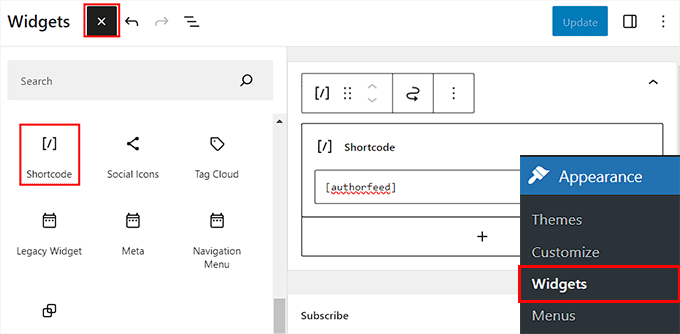
Finalmente, clique no botão ‘Atualizar’ no topo para salvar suas configurações.
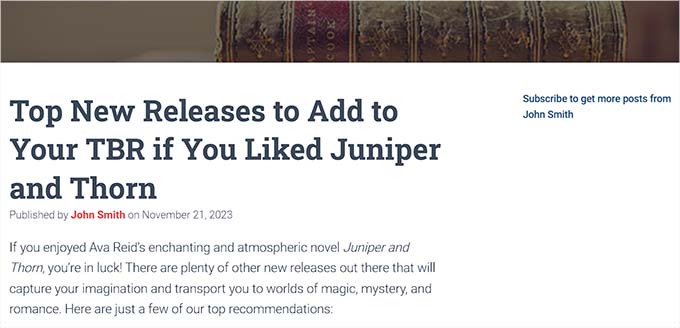
Agora, quando um usuário visitar uma postagem/página em seu site, o feed RSS do autor que a escreveu será exibido na barra lateral.
Adicionar o Link do Feed RSS do Autor no Editor de Site Completo
Se você estiver usando um tema de blocos, a página ‘Widgets’ não estará disponível para você.
Nesse caso, você precisa visitar a página Aparência » Editor na barra lateral de administração do WordPress para iniciar o editor de site completo.
Assim que fizer isso, clique no botão ‘+’ para adicionar um bloco no canto superior esquerdo para abrir o menu de blocos.
Em seguida, adicione o bloco Shortcode no local de sua preferência no site e, em seguida, adicione o seguinte shortcode a ele:
[authorfeed]
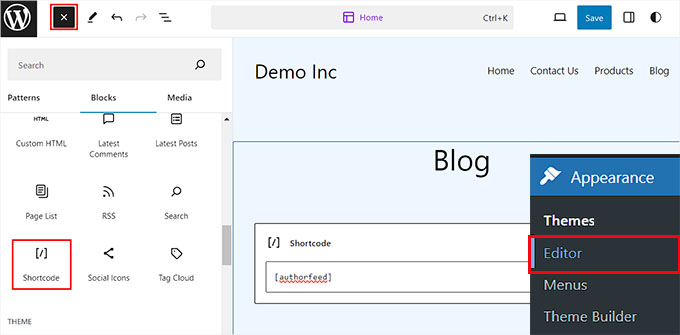
Depois de fazer isso, clique no botão ‘Salvar’ no topo para armazenar suas configurações.
Agora, você pode visitar seu site WordPress e abrir uma postagem. Aqui, você verá um link de inscrição para o feed RSS do autor que escreveu essa postagem na parte inferior da página.
Bônus: Permitir que usuários enviem posts no seu site WordPress
Além de adicionar um recurso de inscrição de autor, você também pode permitir que os usuários enviem suas próprias postagens para o seu blog WordPress.
Isso pode aumentar o engajamento do usuário, ajudá-lo a publicar mais conteúdo e cobrir artigos de diferentes nichos.
Além disso, ele também pode melhorar o ranking nos mecanismos de busca, pois sites com conteúdo de alta qualidade tendem a ser mais visíveis nos resultados de pesquisa.
A maneira mais fácil de permitir que novos usuários enviem postagens em seu site é usando o WPForms. É o melhor plugin de formulário de contato do WordPress no mercado, que vem com um construtor de arrastar e soltar, inúmeros modelos pré-fabricados e incrível proteção contra spam.

O plugin oferece um addon de Envio de Posts que adicionará um modelo de ‘Formulário de Envio de Postagens de Blog’ à sua biblioteca.
Você pode então usar este modelo como está ou fazer algumas alterações no construtor de arrastar e soltar, removendo campos existentes ou reorganizando sua ordem.
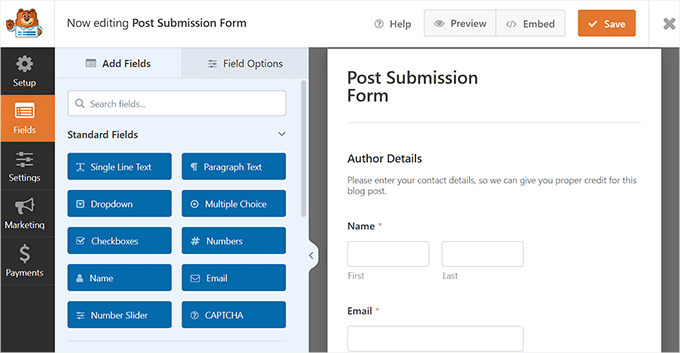
Para instruções detalhadas, basta consultar nosso tutorial sobre como permitir que usuários enviem posts para o seu site WordPress.
Além disso, o WPForms permite que você adicione pesquisas e enquetes, formulários de contato e questionários para melhorar ainda mais o engajamento em seu site WordPress.
Para detalhes, você pode ver nossa análise completa do WPForms.
Esperamos que este artigo tenha ajudado você a aprender como permitir que os usuários se inscrevam em autores no WordPress. Você também pode querer ver nosso guia sobre como corrigir os erros mais comuns do feed RSS no WordPress e nossas principais opções para os melhores plugins de feed RSS do WordPress do mercado.
Se você gostou deste artigo, por favor, inscreva-se em nosso Canal do YouTube para tutoriais em vídeo do WordPress. Você também pode nos encontrar no Twitter e no Facebook.


Amanda Villarreal
Sei que este é um artigo antigo, mas estou procurando uma resposta. Adicionei o link de inscrição do autor ao meu site. Cada autor que publica agora tem um link de “Inscrever-se no autor”. Preciso fazer mais alguma coisa da minha parte para configurar um leitor/assinante? Ou agora está nas mãos deles obter um leitor de RSS. Quando clico no link do autor, também recebo uma página de dados XML. Isso ocorre porque preciso do “leitor”? Preciso de esclarecimento sobre os próximos passos para meus leitores. Obrigado!
WPBeginner Support
You are correct, you see that link as you do not have an RSS reader. You do not need to do additional steps and you should be set up as long as your reader has an RSS reader
Admin
Anup Kumar
Ao clicar no link de inscrição, ele leva para a página de dados xml.
Como eu saberia que me inscrevi em um autor?
WPBeginner Support
Você gostaria de adicionar essa página a uma ferramenta de RSS, como uma de nosso artigo abaixo:
https://www.wpbeginner.com/beginners-guide/what-is-rss-how-to-use-rss-in-wordpress/
Admin
Iuda
É possível enviar uma notificação por e-mail quando um autor fizer uma postagem?
Naeem Hussain
Obrigado querido, você é ótimo. Eu visito seu site regularmente a partir dos resultados de pesquisa do Google sobre meus problemas. Você me ajudou muito. Querido, tenho um pequeno problema, por favor, resolva-o. Quero adicionar uma página de postagem de convidado ao meu site WordPress. Que função devo dar ao redator do artigo? Autor ou Redator?