


Pequenos ajustes na sua experiência de checkout podem ter um grande impacto nas suas vendas.
Após trabalhar com inúmeros proprietários de lojas WooCommerce, vimos uma mudança simples fazer uma grande diferença: adicionar botões de checkout expresso como Apple Pay, Google Pay ou PayPal.
Essas opções permitem que os clientes pulem o formulário completo de checkout e paguem instantaneamente usando detalhes salvos ou autenticação biométrica. Essa conveniência pode aumentar seriamente as conversões, especialmente em dispositivos móveis.
Neste tutorial, mostraremos passo a passo como adicionar botões de checkout expresso à sua loja WooCommerce, para que você possa reduzir o atrito e fechar mais vendas.
💡 Resposta Rápida: Como Adicionar Botões de Checkout Expresso
A maneira mais fácil de adicionar botões de checkout expresso como Apple Pay e Google Pay é usando o plugin FunnelKit. Aqui está a versão curta das etapas:
- Instale o FunnelKit e complete o assistente de configuração.
- Conecte seu Gateway de Pagamento (como Stripe ou PayPal) nas configurações do WooCommerce.
- Crie um Checkout de Loja no FunnelKit e escolha um modelo.
- Ative o Checkout Expresso dentro das configurações da etapa de checkout na aba “Otimizações”.
Por que Adicionar Checkout Expresso no WooCommerce?
Adicionar checkout expresso à sua loja WooCommerce proporciona uma melhor experiência de compra para seus clientes.
Isso permite que os clientes vão diretamente para a página de pagamento e pulem o carrinho de compras ou as páginas de checkout. Eles também não precisarão ir a uma página de provedor de pagamento ou preencher um formulário de checkout para concluir suas compras.
Botões de checkout expresso tornam todo o processo de compra mais rápido. Os clientes podem simplesmente clicar no botão e verificar o pagamento instantaneamente usando sua impressão digital ou Face ID.
Como resultado, você pode ver um aumento nas conversões e carrinhos abandonados com menos frequência.
Adicionar checkout expresso também é uma grande ajuda para usuários de dispositivos móveis com telas menores. Os clientes podem simplesmente tocar em um botão para comprar instantaneamente.
No entanto, o WooCommerce não oferece uma opção de checkout expresso por padrão. Você precisará usar um plugin do WooCommerce para adicionar o recurso à sua loja online.
Dito isso, vamos ver como você pode adicionar botões de checkout expresso no WooCommerce. Aqui estão os passos que abordaremos:
Configurando o FunnelKit em Sua Loja WooCommerce
FunnelKit é o melhor plugin de funil de vendas do WooCommerce do mercado. Nós o usamos em várias de nossas lojas de teste, e ele fez uma diferença notável na otimização da experiência de checkout.
Ele permite que você adicione botões de checkout expresso e crie diferentes páginas de funil para sua loja online sem a necessidade de vários plugins
Uma das coisas que mais gostamos no plugin é que ele funciona com Stripe, Apple Pay, Google Pay, PayPal Express, Amazon Pay e outros gateways de pagamento para checkout expresso.
Dessa forma, você não precisa adicionar cada provedor de pagamento à sua loja online usando plugins ou extensões de terceiros.
O FunnelKit também fornece modelos fáceis de usar e permite que você faça testes A/B. Você pode personalizar facilmente seus funis usando diferentes construtores de páginas de arrastar e soltar. Além disso, existem vários modelos pré-construídos e recursos de automação para suas campanhas de marketing.
Observação: Para este tutorial, usaremos o plugin FunnelKit Pro porque ele inclui modelos premium e mais opções de personalização. Você também pode usar o plugin gratuito Funnel Builder for WordPress by FunnelKit para adicionar botões de checkout expresso no WooCommerce.
Primeiro, você precisará instalar e ativar o plugin FunnelKit. Se precisar de ajuda, siga nosso guia sobre como instalar um plugin do WordPress.
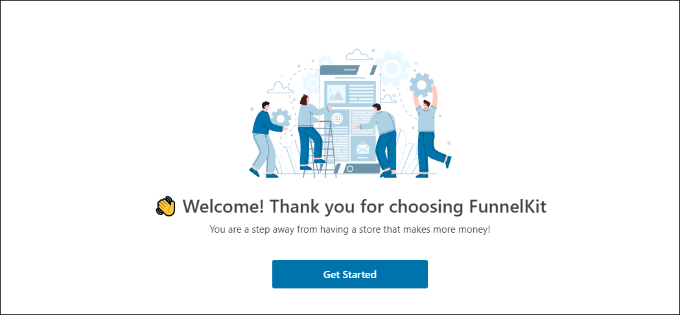
Após a ativação, você verá o assistente de configuração do FunnelKit. Clique no botão ‘Começar’.
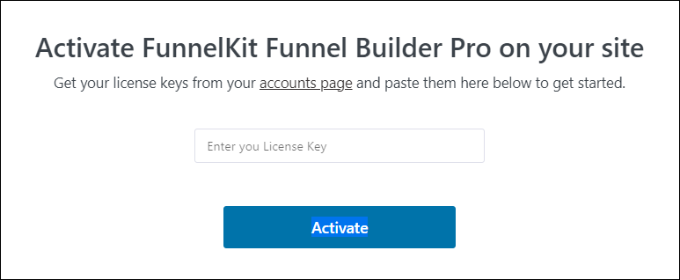
Depois disso, você precisará inserir sua chave de licença. Você pode encontrar a chave na área de conta do FunnelKit.
Simplesmente clique no botão ‘Ativar’ após inserir a chave de licença.
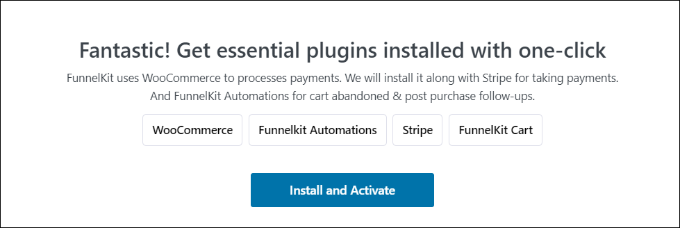
Em seguida, o FunnelKit pedirá que você instale plugins essenciais. Estes incluem WooCommerce, Stripe, FunnelKit Automations e FunnelKit Cart.
A melhor parte é que você só precisa clicar no botão ‘Instalar e Ativar’, e o FunnelKit cuidará do resto.
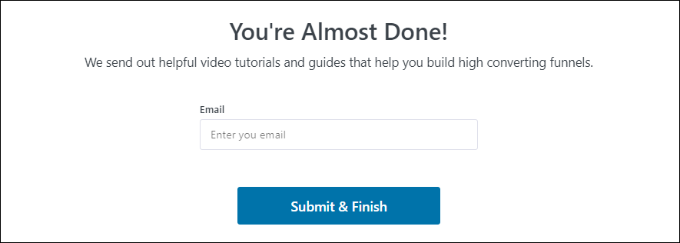
Após os plugins estarem ativos, o último passo é inserir seu endereço de e-mail.
Assim que isso for feito, clique no botão ‘Enviar e Finalizar’.
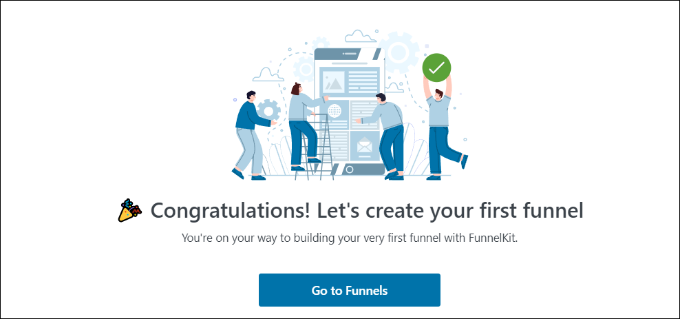
Agora você verá uma mensagem de sucesso. Você está pronto para criar funis usando o plugin e adicionar botões de checkout expresso à sua loja WooCommerce.
Clique no botão ‘Ir para Funis’ para continuar.
Habilitando Gateways de Pagamento no WooCommerce
Antes de prosseguir, certifique-se de ter configurado pelo menos um serviço de pagamento em sua loja WooCommerce.
Para fazer isso, basta ir para WooCommerce » Configurações no seu painel do WordPress e clicar na aba ‘Pagamentos’.
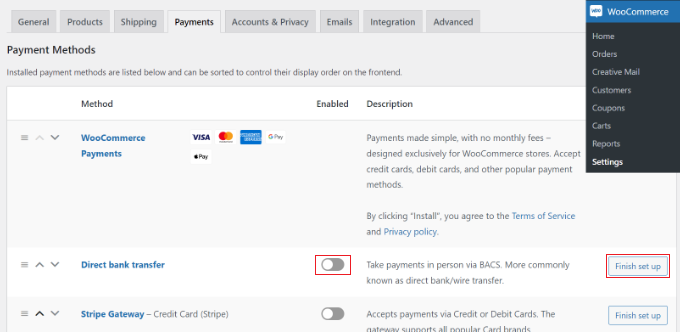
Depois disso, você pode clicar no alternador para habilitar o gateway de pagamento de sua escolha. No entanto, simplesmente ativá-lo não é suficiente. Você deve clicar no botão 'Finalizar configuração' para conectar sua conta.
Dependendo do provedor, você precisará inserir suas chaves de API ou fazer login em sua conta de comerciante para finalizar a conexão.
Para saber mais, você pode seguir nosso guia sobre como permitir que os usuários escolham métodos de pagamento no WooCommerce.
Adicionando Botões de Checkout Expresso ao WooCommerce
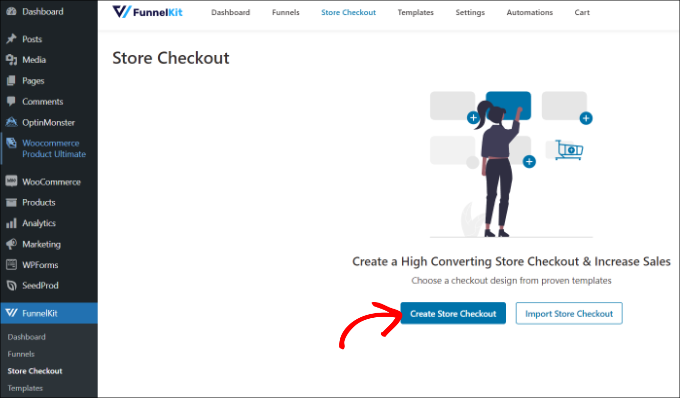
Depois de habilitar seus gateways de pagamento preferidos, você pode ir para a página FunnelKit » Store Checkout no seu painel de administração do WordPress.
A partir daqui, basta clicar no botão ‘Criar Checkout da Loja’.
Na próxima tela, o FunnelKit mostrará modelos projetados profissionalmente para sua página de checkout. Ele também permitirá que você crie uma página de checkout do zero.
No entanto, recomendamos usar um modelo e personalizá-lo rapidamente para combinar com sua marca.
Simplesmente passe o mouse sobre um modelo que você gostaria de usar e clique no botão ‘Visualizar’.
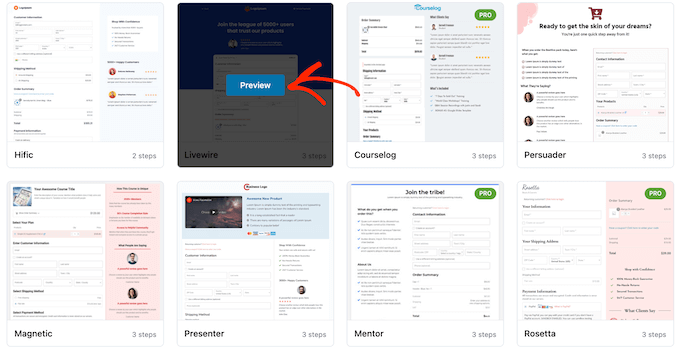
Para este tutorial, usaremos o modelo Livewire.
Em seguida, prossiga e clique no botão ‘Importar Este Funil’ na parte superior.
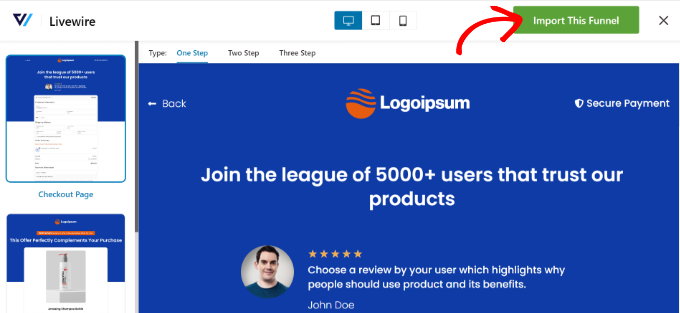
Dependendo do modelo que você usar, o FunnelKit pode pedir para você instalar plugins adicionais como o Elementor para editar a página de checkout.
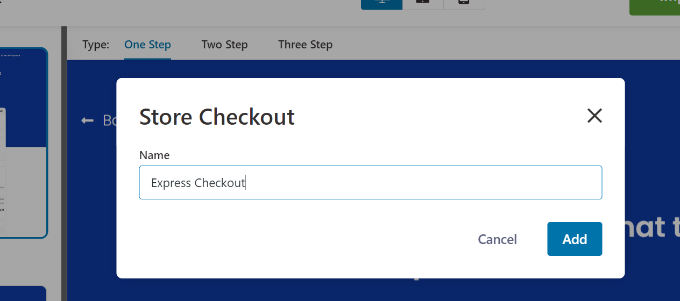
Em seguida, você precisará inserir um nome para o checkout da sua loja e clicar no botão ‘Adicionar’.
Depois disso, você verá todas as etapas incluídas no modelo.
Você pode simplesmente clicar no botão ‘Editar’ para a página de Checkout para continuar.
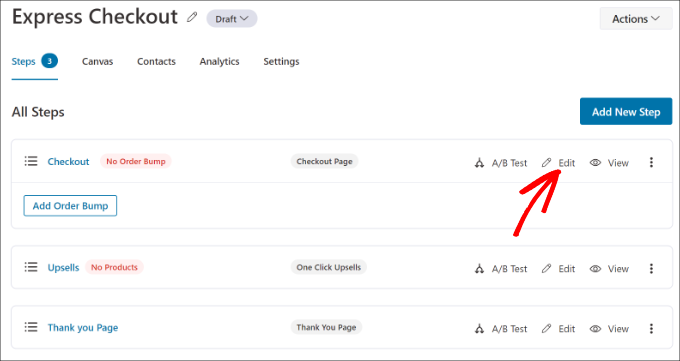
Em seguida, você pode mudar para a aba ‘Otimizações’. A partir daqui, basta habilitar a opção ‘Botões de Checkout Expresso’.
O FunnelKit também permitirá que você escolha a posição dos botões entre as seguintes opções:
- No topo da página de checkout
- Antes/depois do seletor de produtos
- Antes/depois do resumo do pedido
- Acima dos gateways de pagamento
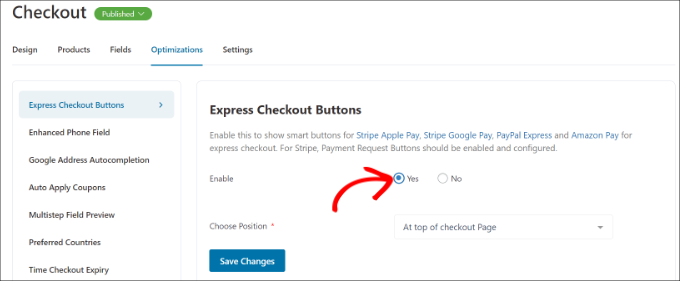
Quando terminar, basta clicar no botão ‘Salvar Alterações’.
Pronto, você adicionou com sucesso botões de checkout expresso à sua loja online.
Se você quiser editar a aparência da página de checkout, pode mudar para a aba ‘Design’ e clicar no botão ‘Editar Modelo’.
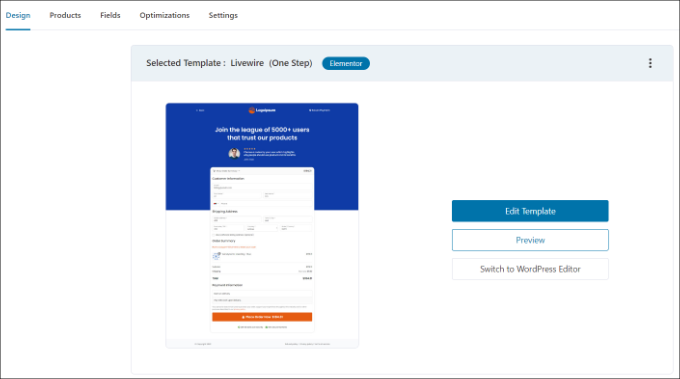
Você pode aprender mais seguindo nosso guia sobre como personalizar a página de checkout do WooCommerce.
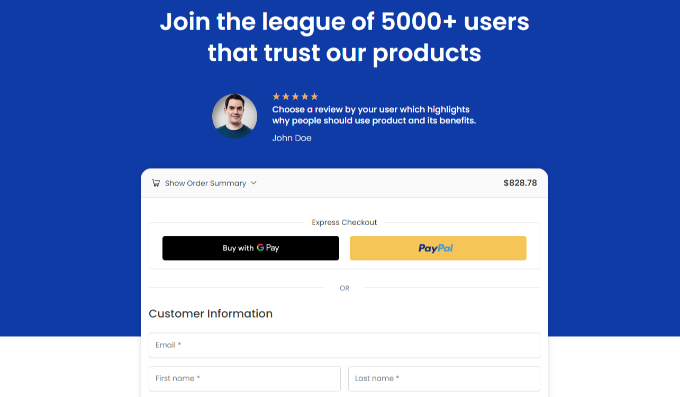
Depois de fazer suas alterações, basta visitar sua loja online para ver os botões de checkout expresso em ação.
Lembre-se de que esses botões são dinâmicos. Geralmente, você verá o botão Apple Pay apenas em dispositivos Safari e o botão Google Pay em dispositivos Chrome ou Android.
Além disso, o FunnelKit ajuda você a vender produtos adicionais no WooCommerce. Dessa forma, você pode aumentar as vendas incentivando os usuários a comprar mais produtos.
Você também pode configurar e-mails automatizados no WooCommerce usando o FunnelKit Automations, um produto irmão do FunnelKit. Este plugin permite criar fluxos de trabalho automatizados e enviar campanhas de e-mail para os clientes.
Bônus: Crie um Checkout de Um Clique no WooCommerce Para GPay
Se o método acima parecer complexo e caro, você também pode adicionar um botão de checkout de um clique no WooCommerce para GPay. É um serviço de pagamento móvel do Google que permite pagar usando seu telefone, relógio ou tablet Android.
Para isso, você pode usar o plugin Direct Checkout for WooCommerce, que é totalmente gratuito. No entanto, tenha em mente que ele apenas adiciona um botão para o GPay e não suportará Stripe ou PayPal.
Após a ativação do plugin, basta visitar a página WooCommerce » Configurações » Pagamentos e mudar para a aba ‘Checkout Expresso’. Aqui, marque a opção ‘Ativar Checkout Expresso’.
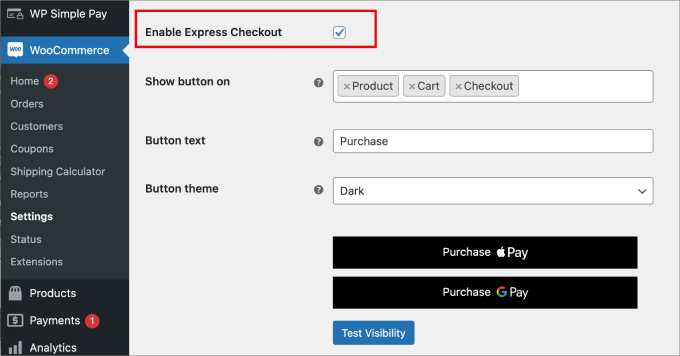
Depois disso, você pode configurar o restante das opções para personalizar seu botão. Por fim, clique no botão ‘Salvar Alterações’ para armazenar suas configurações.
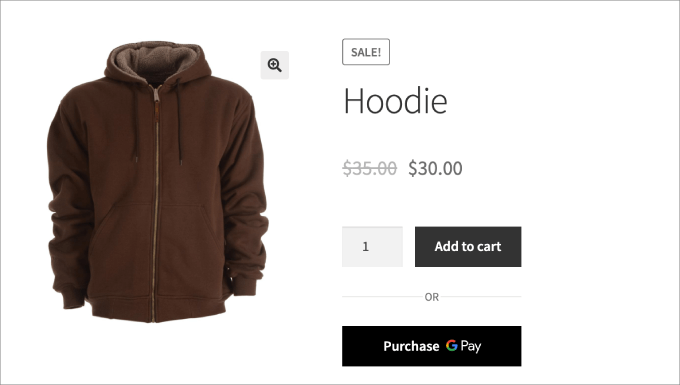
Agora você adicionou um botão 'Purchase GPay' à sua loja. Para mais detalhes, consulte nosso tutorial sobre como criar um checkout de um clique no WordPress.
Perguntas Frequentes Sobre Checkout Expresso
Aqui estão algumas perguntas que nossos leitores fizeram com frequência antes de adicionar o checkout expresso em suas lojas WooCommerce:
Como funciona o checkout expresso?
O checkout expresso funciona puxando as informações de pagamento e envio já salvas na carteira digital (como Apple Pay) ou no navegador de um cliente. Isso elimina a necessidade de preencher manualmente longos formulários de checkout, tornando o processo de compra muito mais rápido.
Qual é a diferença entre checkout expresso e checkout padrão?
A principal diferença é a velocidade e a conveniência. O checkout padrão exige que os usuários digitem manualmente seus dados de endereço e cartão de crédito, enquanto o checkout expresso preenche esses dados automaticamente com apenas um clique ou um escaneamento biométrico.
Como usar o checkout PayPal Express?
Para usar o checkout PayPal Express, você simplesmente precisa habilitar uma extensão do PayPal nas suas configurações do WooCommerce. Assim que você conectar sua conta comercial, o botão "PayPal Checkout" aparecerá automaticamente nas suas páginas de carrinho e de produtos.
Quanto tempo leva o PayPal Express Checkout?
O PayPal Express Checkout geralmente leva apenas alguns segundos para ser concluído. Como o usuário só precisa fazer login no PayPal e confirmar o pagamento, é significativamente mais rápido do que digitar um formulário de checkout completo.
Posso criar meu próprio link de pagamento?
Sim, você pode criar seus próprios links de pagamento usando processadores como Stripe ou plugins como o WP Simple Pay. Esses links levam os usuários diretamente a uma página de pagamento hospedada onde eles podem pagar instantaneamente sem precisar de um carrinho de compras completo.
Como criar um botão de pagamento?
Para criar um botão de pagamento, você pode usar um plugin como o FunnelKit ou o WP Simple Pay. Essas ferramentas permitem gerar um botão "Comprar agora" que se vincula diretamente a um fluxo de checkout sem a necessidade de escrever nenhum código.
Esperamos que este artigo tenha ajudado você a aprender como adicionar botões de checkout expresso no WooCommerce. Você também pode querer ver nossa lista dos melhores plugins do WooCommerce para sua loja e como criar um popup do WooCommerce para aumentar as vendas.
Se você gostou deste artigo, por favor, inscreva-se em nosso Canal do YouTube para tutoriais em vídeo do WordPress. Você também pode nos encontrar no Twitter e no Facebook.


Jiří Vaněk
Qualquer simplificação da jornada do cliente, desde a seleção de um produto até o pagamento, é ótima e pode levar a um aumento nos lucros. Obrigado pelo guia detalhado. Eu sei por mim mesmo que prefiro muito mais usar aplicativos que me levam diretamente da seleção de um produto ao pagamento, e eu literalmente evito lojas virtuais com muitas etapas desnecessárias que atrasam o processo. Como gosto de trabalhar com o WooCommerce e ainda estamos finalizando a loja virtual, este será mais um ponto na lista de coisas que definitivamente quero implementar junto com o artigo.
Ralph
Quanto mais fácil o processo de compra, mais clientes serão convertidos. Isso é o que aprendi anos atrás. O checkout expresso aumentou meus ganhos em quase 10% e eu sempre procuro artigos sobre como torná-lo ainda melhor. Posso usar o método apresentado neste guia no meu novo site. Isso parece realmente sólido.