


Otimizar o conteúdo do seu site WordPress para mecanismos de busca é crucial para melhorar a visibilidade e gerar tráfego orgânico. Você pode delegar essa tarefa a um editor de SEO dedicado para aumentar significativamente o desempenho do seu site.
Além disso, ao criar uma função de Editor de SEO no WordPress, você pode garantir que usuários específicos tenham as permissões necessárias para gerenciar conteúdo relacionado a SEO sem comprometer outras funções administrativas. Esta é a maneira mais segura de dar acesso ao seu site.
Na WPBeginner, entendemos a importância das funções e permissões de usuário para o gerenciamento eficaz de blogs. É por isso que recomendamos adicionar esta função de usuário se você planeja contratar um especialista em SEO para impulsionar os rankings nos mecanismos de busca.
Neste artigo, mostraremos como adicionar facilmente uma função de editor de SEO no WordPress.

Por que Adicionar uma Função de Editor de SEO no WordPress?
O WordPress vem com um sistema de gerenciamento de funções de usuário que define o que um usuário pode e não pode fazer em seu site. Você pode atribuir diferentes funções de usuário aos membros de sua equipe, dependendo de suas descrições de cargo.
Ao adicionar uma função de Editor / Gerente de SEO ao seu site WordPress, você estará fornecendo acesso seguro aos recursos e ferramentas de SEO para alguns membros específicos de sua equipe.
Uma função de Editor de SEO tem acesso às configurações de SEO de todas as suas postagens e páginas. Isso permite que eles otimizem postagens para SEO e trabalhem no ranking dos motores de busca.
Um Gerente de SEO tende a ter acesso às configurações de SEO de todo o site, incluindo sitemaps, redirecionamentos, SEO local e muito mais.
Por padrão, o WordPress não oferece as funções de usuário Editor de SEO ou Gerente de SEO.
No entanto, você pode facilmente adicionar essas funções usando o All in One SEO for WordPress. É o melhor plugin de SEO para WordPress do mercado e permite otimizar seu site WordPress como um profissional.
Ele também vem com recursos poderosos de controle de acesso que permitem que você conceda com segurança acesso limitado à sua equipe de SEO ao seu site.
Dito isso, vamos dar uma olhada em como adicionar facilmente uma função de usuário editor ou gerente de SEO no WordPress:
Tutorial em Vídeo
Se você preferir instruções escritas, continue lendo.
Como adicionar funções de usuário de editor/gerente de SEO no WordPress
Primeiro, você precisa instalar e ativar o plugin All in One SEO for WordPress. Para mais instruções, consulte nosso guia passo a passo sobre como instalar um plugin do WordPress.
Observação: O AIOSEO também tem uma versão gratuita. No entanto, você precisará do plano premium do plugin para desbloquear as funções de usuário de editor e gerente de SEO.
Após a ativação, o plugin iniciará o assistente de configuração, que o guiará pela configuração. Se precisar de ajuda, você pode seguir nosso tutorial sobre como configurar o All In One SEO no WordPress.
Agora, você pode simplesmente adicionar um novo usuário ao seu site WordPress visitando a página Usuários » Adicionar Novo, ou pode editar uma conta de usuário existente visitando a página Usuários » Todos os Usuários no seu painel do WordPress.
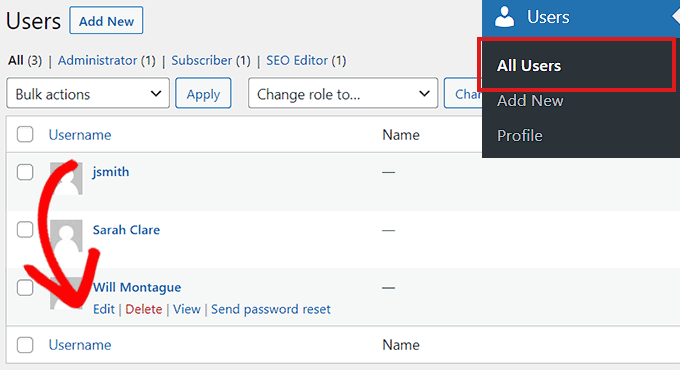
Depois disso, basta clicar no link ‘Editar’ sob a conta do usuário que você deseja alterar.
Na tela Editar Usuário, role para baixo até a opção Função e selecione ‘Editor de SEO’ ou ‘Gerente de SEO’ como a nova função do usuário no menu suspenso.
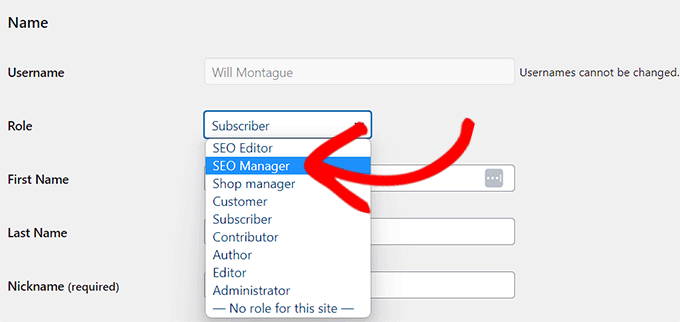
Não se esqueça de clicar no botão ‘Adicionar / Atualizar Usuário’ para salvar suas alterações.
Esses usuários agora poderão acessar os recursos de SEO com base na função de usuário atribuída a eles.
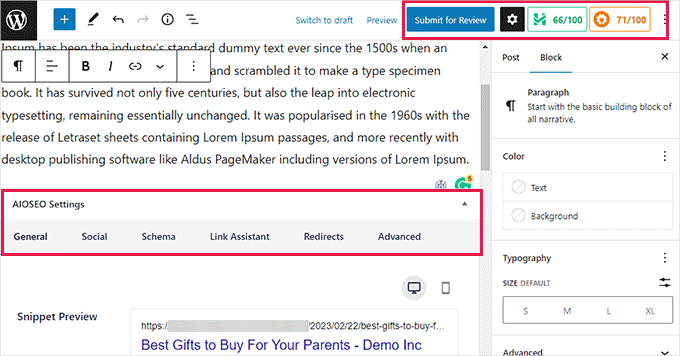
Por exemplo, o Editor de SEO poderá ver e editar as configurações de SEO de uma postagem ou página simplesmente abrindo-as no editor do WordPress.
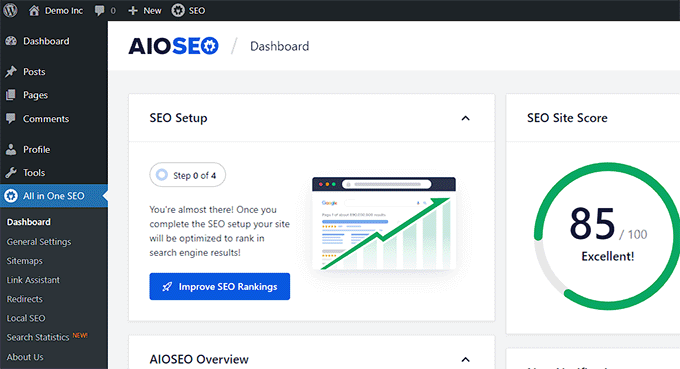
Por outro lado, um usuário com a função de Gerente de SEO também poderá visualizar as configurações gerais de SEO na barra lateral de administração do WordPress.
Eles poderão fazer alterações nas configurações de SEO de todo o site que podem afetar todo o seu site WordPress.
Como personalizar funções de usuário de SEO no WordPress
Por padrão, o All in One SEO seleciona as melhores configurações de controle de acesso para cada função de usuário de SEO.
No entanto, às vezes você pode querer adicionar ou remover permissões das funções de usuário de editor ou gerente de SEO.
O All in One SEO permite personalizar as funções de usuário de SEO para que você possa selecionar quais opções eles terão acesso.
Para isso, acesse a página All in One SEO » Configurações Gerais no painel do WordPress e mude para a aba ‘Controle de Acesso’.
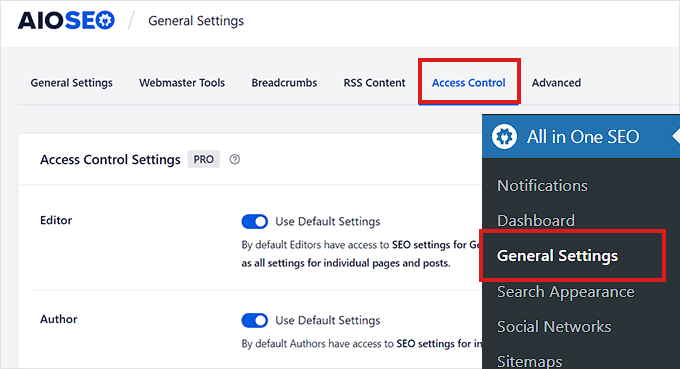
Cuidado: Tenha muito cuidado ao conceder a uma função de usuário acesso a qualquer opção nas Configurações Gerais de SEO. Essas opções podem permitir que eles apliquem alterações de SEO que afetarão todo o seu site.
A partir daqui, role para baixo até a opção ‘Editor de SEO’ e alterne o interruptor ao lado da opção ‘Usar Configurações Padrão’.
Isso revelará as configurações padrão que o All in One SEO escolheu para a função de Editor de SEO.
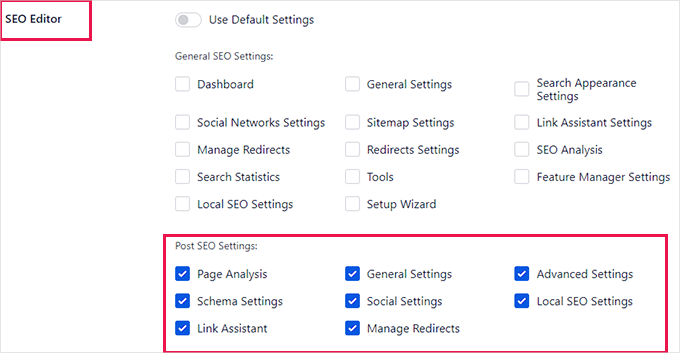
Como você pode ver, por padrão, a função de usuário editor de SEO tem acesso apenas às Configurações de SEO de Postagem.
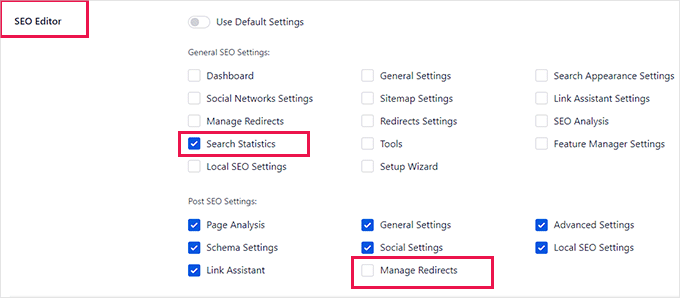
A partir daqui, você pode marcar ou desmarcar itens para fornecer um nível específico de acesso ao editor de SEO.
Por exemplo, você pode remover o acesso à opção Gerenciar Redirecionamentos ou dar a eles acesso ao recurso Estatísticas de Pesquisa.
Da mesma forma, se você quiser alterar as configurações para a função de usuário Gerente de SEO, precisará desativar a opção 'Usar Configurações Padrão' ao lado da opção Gerente de SEO.
Isso revelará as configurações padrão que o All in One SEO escolheu para a função de usuário gerente de SEO.
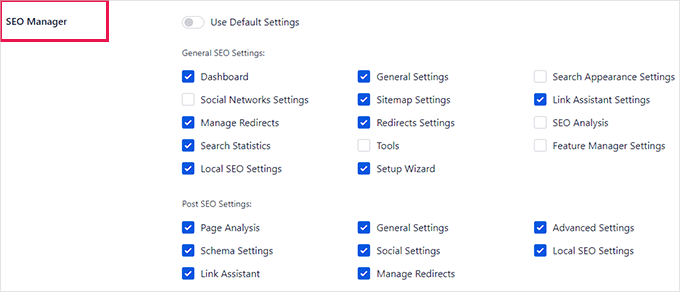
Por padrão, a função de usuário gerente de SEO tem acesso a várias opções nas configurações gerais de SEO, bem como a todas as opções nas configurações de SEO de postagem.
Você pode alterar isso selecionando a caixa de seleção para os itens aos quais deseja que eles tenham acesso ou desmarcando para remover o acesso de itens específicos.
Quando terminar, não se esqueça de clicar no botão 'Salvar Alterações' para armazenar suas configurações.
Agora você alterou com sucesso as configurações de controle para as funções de editor e gerente de SEO no WordPress.
Bônus: Como rastrear alterações de SEO feitas no WordPress
Depois de atribuir funções de editor de SEO para o seu site WordPress, você pode usar o recurso Revisões de SEO do All in One SEO para rastrear facilmente as alterações de SEO que sua equipe faz.
Simplesmente vá para qualquer página ou postagem e role até a seção 'Configurações do AIOSEO' na parte inferior. Em seguida, clique na guia 'Revisões de SEO'.
A partir daí, você pode ver as alterações de SEO que foram feitas em ordem cronológica, juntamente com qual usuário fez as alterações.
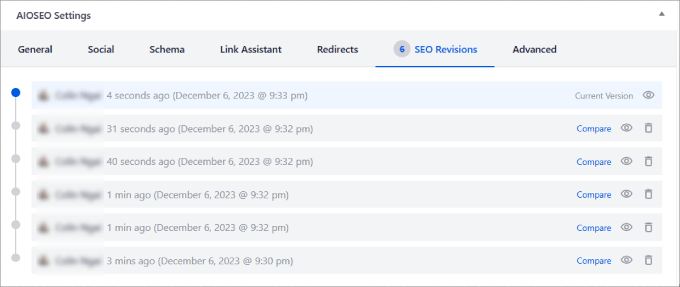
Você também pode visualizar a revisão, comparar as alterações feitas entre duas revisões, adicionar anotações e notas, reverter para a versão anterior em 1 clique e muito mais.
Isso torna super fácil gerenciar as alterações de SEO feitas por outros editores e rastrear se as alterações têm um impacto positivo ou negativo em suas classificações nos mecanismos de pesquisa.
Para mais detalhes, consulte nosso guia sobre como rastrear alterações de SEO em seu site WordPress.
Esperamos que este artigo tenha ajudado você a aprender como adicionar uma função de Editor de SEO no WordPress. Você também pode conferir nosso guia definitivo de SEO para WordPress para iniciantes e nossas principais escolhas para os melhores plugins de postagem front-end para WordPress.
Se você gostou deste artigo, por favor, inscreva-se em nosso Canal do YouTube para tutoriais em vídeo do WordPress. Você também pode nos encontrar no Twitter e no Facebook.




Tem alguma pergunta ou sugestão? Por favor, deixe um comentário para iniciar a discussão.