


Ter uma forte presença nas redes sociais é mais importante do que nunca. O desafio é que cada plataforma de mídia social tem requisitos diferentes para fotos de capa, imagens de perfil e capas de artigos. Isso pode ser avassalador!
Configuramos perfis de mídia social para todos os nossos sites, então conhecemos esse desafio muito bem. É por isso que nos dedicamos a simplificar o processo para você. Criamos uma folha de dicas abrangente de mídia social, especificamente adaptada para usuários do WordPress.
Neste artigo, compartilharemos nossa folha de dicas definitiva de mídia social para WordPress. Com ela, você pode facilmente estabelecer uma presença online consistente e impactante em todas as principais plataformas sociais.
Por que você precisa de uma folha de dicas de mídia social para WordPress?
Se você gerencia perfis de mídias sociais para o seu blog WordPress ou site, então você notaria que cada plataforma tem requisitos diferentes.
Por exemplo, o Facebook tem requisitos específicos para tamanhos de imagem, enquanto o Pinterest precisa de proporções totalmente diferentes.
Pode ser difícil lembrar de todas essas informações ao criar imagens para mídias sociais para seus artigos ou perfil.
Um guia rápido ajuda você a consultar rapidamente todas essas opções. Ele também garantirá que você não perca nada importante ao criar um perfil de mídia social ou publicar um novo artigo em seu site WordPress.
Dito isso, vamos começar com nosso guia definitivo de mídias sociais para usuários do WordPress. Aqui está um breve resumo das coisas que abordaremos neste artigo:
Escolhendo suas plataformas de mídia social
Existem muitos sites de mídia social, mas nem todos são úteis para o crescimento do seu negócio ou para gerar tráfego para o seu site.
Além de sites maiores como Facebook e Twitter, você pode escolher plataformas que funcionem melhor com o público-alvo e o nicho do seu site.
Por exemplo, se você gerencia um blog de moda, então você pode querer usar o Instagram para promover seu conteúdo.
Um blog de culinária e receitas pode querer focar no YouTube e Yummly.
Sites de decoração ou DIY podem achar o Pinterest útil para encontrar o público certo.
Escolher as plataformas certas para seu público-alvo ajudará você a criar uma estratégia de marketing de mídia social eficaz para expandir seus negócios.
Checklist de tamanhos de imagem para mídias sociais
Para promover seu blog ou negócio nas mídias sociais, você precisará configurar perfis, fazer upload do seu logotipo do site e uma foto de capa, e criar imagens para acompanhar seus artigos e links.
Você pode ver nosso artigo sobre como criar imagens para seu blog WordPress facilmente para aprender a fazer belas imagens sem contratar um designer gráfico.
Agora o problema é que cada plataforma de rede social tem requisitos específicos para essas imagens. Não usar o tamanho correto fará com que suas imagens pareçam distorcidas ou esticadas.
Aqui está nossa rápida folha de consulta para tamanhos de imagem de redes sociais que você pode usar ao criar imagens para suas contas sociais.
- Tamanhos de imagem do Facebook
- Tamanhos de imagem do X (Twitter)
- Tamanhos de imagem do Instagram
- Tamanhos de imagem do YouTube
- Tamanhos de imagem do Pinterest
- Tamanhos de imagem do LinkedIn
Tamanhos de imagem do Facebook
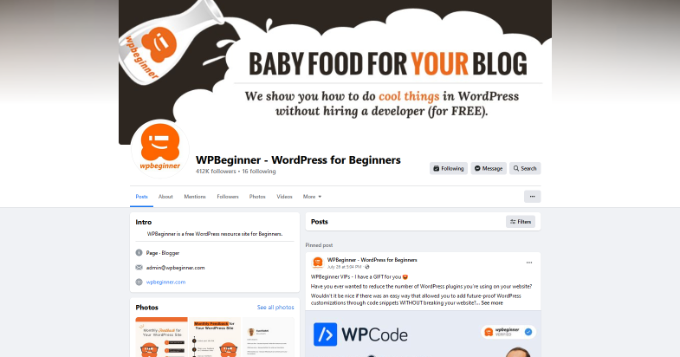
O Facebook tem recomendações específicas para imagens a serem usadas em diferentes áreas.
Imagem de capa: As imagens de capa ficarão melhores em 851 x 315 pixels e devem ter menos de 100 KB de tamanho de arquivo. Elas podem estar nos formatos JPEG ou PNG. Você pode criar uma imagem maior mantendo a mesma proporção, e o Facebook criará automaticamente tamanhos menores para exibir em dispositivos móveis.
Imagem de perfil: Uma imagem quadrada de pelo menos 170 x 170 pixels. Para páginas comerciais, é aqui que você idealmente exibiria seu logotipo personalizado. Esta imagem será cortada para ser exibida como um círculo.
Imagem compartilhada: 1200 x 630 pixels. Esta imagem será exibida em sua página com uma largura máxima de 470 pixels e no feed com uma largura máxima de 600 pixels.
Imagem de capa de grupo: 1640 x 856 pixels.
Tamanhos de imagem do X (Twitter)
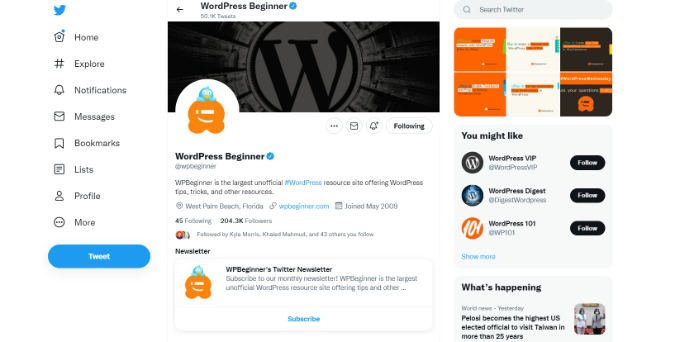
O Twitter é o centro de conversas da internet. Abaixo estão os tamanhos de imagem recomendados para o Twitter para tornar seu perfil mais envolvente e profissional.
Imagem de cabeçalho: 1500 x 500 pixels. Esta imagem de largura total aparece como a imagem de capa da sua página de perfil do Twitter.
Imagem de perfil: 400 x 400 pixels. Esta imagem quadrada é cortada para ser exibida em formato circular. O Twitter permite que você carregue formatos JPG, PNG e GIF com um tamanho máximo de arquivo de 2 MB.
Imagem no feed: 1600 x 900 pixels. Esta imagem é exibida quando você compartilha um artigo, retuíta, incorpora um tweet, faz upload de imagens e muito mais. Se você já estiver usando Twitter Cards, o Twitter poderá escolher a imagem correta para exibir com a descrição e o título do seu artigo.
Tamanhos de imagem do Instagram
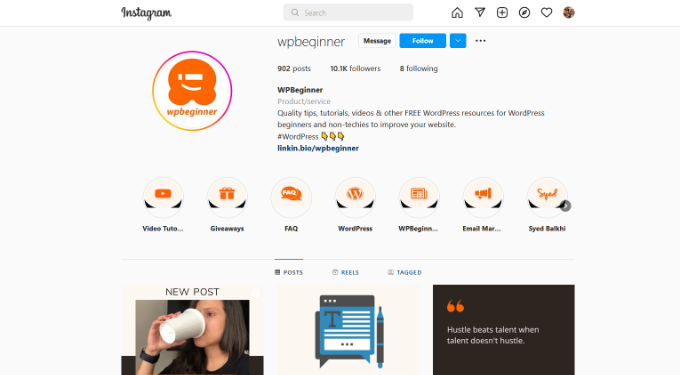
O conteúdo principal do Instagram já está em formato visual. Se você estiver fazendo upload de fotos diretamente do seu telefone usando o aplicativo do Instagram, ele cuidará automaticamente dos tamanhos de imagem apropriados para você.
Para outros envios, você pode seguir estas recomendações de tamanho de imagem do Instagram para obter os melhores resultados.
Imagem de perfil: 320 x 320 pixels. Você pode usar dimensões de imagem maiores, desde que seja uma imagem quadrada.
Miniatura da imagem: 161 x 161 pixels. Esta imagem é exibida como sua miniatura para suas fotos.
Fotos do feed: Paisagem 1080 x 566 pixels, retrato 1080 x 1350 pixels, quadrado 1080 x 1080 pixels. Você também pode usar imagens de alta resolução.
Vídeos do feed: 1080 pixels de largura.
Instagram Stories: 1080 x 1920 pixels. O tamanho do arquivo não pode exceder 4 GB, o que é bastante para um vídeo de alta qualidade.
Tamanhos de Imagem do YouTube
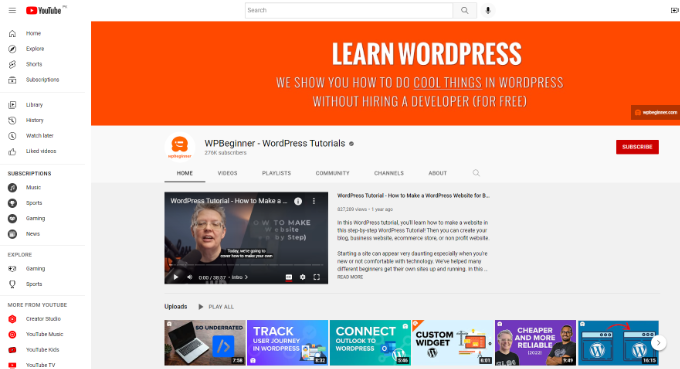
O YouTube não é apenas a segunda plataforma de mídia social mais popular, com cerca de 2,5 bilhões de usuários em todo o mundo, é também o segundo mecanismo de busca mais popular. A imagem do seu canal do YouTube, a imagem de capa e as miniaturas de vídeo são cruciais para obter mais visualizações em seus vídeos.
Imagem de capa do canal do YouTube: 2560 x 1440 pixels. Você precisa garantir que a imagem esteja centralizada horizontalmente para que fique bem em dispositivos móveis, onde o YouTube pode cortar a imagem para caber na tela do usuário.
Ícone do canal: 800 x 800 pixels. Esta imagem é exibida como o ícone do seu canal e, às vezes, pode ser cortada como uma imagem circular.
Miniatura de vídeo: 1280 x 720 pixels. Pergunte a qualquer criador do YouTube e eles dirão que a miniatura do vídeo é a parte mais importante da otimização de vídeo no YouTube. É isso que os usuários do YouTube verão em sua página inicial, em pesquisas e em outras áreas. Uma miniatura de vídeo altamente otimizada ajuda você a obter mais visualizações e a crescer seu canal.
Tamanhos de imagem do Pinterest
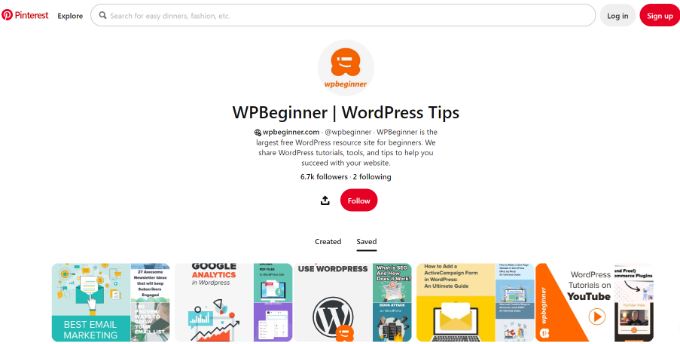
Pinterest é uma plataforma visual de compartilhamento social, o que significa que as imagens desempenham o papel mais importante no crescimento do seu número de seguidores no Pinterest.
Imagem de perfil: 180 x 180 pixels. Você pode fazer upload de uma imagem de maior resolução com um tamanho máximo de arquivo de 10 MB.
Capa do perfil: 800 x 450 pixels. Selecione um quadro para destacar como capa do seu perfil. O Pinterest buscará automaticamente pins desse quadro para criar a capa do seu perfil.
Capa do quadro: 225 x 150 pixels. O Pinterest permite que você escolha a imagem de capa entre os pins que você salvou para esse quadro.
Prévia da imagem fixada: 238 pixels de largura. O Pinterest redimensiona automaticamente seus pins para caber em sua grade. Para obter melhores resultados, você precisa fazer upload das imagens com uma proporção de 2:3 a 1:3,5.
Tamanhos de Imagem do LinkedIn
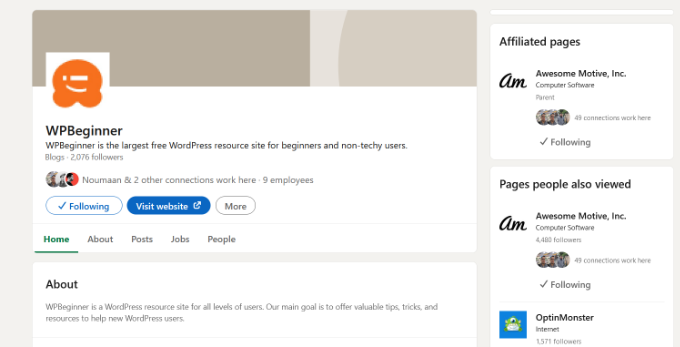
O LinkedIn pode ser uma ótima fonte de tráfego, conexões e construção de imagem de marca. É uma plataforma de rede social para profissionais e empresas, o que a torna uma ferramenta poderosa para ajudar você a expandir seus negócios.
Imagem do perfil pessoal: Um quadrado de pelo menos 400 x 400 pixels com um tamanho máximo de arquivo de imagem de 8 MB.
Imagem de banner para perfil pessoal: 1584 x 396 pixels com um tamanho máximo de arquivo de 8 MB.
Imagem de capa da empresa: 1128 x 191 pixels.
Imagem compartilhada: 1200 x 627 pixels.
Imagem de perfil/logo da empresa: 300 x 300 pixels ou imagem de resolução superior com uma proporção de 1:1.
Configurando a otimização de mídia social no WordPress
Agora que você aprendeu sobre os tamanhos adequados de imagem para redes sociais, o próximo passo é garantir que seu site WordPress esteja otimizado para redes sociais.
O aspecto mais importante desta otimização é configurar a inclusão automática de metadados Open Graph. Metadados Open Graph são uma tecnologia que permite incluir informações adicionais em suas páginas da web que redes sociais e mecanismos de busca precisam.
Primeiro, você precisa instalar e ativar o plugin All in One SEO. Para mais detalhes, veja nosso guia passo a passo sobre como instalar um plugin do WordPress.
AIOSEO é o melhor plugin de SEO para WordPress que ajuda você a obter mais tráfego dos mecanismos de busca. É também uma ferramenta completa de otimização de sites, incluindo suporte para plataformas de mídia social.
Após a ativação, você precisa visitar a página All in One SEO » Redes Sociais. A partir daqui, você precisa primeiro adicionar os URLs dos seus perfis de mídia social na aba ‘Perfis Sociais’.

Você não precisa adicionar todos os URLs, pode simplesmente pular os sites de mídia social onde não tem um perfil.
Em seguida, você precisa mudar para a aba Facebook. A partir daqui, você pode ver que o AIOSEO ativa os metadados Open Graph por padrão.
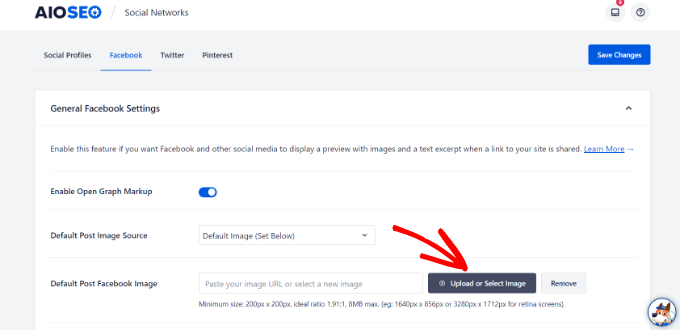
Abaixo disso, você precisa fornecer uma imagem padrão do Facebook para a página inicial do seu site. A imagem que você fornecer aqui será exibida quando alguém compartilhar a página inicial ou o URL raiz do seu site no Facebook.
Em seguida, mude para a aba do Twitter. Aqui você pode escolher a exibição padrão do card para o seu site.
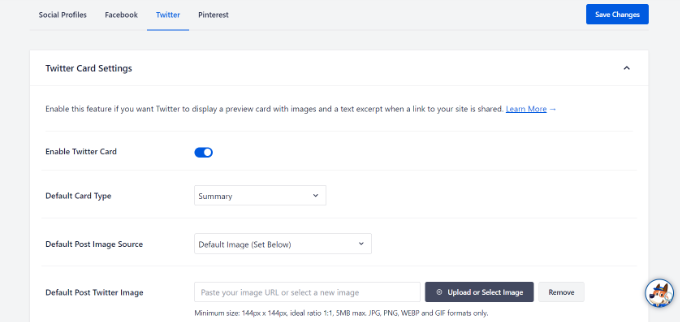
Uma opção ‘resumo com imagem grande’ exibirá sua imagem de compartilhamento do Twitter com um resumo do seu artigo.
Agora você pode mudar para a aba Pinterest. A partir daqui, você pode adicionar a tag de confirmação do Pinterest ao seu site.
Você pode clicar no link na tela para reivindicar seu site e obter o código de confirmação. Para mais detalhes, você pode ver nosso guia sobre como verificar seu site WordPress no Pinterest.
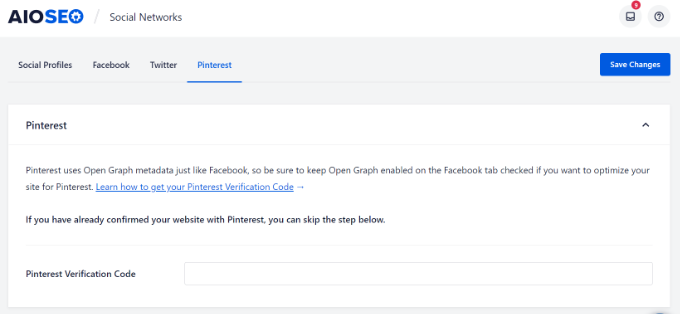
Não se esqueça de clicar no botão 'Salvar Alterações' para armazenar suas configurações.
Configurações de mídia social para posts e páginas do WordPress
Assim como as configurações de SEO para posts e páginas, você também pode otimizá-los para sites de mídia social.
O plugin AIOSEO permite que você defina facilmente opções sociais para seus posts e páginas individuais.
Simplesmente edite o post ou página que você deseja otimizar e, em seguida, role para baixo até a seção ‘Configurações do AIOSEO’ abaixo do editor.
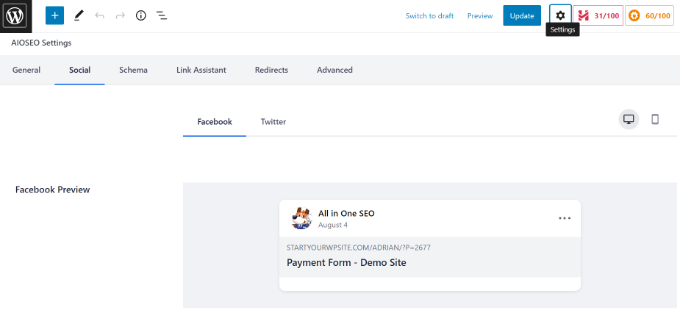
Mude para a aba ‘Social’ e você poderá fazer upload de um título e descrição personalizados, bem como uma imagem para compartilhamentos no Facebook e Twitter. Você também pode ver uma prévia de como seu post ficará quando compartilhado nas mídias sociais.
Depois disso, você pode clicar em ‘Publicar’ ou ‘Atualizar’ para salvar sua postagem ou página.
Você também vai querer ver nosso guia sobre como adicionar botões de compartilhamento social no WordPress.
Configurando o compartilhamento social automatizado no WordPress
As plataformas de mídia social são ótimas para construir um público e trazer mais tráfego para o seu site. No entanto, pode se tornar bastante demorado compartilhar conteúdo em diferentes plataformas e interagir com seu público.
Felizmente, existem várias ferramentas online que você pode usar para automatizar o processo.
- Uncanny Automator é o melhor plugin de automação para WordPress que permite conectar seus perfis de mídia social ao WordPress. Usando o plugin, você pode compartilhar automaticamente novos posts no Facebook, tweetar no Twitter e compartilhar no Instagram.
- Smash Balloon é o melhor plugin de feeds de mídia social para WordPress, e ele permite que você crie feeds personalizados no seu site WordPress. Você pode facilmente incorporar posts do Instagram, Facebook, Twitter, TikTok e YouTube em seu site para aumentar o engajamento, o número de seguidores sociais e construir confiança com os usuários.
- Revive Old Posts é um plugin gratuito que permite que você compartilhe automaticamente posts antigos em seus perfis de mídia social em intervalos regulares. Saiba mais em nosso tutorial sobre como compartilhar automaticamente seus posts antigos do WordPress.
- Buffer é uma plataforma que permite que você configure uma fila de atualizações de mídia social e as publique no seu cronograma preferido.
- MonsterInsights ajuda você a rastrear facilmente o tráfego de mídia social usando o Google Analytics. Isso ajuda você a aprender como seus posts estão performando em sites de mídia social. Para detalhes, veja este guia sobre como rastrear tráfego de mídia social com Google Analytics.
Esperamos que esta folha de dicas de mídia social para WordPress tenha ajudado você a melhorar sua estratégia de marketing de mídia social. Você também pode querer ver nosso guia sobre como adicionar um botão Curtir do Facebook no WordPress ou nossa escolha especializada dos melhores plugins de mídia social para WordPress.
Se você gostou deste artigo, por favor, inscreva-se em nosso Canal do YouTube para tutoriais em vídeo do WordPress. Você também pode nos encontrar no Twitter e no Facebook.



Jiří Vaněk
Ótimo guia de referência rápida para mídias sociais. Do ponto de vista de marketing, é sempre bom ter essas informações à mão. As mídias sociais são incrivelmente importantes hoje em dia, especialmente para promoção e para alcançar principalmente usuários mais jovens da internet (embora não exclusivamente). Ter esse tipo de informação prontamente disponível facilita muito o trabalho. Mais uma vez, outro artigo que salvarei nos meus favoritos, pois ter esses detalhes em um só lugar é raro, especialmente quando se trata de tamanhos de imagem.
Moinuddin Waheed
Já marquei este post para voltar a ele com muita frequência.
Este é um guia de referência essencial para o gerenciamento de mídias sociais.
Os diferentes tamanhos para todas as principais plataformas de mídia social são muito úteis.
A divisão dos diferentes tamanhos para fotos de capa, perfis e posts é muito necessária.
Obrigado por este guia útil.
Dennis Muthomi
Obrigado por montar esta folha de dicas abrangente de mídia social para WordPress.
A divisão dos tamanhos ideais de imagem para cada plataforma é super útil.
Como alguém novo em marketing de mídia social, guias como este tornarão muito mais fácil para mim criar ativos otimizados.
WPBeginner Support
Glad our cheat sheet could be helpful!
Admin
Dayo Olobayo
Obrigado por montar este guia de referência rápida de mídias sociais. É uma ótima maneira de começar com marketing de mídia social para WordPress. Estou curioso para saber como você rastreia seus resultados de mídia social. Você tem alguma dica para medir o sucesso nas mídias sociais?
Comentários WPBeginner
Recomendamos conferir este guia sobre rastreamento de Mídia Social: https://www.wpbeginner.com/showcase/21-best-social-media-monitoring-tools-for-wordpress-users/
Ceri
Muito útil, obrigado
WPBeginner Support
You’re welcome, glad our guide was helpful
Admin
Sharon Dreyer
Obrigado! Vou salvar este para referência futura
WPBeginner Support
You’re welcome, glad our article was helpful
Admin
Benita
Esta é uma ótima visão geral! Adoro seus artigos - sempre úteis, não muito longos ou muito "técnicos"!
WPBeginner Support
Glad our guides are helpful
Admin
Louis
Uau, isso é exatamente o que eu preciso para meu novo site, ótimo momento!
WPBeginner Support
Glad our guide was helpful
Admin
Kari
Maravilhoso!! Artigo incrível, obrigado por compartilhar.. Muitas informações valiosas!!!
WPBeginner Support
You’re welcome, glad you found our content helpful
Admin
Kevin Gay
Isso foi útil na hora certa. Já fiz alguns ajustes no meu site com essas sugestões fornecidas. Obrigado.
WPBeginner Support
Glad our cheat sheet was helpful
Admin
Adrianne
Esta informação será muito útil para minha promoção de mídia social para meu blog. Muito obrigado por fornecer conteúdo relevante e atualizado. Faz uma grande diferença. Saúde!
WPBeginner Support
Glad you like our content and that it’s helpful for you
Admin
Phaevourgbemi
Uau… Realmente ajuda
Ansioso para usar essas dicas o mais rápido possível para uma mudança de site.
WPBeginner Support
Glad you found our content helpful
Admin
Eldad
super útil!
WPBeginner Support
Thank you
Admin
Olospo
Artigo realmente útil, obrigado.
Craig Wann
Ótimo! Obrigado!
Michael Clayton
Obrigado por reunir este pequeno recurso. Muito útil.
joyoge bookmark
uau, este é um post muito útil, muito obrigado..