


Recentemente, mostramos a você como estilizar o formulário de comentários do WordPress, e achamos que seria incompleto se não escrevêssemos sobre o layout dos comentários do WordPress. No passado, discutimos que existem classes CSS e IDs gerados pelo WordPress padrão para ajudar a facilitar para os designers de temas o estilo de seus modelos. Neste artigo, usaremos essas classes padrão para mostrar como estilizar o layout dos seus comentários do WordPress e algumas das coisas legais que você pode fazer com ele.
Para fins deste exemplo, modificaremos o tema padrão Twenty Twelve do WordPress neste artigo. Observação: Este artigo é para designers de temas iniciantes e usuários de "faça você mesmo" que tenham um bom entendimento de HTML e CSS.
Classes Padrão de Comentários do WordPress
Por padrão, o WordPress gera estas classes para os elementos no modelo de comentários:
/*Comment Output*/

.commentlist .reply {}
.commentlist .reply a {}

.commentlist .alt {}
.commentlist .odd {}
.commentlist .even {}
.commentlist .thread-alt {}
.commentlist .thread-odd {}
.commentlist .thread-even {}
.commentlist li ul.children .alt {}
.commentlist li ul.children .odd {}
.commentlist li ul.children .even {}

.commentlist .vcard {}
.commentlist .vcard cite.fn {}
.commentlist .vcard span.says {}
.commentlist .vcard img.photo {}
.commentlist .vcard img.avatar {}
.commentlist .vcard cite.fn a.url {}

.commentlist .comment-meta {}
.commentlist .comment-meta a {}
.commentlist .commentmetadata {}
.commentlist .commentmetadata a {}

.commentlist .parent {}
.commentlist .comment {}
.commentlist .children {}
.commentlist .pingback {}
.commentlist .bypostauthor {}
.commentlist .comment-author {}
.commentlist .comment-author-admin {}

.commentlist {}
.commentlist li {}
.commentlist li p {}
.commentlist li ul {}
.commentlist li ul.children li {}
.commentlist li ul.children li.alt {}
.commentlist li ul.children li.byuser {}
.commentlist li ul.children li.comment {}
.commentlist li ul.children li.depth-{id} {}
.commentlist li ul.children li.bypostauthor {}
.commentlist li ul.children li.comment-author-admin {}

#cancel-comment-reply {}
#cancel-comment-reply a {}
Como Encontrar Quais Classes CSS Você Precisa Editar
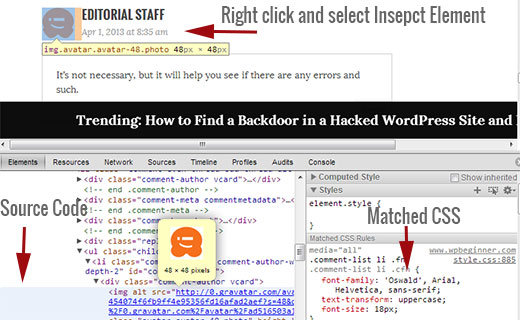
Antes de passarmos para a estilização do layout de comentários do WordPress, uma pequena dica para nossos novos usuários. Os navegadores web Google Chrome e Mozilla Firefox vêm com uma ferramenta útil que você pode usar para aprimorar suas habilidades de desenvolvimento de temas WordPress. A ferramenta é chamada Inspecionar Elemento. Simplesmente posicione o mouse sobre um elemento em uma página da web, clique com o botão direito e escolha inspecionar elemento. A janela do seu navegador será dividida em duas linhas e na janela inferior você verá o código-fonte desse elemento. Também na janela inferior, você poderá ver os elementos CSS e como eles são estilizados. Você pode até editar o CSS lá para fins de teste. É importante lembrar que tudo o que você altera usando o Inspecionar Elemento é visível apenas para você. No momento em que você atualizar a página, essas alterações desaparecerão. Para tornar as alterações permanentes, você precisa usar seu arquivo style.css ou outros arquivos apropriados em seus temas.
Adicionando Cores de Fundo Ímpares e Pares para Comentários
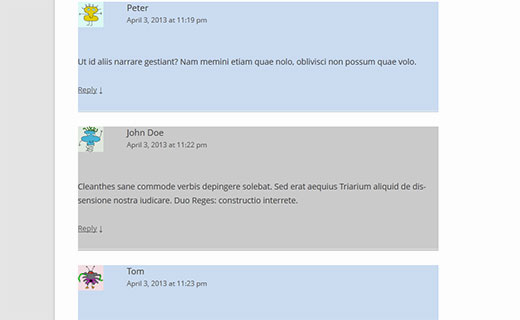
Ter uma cor de fundo diferente para comentários ímpares e pares é uma tendência de design que existe há alguns anos. Isso ajuda na legibilidade, especialmente se você tiver muitos comentários. Também fica muito bom com certas cores de tema, e é por isso que muitos designers querem utilizar essa funcionalidade. Para ajudar os designers a atingir esse objetivo, o WordPress adiciona uma classe ímpar e par a cada comentário, respectivamente.
Você pode facilmente adicionar a estilização ímpar/par para comentários no style.css do seu tema colando o seguinte código.
.commentlist .even .comment {
background-color:#ccddf2;
}
.commentlist .odd .comment {
background-color:#CCCCCC;
}
O resultado ficaria algo assim:
Estilizando o Autor do Comentário e as Informações de Meta
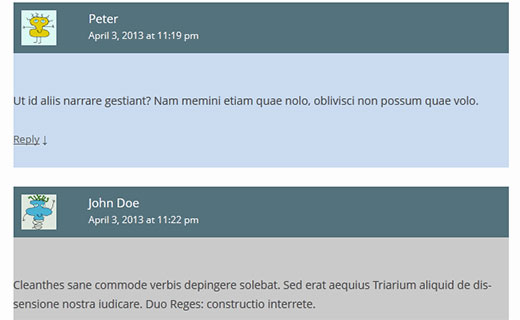
O WordPress também adiciona classes aos elementos exibidos no cabeçalho de cada comentário. Isso permite que os designers de temas personalizem a exibição das informações do autor e outras meta-informações do comentário, como data e hora do comentário. Aqui está um exemplo de código para colar no arquivo style.css do seu tema para estilizar esses elementos de forma diferente. Neste exemplo, adicionamos cor de fundo às meta-informações do comentário, juntamente com algum espaçamento.
.comments-area article header {
	margin: 0 0 48px;
	overflow: hidden;
	position: relative;
	background-color:#55737D;
	color:#FFFFFF;
	padding: 10px;
}
É assim que deveria ficar:
Estilizando Comentários do Autor da Postagem de Forma Diferente
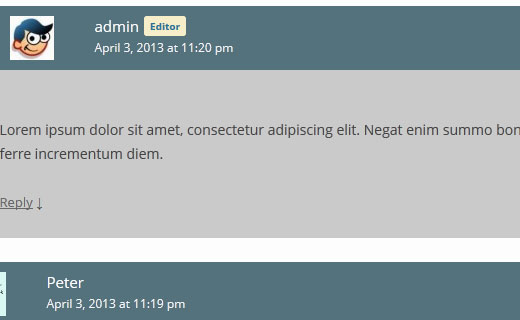
Muitas vezes, você pode ver que os comentários do autor da postagem são destacados com uma cor de fundo diferente ou um selo adicional. O WordPress adiciona uma classe padrão bypostauthor a todos os comentários feitos pelo autor da postagem. Designers de temas do WordPress podem usar essa classe para estilizar os comentários do autor da postagem de forma diferente.
Alguns temas usam sua própria função de retorno de chamada para exibir comentários. Usando a função de retorno de chamada, esses temas podem adicionar informações adicionais a um comentário do autor da postagem. Por exemplo, Twenty Twelve usa a seguinte linha na função de retorno de chamada de comentários twentytwelve_comment() (localizada no arquivo functions.php do tema).
// If current post author is also comment author, make it known visually.

( $comment->user_id === $post->post_author ) ? '<span> ' . __( 'Post author', 'twentytwelve' ) . '</span>' : '' );
Este código adiciona <span>Post Author</span> às informações de metadados do comentário. Dependendo de como seu tema do WordPress lida com comentários do autor da postagem, você pode modificar isso para o que quiser.
Se você estiver usando um tema diferente do Twenty Twelve, precisará descobrir como seu tema lida com comentários. Simplesmente abra o arquivo comments.php do seu tema. Se o seu tema estiver usando sua própria função de retorno de chamada, você a verá dentro da função wp_list_comments, assim:
<?php wp_list_comments( array( 'callback' => 'twentytwelve_comment', 'style' => 'ol' ) ); ?>
No exemplo acima, você pode ver que o tema está usando twentytwelve_comment como a função de retorno de chamada. Se uma função de retorno de chamada for especificada, o local mais provável para encontrar essa função é no arquivo functions.php do seu tema.
Neste exemplo, estamos alterando esta função para exibir Editor em vez de Autor da Postagem. Para fazer isso, modificamos a função de callback de comentário da seguinte forma:
// If current post author is also comment author, make it known visually.

( $comment->user_id === $post->post_author ) ? '<span> ' . __( 'Editor', 'twentytwelve' ) . '</span>' : '');
Também vamos modificar a forma como ele aparece adicionando o seguinte em nosso arquivo style.css do tema:
li.bypostauthor cite span {
	color: #21759b;
	background-color: #f8f0cb;
	background-image: none;
	border: 1px solid #f8f0cb;
	border-radius: 3px;
	box-shadow: none;
	padding: 3px;
	font-weight:bold;
}
Veja como ficaria:
Estilizando o Link de Resposta de Comentário em Comentários do WordPress
A maioria dos temas do WordPress tem um link de resposta abaixo de cada comentário. Essa funcionalidade só é exibida se você tiver comentários encadeados ativados. Para ativar comentários encadeados, vá para o seu painel do WordPress (Configurações » Discussão). Procure a seção onde diz outras configurações de comentários e marque a caixa para ativar comentários encadeados (aninhados).
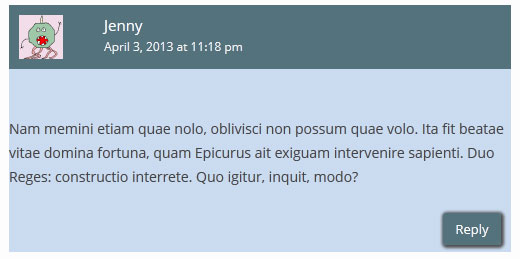
As classes CSS padrão geradas pelo WordPress para o link de resposta são reply e comment-reply-link. Usaremos essas classes para modificar o link de resposta e transformá-lo em um botão CSS.
.reply {
	float:right;
	margin:0 10px 10px 0;
	text-align:center;
	background-color: #55737D;
	border:1px solid #55737D;
	border-radius:3px;
	padding:3px;
	width:50px;
	box-shadow: 1px 1px 2px 2px #4f4f4f;
}

.comment article {
	padding-bottom:2.79rem;
}

a.comment-reply-link,
a.comment-edit-link {
	color: #FFFFFF;
	font-size: 13px;
	font-size: 0.928571429rem;
	line-height: 1.846153846;
	text-decoration:none;
}

a.comment-reply-link:hover,
a.comment-edit-link:hover {
	color: #f6e7d7;
}
Veja como ficaria:
Estilizando o Botão de Edição de Comentário
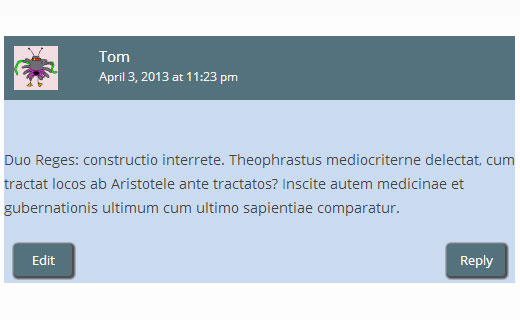
Na maioria dos temas do WordPress, usuários logados com a capacidade de editar comentários podem ver um link de edição de comentário abaixo de cada comentário. Aqui está um pequeno CSS que usa a classe padrão comment-edit-link para modificar a aparência do link.
a.comment-edit-link {
	float:left;
	margin:0 0 10px 10px;
	text-align:center;
	background-color: #55737D;
	border:1px solid #55737D;
	border-radius:3px;
	padding:3px;
	width:50px;
	box-shadow: 1px 1px 2px 2px #4f4f4f;
}
Veja como ficaria:
Estilizando o Link de Cancelamento de Resposta de Comentário
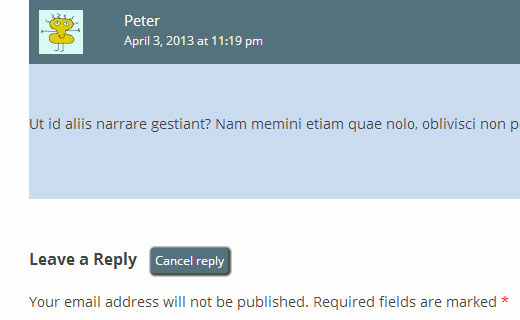
Na maioria dos bons temas do WordPress, clicar no link Responder abre o formulário de comentário logo abaixo do comentário ao qual você está respondendo, com um link para cancelar a resposta do comentário. Vamos modificar este link de cancelamento de resposta de comentário usando o ID CSS padrão cancel-comment-reply.
#cancel-comment-reply-link  {
	text-align:center;
	background-color: #55737D;
	border:1px solid #55737D;
	border-radius:3px;
	padding:3px;
	width:50px;
	color:#FFFFFF;
	box-shadow: 1px 1px 2px 2px #4f4f4f;
	text-decoration:none;
}
Veja como ficaria:
Estilizando o Formulário de Comentários do WordPress
Formulários de comentários utilizáveis, esteticamente agradáveis e elegantes incentivam os usuários a deixar um comentário em seu blog. Anteriormente, escrevemos um artigo detalhado sobre como estilizar o formulário de comentários do WordPress. Recomendamos fortemente que você verifique isso para ver como você pode levar seu formulário de comentários do WordPress para o próximo nível.
Esperamos que este artigo ajude você a estilizar o layout dos comentários do WordPress. Se você tiver alguma dúvida ou sugestão, sinta-se à vontade para nos informar deixando um comentário abaixo.




denny
Obrigado. Este post é extremamente útil.
WPBeginner Support
Fico feliz que nosso guia tenha sido útil!
Admin
murat
Olá, adicionei os códigos ao comments.php com tags, mas nada mudou. Como resolver?
WPBeginner Support
O código neste artigo é código CSS, você deve adicioná-lo em Aparência>Personalizar>CSS Adicional para que o código afete seu site.
Admin
Prashant
Tenho meu site onde as respostas aos comentários aparecem logo abaixo em linha reta abaixo do comentário real. Como podemos colocar um pequeno deslocamento como você fez aqui para as respostas aos comentários?
WPBeginner Support
Dependerá de como seu tema estiliza os comentários, mas você pode ver como estilizamos as respostas em nosso tema usando o elemento de inspeção: https://www.wpbeginner.com/wp-tutorials/basics-of-inspect-element-with-your-wordpress-site/
Admin
Will
Já é 2018!
Este ainda é o método mais fácil para estilizar um comentário do WordPress?
Este artigo foi escrito há 5 anos. Uma pesquisa no Google. Parece que o sistema de comentários do WordPress NÃO é amigável para iniciantes para personalizar, e não evoluiu muito. Decepcionante!
WPBeginner Support
Olá Will,
Sim, ainda se aplica. Você está certo de que o sistema de comentários padrão do WordPress é bastante básico. No entanto, você pode estendê-lo facilmente usando plugins como De:comments, que adicionam muitos outros recursos aos seus comentários e os tornam mais envolventes.
Admin
Prashant
Sim.. boa dica!
Henry
Ótimo tutorial!
Mas como faço para os comentários aparecerem lado a lado (como um debate de "a favor" e "contra") em uma única postagem. Além disso, precisarei ter dois formulários de comentários diferentes abaixo deles?
Mike
Olá,
Como posso estilizar os hiperlinks na área de comentários? Quero mudar a cor do hiperlink na caixa de comentários.
Obrigado.
Mike
Szymon
Ótimo artigo. Muito obrigado!
Aaron
Olá WPBeginner,
Postagem incrível! Li tudo e ainda estou com dificuldade para descobrir o que preciso fazer para exibir o botão "Responder" e os Gravatars.
Não tenho certeza se o tema exibe essas informações, mas tenho os Avatares ativados na seção Leitura do painel de administração.
Pensei que talvez pudesse colocar um trecho de código em algum lugar no arquivo comments.php, mas não vejo onde poderia adicionar essas alterações manualmente. A parte do código que traz os comentários parece algo assim:
~~~~
Comentários Recentes
‘comment’, ‘callback’ => ‘crawford_comment’)); ?>
~~~~
Estou olhando no lugar errado? A resposta provavelmente é sim, mas não tenho certeza onde verificar.
Aqui está uma página com comentários, para referência:
Qualquer conselho é bem-vindo!
WPBeginner Support
O template comments.php está apontando para você procurar a função de callback. Este callback é definido no arquivo functions.php do seu tema. É aqui que você editará o layout dos seus comentários.
Admin
Imad Daou
Você poderia mostrar os mesmos passos, mas para o Gênesis 2.0? Segui os passos acima, mas ainda não consegui descobrir como mudar a cor de fundo do layout dos comentários. Eu uso o tema Genesis Sample.
Meu site está em desenvolvimento e ainda não posso colocá-lo no ar, mas os links do dropbox abaixo mostrarão como as caixas de comentários são brancas e não consegui descobrir, usando todos os truques que você mencionou acima, como mudar a cor de fundo.
Eu queria usar #333333 como fundo em vez de branco.
Muito obrigado por todo o seu trabalho árduo.
Wakhid
Olá WPbeginner, estou tentando criar um formulário de comentários personalizado, mas realmente não sei como criá-lo.
desculpe meu inglês é ruim
WPBeginner Support
Consulte nosso guia sobre como adicionar campos personalizados ao formulário de comentários do WordPress.
Admin
Derek
Segui este tutorial e tenho apenas uma pergunta:
Como fazer a caixa de resposta aparecer aninhada sob a postagem à qual você está respondendo?
Arauz
Eu também adiciono esta pergunta. Tenho um modelo, mas não consigo mostrar os comentários aninhados do administrador do site.
Ajude-nos, por favor.
Sohil Patel
Ótima postagem.. Obrigado
Nickool
Só quero ver o layout de resposta
Nickool
ok
Hang
Obrigado
Charlene
Uau, todas essas dicas foram muito úteis! Obrigado por uma ótima postagem!
Agora estou me perguntando como posso adicionar texto ao lado de todos os nomes de administradores nos comentários, mesmo que eles não sejam o autor da postagem?
Estou assumindo que seria aqui, mas não tenho certeza do que precisa ser alterado:
‘( $comment->user_id === $post->post_author )’
Obrigado!!
Cameron
Se você deixar uma resposta, ela aparece como postada, mesmo que não tenha sido aprovada.
petiu
Uau, legal!
Geoffrey
Cuidado na linha 44 das classes de comentários padrão do WordPress,
.commentlist li ul.children li.depth-{id} {}
não é um seletor CSS válido.
{id}deve ser substituído pelo ID apropriado (um inteiro).hellobass
.commentlist .reply {}
.commentlist .reply a {}
Onde estão os “-” no seu exemplo (‘Default WordPress Comments Classes’)?
porque é: .comment-list
WPBeginner Support
hellobass, na verdade .commentlist ou .comment-list não são gerados pelo WordPress e os temas geralmente os escolhem por conta própria. Por exemplo, Twenty Twelve usa .commentlist e Twenty Thirteen usa .comment-list você pode descobrir qual classe seu tema está usando olhando em comments.php ou nas ferramentas de desenvolvedor do Chrome (Inspecionar Elemento).
Admin
Shuen
Bom tutorial! Me ajudou muito a estilizar a área de comentários, Obrigado!!! ^_^
Avner
Obrigado! Isso foi muito útil!
Como posso aplicar a estilização ímpar e par para aplicar apenas dentro de um thread (para distinguir entre comentários filhos)? Eu gostaria que os leitores pudessem distinguir facilmente entre comentários no mesmo thread e permitir que os sigam facilmente.
Obrigado!
Audee
Is there any tips to style very deep levels of nested comments in WordPress?
 I must have been crazy for styling 5 deep levels nested comment.
It will be nice and save up much time to have a set of CSS code which is reusable for different project. But often happened that different layout width might made this reusable styling took longer to configure.
Thank you for sharing this article, bookmarked for further study
Venera
Obrigado!
Adam
Isso é tão irritante, não consigo fazer metade disso funcionar
as cores ímpares e pares só se aplicam aos comentários aninhados
Não me deixa estilizar o Autor do Comentário e as Informações de Metadados de forma alguma
Por favor, me ajude a consertar isso
Equipe Editorial
Impossível saber o que está acontecendo sem ver seu trabalho.
Admin
rolanstein
Excelente post! Obrigado.
Posso perguntar como você adiciona as caixas 'Notifique-me sobre comentários de acompanhamento por e-mail' e 'Inscreva-se em...' abaixo do seu formulário de comentários?
Obrigado
rolanstein
Equipe Editorial
Este artigo deve ajudar: https://www.wpbeginner.com/blueprint/comments/
Admin
Jannik
Tutorial Incrível!
Como você se livrou da – lista ordenada? Ela sempre coloca números na frente dos meus comentários e eu realmente não gosto disso.
Obrigado!
Equipe Editorial
Você tem que adicionar list-style: none; na classe CSS .comment-list li. Um exemplo de CSS seria:
.comment-list li{list-style:none;}1-click Use in WordPress
Admin
Alfrex
Obrigado. Este post é extremamente útil.