


Um formulário de comentários bem projetado pode fazer uma grande diferença em quantas pessoas realmente deixam comentários em seu site WordPress.
Quando seu formulário de comentários parece limpo, moderno e fácil de usar, os visitantes são mais propensos a participar da conversa e interagir com seu conteúdo.
No entanto, o formulário de comentários padrão do WordPress muitas vezes não combina com o design do seu site, o que pode torná-lo pouco convidativo e desencorajar as pessoas a comentar.
Passamos anos na WPBeginner testando diferentes maneiras de aumentar o engajamento do usuário, e personalizar o formulário de comentários é uma das mudanças mais eficazes que fizemos.
Neste artigo, mostraremos como estilizar facilmente o formulário de comentários do WordPress para aumentar o engajamento no seu site.

Antes de Começar
Temas do WordPress controlam a aparência do seu site. Cada tema do WordPress vem com vários arquivos, incluindo arquivos de modelo, arquivo functions, JavaScripts e folhas de estilo.
Folhas de estilo contêm as regras de CSS para todos os elementos usados pelo seu tema do WordPress. Você pode adicionar seu próprio CSS personalizado para substituir as regras de estilo do seu tema.
Se você nunca fez isso antes, consulte nosso artigo sobre como adicionar CSS personalizado no WordPress para iniciantes.
Além do CSS, você também pode precisar adicionar algumas funções para modificar a aparência padrão do seu formulário de comentários do WordPress. Se você nunca fez isso antes, consulte nosso artigo como copiar e colar código no WordPress.
Dito isso, vamos dar uma olhada em como estilizar o formulário de comentários do WordPress.
Como este é um guia bastante abrangente, criamos um índice para facilitar a navegação:
- Estilizando o Formulário de Comentários do WordPress Usando o SeedProd Theme Builder
- Altere os Comentários do WordPress com Classes CSS Padrão
- Adicionando Login Social aos Comentários do WordPress
- Adicionando Texto de Política de Comentários no Formulário de Comentários do WordPress
- Mover o Campo de Texto de Comentários para Baixo
- Remover o Campo Website (URL) do Formulário de Comentários do WordPress
- Adicionar uma Caixa de Seleção para Assinar Comentários no WordPress
- Adicionar Campos Personalizados ao Formulário de Comentários do WordPress
Estilizando o Formulário de Comentários do WordPress Usando o SeedProd Theme Builder
Este método requer o SeedProd, que é o melhor plugin construtor de páginas e temas do WordPress do mercado.
É recomendado para iniciantes sem experiência em codificação. No entanto, a desvantagem deste método é que ele substituirá seu tema WordPress existente por um tema personalizado.
Primeiro, você precisa instalar e ativar o plugin SeedProd. Para mais detalhes, consulte nosso guia passo a passo sobre como instalar um plugin do WordPress.
📍 Observação: Existe uma versão gratuita do SeedProd disponível para download. No entanto, você precisará de pelo menos o plano PRO para acessar o recurso de construtor de temas.
Após a ativação, você precisará criar modelos para o seu tema WordPress personalizado. O SeedProd permite que você gere facilmente esses modelos usando um de seus temas integrados.
Para instruções detalhadas, consulte nosso tutorial sobre como criar um tema WordPress personalizado sem codificação.
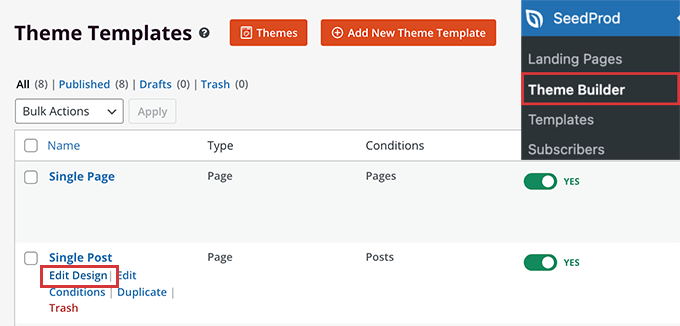
Depois de gerar seus modelos de tema, você precisa clicar no link 'Editar Design' sob o modelo de Postagem Única.
Isso carregará a pré-visualização da postagem única na interface do construtor de temas do SeedProd. Você notará o bloco do formulário de comentários na parte inferior da pré-visualização.
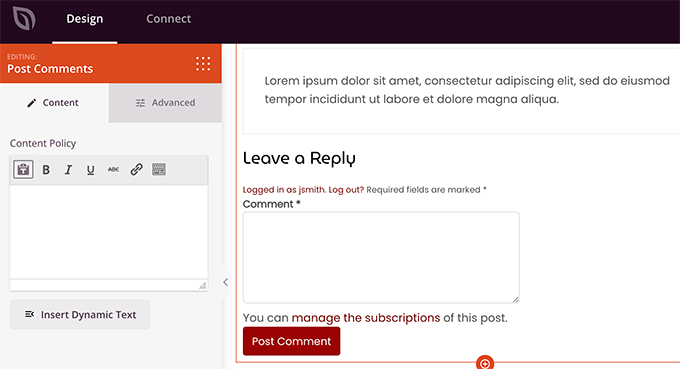
Simplesmente clique no formulário de comentários e você verá suas propriedades no painel esquerdo.
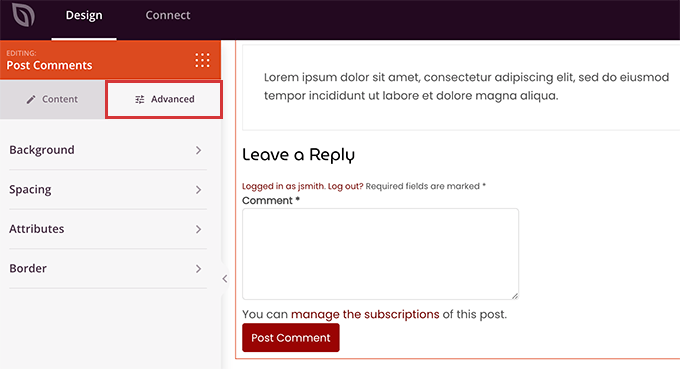
A partir daqui, você pode adicionar uma nota de comentário ou política de privacidade, você também pode mudar para a aba 'Avançado' para editar o estilo do formulário de comentários sem escrever nenhum código CSS.
Quando terminar, não se esqueça de clicar no botão 'Salvar' para publicar suas alterações.
O SeedProd torna super fácil alterar o estilo de qualquer elemento em seu site sem escrever código.
No entanto, é um construtor de temas e você pode já estar usando um tema do WordPress que você gosta. Nesse caso, as dicas a seguir ajudarão você a alterar manualmente os estilos do formulário de comentários no WordPress.
Alterando o Estilo do Formulário de Comentários no WordPress
Dentro da maioria dos temas do WordPress, existe um template chamado comments.php. Este arquivo é usado para exibir comentários e formulários de comentários em suas postagens de blog. O formulário de comentários do WordPress é gerado usando a função: <?php comment_form(); ?>.
Por padrão, esta função gera seu formulário de comentários com três campos de texto (Nome, E-mail e Website), um campo de área de texto para o texto do comentário, uma caixa de seleção para conformidade com o GDPR e o botão de envio.
Você pode modificar facilmente cada um desses campos simplesmente ajustando as classes CSS padrão. Abaixo está uma lista das classes CSS padrão que o WordPress adiciona a cada formulário de comentários.
#respond { }
#reply-title { }
#cancel-comment-reply-link { }
#commentform { }
#author { }
#email { }
#url { }
#comment
#submit
.comment-notes { }
.required { }
.comment-form-author { }
.comment-form-email { }
.comment-form-url { }
.comment-form-comment { }
.comment-form-cookies-consent { }
.form-allowed-tags { }
.form-submit
Ao simplesmente ajustar essas classes CSS, você pode mudar completamente a aparência do seu formulário de comentários do WordPress.
Vamos tentar mudar algumas coisas, para que você tenha uma boa ideia de como isso funciona.
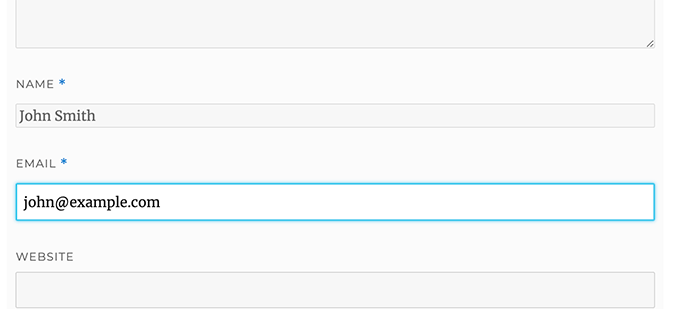
Primeiro, começaremos destacando o campo ativo do formulário. Destacar o campo atualmente ativo torna seu formulário mais acessível para pessoas com necessidades especiais e também deixa seu formulário de comentários mais bonito em dispositivos menores.
#respond {
background: #fbfbfb;
padding:0 10px 0 10px;
}

/* Highlight active form field */

#respond input[type=text], textarea {
  -webkit-transition: all 0.30s ease-in-out;
  -moz-transition: all 0.30s ease-in-out;
  -ms-transition: all 0.30s ease-in-out;
  -o-transition: all 0.30s ease-in-out;
  outline: none;
  padding: 3px 0px 3px 3px;
  margin: 5px 1px 3px 0px;
  border: 1px solid #DDDDDD;
}

#respond input[type=text]:focus,
input[type=email]:focus,
input[type=url]:focus,
textarea:focus {
box-shadow: 0 0 5px rgba(81, 203, 238, 1);
margin: 5px 1px 3px 0px;
border: 2px solid rgba(81, 203, 238, 1);
}
É assim que nosso formulário ficou no tema Twenty Sixteen do WordPress após as alterações:
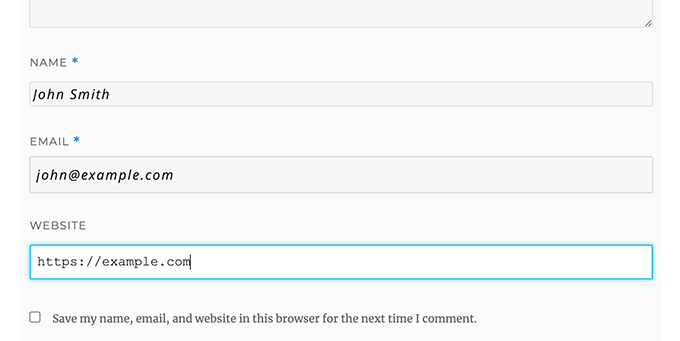
Usando essas classes, você pode mudar o comportamento de como o texto aparece dentro das caixas de entrada. Vamos mudar o estilo de texto dos campos de nome do autor e URL.
#author, #email {
font-family: "Open Sans", "Droid Sans", Arial;
font-style:italic;
color:#1d1d1d;
letter-spacing:.1em;
}

#url  {
color: #1d1d1d;
font-family: "Luicida Console", "Courier New", "Courier", monospace;
}
Se você observar atentamente na captura de tela abaixo, a fonte dos campos de nome e e-mail é diferente da URL do site.
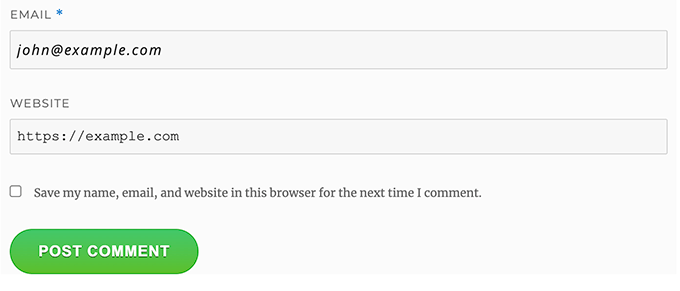
Você também pode alterar o estilo do botão de envio do formulário de comentários do WordPress. Em vez de usar o botão de envio padrão, vamos dar a ele um gradiente CSS3 e sombra de caixa.
#submit {
background:-moz-linear-gradient(top, #44c767 5%, #5cbf2a 100%);
background:-webkit-linear-gradient(top, #44c767 5%, #5cbf2a 100%);
background:-o-linear-gradient(top, #44c767 5%, #5cbf2a 100%);
background:-ms-linear-gradient(top, #44c767 5%, #5cbf2a 100%);
background:linear-gradient(to bottom, #44c767 5%, #5cbf2a 100%);
background-color:#44c767;
-moz-border-radius:28px;
-webkit-border-radius:28px;
border-radius:28px;
border:1px solid #18ab29;
display:inline-block;
cursor:pointer;
color:#ffffff;
font-family:Arial;
font-size:17px;
padding:16px 31px;
text-decoration:none;
text-shadow:0px 1px 0px #2f6627;
}

#submit:hover {
background:-webkit-gradient(linear, left top, left bottom, color-stop(0.05, #5cbf2a), color-stop(1, #44c767));
background:-moz-linear-gradient(top, #5cbf2a 5%, #44c767 100%);
background:-webkit-linear-gradient(top, #5cbf2a 5%, #44c767 100%);
background:-o-linear-gradient(top, #5cbf2a 5%, #44c767 100%);
background:-ms-linear-gradient(top, #5cbf2a 5%, #44c767 100%);
background:linear-gradient(to bottom, #5cbf2a 5%, #44c767 100%);
background-color:#5cbf2a;
}
#submit:active {
position:relative;
top:1px;
}
Levando os Formulários de Comentários do WordPress para o Próximo Nível
Você pode estar pensando que isso foi muito básico. Bem, temos que começar por aí para que todos possam acompanhar.
No entanto, você pode levar seu formulário de comentários do WordPress para o próximo nível reorganizando os campos do formulário, adicionando login social, assinaturas de comentários, diretrizes de comentários, tags rápidas e muito mais.
Adicionar Login Social aos Comentários do WordPress
Vamos começar adicionando logins sociais aos comentários do WordPress.
A primeira coisa que você precisa fazer é instalar e ativar o plugin Super Socializer. Para mais detalhes, veja nosso guia passo a passo sobre como instalar um plugin do WordPress.
Após a ativação, você precisa visitar Super Socializer » Social Login e, em seguida, marcar a caixa que diz 'Enable Social Login'.

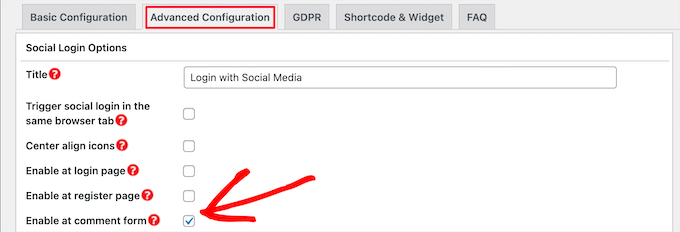
Isso abre o painel de opções de login social. Primeiro, clique na aba ‘Advanced Configuration’.
Em seguida, certifique-se de que a caixa ‘Enable at comment form’ esteja marcada.
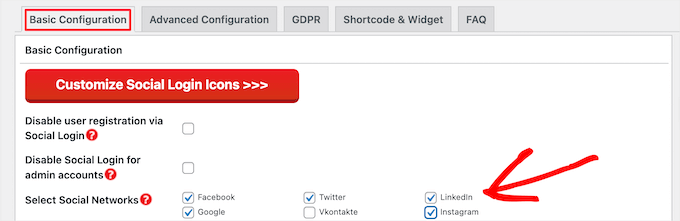
Em seguida, clique na aba ‘Basic Configuration’. Aqui, você pode escolher as redes sociais que deseja adicionar marcando as caixas na seção ‘Select Social Networks’.
Abaixo disso, o plugin exigirá chaves de API para se conectar com plataformas sociais. Simplesmente clique no ícone de ‘Ponto de Interrogação’ para exibir as instruções sobre como obtê-las para cada plataforma.
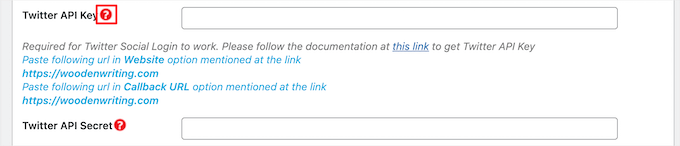
Quando terminar, clique no botão ‘Save Changes’ para salvar suas configurações de login social.
Agora você pode visitar seu site para ver os botões de login social acima do seu formulário de comentários.

Adicionando Texto de Política de Comentários Antes ou Depois do Formulário de Comentários
Amamos todos os nossos usuários e realmente apreciamos que eles dediquem alguns minutos para deixar um comentário em nosso site. No entanto, para criar um ambiente de discussão saudável, é importante moderar comentários.
Para ter total transparência, criamos uma página de política de comentários, mas você não pode simplesmente colocar este link no rodapé.
Queríamos que nossa política de comentários fosse proeminente e visível para todos os usuários que deixam um comentário. É por isso que decidimos adicionar a política de comentários em nosso formulário de comentários do WordPress.
Se você deseja adicionar uma página de política de comentários, a primeira coisa que você precisa fazer é criar uma página no WordPress e definir sua política de comentários (você pode roubar a nossa e modificá-la para atender às suas necessidades).
Depois disso, você pode adicionar o seguinte código ao arquivo functions.php do seu tema ou a um plugin de trecho de código.
function wpbeginner_comment_text_before($arg) {
    $arg['comment_notes_before'] .= '<p class="comment-policy"">We are glad you have chosen to leave a comment. Please keep in mind that comments are moderated according to our <a href="http://www.example.com/comment-policy-page/">comment policy</a>.</p>';
    return $arg;
}

add_filter('comment_form_defaults', 'wpbeginner_comment_text_before');
O código acima substituirá as notas antes do formulário de comentários padrão por este texto. Também adicionamos uma classe CSS ao código, para que possamos destacar o aviso usando CSS. Aqui está o CSS de exemplo que usamos:
p.comment-policy {
    border: 1px solid #ffd499;
    background-color: #fff4e5;
    border-radius: 5px;
    padding: 10px;
    margin: 10px 0px 10px 0px;
    font-size: small;
    font-style: italic;
}
É assim que ficou em nosso site de teste:
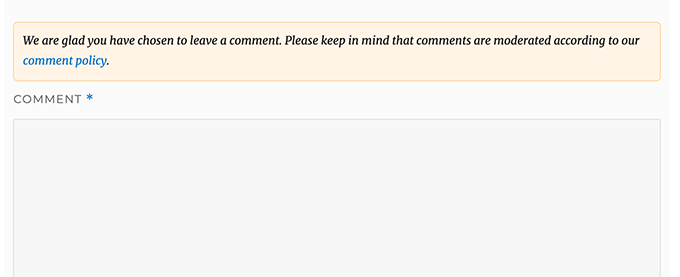
Se você deseja exibir o link após a área de texto do comentário, use o seguinte código.
function wpbeginner_comment_text_after($arg) {
    $arg['comment_notes_after'] .= '<p class="comment-policy"">We are glad you have chosen to leave a comment. Please keep in mind that comments are moderated according to our <a href="http://www.example.com/comment-policy-page/">comment policy</a>.</p>';
    return $arg;
}

add_filter('comment_form_defaults', 'wpbeginner_comment_text_after');
Não se esqueça de alterar a URL de acordo, para que ela aponte para sua página de política de comentários em vez de example.com.
Mover o Campo de Texto de Comentários para Baixo
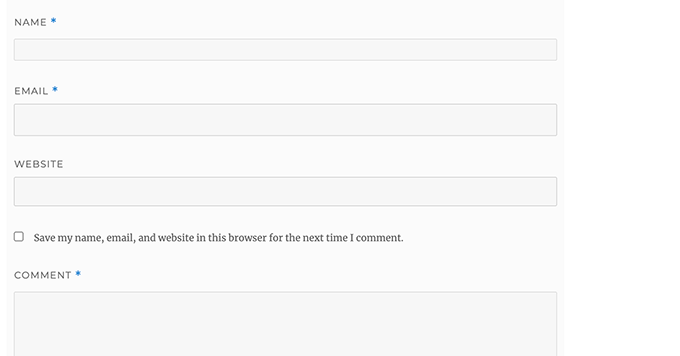
Por padrão, o formulário de comentários do WordPress exibe primeiro a área de texto do comentário e, em seguida, os campos de nome, e-mail e site. Essa alteração foi introduzida no WordPress 4.4.
Antes disso, os sites WordPress exibiam primeiro os campos de nome, e-mail e site, e depois a caixa de texto do comentário. Sentimos que nossos usuários estavam acostumados a ver o formulário de comentários nessa ordem, então ainda usamos a ordem antiga dos campos no WPBeginner.
Se você quiser fazer isso, tudo o que você precisa fazer é adicionar o seguinte código ao arquivo functions.php do seu tema ou a um plugin de trechos de código.
function wpb_move_comment_field_to_bottom( $fields ) {
$comment_field = $fields['comment'];
unset( $fields['comment'] );
$fields['comment'] = $comment_field;
return $fields;
}

add_filter( 'comment_form_fields', 'wpb_move_comment_field_to_bottom');
Sempre recomendamos adicionar código no WordPress usando um plugin de trechos de código como o WPCode. Isso facilita a adição de código personalizado sem editar seu arquivo functions.php, para que você não precise se preocupar em quebrar seu site.
Para começar, você precisa instalar e ativar o plugin gratuito WPCode. Para instruções, consulte este guia sobre como instalar um plugin do WordPress.
Após a ativação, vá para Trechos de Código » + Adicionar Trecho no painel do WordPress.
A partir daí, encontre a opção ‘Adicionar Seu Código Personalizado (Novo Snippet)’ e clique no botão ‘+ Adicionar Snippet Personalizado’ abaixo dela.

Depois disso, você precisa selecionar ‘Trecho PHP’ como o tipo de código na lista de opções que aparecem na tela.

Em seguida, adicione um título para o seu trecho na parte superior da página, pode ser qualquer coisa para ajudá-lo a lembrar para que serve o código.
Em seguida, cole o código acima na caixa ‘Visualização do Código’.
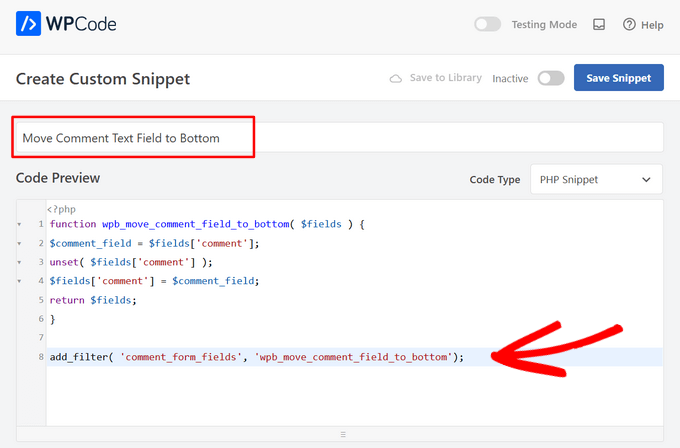
Por último, basta alternar o interruptor de ‘Inativo’ para ‘Ativo’ e clicar no botão ‘Salvar Trecho’.

Este código simplesmente move o campo de área de texto de comentários para o final.
Remover o Campo Website (URL) do Formulário de Comentários do WordPress
O campo do site no formulário de comentários atrai muitos spammers. Embora removê-lo não impeça spammers ou mesmo reduza comentários de spam, certamente o poupará de aprovar acidentalmente um comentário com um link ruim para o site do autor.
Isso também reduzirá um campo do formulário de comentários, tornando-o mais fácil e amigável. Para mais informações sobre este tópico, consulte nosso artigo sobre como remover o campo de URL do site do formulário de comentários do WordPress.
Para remover o campo de URL do formulário de comentários, basta adicionar o seguinte código ao seu arquivo functions.php ou a um plugin de trecho de código.
function wpbeginner_remove_comment_url($arg) {
    $arg['url'] = '';
    return $arg;
}
add_filter('comment_form_default_fields', 'wpbeginner_remove_comment_url');

Você pode seguir os mesmos passos da seção anterior para adicionar com segurança este código no WordPress usando o plugin WPCode.
Adicionar uma Caixa de Seleção para Assinar Comentários no WordPress
Quando os usuários deixam um comentário em seu site, eles podem querer acompanhar essa discussão para ver se alguém respondeu ao comentário deles. Ao adicionar uma caixa de seleção para assinar comentários, você permite que os usuários recebam notificações instantâneas sempre que um novo comentário aparecer na postagem.
Para adicionar esta caixa de seleção, a primeira coisa que você precisa fazer é instalar e ativar o plugin Subscribe to Comments Reloaded. Após a ativação, você precisa visitar a página StCR » Formulário de Comentários para configurar as definições do plugin.
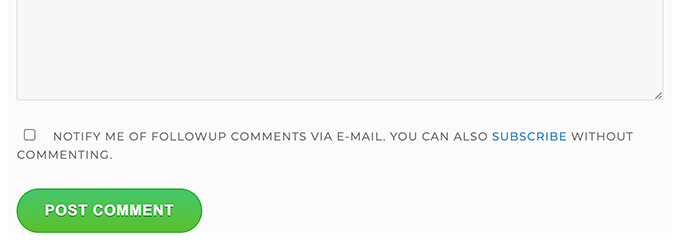
Para instruções detalhadas passo a passo, consulte nosso artigo sobre como permitir que os usuários assinem comentários no WordPress.
Adicionar Campos Extras ao Formulário de Comentários do WordPress
Quer adicionar campos extras ao seu formulário de comentários do WordPress? Por exemplo, um campo opcional onde os usuários podem adicionar seu identificador do Twitter?
Simplesmente instale e ative o plugin WordPress Comments Fields . Após a ativação, vá para a página ‘Campos de Comentários’ e mude para a aba ‘Campos de Comentários’.
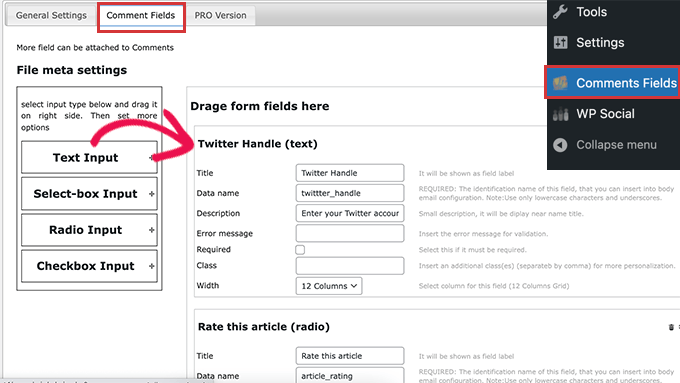
Simplesmente arraste e solte um campo personalizado e dê a ele um título, descrição e nome de dados.
Assim que terminar de adicionar os campos, não se esqueça de clicar no botão ‘Salvar todas as alterações’.
Agora você pode visualizar seu formulário de comentários para ver os campos personalizados em ação.
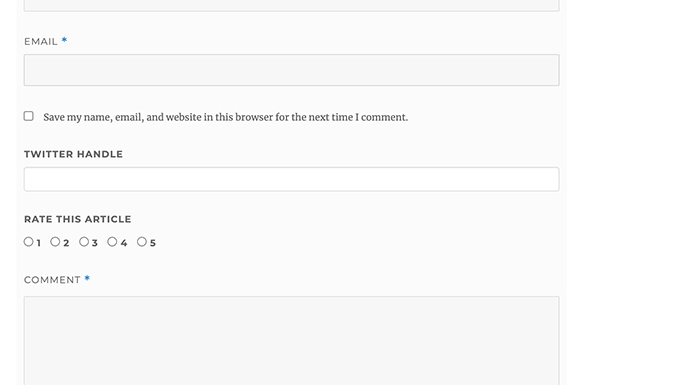
Os campos personalizados são então exibidos na moderação de comentários e abaixo do conteúdo do comentário.
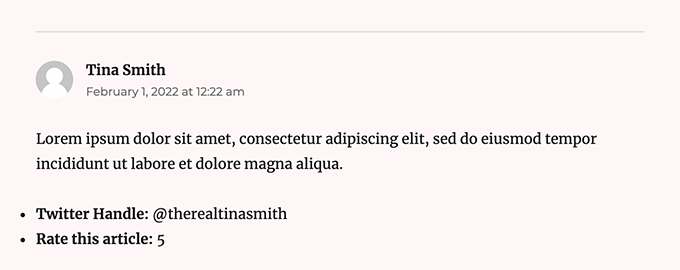
Para mais detalhes, veja nosso tutorial sobre como adicionar campos personalizados ao formulário de comentários no WordPress.
Esperamos que este artigo tenha ajudado você a aprender como estilizar o formulário de comentários do WordPress para torná-lo mais divertido para seus usuários. Você também pode querer ver nossas dicas para obter mais comentários em suas postagens de blog do WordPress e nossas escolhas de especialistas dos melhores plugins de mídia social para WordPress.
Se você gostou deste artigo, por favor, inscreva-se em nosso Canal do YouTube para tutoriais em vídeo do WordPress. Você também pode nos encontrar no Twitter e no Facebook.


Dennis Muthomi
Uma sugestão que eu adicionaria é considerar a implementação de uma medida simples de proteção contra spam, como um CAPTCHA, para reduzir ainda mais a carga de trabalho da moderação de comentários.
Hitesh Patel
Atualmente, o formulário de comentários tem um campo de área de texto para comentários e um botão para postar comentário. Não encontrei os campos Nome, E-mail e site no tema twenty twenty four.
WPBeginner Support
Se você estiver logado em seu site, ele usará automaticamente as informações do seu usuário logado. Se você visitar seu site usando um navegador anônimo, deverá ver os campos, a menos que uma personalização tenha sido feita para remover nomes e informações do comentarista.
Admin
Gabriel Pinto-Hasagiv
Oi,
Eu amo este artigo! Explicado tão bem!
Pergunta rápida, como posso mudar o "↩" pelo meu ícone SVG quando alguém responde a um comentário?
WPBeginner Support
Isso dependeria do seu tema específico, pois nem todo tema tem esse símbolo em seu formulário de comentários.
Admin
Dayo Olobayo
Obrigado por dedicar tempo para elaborar este artigo. Usei o trecho de código para remover o URL do site, mas notei que ele não está funcionando bem aqui. A razão pela qual digo isso é porque funcionou apenas em 2 posts, mas outros posts no meu site ainda têm a caixa de URL na seção de comentários.
Sou eu que não estou entendendo direito, por favor? Além disso, preciso substituir o "wpbeginner" no código pelo nome do meu domínio?
WPBeginner Support
You may want to check with your theme to see if they have something in their styling that could be overriding the standard styling. You do not need to remove wpbeginner from the code for it to work.
Admin
Jiří Vaněk
Obrigado pelo tutorial usando Seed Prod. Atualmente estou usando o WP Discuz e estou bastante satisfeito com ele. No entanto, para sites menores, este formulário é muito mais elegante com o Seed Prod. As instruções são bastante longas, mas vou tentar no meu site de teste onde tenho o Seed Prod instalado. Obrigado por um tutorial ótimo e realmente detalhado.
Moinuddin Waheed
Eu já vi muitas seções de comentários diferentes em sites e me perguntei por que elas diferiam na aparência, embora todas usem os mesmos comentários do WordPress.
Ter uma seção de comentários com boa aparência é necessário para proporcionar uma boa experiência ao usuário ao comentar.
Tenho uma dúvida sobre a plataforma Disqus para comentários do WordPress, que uso há dois anos.
É uma boa ideia continuar usando-a ou existe uma alternativa melhor?
Também estou curioso para saber o que o WPBeginner usa para comentários?
WPBeginner Support
Você pode encontrar nossa opinião sobre o Disqus em nosso artigo abaixo. Para nossos comentários, atualmente usamos o sistema de comentários integrado do WordPress.
https://www.wpbeginner.com/wp-tutorials/how-to-disable-disqus-on-custom-post-types-in-wordpress/
Admin
Jiří Vaněk
Na minha opinião, o WP Discuz é um ótimo plugin. Eu o uso no meu blog há quase dois anos e devo dizer que, até agora, sem problemas. Portanto, se você também o está usando, eu não mudaria necessariamente este plugin. Os desenvolvedores e a equipe de suporte trabalham muito bem. No entanto, provavelmente também depende do tipo e tamanho do site, pois este plugin é bastante grande e complexo.
Vera Kofyan
Obrigado por um ótimo tutorial.
Uma coisa não funcionou para mim: mover a área de texto para baixo. Adicionei o script em Snippets de Código, mas nada mudou. Algo mudou desde que você escreveu isso?
Obrigado,
Vera
WPBeginner Support
O snippet ainda deve funcionar corretamente, o tema que você está usando pode ter adicionado estilos ao formulário de comentários que podem estar mudando algumas coisas, se você verificar com o suporte do seu tema específico, eles podem ajudar a verificar e confirmar isso.
Admin
Arischvaran Puvanesvaran
Obrigado por compartilhar
WPBeginner Support
De nada, esperamos que você tenha achado nosso guia útil!
Admin
Ali Kaleem
Este blog é muito informativo.
WPBeginner Support
Que bom que você achou nosso site útil!
Admin
Asutosh sahoo
realmente cheio de conhecimento. por favor, continue atualizando. obrigado..
WPBeginner Support
Que bom que você achou nosso guia útil!
Admin
saikul
bom tutorial. eu gosto disso
WPBeginner Support
Obrigado, que bom que você gostou!
Admin
Samyak sharma
Obrigado, este é um ótimo artigo.
WPBeginner Support
Glad you found it helpful
Admin
Vincent Nyagaka
Obrigado por nos guiar sobre como estilizar formulários do WordPress. No entanto, tentei usar quase todos os códigos para remover o campo URL do formulário de comentários, mas infelizmente nenhum código funcionou. Por favor, você pode me dar outro código para usar?
WPBeginner Support
Se nenhuma de nossas recomendações pôde ajudar, recomendamos entrar em contato com o suporte do seu tema específico, e eles deverão ser capazes de ajudar a direcionar o conteúdo específico para seus comentários.
Admin
amr
Olá
Como posso excluir a url do nome do autor e da data?
Obrigado
WPBeginner Support
Se você quer dizer dos seus comentários, então você vai querer dar uma olhada no nosso artigo abaixo:
https://www.wpbeginner.com/plugins/how-to-remove-website-url-field-from-wordpress-comment-form/
Admin
lal
bom tutorial, adorei
WPBeginner Support
Glad you liked our tutorial
Admin
Adam Rees
Obrigado, isso me ajudou muito a personalizar a seção de comentários.
WPBeginner Support
You’re welcome
Admin
fred
Olá, ótimo tutorial! mas tenho um problema para encontrar a localização do .php correto para modificar os comentários de postagem, estou usando o tema OceanWP com Elementor Pro, quando vou ao functions.php ou comments.php não encontro nenhuma das linhas de comando, tentei adicionar seu código e nada acontece. então acho que está em outro lugar, mas onde?
WPBeginner Support
Se você estiver usando um construtor de páginas, precisará entrar em contato com o suporte desse construtor de páginas para saber como editar o formulário de comentários e quais ferramentas estão disponíveis.
Admin
Muhammad Shahzad
como mostrar a caixa de comentários no topo de todos os comentários e após a postagem.
WPBeginner Support
Se o seu tema não estiver configurado dessa forma, você precisará modificar o código do tema para fazer isso. Como o código de cada tema pode ser muito diferente, ainda não temos um guia específico sobre como fazer isso.
Admin
HieuBui
Muito obrigado
WPBeginner Support
You’re welcome
Admin