


Você já percebeu como pode ser confuso para os visitantes do seu site WordPress quando eles estão logados, mas ainda veem botões de 'Login' ou 'Registrar' em todos os lugares? Ou talvez seus membros estejam com dificuldades para encontrar o painel de suas contas porque ele está escondido no menu.
Essas pequenas frustrações podem fazer com que até mesmo seus usuários mais leais se sintam como estranhos em seu próprio site.
E um menu personalizado pode fazer toda a diferença. Mostrar opções como "Minha Conta" ou "Sair" para usuários logados em vez de links genéricos faz com que seu site pareça mais acolhedor e profissional.
A boa notícia? Criar menus dinâmicos no WordPress é mais fácil do que você imagina.
Neste guia, mostraremos dois métodos simples para exibir menus diferentes para usuários logados, independentemente do seu nível de habilidade. 💡
Por que Mostrar Menus Diferentes para Usuários Logados no WordPress?
Alterar diferentes áreas do seu site WordPress com base em seus visitantes e suas atividades faz com que seu site pareça personalizado para cada usuário.
Este conteúdo personalizado ajuda você a melhorar a experiência do usuário em seu site WordPress.
Agora, se você tem um site onde os usuários não precisam se registrar ou fazer login, então você provavelmente pode usar os mesmos menus de navegação em todo o seu site. No entanto, outros sites podem se beneficiar muito de mostrar menus personalizados para usuários logados.
Por exemplo, sites como uma loja online, uma plataforma de aprendizado online ou uma comunidade de site de assinatura WordPress podem se beneficiar de menus de navegação personalizados.
Um menu de navegação personalizado para usuários logados os ajuda a encontrar mais facilmente as coisas para as quais se inscreveram.
Por exemplo, um usuário em uma loja online pode gerenciar sua conta, ou um membro de uma comunidade paga pode renovar facilmente sua assinatura ou visualizar os cursos online exclusivos que comprou.
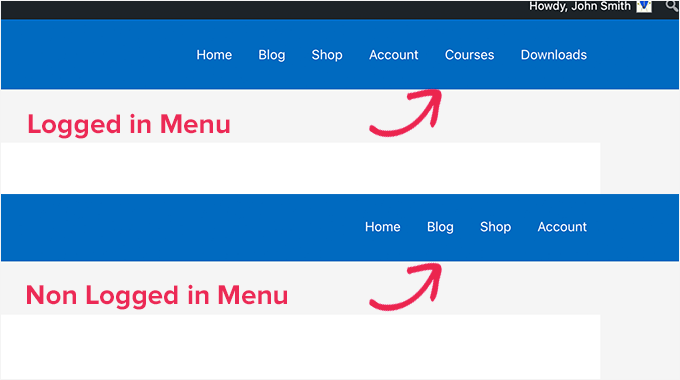
Por padrão, o WordPress permite que você crie quantos menus de navegação quiser. No entanto, você só pode escolher exibir um menu em um local específico do seu tema WordPress.
Antes de configurar menus para usuários logados, você precisará criar dois menus de navegação separados. Um menu será para usuários logados e o outro para usuários não logados. Vamos começar.
⚠️ Apenas uma observação rápida! Os métodos que estamos compartilhando são projetados para pessoas que usam temas clássicos do WordPress. Se você estiver usando um tema de blocos com recursos de Edição Completa de Sites (FSE) do WordPress 5.8 em diante, este método pode não funcionar.
Criando Menus para Usuários Logados e Não Logados no WordPress
Para criar menus separados para os dois tipos de usuários, você precisará acessar a página Aparência » Menus no painel do WordPress.
Se você já tem um menu de navegação que usa em seu site para todos os usuários, este pode ser o seu menu padrão.
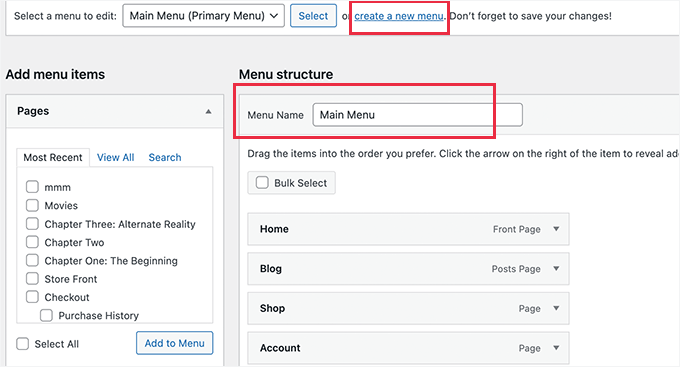
Depois disso, você pode clicar no link ‘criar um novo menu’ para criar um novo menu personalizado para seus usuários logados.
Aqui, prossiga e adicione os itens de menu que você deseja mostrar aos usuários registrados ou logados. Por exemplo, você pode querer adicionar um link de logout ao seu menu.
No lado esquerdo da tela, você pode ver uma lista das páginas do seu site. Simplesmente marque a caixa ao lado de qualquer página que você deseja adicionar ao seu menu e clique no botão ‘Adicionar ao Menu’.
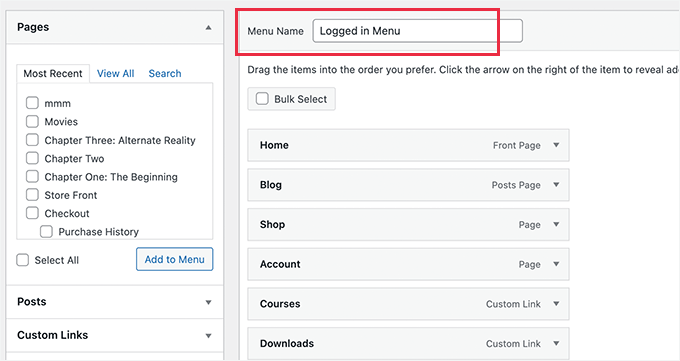
Você também pode arrastar e soltar os itens do menu no lado direito da tela para reorganizá-los.
Mais abaixo na página, você pode escolher um local para exibir seu menu. Mas você não precisa atribuir um local a este menu agora. Faremos isso mais tarde no artigo.
Não se esqueça de clicar no botão ‘Salvar Menu’ para armazenar suas alterações.
Para mais detalhes sobre como criar menus, confira nosso guia para iniciantes sobre menus de navegação do WordPress.
Agora, você está pronto para mostrar menus diferentes para usuários logados. Aqui está um breve resumo de todos os métodos que abordaremos neste guia:
- Método 1. Mostrar Menus Diferentes para Usuários Logados no WordPress Usando um Plugin
- Método 2. Selecionar Manualmente o Menu para Usuários Logados no WordPress Usando Código
- Dica Bônus: Mais Casos de Uso de Lógica Condicional em Menus do WordPress
- FAQs: Mostrar Menus Diferentes para Usuários Logados no WordPress
- Recursos Adicionais: Funções de Usuário do WordPress e Navegação do Site
Pronto para criar uma experiência mais personalizada? Vamos lá! 🌟
Método 1. Mostrar Menus Diferentes para Usuários Logados no WordPress Usando um Plugin
A maneira mais fácil de mostrar menus diferentes para usuários logados é usar o plugin Conditional Menus. Então, vamos instalá-lo e ativá-lo primeiro.
Para mais detalhes, você pode ver nosso guia passo a passo sobre como instalar um plugin do WordPress.
Após a ativação, você precisará navegar para Aparência » Menus no seu painel do WordPress. Em seguida, mude para a aba ‘Gerenciar Locais’.
A partir daqui, você verá a lista de locais de menu disponíveis definidos no seu tema do WordPress e os menus que estão sendo exibidos atualmente.
Por exemplo, nosso local ‘Menu Principal’ atualmente exibe um ‘Menu Principal’.
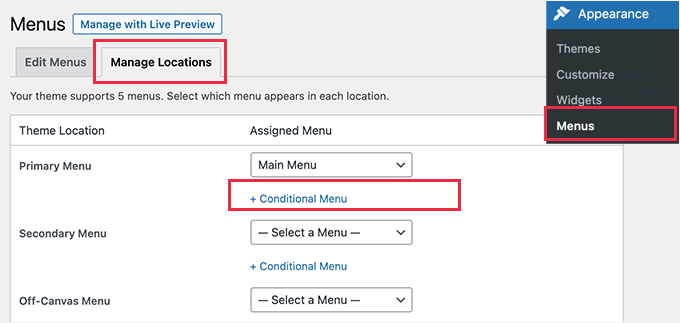
Agora, precisamos dizer ao plugin para mostrar um menu diferente quando uma determinada condição for atendida.
Para fazer isso, vamos clicar no link ‘+ Menu Condicional’. Em seguida, você pode selecionar o menu de navegação que deseja mostrar aos usuários logados no menu suspenso.
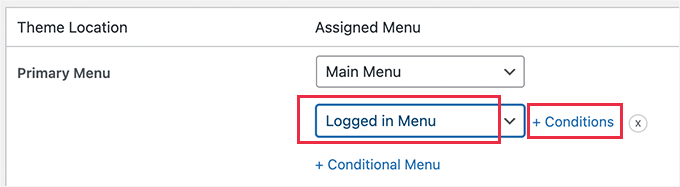
Em seguida, você vai querer clicar no link ‘+ Condições’.
Isso abrirá um pop-up onde você verá várias condições para escolher.
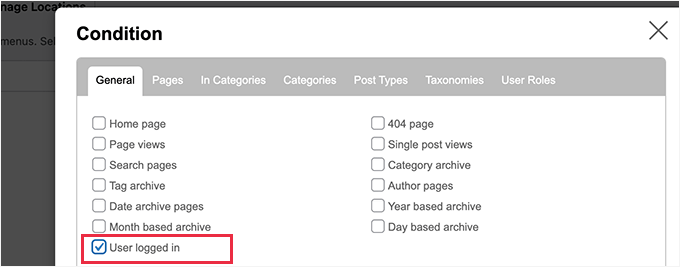
Simplesmente marque a caixa ao lado da opção ‘Usuário logado’ e, em seguida, clique no botão ‘Salvar’.
Agora você pode visitar seu site para ver o menu de usuário logado em ação. Você também pode sair do seu painel do WordPress para ver o menu de navegação que será mostrado a todos os outros usuários.
Método 2. Selecionar Manualmente o Menu para Usuários Logados no WordPress Usando Código
Este método exige que você adicione código ao seu site WordPress. Se você nunca fez isso antes, confira nosso guia sobre como copiar e colar snippets de código no WordPress.
Em geral, os blogs dirão que você precisa adicionar um snippet de código ao arquivo functions.php do seu tema ou a um plugin específico para o site. No entanto, não recomendamos este método, pois ele pode potencialmente causar problemas com o seu site.
Em vez disso, você pode usar o plugin WPCode.
WPCode permite que você adicione snippets de código personalizados ao seu site sem editar os arquivos do tema diretamente. Ele também ajuda a gerenciar esses snippets e garante que eles sejam executados com segurança, minimizando o risco de quebrar seu site.
ℹ️ Observação: Em todas as nossas marcas parceiras, o WPCode tem sido nossa ferramenta preferida para adicionar snippets personalizados para estender a funcionalidade de cada site. Se você estiver curioso para saber mais, pode ler nossa análise completa do WPCode.
Para começar, vamos instalar o plugin WPCode. Você pode usar a versão gratuita do WPCode, pois ela possui todos os recursos que você precisa para mostrar menus diferentes para usuários logados.
Mas se você quiser acesso a recursos avançados como histórico de revisão de código e agendamento de quando os snippets entram no ar, considere fazer o upgrade para o WPCode Pro.
Uma vez instalado, você desejará navegar até Snippets de Código » + Adicionar Snippets.
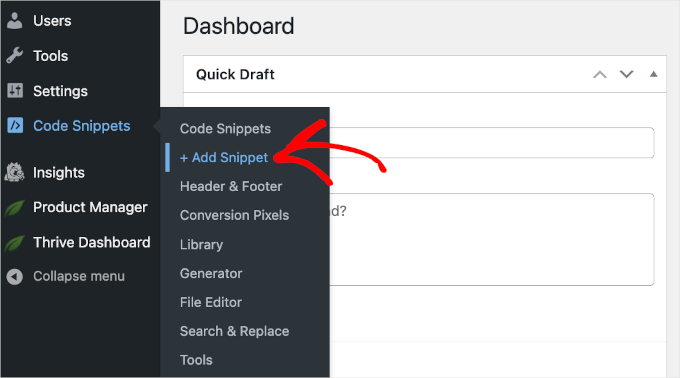
Isso abrirá a galeria de snippets de código do WPCode.
A partir daqui, você pode clicar no botão ‘+ Adicionar Snippet Personalizado’.

Você chegará ao editor de texto do WPCode.
O próximo passo é adicionar um título ao seu snippet de código e escolher ‘Snippet de HTML’ no menu suspenso ‘Tipo de Código’.
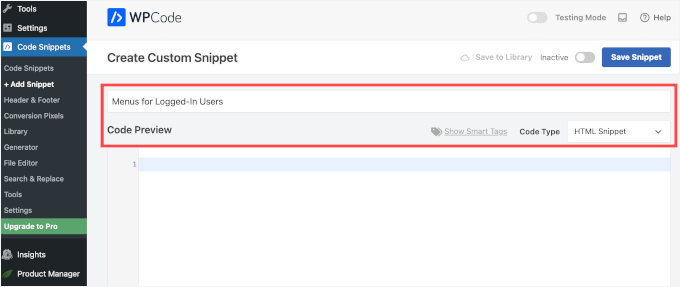
Uma vez feito, simplesmente copie e cole o seguinte código no campo ‘Prévia do Código’:
function my_wp_nav_menu_args( $args = '' ) {
if( is_user_logged_in() ) {
// Logged in menu to display
$args['menu'] = 43;

} else {
// Non-logged-in menu to display
$args['menu'] = 35;
}
return $args;
}
add_filter( 'wp_nav_menu_args', 'my_wp_nav_menu_args' );
Veja como isso pode parecer no seu editor WPCode:
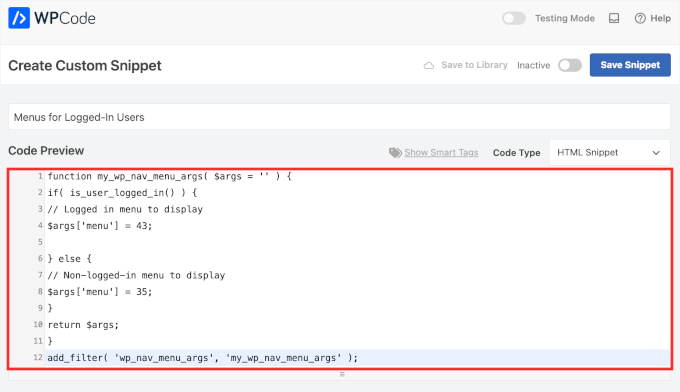
Certifique-se de substituir 43 e 35 pelos IDs dos menus de navegação que você criou anteriormente.
Você pode encontrar o ID de um menu de navegação selecionando-o na página ‘Menus’. Você verá o número do ID do menu na barra de endereço do seu navegador.
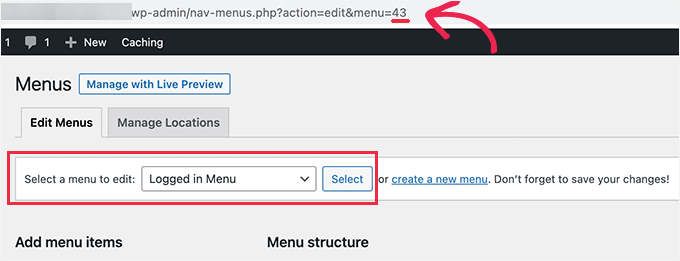
Assim que tiver certeza de que todos os detalhes estão corretos, clique no botão azul ‘Salvar Snippet’.
E é isso!
Dica Bônus: Mais Casos de Uso de Lógica Condicional em Menus do WordPress
Quando se trata de navegação, a lógica condicional pode fazer mais do que apenas mostrar menus diferentes para usuários logados. Aqui estão alguns exemplos rápidos:
- Mostrar Menus Diferentes com Base na Função do Usuário: Você pode exibir um menu diferente para administradores versus colaboradores. Por exemplo, mostre opções exclusivas para administradores, como configurações do site ou gerenciamento de usuários, para administradores, enquanto oferece links de navegação gerais para colaboradores ou outras funções de usuário.
- Mostrar Menus Diferentes em Páginas Diferentes: Quer um menu exclusivo na sua página de blog ou nas páginas de produtos? A lógica condicional permite que você crie menus específicos para cada um, mantendo a navegação adaptada ao conteúdo.
- Ocultar Navegação em Landing Pages: Landing pages funcionam melhor sem distrações. Use a lógica condicional para ocultar seu menu de navegação e focar a atenção no seu call-to-action, como um formulário de inscrição ou oferta de produto.
Para saber mais, você pode consultar nosso guia sobre como adicionar lógica condicional a menus no WordPress.
FAQs: Mostrar Menus Diferentes para Usuários Logados no WordPress
Ainda tem dúvidas sobre como mostrar menus diferentes para usuários no WordPress? Aqui estão algumas respostas rápidas para ajudar você:
Posso mostrar menus diferentes com base nas funções do usuário?
Com certeza. Você pode exibir menus exclusivos para Administradores, Editores ou qualquer outra função de usuário personalizada em seu site. O plugin Conditional Menus oferece uma opção direta para configurar isso, o que é perfeito para adaptar a navegação para os membros da sua equipe.
É melhor usar um plugin ou adicionar código manualmente?
Para a maioria dos usuários, recomendamos o uso de um plugin como Conditional Menus ou WPCode. Essas ferramentas facilitam a exibição de menus diferentes sem mexer nos arquivos do seu tema.
WPCode é especialmente útil se você prefere a flexibilidade de usar código. Ele permite adicionar snippets de PHP personalizados com segurança e gerenciá-los a partir do seu painel do WordPress – sem a necessidade de editar o functions.php diretamente.
A codificação manual ainda é uma boa opção para desenvolvedores, mas para todos os outros, um plugin é a escolha mais segura e amigável para iniciantes.
Posso ocultar o menu de navegação em páginas específicas?
Sim, você pode usar a mesma lógica condicional para ocultar seu menu de navegação em páginas específicas. Esta é uma estratégia popular para landing pages, pois remove distrações e mantém o visitante focado na sua chamada para ação.
Recursos Adicionais: Funções de Usuário do WordPress e Navegação do Site
Esperamos que este artigo tenha ajudado você a aprender como exibir facilmente diferentes menus de navegação para usuários logados no WordPress. Em seguida, você também pode consultar nossos guias sobre:
- Como Permitir o Registro de Usuários em seu Site WordPress
- Como Permitir que Usuários Convidem Amigos para se Registrar no WordPress
- Como moderar novos registros de usuários no WordPress
- Como impedir que o WordPress esqueça você com o Lembre-me
- Como cumprimentar cada usuário com uma mensagem de boas-vindas personalizada no WordPress
- Como Restringir Seus Formulários do WordPress Apenas Para Usuários Logados
- Como Estilizar Menus de Navegação do WordPress
- Melhores Plugins de Membros do WordPress
Se você gostou deste artigo, por favor, inscreva-se em nosso Canal do YouTube para tutoriais em vídeo do WordPress. Você também pode nos encontrar no Twitter e no Facebook.


Stephanie Gibbs
Descobri que este código não seria executado a menos que eu escolhesse o tipo de código php. Quando mudei de HTML para PHP, foi fantástico!
WPBeginner Support
Esse é um detalhe importante a ser lembrado ao adicionar snippets de código!
Admin
Dennis Muthomi
Clear and actionable guide!
Thank you for this comprehensive guide on showing different menus to logged-in users in WordPress.
I particularly appreciate the two methods you’ve outlined – using the Conditional Menus plugin and the manual code approach.
You have certainly given me some ideas to enhance my own WordPress sites. Thanks again WPBeginner
Igoy Cavalera
Perfeito!
Muito obrigado pelo artigo simples. e me salvou por várias horas
WPBeginner Support
Glad we could help save you that time
Admin
Alex
Thanks for the code – works as it should, appreciated
WPBeginner Support
Ficamos felizes que nosso guia pôde ser útil!
Admin
Paul K
Ótimo! Mas onde encontro o functions.php do meu tema?
WPBeginner Support
Ele está na pasta do seu tema, você pode ver mais sobre isso em nossa página abaixo:
https://www.wpbeginner.com/glossary/functions-php/
Admin
Paul K
OK, encontrei, obrigado. Mas estou confuso sobre onde colocar o código adicional. Não sou familiarizado com PHP, mas vejo as "" no final.
WPBeginner Support
Para colar trechos de código, você deve dar uma olhada em nosso guia abaixo, que cobre onde colar no seu functions.php, bem como onde colar outros códigos caso você consulte outros tutoriais baseados em código:
https://www.wpbeginner.com/beginners-guide/beginners-guide-to-pasting-snippets-from-the-web-into-wordpress/
Admin
Clara
Funciona muito bem! Tenho o problema de ter dois menus no topo: um menu de cabeçalho e o menu principal. Quando uso o código e o usuário está logado, os menus acima mudam para o menu do usuário logado. Como posso ajustar o código para que o menu de cabeçalho permaneça o mesmo?
WPBeginner Support
Para o que você está querendo, você vai querer dar uma olhada em nosso artigo abaixo:
https://www.wpbeginner.com/plugins/how-to-add-conditional-logic-to-menus-in-wordpress/
Admin
Sergio
Muito obrigado!
WPBeginner Support
You’re welcome
Admin
Echo
Seria muito mais fácil se você pudesse fazer isso para um item de menu específico em vez de um menu inteiro. O que alguém com 499 itens de menu teria que fazer?
WPBeginner Support
Não recomendaríamos tantos itens de menu, pois seria muito para alguém navegar, o que provavelmente causaria um problema de SEO se os links do seu menu não agregassem valor aos seus visitantes.
Admin
Evaldo Santos
100%. Acabei de configurar com o tema Sahifa e funciona perfeitamente.
Continuem com este bom trabalho.
Jason
Thank you!!
Bk Millanzi
isso é muito útil, mas há uma maneira de exibir um nome de usuário e avatar que possam atuar como um contêiner para outros itens de menu de perfil, como um menu suspenso?
Amarnadh
O caminho que você mostrou é bom e serve apenas para exibir menus personalizados. Mas e se eu quiser mostrar meu conteúdo para um usuário logado específico com base em seus interesses? Isso é detalhado, como em vários sites de ofertas, quando fazemos login e salvamos nossos interesses, no momento seguinte vemos ofertas apenas sobre esse tópico específico. Podemos tornar isso possível usando plugins do WordPress.
Sam
Olá, obrigado pelo ótimo trabalho. Tenho uma pergunta sobre múltiplos papéis de usuário.
Então, eu tenho dois menus principais, Menu 1 e Menu 2.
Eu gostaria que todos os usuários (logados ou não) vissem o menu principal, a menos que tenham a função de usuário de “Alt”, caso em que o Menu 1 é substituído pelo Menu 2.
Como eu faria isso?
Tendai Mugoni
Está funcionando, obrigado
Curtis
@ERICLEE Você pode criar um tema filho para evitar que isso aconteça. Acabei de adicionar este código e preciso fazer a mesma coisa.
shahzaib sarwer
é possível adicionar os menus no perfil do assinante, exceto na página inicial, essas páginas de menu não aparecem na página inicial, apenas em cada perfil de assinante. se for possível, por favor me guie e me diga como usar algum plugin para isso.
shahzaib sarwer
é possível adicionar os menus no perfil do assinante em um site wp, se for possível, por favor, alguém me guie sobre o que fazer e como usar algum plugin para este trabalho.
Yuda
Como o mesmo pode ser alcançado em um site de membros multilíngue? Por exemplo, mostrar um menu diferente para usuários logados em inglês e um menu diferente para usuários logados em alemão?
WPBeginner Support
Olá Yuda,
Se você estiver usando um plugin multilíngue para WordPress, isso deverá ser tratado pelo plugin. Você precisará fornecer traduções para seus menus multilíngues.
Admin
solomon
Adicionei o menu de login e o menu de logout, como configuro a página para login e logout ???,,