


Mais da metade de todo o tráfego de sites vem de dispositivos móveis. Se o seu menu de navegação não funciona bem em smartphones e tablets, uma grande parte do seu público pode ter dificuldade em encontrar o que procura no seu site.
Com anos de experiência na criação de sites WordPress, entendemos a importância de tornar seu site responsivo para dispositivos móveis. Na WPBeginner, sempre priorizamos isso, garantindo que nossos sites sejam fáceis de navegar em qualquer dispositivo.
Na verdade, projetamos um menu responsivo para dispositivos móveis que se encaixa perfeitamente em telas menores sem parecer confuso, melhorando a experiência do usuário em smartphones e tablets.
Neste guia, mostraremos como criar facilmente um menu responsivo para WordPress pronto para dispositivos móveis.
Por que Criar um Menu Responsivo para WordPress Pronto para Dispositivos Móveis?
Um menu de navegação bem projetado ajudará os visitantes a se orientarem em seu site. No entanto, só porque seu menu fica ótimo em computadores desktop, não significa automaticamente que ele ficará bom em telas de celular e tablets também.
Usuários de dispositivos móveis representam cerca de 58% de todo o tráfego da internet. Dito isso, se o seu menu não parecer bom ou não funcionar corretamente em dispositivos móveis, você corre o risco de perder metade do seu público devido à má experiência do usuário.
Isso dificultará o alcance de metas importantes, como aumentar sua lista de e-mails, obter vendas e expandir seus negócios.
Dito isso, vamos ver como você pode criar um menu responsivo pronto para dispositivos móveis que ficará ótimo em smartphones e tablets. Simplesmente use os links rápidos abaixo para pular diretamente para o método que você deseja usar.
Método 1: Crie um Menu Deslizante Responsivo Pronto para Dispositivos Móveis
Um painel deslizante responsivo é um menu de navegação que desliza para a tela quando um visitante toca ou clica em um alternador.
Dessa forma, o menu está sempre ao alcance, mas não ocupa nenhum espaço na tela por padrão.
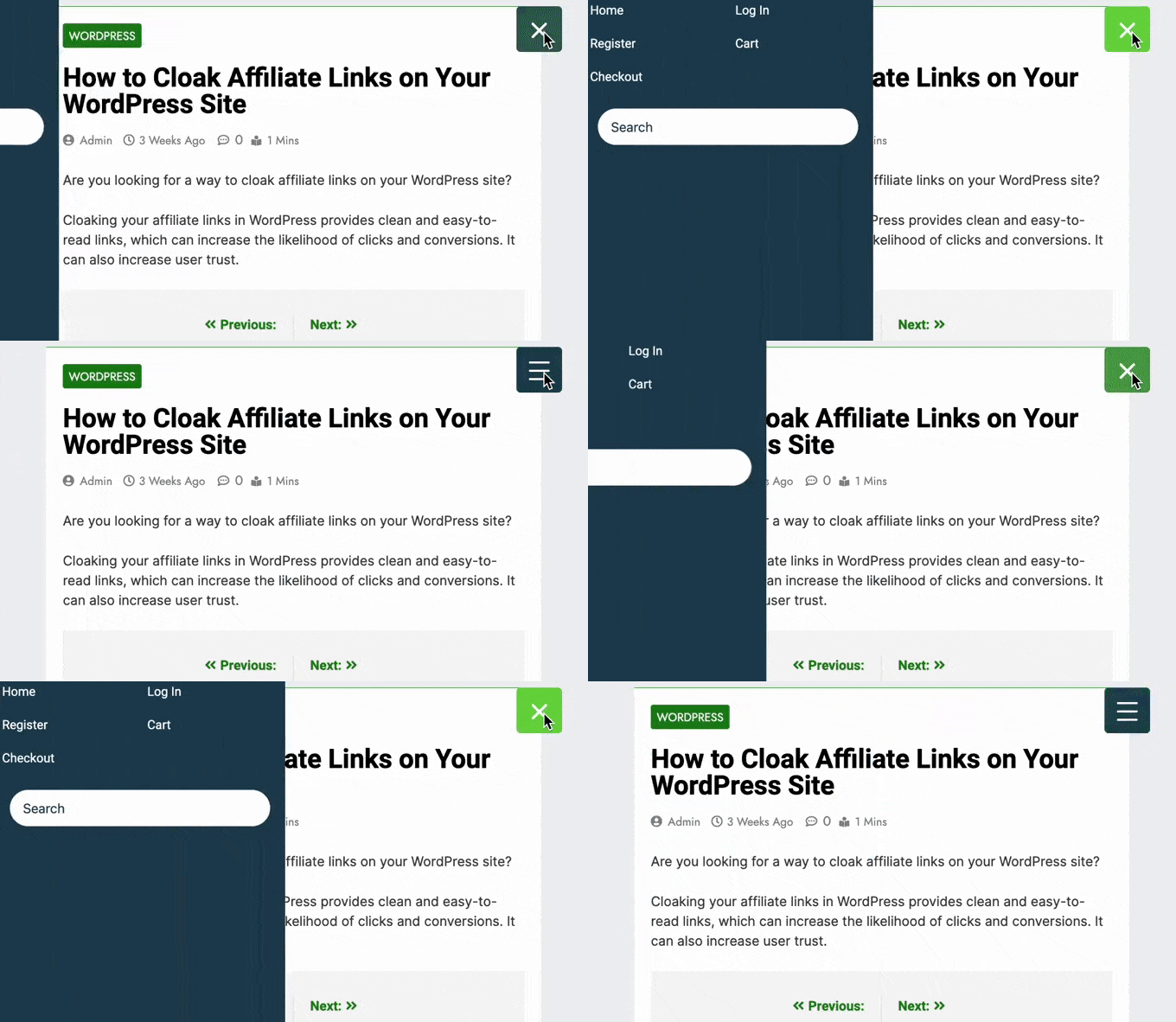
Isso é particularmente importante, pois smartphones e tablets têm telas muito menores em comparação com computadores desktop.
Se o menu estiver constantemente expandido, um usuário móvel pode acionar seus links acidentalmente usando a tela sensível ao toque de seu dispositivo. Isso torna os painéis deslizantes uma boa opção para um menu responsivo para dispositivos móveis.
A maneira mais fácil de adicionar um painel deslizante pronto para dispositivos móveis é usando o Responsive Menu.
Observação: Existe uma versão premium do Responsive Menu com temas extras e recursos adicionais, como lógica condicional. No entanto, neste guia, usaremos o plugin gratuito, pois ele tem tudo o que você precisa para criar um menu pronto para dispositivos móveis.
Primeiro, você precisa instalar e ativar o plugin Responsive Menu. Para mais detalhes, consulte nosso tutorial sobre como instalar um plugin do WordPress.
Após a ativação, você pode usar o plugin para personalizar qualquer menu do WordPress que você criou anteriormente. Se precisar criar um novo menu, consulte nosso guia para iniciantes sobre como adicionar um menu de navegação no WordPress.
Por outro lado, se o seu tema do WordPress já possui um menu mobile integrado, você precisará saber a classe CSS desse menu para poder ocultá-lo.
Se você pular esta etapa, os usuários de dispositivos móveis verão dois menus sobrepostos em seu site. Para instruções passo a passo, consulte nosso guia sobre como ocultar um menu móvel no WordPress.
Com isso feito, vá para a página Menu Responsivo » Menus na barra lateral de administração do WordPress e clique no botão ‘Criar Novo Menu’.
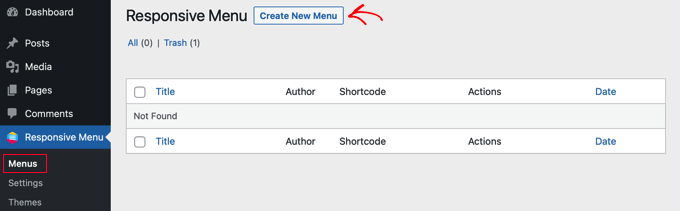
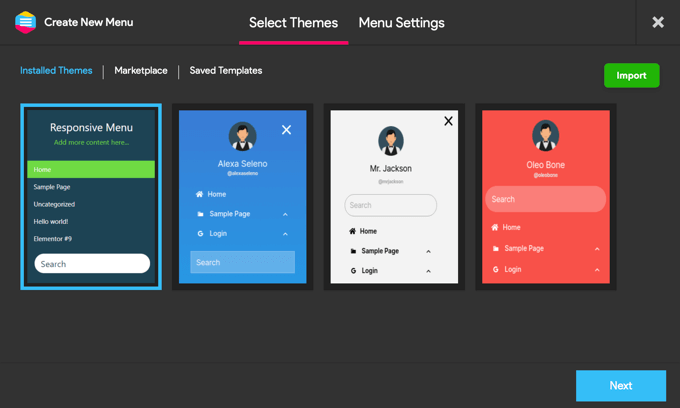
Agora você verá alguns temas responsivos para dispositivos móveis diferentes que pode usar para o seu menu.
Estamos usando o ‘Tema Padrão’ em nossas imagens, mas você pode usar qualquer tema que desejar. Após tomar sua decisão, clique em ‘Próximo’.
Agora você pode digitar um nome para o menu. Isso é apenas para sua referência, então você pode usar o que quiser.
Com isso feito, clique em ‘Vincular Menu do WordPress’ e escolha o menu que deseja usar.
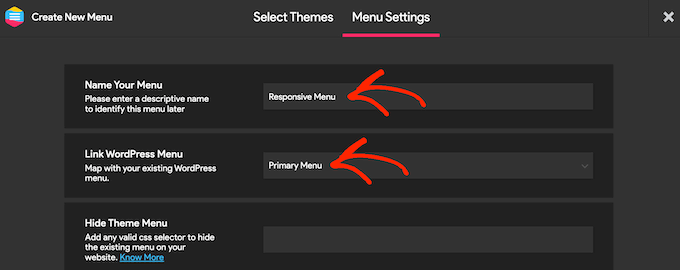
Como já mencionado, se o seu tema já possui um menu móvel integrado, você precisará adicionar sua classe CSS ao campo 'Ocultar Menu do Tema'.
Se você fizer o upgrade para o plugin premium, obterá algumas configurações adicionais. Por exemplo, usuários Pro podem ocultar o menu em páginas ou dispositivos específicos.
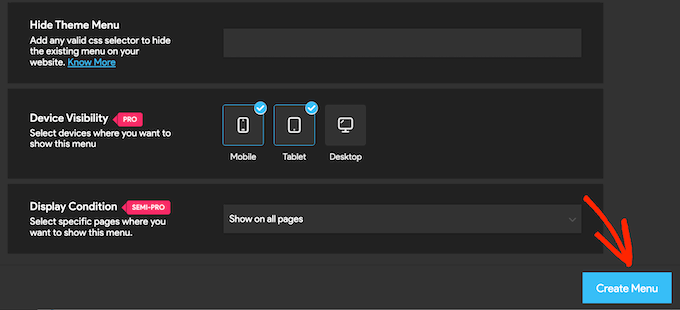
Quando estiver satisfeito com a configuração do menu, clique em ‘Criar Menu’.
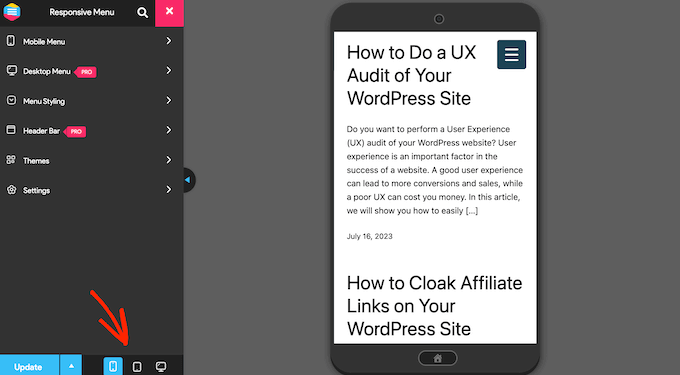
Agora você verá uma prévia do seu site WordPress no lado direito da tela e algumas configurações no lado esquerdo.
Para ver como seu site fica em dispositivos móveis, clique no ícone de celular ou tablet na parte inferior esquerda da tela.
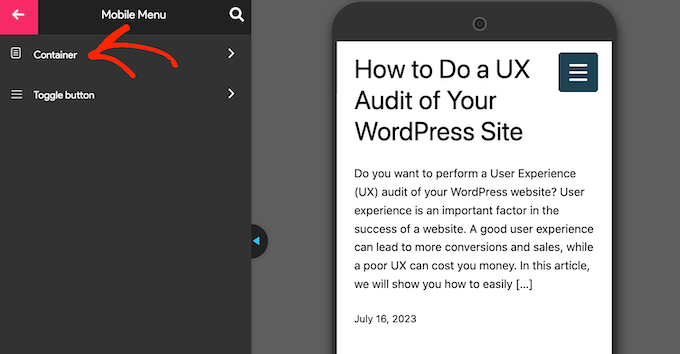
Para personalizar a aparência e o comportamento do menu em dispositivos móveis, selecione ‘Menu Móvel’.
Em seguida, clique em ‘Contêiner’.
Aqui, você encontrará muitas configurações diferentes.
À medida que você faz alterações, a prévia ao vivo geralmente é atualizada automaticamente. Com isso em mente, é uma boa ideia expandir o menu para que você possa monitorar como seu menu móvel ficará. Para fazer isso, basta clicar no botão de alternância do menu.
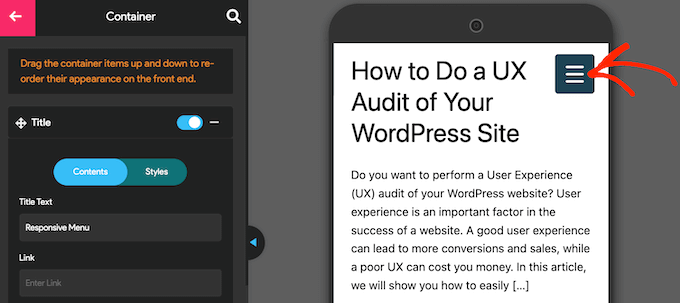
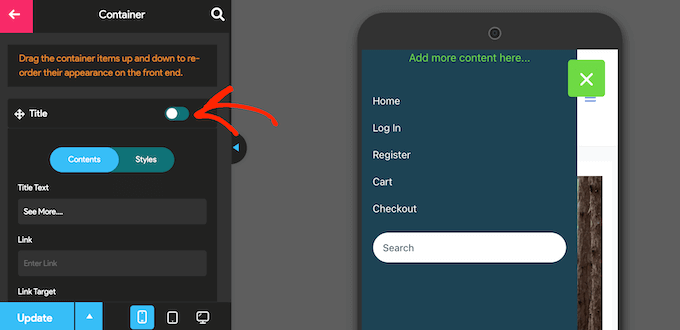
Por padrão, o plugin adiciona um título e algum texto ‘Adicionar mais conteúdo…’
Você pode substituir isso por sua própria mensagem ou até mesmo remover o texto completamente. Para editar o título, clique para expandir a seção ‘Título’.
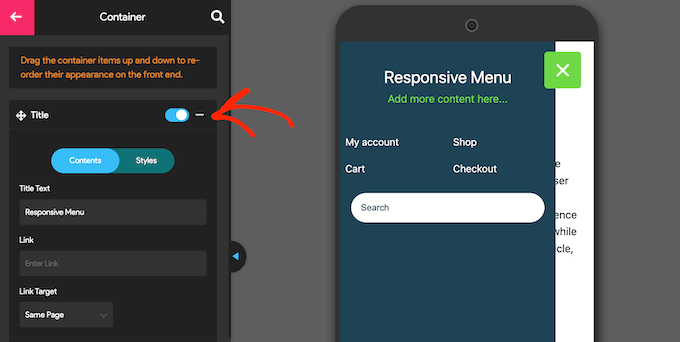
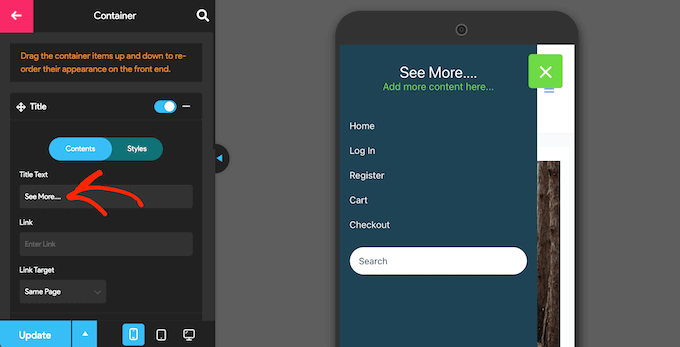
Agora você pode digitar sua própria mensagem no campo 'Texto do Título'.
Você também pode adicionar um link ao título ou adicionar fontes de ícones e imagens.
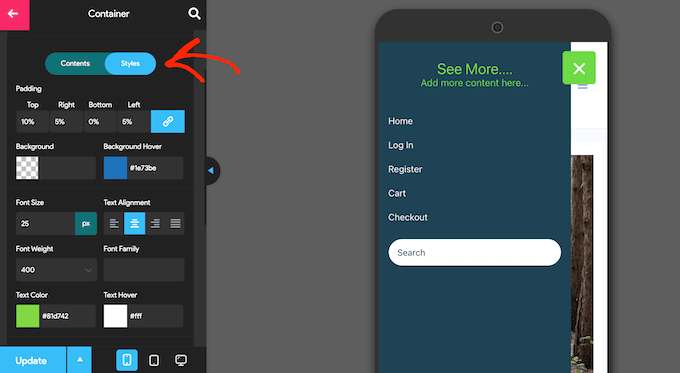
Para personalizar a aparência do título, clique na aba 'Estilos'.
Aqui, você pode alterar a cor de fundo, a cor do texto, o tamanho da fonte e muito mais.
Se você não quiser exibir nenhum texto de título, clique para desativar o alternador ao lado de 'Título'.
Se o título não for essencial, removê-lo criará mais espaço para os links e outros conteúdos em seu menu de navegação móvel.
Para substituir o texto 'Adicionar mais conteúdo aqui...' por sua própria mensagem, clique para expandir a área 'Conteúdo Adicional'.
Agora, você pode digitar seu próprio texto, alterar a cor do texto, alterar o alinhamento do texto e muito mais usando as configurações no menu esquerdo.
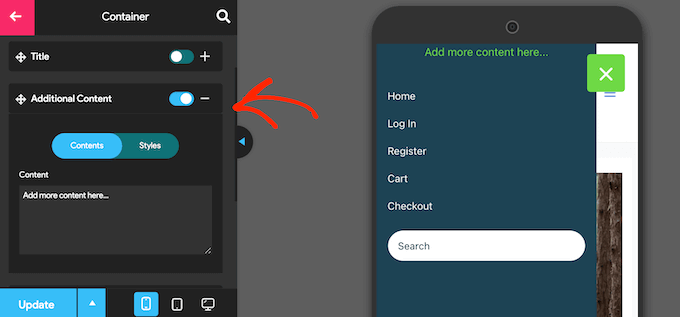
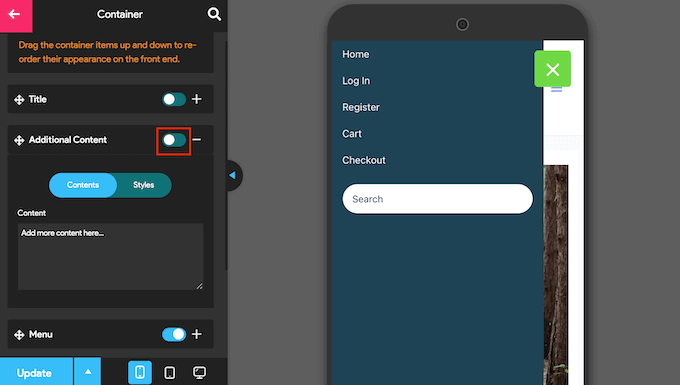
Para excluir o texto completamente, basta clicar para desativar o alternador.
Mais uma vez, isso pode criar mais espaço para o restante do conteúdo do menu. Isso é particularmente útil em smartphones e tablets, que geralmente têm telas menores.
Por padrão, o Menu Responsivo exibirá todos os seus itens de menu como uma única lista. No entanto, você pode preferir exibir esses links em várias colunas.
Isso pode funcionar bem se os rótulos do seu menu forem mais curtos, pois permite exibir mais itens em um espaço menor sem que o menu pareça confuso.
Para experimentar diferentes layouts de coluna, clique para expandir a seção ‘Menu’.
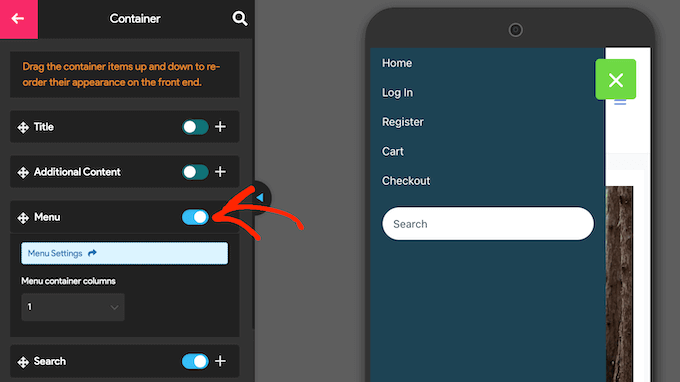
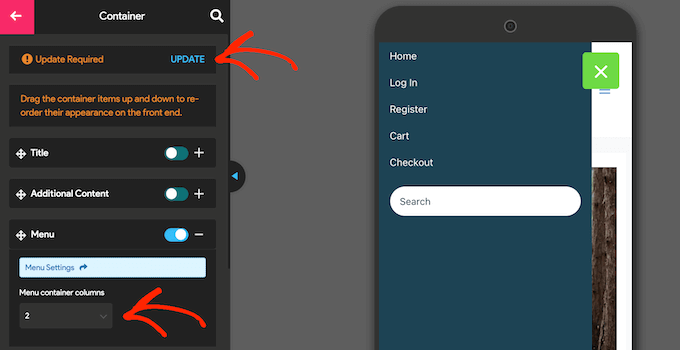
Agora você pode abrir o menu suspenso ‘Colunas do contêiner do menu’ e escolher o número de colunas que deseja usar.
Neste ponto, você pode ver um texto de ‘Atualização Necessária’. Se você vir esta mensagem, clique nela para atualizar a visualização ao vivo com as novas configurações de coluna.
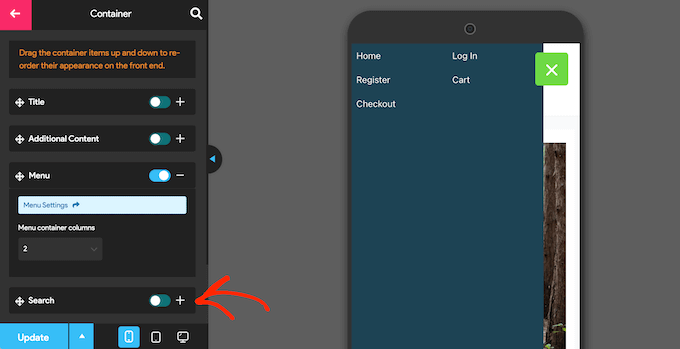
Por padrão, o plugin também adiciona uma barra de pesquisa ao seu menu do WordPress. Isso pode ajudar os visitantes a encontrar conteúdo interessante, mas também ocupar um espaço precioso na tela.
Se preferir, você pode remover a barra de pesquisa para usuários de dispositivos móveis desativando o alternador ao lado de ‘Pesquisar’.
Existem muitas outras configurações que você pode configurar, então você pode querer passar algum tempo examinando as outras opções. No entanto, isso é o suficiente para criar um menu bem projetado e pronto para dispositivos móveis.
Quando estiver satisfeito com a configuração do menu de navegação, clique em ‘Atualizar’.
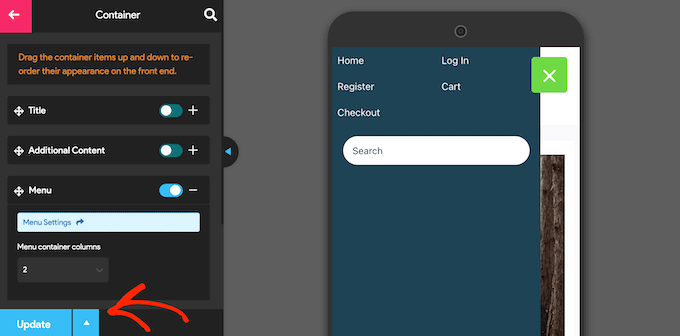
Agora, basta visitar seu blog do WordPress usando um dispositivo móvel para ver o novo menu em ação. Você também pode visualizar a versão móvel do seu site WordPress do seu desktop.
Método 2: Crie um Menu Responsivo de Tela Cheia Pronto para Dispositivos Móveis
Outra opção é adicionar um menu responsivo em tela cheia. Este é um menu que se ajusta automaticamente a diferentes tamanhos de tela, para que o menu de navegação sempre fique bom, independentemente do dispositivo que o visitante esteja usando.
Como o menu ocupa todo o espaço disponível, é mais fácil navegar em smartphones e tablets, não importa quão pequena seja a tela.
A maneira mais fácil de criar um menu em tela cheia é usando o FullScreen Menu. Este plugin permite que você crie um menu em tela cheia apenas para dispositivos móveis, ou você pode exibir o mesmo menu em smartphones, tablets e computadores desktop, para que todos os visitantes tenham a mesma experiência.
A primeira coisa que você precisa fazer é instalar e ativar o plugin FullScreen Menu. Você pode consultar nosso guia passo a passo sobre como instalar um plugin do WordPress para mais detalhes.
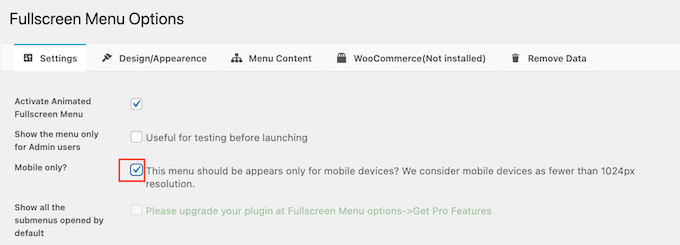
Após a ativação, visite a página Fullscreen Menu Options no menu do WordPress e marque a seguinte caixa: ‘Activate Animated Fullscreen Menu.’
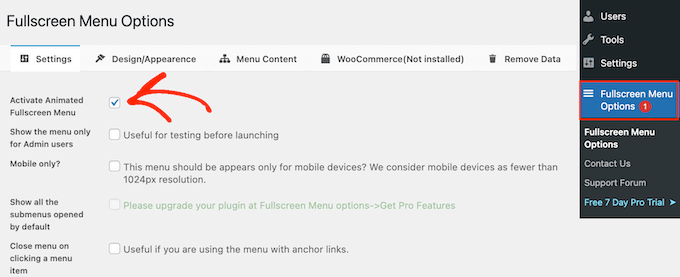
Também recomendamos marcar a caixa ‘Show the menu only for Admin users’. Isso permite que você veja as alterações enquanto configura o menu, mas os visitantes não verão o menu móvel até que você o publique.
Por padrão, o plugin exibirá o menu em tela cheia em todos os dispositivos. Se você quiser exibir o menu em tela cheia apenas em smartphones e tablets, marque a caixa ao lado de ‘Mobile only.’
Depois disso, você pode ajustar a aparência do menu clicando na aba ‘Design / Appearance’.
Aqui, você pode escolher as cores, a fonte e as configurações de animação para o menu em tela cheia.
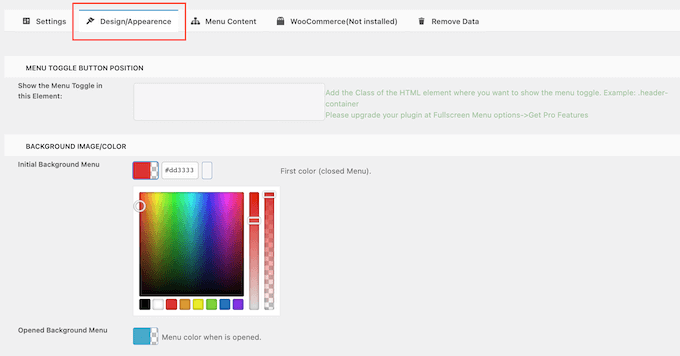
Ao fazer essas alterações, esteja ciente de que ‘Initial Background Menu’ é o ícone de alternância do menu. Enquanto isso, ‘Opened Background Menu’ é a cor do menu móvel expandido em tela cheia.
Após escolher as cores do menu, role até a seção ‘Menu Appearance’. Aqui você pode alterar a cor da fonte do menu, a família da fonte e o tamanho da fonte.
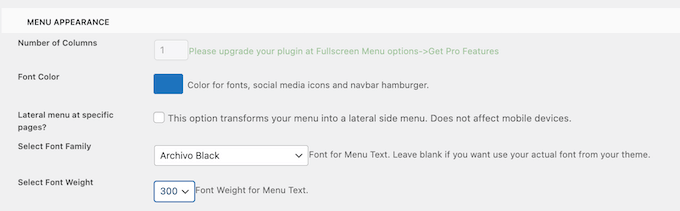
Apenas esteja ciente de que carregar fontes adicionais pode afetar o desempenho e a velocidade do seu site WordPress. Esta não é sempre uma boa opção para dispositivos móveis, que normalmente têm menos poder de processamento em comparação com computadores desktop. Alguns visitantes também podem ter uma conexão de internet móvel ruim, o que fará com que seu site carregue ainda mais lentamente.
Com isso feito, role até ‘Configurações de Animação’.
Para começar, você pode escolher como o menu se expandirá quando um visitante clicar no ícone de alternância. Simplesmente abra o menu suspenso ‘Tipo de Animação’ e escolha uma opção da lista, como De Cima para Baixo ou Da Esquerda para a Direita.
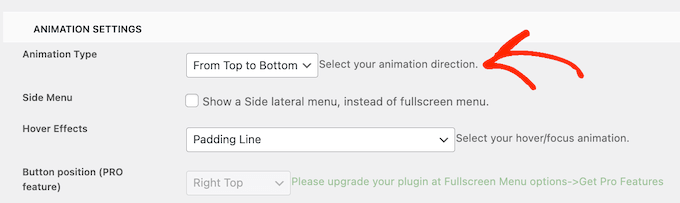
Quando estiver satisfeito com o layout do menu, clique na aba ‘Conteúdo do Menu’ para adicionar conteúdo.
Aqui, prossiga e abra o menu suspenso ‘Selecionar Menu’ e escolha o menu que você deseja exibir em tela cheia.
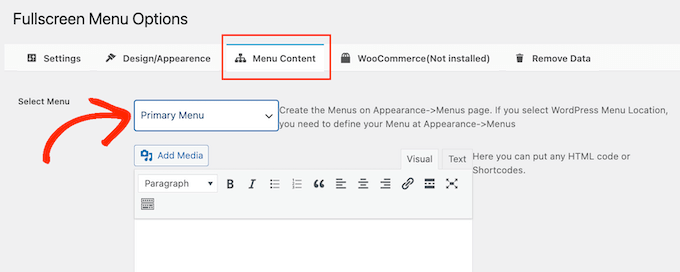
Se você ainda não criou um menu de navegação, confira nosso guia sobre como adicionar menus de navegação no WordPress.
Se você quiser mostrar conteúdo adicional no menu, poderá adicioná-lo na caixa ‘HTML Gratuito / Shortcodes’. Isso funciona como um mini editor de páginas, para que você possa digitar texto, alterar a formatação, adicionar marcadores e listas numeradas, e muito mais.
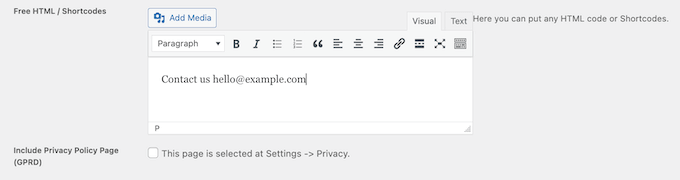
Há também uma caixa de seleção que adicionará um link à sua página de política de privacidade.
Em seguida, você pode gostar de adicionar ícones de mídia social ao seu menu do WordPress. Esses ícones aparecerão em uma linha na parte inferior do menu em tela cheia.
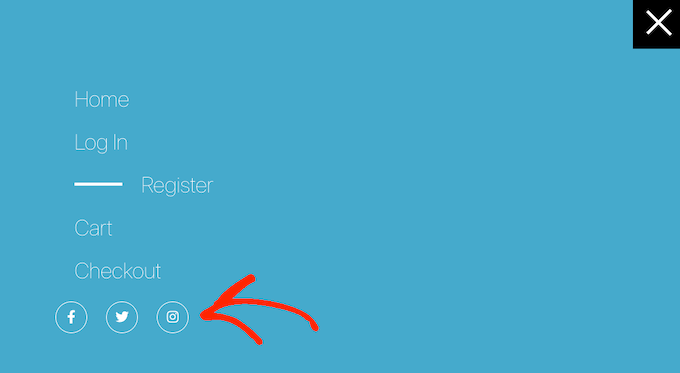
Para adicionar esses ícones, basta clicar para expandir a caixa ‘Ícone Social 1’.
Agora você pode digitar um título para o ícone, como ‘Facebook’.
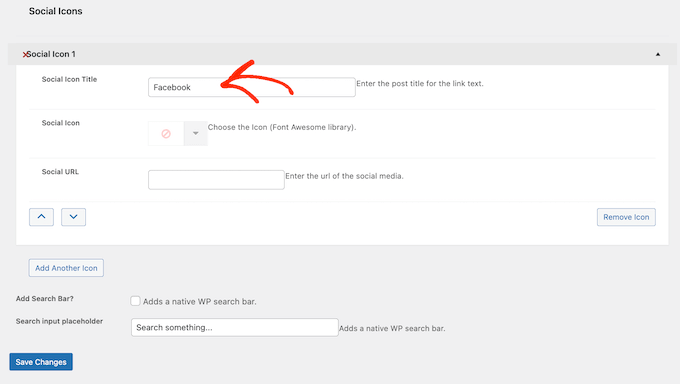
Depois disso, clique na seta ao lado de ‘Ícone Social’ e escolha o ícone que você deseja mostrar aos visitantes móveis.
Finalmente, digite o endereço que você deseja usar no campo ‘URL Social’.
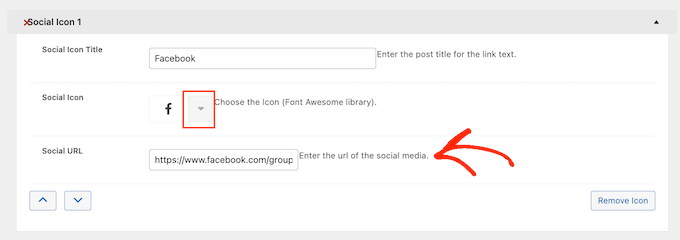
Para adicionar mais ícones, basta clicar no botão ‘Adicionar Outro Ícone’.
Finalmente, você pode querer adicionar uma barra de pesquisa do WordPress para ajudar os visitantes a encontrar o que procuram. Para fazer isso, basta marcar a caixa ao lado de ‘Adicionar Barra de Pesquisa.’
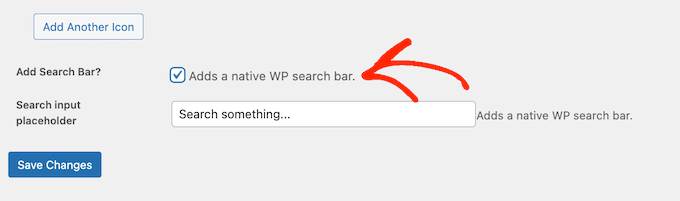
Por padrão, o plugin exibirá uma mensagem ‘Pesquisar algo…’. No entanto, você pode substituí-la por sua própria mensagem personalizada digitando no campo ‘Placeholder de entrada de pesquisa’.
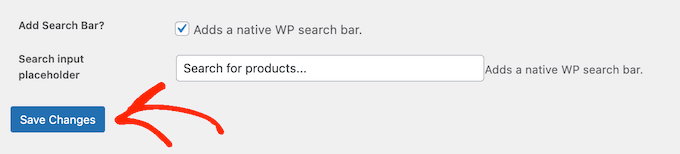
Por exemplo, se você administra uma loja WooCommerce, pode querer usar textos como ‘Comece a comprar’ ou ‘Pesquisar produtos.’
Quando estiver satisfeito com a configuração do menu, clique no botão ‘Salvar Alterações’.
Agora, basta visitar seu site usando um dispositivo móvel para ver o menu em tela cheia em ação.
Você também pode visualizar a versão móvel do seu site usando o personalizador de temas do WordPress.
Bônus: Como Adicionar um Menu Responsivo para Dispositivos Móveis a Landing Pages
Se você está criando uma landing page ou página de vendas, o design precisará ter uma aparência tão boa em dispositivos móveis quanto em desktops.
Com isso em mente, recomendamos criar a página usando o SeedProd. É o melhor construtor de páginas do WordPress e vem com mais de 300 modelos projetados profissionalmente.
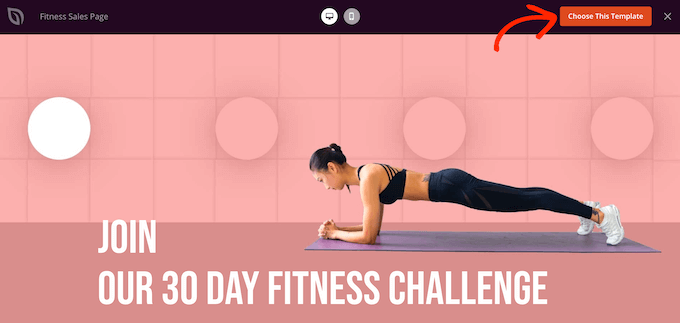
Após criar um design usando o SeedProd, você pode adicionar um menu responsivo para dispositivos móveis à página usando o bloco Nav Menu pronto do SeedProd. Este bloco permite que você crie menus separados para dispositivos móveis e desktops.
Dessa forma, você pode usar um layout diferente e até mesmo mostrar links diferentes dependendo do dispositivo do usuário.
Para saber mais, consulte nosso guia sobre como adicionar menus de navegação personalizados no WordPress.
Após adicionar o bloco Nav ao seu design, basta clicar na aba ‘Avançado’.
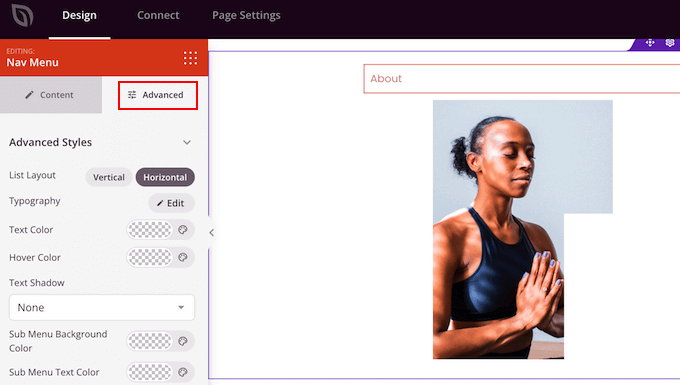
Aqui, clique para expandir a seção ‘Visibilidade do Dispositivo’.
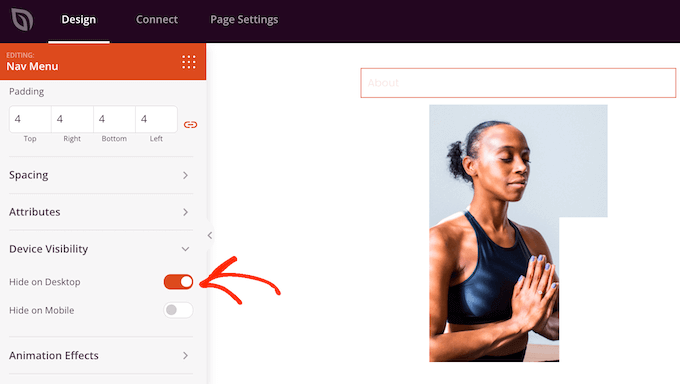
Depois disso, clique no alternador ‘Ocultar no Desktop’ para ativá-lo. Agora, este menu aparecerá apenas em dispositivos móveis.
Você pode adicionar links e alterar o layout do menu usando as configurações no menu do lado esquerdo.
Esperamos que este artigo tenha ajudado você a aprender como criar um menu responsivo do WordPress pronto para dispositivos móveis. Você também pode consultar nosso guia para iniciantes sobre como adicionar um redimensionador de fontes no WordPress e nossas dicas de especialistas sobre maneiras de criar um site WordPress amigável para dispositivos móveis.
Se você gostou deste artigo, por favor, inscreva-se em nosso Canal do YouTube para tutoriais em vídeo do WordPress. Você também pode nos encontrar no Twitter e no Facebook.



Mike Bates
Qual é o método número 4 que as pessoas estão referenciando nos comentários {Boris e Mathew)?
WPBeginner Support
That was a method from a previous version of this guide before it was updated for newer practices
Admin
Jiří Vaněk
Fiquei muito impressionado com o seu menu deslizante porque ele é limpo e discreto. No entanto, tenho que admitir que ocultar o menu original foi bastante complicado, pois tive que encontrar a classe CSS usando o inspetor, conforme seu segundo guia. No final, tudo deu certo e é muito provável que eu continue com o menu deslizante porque estou encantado com ele.
Syed Shan Shah
Podemos fazer a personalização nós mesmos usando CSS?
WPBeginner Support
It would require more than just CSS and would not be beginner friendly which is why we recommend the methods in this article
Admin
Muhammad Hammad
Guia incrível. Eu estava tendo um grande problema com o menu, mas funcionou muito bem depois que li este post. Super detalhado! Obrigado equipe wpbeginner!
WPBeginner Support
Glad our guide was helpful
Admin
THANKGOD JONATHAN
Salvo por isso! Meu menu parecia uma bagunça em celulares. Este guia me ajudou a colocá-lo em ordem – agora está elegante e fácil de usar. Visitantes felizes, eu feliz!
WPBeginner Support
Glad our guide was able to help
Admin
Ahmed Omar
Um guia fantástico sobre como criar um menu responsivo para WordPress pronto para dispositivos móveis!
Suas instruções passo a passo, especialmente a ênfase em media queries e layouts flexíveis, facilitam a garantia de uma experiência móvel perfeita.
Dica técnica: incorporar gestos amigáveis ao toque pode dar um toque refinado à navegação.
Obrigado pelas dicas – o menu móvel do meu site agora está elegante e fácil de usar!
WPBeginner Support
Feliz em saber!
Admin
Shawn
Ele suporta múltiplos níveis de menu?
WPBeginner Support
O plugin permite um dropdown para menus de múltiplos níveis
Admin
Maja
O que é “20160909” em wp_enqueue_script?
WPBeginner Support
É para definir um número de versão para ajudar o menu a evitar possíveis problemas de cache
Admin
Ahsan
Olá, eu fiz o método número 4, está funcionando, mas um problema na tela do celular é que, quando atualizo a página, a imagem do menu aparece e quando clico na imagem do menu; a barra lateral abre, mas a imagem do menu desaparece.
Após atualizar a página, ela aparece novamente.
Por favor, ajude.
WPBeginner Support
Parece que o cache do seu site pode estar causando problemas. Limpar o cache do seu site deve ajudar a resolver o problema.
Admin
Boris Béalu
Eu fiz o seu método número 4 e funcionou muito bem. Obrigado. Tenho uma pergunta: como posso ter um fundo com opacidade em todo o resto do site? Obrigado.
Boris Béalu
Eu fiz o seu método número 4 e funcionou muito bem. Obrigado. Tenho 2 perguntas: como eu mudo o ícone quando o menu está aberto? Como os outros menus no seu artigo, um ícone com uma cruz.
E como eu poderia ter um fundo com opacidade em todo o resto do site? Obrigado, Boris.
Amy
Existe uma maneira de ter um menu para desktop e outro para mobile no WordPress?
Annika
Olá!
Eu estava olhando este tutorial sobre menu responsivo para mobile e vejo que o menu hamburger responsivo do WordPress ainda está em segundo plano atrás do plugin Responsive Menu. Como me livrar dele? Estou usando ShiftNav e tenho o mesmo problema.
Sou iniciante em WordPress e usei muitos tutoriais, e sempre volto aos seus tutoriais, então obrigado pelas explicações simples!
Bodo
I’m using method 3 and have carefully pasted the js and php quotes into my theme, but on clicking the menu button nothing happens. Please help
Tudo de bom,
Bodo
Jill
Estou usando um tema filho do Thematic. Não há referência à navegação principal no arquivo header.php, então criei um novo menu chamado "mobile-menu" e envolvi seu código nele no arquivo header.php. Infelizmente, não está funcionando. Vejo o ícone do hamburger, mas nada acontece quando o toco no meu iPhone. Alguma ideia?
edwin
meu dropdown de busca não funciona em dispositivos móveis, ele fecha imediatamente, estou ficando louco:
alguma ideia?
Juan
este blog é incrível, obrigado pela contribuição.
Matthew Jacobson
Eu fiz o seu método número 4 e funcionou muito bem. Obrigado. Tenho uma pergunta, como faço para mudar o menu móvel de um menu de sobreposição, como o do exemplo, para um menu de empurrar? Em outras palavras, depois de clicar no ícone, quero que ele empurre meu site para a direita para que eu possa ver o site, bem como o menu?
Obrigado
L E Johns
O plugin que você recomenda requer PHP 5.4. Como se atualiza para o que quer que seja o PHP 5.4? Obrigado.
WPBeginner Support
Você precisa pedir ao seu provedor de hospedagem WordPress para atualizar sua versão do PHP. Se eles não o fizerem, você precisará mudar para um provedor de hospedagem WordPress melhor.
Admin
Dave Ball
Re: Plugin de Menu Responsivo — como você descobre a classe CSS do seu menu não responsivo atual?
WPBeginner Support
Use a ferramenta de inspecionar elemento no seu navegador. Clique com o botão direito do mouse no seu menu e selecione Inspecionar no menu do navegador. Você verá o código HTML e, ao mover o mouse sobre o código HTML, verá qual área ele afeta na janela de visualização.
Admin
Fredda
E depois? Encontrei o elemento, mas quando copio e colo no espaço apropriado, o menu ainda aparece.
WPBeginner Support
Se você estiver selecionando o elemento para o menu, então você deve entrar em contato com o suporte do plugin para suas recomendações.
kplalushi
por que o wpbeginner não é responsivo?
Equipe Editorial
New design is coming soon
Admin