


Ainda me lembro da frustração de compartilhar um dos meus primeiros posts de blog no Facebook, apenas para vê-lo puxar uma imagem completamente aleatória e pixelada. Depois de passar horas no conteúdo, foi desanimador vê-lo mal representado antes mesmo que alguém tivesse a chance de clicar.
Isso acontece quando um site não dá às plataformas de mídia social instruções claras sobre o que exibir. Sem essa orientação, o Facebook tem que adivinhar, e muitas vezes adivinha errado.
Aqui no WPBeginner, dominamos como controlar a aparência do nosso compartilhamento social usando metadados Open Graph. Neste guia, vamos guiá-lo pelos métodos comprovados que usamos, para que você possa garantir que seu conteúdo sempre tenha a melhor aparência quando compartilhado.

Você pode usar os links rápidos abaixo para pular diretamente para o método que mais lhe interessa:
Importante: Por favor, escolha apenas um dos métodos abaixo. Usar vários plugins de SEO ou adicionar o código manualmente enquanto um plugin está ativo pode criar tags Open Graph conflitantes, o que pode causar resultados de compartilhamento inesperados. Recomendamos o Método 1 usando AIOSEO para a configuração mais fácil e abrangente.
Método 1: Adicionando Metadados do Facebook Open Graph com AIOSEO
All in One SEO é um plugin popular de SEO para WordPress usado por mais de 3 milhões de sites. Ele permite que você otimize facilmente seu site para mecanismos de busca, bem como para plataformas sociais como Facebook e Twitter.
Primeiro, você precisa instalar e ativar o plugin All in One SEO gratuito. Para mais detalhes, consulte nosso guia passo a passo sobre como instalar um plugin do WordPress.
Após a ativação, você precisa visitar a página All in One SEO » Redes Sociais. Aqui, você pode inserir o URL da sua página do Facebook e todas as suas outras redes sociais.

Em seguida, clique na aba do Facebook na parte superior da página e você verá que o Open Graph Markup está ativado por padrão.
Você pode clicar no botão ‘Upload or Select Image’ para escolher uma imagem padrão do Facebook OG se um artigo não tiver uma imagem Open Graph.
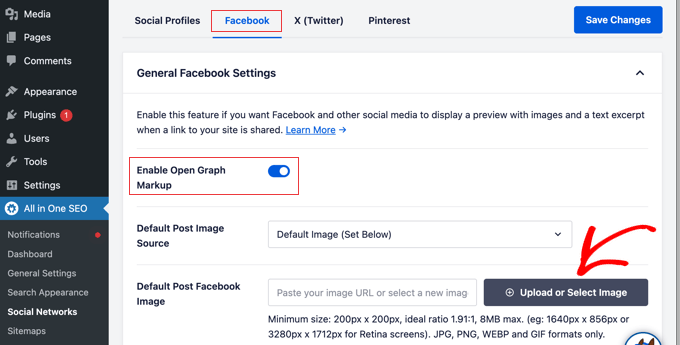
Se você rolar para baixo, poderá personalizar o nome do seu site, a descrição e mais configurações. Não se esqueça de clicar no botão azul ‘Salvar Alterações’ quando terminar.
Agora que você definiu metatags Open Graph para todo o site, o próximo passo é adicionar metadados Open Graph para posts e páginas individuais.
Por padrão, o AIOSEO usa o título SEO e a meta descrição do seu post para o título e a descrição do Open Graph. Você também pode definir manualmente a miniatura do Facebook para cada página e post.
Simplesmente edite o post ou a página e role para baixo até a seção ‘Configurações do AIOSEO’ abaixo do editor. A partir daqui, mude para a aba Social e você verá uma prévia da sua miniatura.
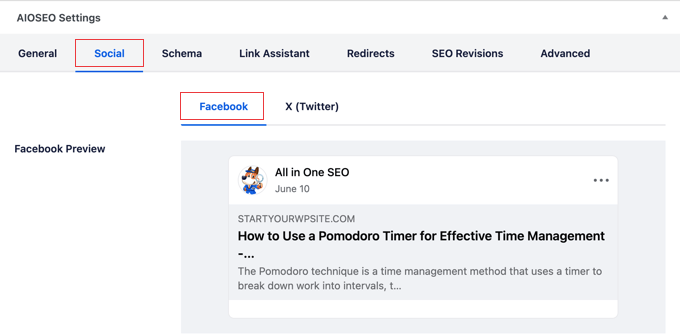
Você pode definir a imagem das mídias sociais aqui, bem como o título e a descrição.
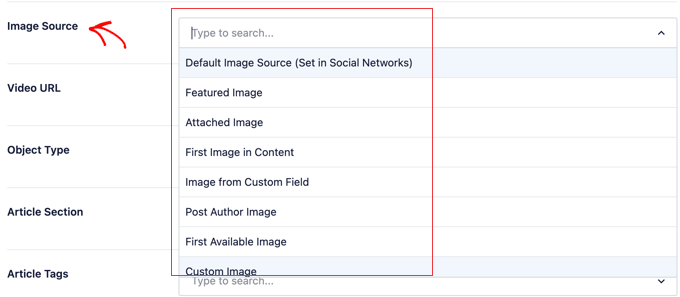
Basta rolar para baixo até o campo ‘Fonte da Imagem’. Você pode escolher usar a imagem destacada, fazer upload de uma imagem personalizada ou outras opções.
Método 2: Definir Metadados Open Graph do Facebook Usando Yoast SEO
Yoast SEO é outro plugin de SEO para WordPress que você pode usar para adicionar metadados Open Graph do Facebook a qualquer site WordPress.
A primeira coisa que você precisa fazer é instalar e ativar o plugin Yoast SEO. Para mais detalhes, consulte nosso guia passo a passo sobre como instalar um plugin do WordPress.
Uma vez ativado, os dados do Facebook Open Graph são habilitados por padrão.
Você pode verificar isso indo em Yoast SEO » Configurações e rolando para baixo até a seção Compartilhamento Social. Agora você pode garantir que o recurso de dados Open Graph esteja habilitado.
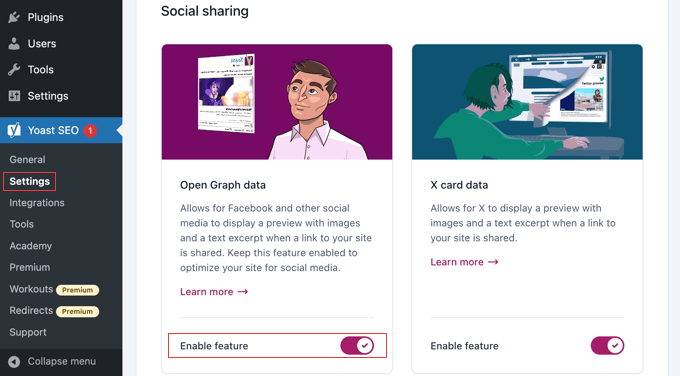
Você pode salvar suas configurações ou continuar e configurar outras opções sociais do Facebook.
Você pode fornecer um ID de aplicativo do Facebook se usar um para sua página do Facebook e insights. Você também pode alterar o título, a descrição e a imagem meta Open Graph da sua página inicial.
Por último, você pode definir uma imagem padrão a ser usada quando nenhuma imagem for definida para uma postagem ou página.
A versão Premium do Yoast SEO também permite definir metadados Open Graph para postagens e páginas individuais. Simplesmente edite uma postagem ou página e role para baixo até a seção ‘Yoast SEO’ abaixo do editor.
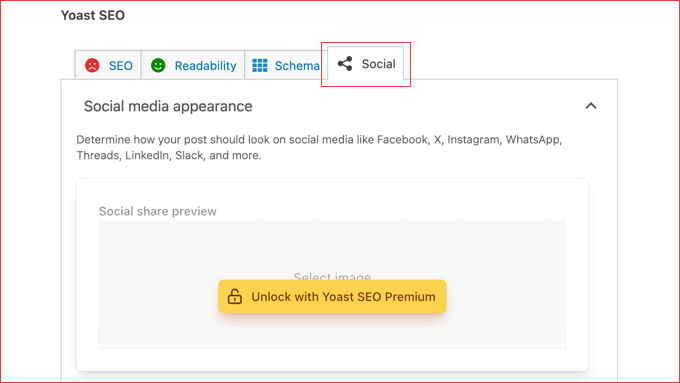
A partir daqui, você pode definir uma miniatura do Facebook para essa postagem ou página em particular. Se você não definir um título ou descrição de postagem, o plugin usará seu título e descrição meta de SEO.
Agora você pode salvar sua postagem ou página, e o plugin armazenará seus metadados Open Graph do Facebook.
Método 3: Adicionando Metadados Open Graph do Facebook Usando Código
Este método geralmente requer que você copie e cole código no arquivo functions.php do seu tema. No entanto, recomendamos adicionar o código usando o plugin WPCode em vez disso, o que torna mais fácil e seguro adicionar código personalizado no WordPress.
O WPCode também vem com uma biblioteca de snippets de código prontos, incluindo um para adicionar tags Open Graph básicas, então leva apenas alguns cliques.
Primeiro, instale e ative o plugin gratuito WPCode. Para mais detalhes, consulte nosso guia sobre como instalar um plugin do WordPress.
Após a ativação, você pode ir para Code Snippets » + Add Snippet no seu painel do WordPress.
Procure pelo snippet ‘Add basic Open Graph Tags’ na biblioteca. Assim que encontrá-lo, passe o mouse sobre ele e clique no botão ‘Usar snippet’.
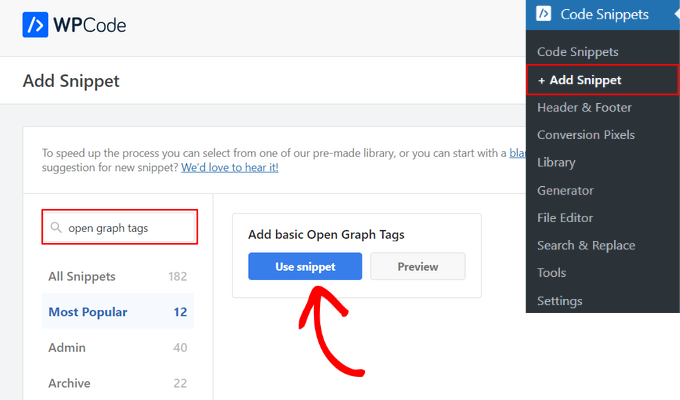
Em seguida, o WPCode adicionará o código automaticamente para você, além de definir o cabeçalho de todo o site como o local de inserção.
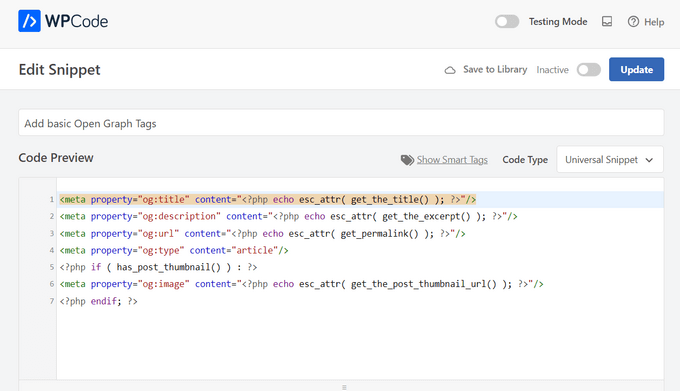
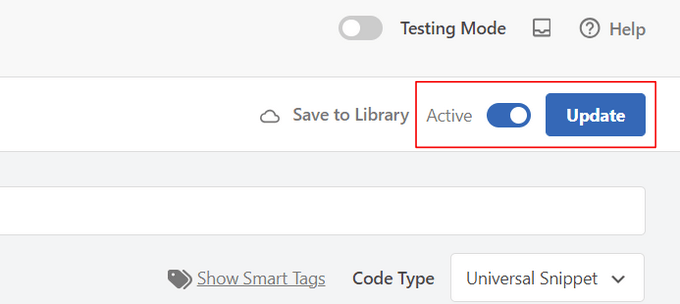
Depois disso, tudo o que você precisa fazer é ativar o snippet para ‘Ativo’ e clicar no botão ‘Atualizar’. Seu tema agora começará a exibir metadados do Facebook Open Graph no cabeçalho do WordPress.
Se você for um usuário avançado, ainda poderá copiar e colar o código abaixo no arquivo functions.php do seu tema.
Como isso requer que você edite diretamente os arquivos do seu tema, certifique-se de fazer backup dos seus arquivos de tema antes de fazer quaisquer alterações.
//Adding the Open Graph in the Language Attributes
function add_opengraph_doctype( $output ) {
        return $output . ' xmlns:og="http://opengraphprotocol.org/schema/" xmlns:fb="http://www.facebook.com/2008/fbml"';
    }
add_filter('language_attributes', 'add_opengraph_doctype');

//Lets add Open Graph Meta Info

function insert_fb_in_head() {
    global $post;
    if ( !is_singular()) //if it is not a post or a page
        return;
        echo '<meta property="fb:app_id" content="Your Facebook App ID" />';
        echo '<meta property="og:title" content="' . get_the_title() . '"/>';
        echo '<meta property="og:type" content="article"/>';
        echo '<meta property="og:url" content="' . get_permalink() . '"/>';
        echo '<meta property="og:site_name" content="Your Site Name Goes Here"/>';
    if(!has_post_thumbnail( $post->ID )) { //the post does not have featured image, use a default image
        $default_image="http://example.com/image.jpg"; //replace this with a default image on your server or an image in your media library
        echo '<meta property="og:image" content="' . $default_image . '"/>';
    }
    else{
        $thumbnail_src = wp_get_attachment_image_src( get_post_thumbnail_id( $post->ID ), 'medium' );
        echo '<meta property="og:image" content="' . esc_attr( $thumbnail_src[0] ) . '"/>';
    }
    echo "
";
}
add_action( 'wp_head', 'insert_fb_in_head', 5 );
Lembre-se de adicionar o nome do seu site na Linha 17, onde diz ‘Your Site Name Goes Here’. Depois disso, você deve alterar o URL da imagem padrão na Linha 19 com um dos seus próprios URLs de imagem.
Recomendamos colocar uma imagem com seu logotipo lá, para que, se seu post não tiver uma miniatura, ele use o logotipo do seu site.
Você também precisa adicionar seu próprio ID de aplicativo do Facebook na Linha 13. Se você não tiver um aplicativo do Facebook, poderá remover a Linha 13 do código.
Perguntas Frequentes Sobre Open Graph do Facebook
Ajudamos milhares de usuários a configurar suas configurações de compartilhamento social, e algumas perguntas surgem com bastante frequência. Aqui estão as respostas para as perguntas mais comuns sobre a adição de metadados Open Graph do Facebook.
1. Como faço para testar se minhas tags Open Graph estão funcionando corretamente?
A melhor maneira de verificar suas tags é com a ferramenta oficial do Facebook, o Depurador de Compartilhamento. Basta inserir o URL do seu post ou página, e a ferramenta mostrará uma prévia de como ele ficará quando compartilhado e listará quaisquer erros ou avisos que encontrar.
2. Qual é o melhor tamanho de imagem para uma imagem do Facebook Open Graph?
Para obter os melhores resultados em telas de alta resolução, o Facebook recomenda o uso de imagens com pelo menos 1200 x 630 pixels. É importante manter uma proporção de 1.91:1 para evitar que sua imagem seja cortada de forma estranha.
3. Por que o Facebook está mostrando a imagem errada mesmo depois de eu definir uma?
Geralmente, este é um problema de cache. O Facebook salva os dados do Open Graph que ele vê pela primeira vez para um URL. Se você atualizar a imagem, precisará dizer ao Facebook para verificar novamente executando o URL através da ferramenta Depurador de Compartilhamento e clicando no botão ‘Analisar Novamente’.
4. As tags do Open Graph afetam o SEO do meu site?
Embora as tags do Open Graph não afetem diretamente seus rankings nos motores de busca, elas têm um forte efeito indireto. Um compartilhamento social atraente e profissional leva a taxas de cliques mais altas e mais tráfego, que são sinais positivos para os motores de busca.
Recursos Adicionais Sobre Facebook e WordPress
Esperamos que este artigo tenha ajudado você a adicionar metadados do Facebook Open Graph no WordPress. Você também pode querer ver outros guias relacionados a como usar o Facebook no WordPress:
- Melhores Dicas e Tutoriais do Facebook para Usuários do WordPress
- Como Postar Automaticamente no Facebook a Partir do WordPress
- Como Instalar e Configurar Comentários do Facebook no WordPress
- Como Criar um Feed Personalizado do Facebook no WordPress
- Como Exibir Suas Avaliações da Página do Facebook no WordPress
- Como Corrigir Problema de Miniatura Incorreta do Facebook no WordPress
- Como Exibir o Twitter e o Facebook do Autor na Página de Perfil
- Como Criar uma Landing Page de Anúncios do Facebook no WordPress
- Como Corrigir o Problema de oEmbed do Facebook e Instagram no WordPress
Se você gostou deste artigo, por favor, inscreva-se em nosso Canal do YouTube para tutoriais em vídeo do WordPress. Você também pode nos encontrar no Twitter e no Facebook.




Dennis Muthomi
É bom que o AIOSEO possa definir uma imagem padrão do Open Graph para posts sem imagens em destaque.
Tenho alguns posts de blog mais antigos sem imagens em destaque definidas, então é útil que eu possa especificar meu logo completo (com uma foto minha editada) como uma imagem do Open Graph.
Isso fará com que meus posts sejam compartilhados corretamente nas redes sociais, mesmo que eu ainda não tenha adicionado uma imagem em destaque.
Daniel
Isso é realmente útil, mas a interface do Yoast SEO não se parece mais com isso. Isso precisa ser atualizado.
WPBeginner Support
Thank you for letting us know that their interface has been updated, we will look to update it when we update the article
Admin
Jiří Vaněk
Obrigado pelo tutorial. Eu tenho adicionado o Open Graph no AIO SEO e ainda me surpreendo que o AIO SEO me diga que não há um. Passei cerca de meia hora nisso antes de descobrir que tinha que clicar em atualizar novamente na avaliação de SEO para que o plugin baixasse as novas configurações do WordPress e fizesse uma nova análise de SEO. Uma coisa tão simples e me levou tanto tempo.
Harry Goldhagen
Olá, obrigado pelo trecho de código, estou ansioso para experimentá-lo. Uma pergunta, ele permitirá que o FB capte a imagem destacada (é isso que é a “miniatura”?) e o resumo de cada postagem do blog, ou ele usará apenas a imagem do logotipo de todo o site designada na linha 19? Já tentei o Blog2Social, mas as postagens não tinham a imagem destacada e o resumo e não ficaram boas. Obrigado!
WPBeginner Support
O trecho de código deve definir sua imagem destacada para a imagem destacada da postagem.
Admin
Kiss Attila
Olá,
Código incrível. MAS, por que ele não altera og:url e og:image. Tentei com uma postagem sem imagem definida como padrão. Mas verificando no depurador do Facebook, ele pega meu logo do rodapé em vez de obter a imagem que adicionei na parte og:image.
O título está funcionando, ele mudou do original e eu colei og:description também. Todas as meta tags mais importantes, mas imagem e url.
Por que isso acontece?
Obrigado,
Atila
WPBeginner Support
Certifique-se de ter limpado qualquer cache do seu site WordPress, pois esse é o motivo mais comum para não atualizar e corresponder ao código.
Admin
rehman
olá, como posso modificar o código para adicionar tags OG para tipos de postagem personalizados? Tentei alterando esta linha de código if ( !is_singular()) para if ( is_singluar( array( ‘post’, ‘publications’) ) ) mas meu site gera um erro fatal. alguém pode me ajudar, obrigado
WPBeginner Support
You should not need to modify the code to work with custom post types and it should work on them
Admin
gabriele biagini
Olá, tentei todas as soluções sugeridas e ainda me faltam alguns parâmetros para o schema:
A required field is missing: id
A required field is missing: price
A required field is missing: availability
Existe alguma solução via plugin ou atualizando o código do function.php?
WPBeginner Support
Isso seria marcação para um produto que você está vendendo em seu site e o All in One SEO tem a opção de adicionar essa marcação aos seus produtos.
Admin
Richard S.
Uau, isso realmente funcionou para mim, você é incrível!
WPBeginner Support
Glad our guide was helpful
Admin
evelien
You did it again – looking for a solution, and you deliver ! You rule
WPBeginner Support
Glad our guide was helpful
Admin
Eddie
Isso também funciona para prévias de URL de mensagens de texto SMS ou apenas para o Facebook?
WPBeginner Support
Embora não seja especificamente para mensagens SMS, a marcação também ajuda com isso.
Admin
Indranil Paul
Se eu usar as configurações do Yoast SEO, levará tempo para mostrar o resultado perfeito no compartilhamento do Facebook? Ou começará a funcionar em minutos?
WPBeginner Support
Isso dependerá do cache do seu site e de qualquer cache no Facebook para o tempo que levar
Admin
Indranil Paul
Estou enfrentando este problema em todos os sites de compartilhamento social.
WPBeginner Support
Se não estiver mostrando o que você definiu em todos os sites sociais, você deve entrar em contato com o suporte do Yoast e informá-los para garantir que não haja um problema com o plugin.
Udaya Bhaskar
Olá
Quando compartilho minha postagem no Facebook, ela aparece com minha imagem de destaque.
Mas quando compartilho no WhatsApp, minha imagem de destaque não aparece com o link, por favor me ajude..
WPBeginner Support
Se você estiver usando o Yoast para adicionar os metadados, primeiro recomendamos entrar em contato com o Yoast para garantir que não haja problemas conhecidos.
Admin
Colin
Meu título aparece assim na prévia:
%%title%% %%page%% %%sep%% %%sitename%%
Como eu conserto isso?
Pramod Singh
Olá, por favor me ajude
O Facebook bloqueou meu site, agora no aplicativo de desenvolvedor do Facebook, não consigo nem vincular meu site porque ele foi bloqueado pelo Facebook
Por favor, diga-me como desbloquear seu site com o Facebook
Sadie
Olá
Por favor, você pode me aconselhar quando usar um tema filho – preciso copiar o functions.php do tema pai e depois adicionar o script acima a um functions.php recém-criado e fazer o upload para a pasta do tema filho OU devo apenas adicionar o script ao functions.php do tema pai?
Obrigado por ler, Sadie
WPBeginner Support
Olá Sadie,
Você pode adicioná-lo a qualquer um dos arquivos functions.php.
Admin
Max
Como eu removeria o "Por ..." de aparecer no cartão?
Atualmente temos um problema onde é exibido como: nome-do-site | Por nome-do-site
Queremos apenas que o primeiro nome do site apareça e não duas vezes.
Laura
Estou usando isso em um site auto-hospedado. O que faço sobre o ID DO USUÁRIO que devo substituir, já que o site não está no wordpress.com?
Suraj
Olá,
Eu tenho um grande problema!!
Quando compartilho minha postagem no Facebook, ela aparece como minha imagem de destaque.
Mas quando compartilho no WhatsApp, minha imagem de destaque não aparece com o link, por favor me ajude..
Malik Adil
Tudo bem, mas ainda há um problema: como adicionar o ID do Facebook? Após usar este código, a seguinte mensagem de ID do Facebook aparece.
A propriedade ‘fb:app_id’ deve ser explicitamente fornecida. Especifique o ID do aplicativo para que as histórias compartilhadas no Facebook sejam devidamente atribuídas ao aplicativo. Alternativamente, o app_id pode ser definido na URL ao abrir a caixa de diálogo de compartilhamento.
Eric Hepperle
Gostei deste artigo, mas em janeiro de 2018 esta opção de *código manual* não parece funcionar completamente. Por exemplo, embora eu tenha verificado que a propriedade de imagem padrão funciona, quando crio uma nova postagem, não vejo EM LUGAR NENHUM um campo onde se possa começar a editar metadados de “open graph (og)”.
Sugestões? Obrigado!
Mahesh Yadav
Obrigado por tantas ótimas informações. Mas tenho uma pergunta.
Quão útil é adicionar metadados do Facebook graph em nosso site..?
E se for muito útil, para qual propósito ele é útil..?
elsa
Este plugin me deu uma tela branca da morte, obviamente um conflito com algo ou memória excedida
Jin Miller
E se eu quiser mudar a imagem em miniatura não para todo o site, mas apenas para uma página do meu site wordpress: Por exemplo, estou tentando compartilhar uma página de evento do meu site e gostaria de uma miniatura única e relevante. Ajuda?
Nikki
Oi Jin, Você chegou a ter uma resposta para sua pergunta? Estou procurando a mesma informação.
Obrigado!
Vic
Olá, eu queria incluir Worpress SEO by Yoast, mas não tenho certeza se a versão mais recente é compatível com a minha versão do Worpress (4.2.2), você sabe se é seguro ativar?
Obrigado, pessoal
Martin
Meu perfil do Facebook tem que ser público para que meu ID de usuário do Facebook seja bom para usar aqui?
Martin
Adicionei o código para adicionar manualmente isso ao meu tema. No entanto, as coisas não estão funcionando. Meu perfil tem que ser público para que meu ID de usuário do Facebook seja acessível?
WPBeginner Support
Olá Martin,
Sim, funcionaria.
Admin
Jordan Carter
Isso ainda é válido para hoje? Eu tentei e funcionou, mas notei no código o seguinte: “xmlns:fb=”http://www.facebook.com/2008/fbml”‘;
2008 não é um pouco antigo? Existe um protocolo mais novo que deveríamos usar hoje?
Wagner Lungov
Olá, obrigado por postar. Fiquei com uma dúvida. Entendi que o em cada post é construído dinamicamente pelas funções que você explicou tão bem. O que não consigo entender é onde as variáveis chamadas por essa função são definidas e armazenadas. Quando você coloca property=”og:type” content=”article”/, OK você está definindo com uma string fixa. Mas quando você usa: property=”og:title” content=”‘ . get_the_title() . ‘”, onde a função get_the_title() vai buscar isso? Como posso definir previamente esses valores para cada post de forma que o código pegue os metadados corretos para cada parâmetro?
Jordan Carter
get_the_title() obterá o título do seu post. Se você quiser usar outra coisa, você sempre pode obter o valor de uma meta box. Com o plugin Advanced Custom Fields, seria algo como get_field(“my_field”), ou com um campo meta personalizado regular do WordPress seria get_post_meta($post->ID, “my_field”, true). Veja get_post_meta()
Jolanda
Bem explicado! Tento descobrir onde posso adicionar o código para verificar o tamanho da imagem em destaque, já que o FB precisa de um tamanho com um mínimo de 200px para largura e altura, caso contrário, ele usará outra imagem da postagem.
Qualquer ajuda seria ótima!
Mohsin Rafique
Explicado de forma clara e funciona perfeitamente.
Devyn
Tenho tentado usar o Yoast para habilitar meus metadados para que eu possa usar Rich Pins no Pinterest. Fiz o que este tutorial diz, mas o Pinterest ainda não reconhece minha postagem. Existe outro plugin que eu possa tentar?
Michelle
Adicionei o plugin Yoast e não há opção social. Por favor, me ajude. Estou no meu limite com este problema.
Brent Watkins
Mesmo problema aqui.
Glenford
Uma vez que você tenha o Yoast instalado, procure em SEO » Painel » Títulos e Metadados e, abaixo disso, em Social.
Em Social, você deve Habilitar os “Adicionar metadados Open Graph” na aba Facebook.
Xavier
Essa opção simplesmente não está lá com a v4.6 do plugin.
Em SEO >> Painel, as abas que tenho são: Painel, Geral, Recursos, Informações da empresa, Ferramentas do webmaster e Segurança. Nenhuma menção a Títulos e Metadados ou Social.
Isso é porque eu não configurei um perfil social do Facebook? Certamente isso não deveria ser necessário apenas para poder configurar coisas de OG!
WPBeginner Support
Olá Xavier,
Primeiro, você precisará ir para a página SEO » Recursos e, em seguida, clicar em ‘Ativar’ na opção ‘Mostrar páginas de configurações avançadas’. Isso exibirá as páginas de configurações avançadas no Yoast SEO. Para mais detalhes, veja nosso artigo sobre como instalar e configurar o Yoast SEO.
joe Barrett
Adicionei compartilhamento social ao template de resultados de pesquisa, então cada trecho tem um botão de compartilhamento, MAS os metadados que são compartilhados estão bagunçados e incontroláveis com isso, há alguma maneira de fazer isso funcionar melhor quando há 20 resultados na mesma página com descrições meta diferentes para cada um?
giovanna
Olá, você pode me ajudar por favor? Adicionei o código na função e o que eu tenho que adicionar no head por favor?
benjamin s
Aqui também há uma boa melhoria para fazer uma exceção para a página inicial:
if (is_front_page()){ echo ”; echo ”; echo ”; }else{ echo ”; echo ”; }
benjamin
Só quero dizer obrigado! … isso é muito útil, você é o melhor!
WPBeginner Support
Fico feliz que tenha achado útil. Não se esqueça de nos seguir no Facebook para mais dicas e tutoriais do WordPress.
Admin
Laura K
Eu baixei o plugin Yoast e o configurei para a minha página inicial, mas quando insiro o site no Facebook, ele ainda não mostra a imagem que especifiquei, nem o trecho de texto que escrevi.
Também não consigo encontrar meu URL do Facebook usando o link que você forneceu, ele apenas me dá um erro...
Eu tentei depurar, mas ele diz que páginas do Facebook não podem ser depuradas e que elas não têm cache.
Entãooooo.... nada funcionou até agora!
WPBeginner Support
Você precisa inserir a URL do seu site WordPress na ferramenta de depuração.
Admin
Courtney
Olá,
Eu tenho o SEO Yoast e fiz o upload da nova imagem e ainda não está funcionando no Facebook……???
MassimoDIFA
Obrigado, adicionei manualmente o open graph no cabeçalho, perfeito!! Obrigado!!
D
Eu só queria agradecer por esta descrição muito completa sobre o processo de conectar o Facebook à sua página do WordPress. Tenho tentado fazer isso há dias seguindo outros sites e recomendações. Esta noite, me deparei com sua página em uma pesquisa do Google e pronto, funcionou. Viva! Muito obrigado.
Amanda Paul
Obrigado por esta informação. Foi muito fácil de seguir. Fiz o upload do plugin Yoast e segui todos os passos e salvei, mas a miniatura ainda é apenas uma caixa em branco. Leva algum tempo para propagar? Preciso sair e entrar novamente no Facebook? ou no WordPress?
Mahmud Ayaz
Olá! Quando eu substituo este link pelo meu nome http://graph.facebook.com/syedbalkhi recebi este erro
{ “erro”: { “mensagem”: “(#803) Não é possível consultar usuários pelo nome de usuário (mahm0od)”, “tipo”: “OAuthException”, “código”: 803 } }
Alguma solução?
Daniele Besana
Oi pessoal, estou tendo problemas com og:description, basicamente toda a formatação está faltando na página compartilhada. Novas linhas não são respeitadas, como posso controlar isso?
Obrigado!
JC
Eu tenho o mesmo problema, também estou recebendo og:description faltando
amelliya
eu também – alguma ajuda?
AC
Eu tenho o mesmo problema, e não consigo usar o depurador do FB porque trabalho em localhost...
Marc
isso funcionou para mim:
$metadesc = strip_tags(get_post_field(‘post_content’, $post->ID));
echo ”;
(meus posts tinham um conteúdo muito curto)
Kim McCann
O seguinte funciona ao extrair do seu trecho. Basta adicionar sob og:title
Equipe WPBeginner
Verifique sua página usando a ferramenta de depuração do Facebook
https://developers.facebook.com/tools/debug Geralmente, verificar uma página com a ferramenta de depuração atualiza o cache do Facebook e você poderá ver a nova imagem.
BK
Obrigado por dedicar tempo para responder. Vou tentar!
BK
Obrigado por isso. Quero compartilhar links diretamente do meu site usando o botão social. No entanto, quando clico, por exemplo, no botão de compartilhamento do Facebook, a imagem e a descrição ainda usam informações anteriores. Embora eu tenha atualizado a imagem e a descrição usando o Yoast SEO e personalizado especificamente a imagem e a descrição para essa postagem. Posso saber o que fiz de errado?
Naren Patel
Muito obrigado, eu realmente quero essa informação.
Robin
Obrigado. Não consigo dizer quanto tempo tentei descobrir isso. Fácil de fazer com ZiPLIST para receitas, mas não consegui descobrir para Artigos.
Maria
Oi! Tenho um problema que não sei como resolver. Quando tento compartilhar um link no Facebook do meu blog, ou uma página específica, esta mensagem aparece: "página não encontrada" ou o link com símbolos que não entendo. Eu verifiquei os links com o depurador de objetos e é isso que aparece: a propriedade obrigatória 'og:title' do tipo 'string' não foi fornecida. Como posso resolver isso, por favor?
Salih Kulangara
@ Syed Balkhi. —– Apenas quero perguntar isto: depois de configurar todas as tags e obter um resultado de teste de depuração limpo sem avisos, quando alguém clica no botão Curtir do Facebook que usei na minha página web, ele não aparece no feed da Linha do Tempo do Facebook, apenas aparece na seção de atividade recente. Por que isso acontece? Há mais alguma coisa que eu precise adicionar para que ele seja exibido diretamente no feed de notícias quando clicarem no botão CURTIR??????
Anas Khan
Ótimo tutorial, quero saber se há algum tutorial sobre meta tags open graph para o Google Plus?