


Tentar gerenciar todos os arquivos do seu site, de backups seguros a documentos compartilhados em equipe, pode ser avassalador. Sem um sistema sólido, você corre o risco de perder dados importantes ou lidar com um fluxo de trabalho confuso e ineficiente.
Aqui no WPBeginner, nossa equipe confia muito no armazenamento em nuvem para manter milhares de artigos e arquivos de projeto organizados e seguros. Também passamos incontáveis horas testando plugins de backup que se integram a serviços populares como o Dropbox, então sabemos o que procurar.
Para encontrar as melhores opções para você, instalamos e testamos os principais plugins do Dropbox em sites reais. Focamos nos fatores mais importantes, como facilidade de uso, confiabilidade e os recursos que tornam o gerenciamento de arquivos verdadeiramente simples.
Vamos dar uma olhada em nossas principais escolhas que tornam a conexão do seu site WordPress ao Dropbox uma brisa.

Uma Visão Geral dos Melhores Plugins do Dropbox para WordPress
Neste artigo, analisaremos plugins que ajudam você a conectar o WordPress e o Dropbox de algumas maneiras principais. A maioria dessas ferramentas é projetada para fazer backup automático de todo o seu site no Dropbox para segurança.
Também abordaremos plugins que permitem salvar arquivos enviados por usuários ou até mesmo importar suas galerias de fotos diretamente da sua conta Dropbox. 👍
Se você estiver com pressa, pode revisar rapidamente nossas escolhas de especialistas aqui:
| # | Plugin | Melhor Para | Preços |
|---|---|---|---|
| 🥇 | Duplicator | Armazenando backups do site no Dropbox | R$69,30/ano + Grátis |
| 🥈 | UpdraftPlus | Armazenando backups do multisite do WordPress | $70/ano + Grátis |
| 🥉 | Solid Backups | Criando e salvando backups automaticamente | $99/ano |
| 4 | BackWPup | Opção econômica | $69/ano + Grátis (Renova a $39/ano) |
| 5 | WPForms | Enviando arquivos enviados por usuários para o Dropbox | R$ 49,50/ano + Grátis |
| 6 | BlogVault | Criando um backup para o seu blog | R$ 49,50/ano + Grátis |
O que é Dropbox?
O Dropbox é uma solução moderna que mantém seus arquivos e documentos seguros no armazenamento em nuvem. Ele oferece um recurso de sincronização de arquivos para fornecer acesso fácil a arquivos em seus dispositivos e aplicativos, além de compartilhamento de arquivos com outras pessoas.
O plano gratuito básico vem com 2 GB de armazenamento. Se você quiser mais espaço de armazenamento, deverá procurar os planos premium.
No geral, o Dropbox é uma ótima ferramenta para equipes e indivíduos. Você pode configurar permissões para dar a membros específicos da equipe acesso a determinados arquivos.
E, quando você usa os plugins certos do Dropbox, pode fazer backup de todo o seu site WordPress na nuvem. Dessa forma, você pode restaurar os arquivos completos quando precisar deles.
Como Testamos e Revisamos Plugins do Dropbox para WordPress
Para fornecer as melhores recomendações, testamos alguns plugins populares do Dropbox em sites reais. Ao fazer isso, prestamos atenção especial aos seguintes critérios:
- Facilidade de uso: Escolhemos opções amigáveis para iniciantes que vêm com um processo de configuração fácil. Se uma ferramenta requer software adicional para se conectar ao Dropbox, também garantimos que isso seja destacado.
- Recursos: Procuramos por funcionalidades que um plugin ideal do Dropbox deveria ter. Isso inclui coisas como backups agendados, sincronização seletiva, visualizações de arquivos e integração com a biblioteca de mídia.
- Impacto na Velocidade: Medimos como cada ferramenta afeta os tempos de carregamento do site durante as operações de gerenciamento de arquivos. Dessa forma, você pode ter certeza de escolher uma ferramenta que não prejudicará o desempenho do site.
- Proteção de Dados: Ao testar os plugins, revisamos os protocolos de segurança para proteger os dados durante a transferência e o armazenamento em nuvem.
- Compatibilidade com WordPress: Garantimos que cada plugin se integra perfeitamente ao WordPress, a outros plugins e temas.
- Preços: Analisamos o custo de cada plugin, considerando versões gratuitas e planos premium, para entender quais recursos são oferecidos em cada nível.
- Avaliações de Usuários: Demos uma olhada nas avaliações e classificações de usuários no WordPress.org para entender melhor os prós e contras de cada ferramenta.
Por que confiar no WPBeginner?
A WPBeginner tem uma equipe de especialistas com mais de 16 anos de experiência em WordPress, hospedagem, design, solução de problemas, SEO e muito mais. Além dessas habilidades, temos vasta experiência no uso do Dropbox e em sua integração perfeita com sites WordPress.
Trabalhamos com vários plugins do Dropbox e testamos cada um deles minuciosamente para garantir que sejam confiáveis e eficazes para tarefas como armazenamento de arquivos, gerenciamento de mídia e recursos de compartilhamento dentro do WordPress.
Para mais informações sobre nossas diretrizes de avaliação, você pode conferir nosso processo editorial.
Dito isso, vamos dar uma olhada nos melhores plugins do Dropbox para WordPress.
1. Duplicator Pro

Uma das razões mais comuns pelas quais as pessoas precisam de um plugin do Dropbox é para armazenar backups de seus sites WordPress. Se for esse o caso, então Duplicator Pro é a melhor opção para você.
Na nossa opinião, é o melhor plugin de backup WordPress do mercado. Ele ajuda você a criar backups seguros do seu site WordPress e armazená-los em serviços populares de nuvem como Dropbox, Google Drive, e assim por diante.
Usamos esta ferramenta com muitas de nossas marcas parceiras para criar backups seguros de sites e tivemos uma ótima experiência com ela. Também a testamos minuciosamente em tempo real para avaliar seu desempenho. Para mais informações, veja nossa análise do Duplicator.
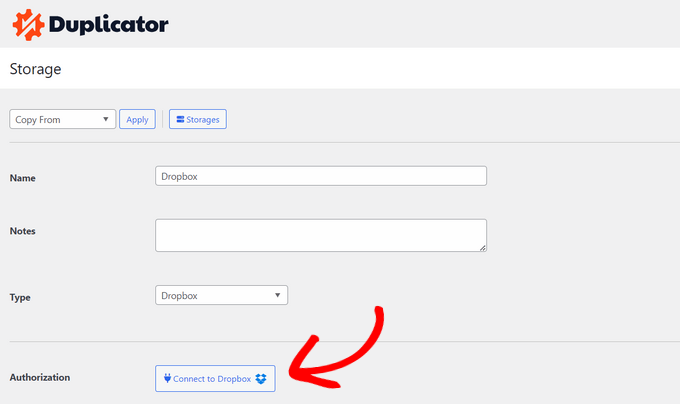
Alguns dos recursos mais notáveis do plugin incluem backup do banco de dados WordPress, segurança aprimorada, backups agendados automatizados e integrações de armazenamento em nuvem. O Duplicator também pode recuperar rapidamente seu site se algo der errado.
Além disso, ele possui recursos poderosos de migração de sites para mover seu site WordPress para um novo host ou servidor sem tempo de inatividade. Ele também vem com um assistente de migração rápido, importações de servidor para servidor, migração do WordPress multisite para um único site, suporte para migrações de sites grandes e muito mais.
Além disso, gostamos muito que o Duplicator permite que você crie uma cópia do seu site ativo para um site de staging. Isso ajuda a mover ou fazer backup de todo o seu site WordPress, incluindo o banco de dados, sem perder nenhum arquivo.
Prós do Duplicator:
- O plugin permite que você faça upload automático de backups para sua conta do Dropbox em um cronograma.
- Achamos o Duplicator super amigável para iniciantes, com uma interface fácil de usar.
- Durante os testes, percebemos que se o seu site estiver fora do ar, você pode restaurar seu backup diretamente da conta do Dropbox.
- Você recebe notificações por e-mail quando os backups são concluídos ou se houver algum problema.
- Você também pode baixar seus backups via FTP.
Contras do Duplicator:
- O Duplicator tem uma versão gratuita, mas a extensão do Dropbox está disponível apenas como parte do plano premium deles.
Por que recomendamos o Duplicator Pro: Se você está procurando uma solução poderosa que armazena seus backups no Dropbox com apenas alguns cliques, então o Duplicator é a melhor opção. Ele permite agendar backups, migrar sites e até testar seus backups em sites de staging, tornando-o a escolha definitiva.
2. UpdraftPlus
UpdraftPlus é um dos plugins do WordPress para Dropbox mais fáceis de usar. Descobrimos que ele também é perfeito para pessoas que precisam fazer backup de um multisite do WordPress. Isso ocorre porque ele permite configurações avançadas de seus backups de rede multisite.
Para saber mais, confira nossa análise completa do UpdraftPlus.
Durante os testes, descobrimos que o plugin gerencia um log de todos os seus backups na área de administração do WordPress e exibe uma mensagem de aviso para atualizá-lo sobre o status de seus backups.
Assim que o backup for concluído, você receberá um relatório completo para que possa monitorar os eventos que ocorreram durante o processo de backup.
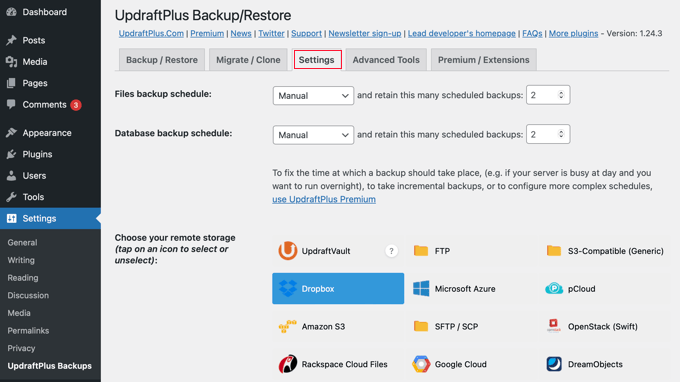
Como mencionamos, o UpdraftPlus também é um plugin compatível com multisite. O painel de backup estará disponível no painel da rede, e você pode fazer backup ou restaurar seus sites sem ter que restaurar todos os sites de uma vez.
Ao pesquisar, descobrimos que ele também oferece um addon Dropbox Sub-Folders para estender a funcionalidade de armazenamento em nuvem. Se você estiver usando o multisite do WordPress, este addon gerenciará seus arquivos nas pastas corretas para fornecer acesso fácil à restauração.
Para mais informações, consulte nosso guia sobre como fazer backup e restaurar sites WordPress com UpdraftPlus.
Prós do UpdraftPlus:
- O UpdraftPlus permite migrar seu site para um novo domínio e criar um clone do seu site para testes.
- Apreciamos que ele permite fazer backup do seu site em vários provedores de armazenamento em nuvem ao mesmo tempo, incluindo Google Drive, Dropbox, Amazon S3, OneDrive e outros.
- Você pode agendar backups automáticos para serem executados diariamente, semanalmente ou mensalmente.
- Gostamos muito do atendimento ao cliente e da extensa base de conhecimento.
Contras do UpdraftPlus:
- Alguns usuários encontraram dificuldades com o UpdraftPlus durante a restauração do site.
- Ele tem uma opção gratuita, mas alguns dos recursos só podem ser desbloqueados na versão pro.
Por que recomendamos o UpdraftPlus: Se você deseja armazenar backups de multisite WordPress no Dropbox, então você deve optar pelo UpdraftPlus. É também uma boa escolha se você deseja armazenar um único arquivo de backup em vários provedores de armazenamento em nuvem.
3. Solid Backups (Anteriormente BackupBuddy)
Solid Backups (anteriormente BackupBuddy) é uma ótima opção para quem deseja uma abordagem sem intervenção para o gerenciamento de backups do WordPress. Você pode configurar o plugin para criar backups automáticos do seu site e, em seguida, enviá-los instantaneamente para o Dropbox.
Para detalhes completos, consulte nossa análise do Solid Backups.
Gostamos desta ferramenta porque ela é super conveniente. Ela pode criar backups automaticamente em um cronograma definido e salvá-los em qualquer local, incluindo sua conta do Dropbox. Assim que você conectar seu site ao Dropbox, o plugin continuará a armazenar seus backups no Dropbox automaticamente.
Ele também permite que você agende backups e defina regras específicas sobre por quanto tempo mantê-los.
Além disso, o Solid Backups oferece uma opção de um clique para restaurar todo o seu site facilmente. Você também pode optar por restaurar arquivos ou pastas individuais de qualquer backup, dando a você controle sobre o processo de recuperação do seu site.
Prós do Solid Backups:
- Achamos o processo de integração com o Dropbox perfeito.
- Ao usar a ferramenta em um site de demonstração, percebemos que o Solid Backups rastreia o status dos backups e envia notificações sobre quaisquer problemas.
- Ele pode se integrar ao plugin de segurança SolidWP para adicionar um scanner de malware e firewall.
- Você também pode criar backups manuais com o plugin e armazená-los em seu computador.
Contras do Solid Backups:
- Ao analisar as avaliações de usuários, descobrimos que algumas pessoas experimentaram uma lentidão maior na velocidade do site após a instalação do plugin.
- Não oferece um ótimo suporte ao cliente.
Por que recomendamos o Solid Backups: Se você deseja criar e salvar backups automáticos, o Solid Backups é uma ótima escolha. Ele também pode se integrar a um plugin de segurança e verificar seus backups em busca de malware.
4. BackWPup
BackWPup é outro plugin de backup de ponta que permite salvar facilmente os arquivos do seu site no Dropbox. Se você está procurando uma opção gratuita, esta é a nossa principal escolha.
Embora exista uma versão premium da ferramenta, a versão gratuita vem com tudo o que você precisa. Ela permite que você crie um backup completo do seu site WordPress e o armazene em sua conta do Dropbox.
Quando testamos o plugin, descobrimos que ele também permite agendar backups com base na frequência com que você atualiza seu site. Além disso, o BackWPup lida automaticamente com o armazenamento desses backups, salvando-os em seu armazenamento em nuvem do Dropbox.
Embora a versão gratuita desta ferramenta seja um ótimo plugin do Dropbox por si só, você pode fazer o upgrade para o BackWPup Pro para recursos mais avançados. Você terá que pagar uma assinatura anual, mas ela se renova a um preço menor, então esta é a opção mais econômica da lista.
Para saber mais, veja nosso tutorial sobre como criar um backup completo do WordPress gratuitamente com o BackWPup.
Prós do BackWPup:
- O plugin possui uma interface fácil de usar.
- A versão gratuita permite que você integre com o Dropbox.
- Você pode armazenar seus backups em outros serviços externos como Amazon S3, FTP e mais.
- Gostamos que você possa automatizar seus backups com apenas alguns cliques.
- A versão paga da ferramenta tem excelente suporte ao cliente.
Contras do BackWPup:
- O BackWPup pode ter problemas de compatibilidade com alguns plugins e temas.
- Alguns usuários reclamaram que ele cria arquivos de backup grandes, o que pode impactar o espaço de armazenamento em planos gratuitos de nuvem.
Por que recomendamos o BackWPup: Se você está procurando um plugin econômico para armazenar seus backups no Dropbox, o BackWPup é a sua opção ideal porque sua versão gratuita vem com tudo o que você precisa.
5. WPForms

Até agora, revisamos plugins do Dropbox para salvar backups de sites. Mas se você está procurando uma ferramenta que envie conteúdo enviado pelo usuário diretamente para o Dropbox para segurança, então WPForms é ideal para suas necessidades.
É o melhor plugin de formulário de contato do WordPress do mercado, e você pode conectá-lo facilmente ao Dropbox para otimizar o gerenciamento de arquivos. Nossa experiência com ele tem sido consistentemente positiva. Na verdade, temos uma revisão completa do WPForms se você estiver interessado em mais detalhes.
O plugin é fácil de usar, oferece recursos poderosos e protege eficazmente contra spam. Ele possui um construtor intuitivo de arrastar e soltar e mais de 2.000 modelos pré-fabricados, permitindo que você crie qualquer tipo de formulário em segundos.
Mais importante ainda, o WPForms se integra ao Zapier e ao Uncanny Automator para conectar milhares de aplicativos ao seu site WordPress, incluindo o Dropbox. Isso permite que você faça upload de arquivos enviados por usuários diretamente para o armazenamento em nuvem do Dropbox.
Você pode então acessá-los facilmente no painel do WordPress. No entanto, você também pode visualizar e excluir esses arquivos de sua conta do Dropbox, tornando-o uma opção poderosa para armazenamento e gerenciamento de arquivos.
Para mais informações, veja nosso tutorial sobre como criar um formulário de upload do Dropbox no WordPress.
Prós do WPForms:
- É super fácil de usar.
- O WPForms também pode se integrar a gateways de pagamento como PayPal e Stripe.
- Ele permite que você crie um formulário de upload de arquivos simples facilmente.
- Gostamos muito que o WPForms permite que você crie e personalize seus formulários para torná-los visualmente atraentes.
Contras do WPForms:
- Para se conectar ao Dropbox, você precisa usar uma ferramenta de automação separada como Zapier ou Uncanny Automator. Configurar isso pode ser um pouco mais complexo para iniciantes absolutos em comparação com uma integração direta.
- Alguns dos recursos só podem ser desbloqueados no plano pro.
Por que recomendamos o WPForms: Se você deseja armazenar arquivos enviados por usuários no Dropbox, o WPForms é a escolha perfeita para você.
6. BlogVault

Como o nome sugere, o BlogVault é voltado para blogueiros. Portanto, se você deseja salvar backups do seu blog WordPress no Dropbox, é provável que seja perfeito para você.
Você pode criar um backup completo do seu site com bancos de dados e enviá-lo para sua conta de armazenamento em nuvem do Dropbox. Para detalhes mais aprofundados, você pode conferir nossa análise completa do BlogVault.
O ótimo do BlogVault é que seus backups são protegidos com criptografia.
É importante saber que, embora o BlogVault envie backups para o Dropbox para segurança, você deve usar o painel do BlogVault para restaurar seu site. Os arquivos no Dropbox são criptografados por segurança, portanto, você não pode restaurá-los diretamente da sua conta do Dropbox.
Um recurso de destaque é o backup diário automático, que permite aos usuários agendar backups facilmente. Em nossa experiência, sua capacidade de backup em tempo real garante que as alterações sejam salvas instantaneamente, mesmo em sites com alto tráfego.
Também testamos o recurso de staging de um clique do BlogVault, que permite criar um clone do seu site para testar atualizações e alterações sem afetar a versão ativa.
Prós do BlogVault:
- Gostamos muito do seu recurso de backup incremental, que salva apenas as alterações feitas desde o último backup, minimizando a carga do servidor.
- Ele possui uma ferramenta de migração que suporta sites grandes, permitindo a migração entre hospedagens sem tempo de inatividade.
- O BlogVault possui recursos integrados de verificação de malware e recuperação de hacks para proteger seu site.
Contras do BlogVault:
- Embora o BlogVault seja otimizado para desempenho, ele pode ter um leve impacto na velocidade de carregamento do seu site.
- Os planos Business e WooCommerce são muito caros.
Por que recomendamos o BlogVault: Este plugin é perfeito para blogs movimentados que precisam de backups em tempo real. Seu recurso de backup incremental garante que o desempenho do seu site não seja afetado, mesmo com atualizações frequentes, tornando-o ideal para sites de alto tráfego.
Bônus: Envira Gallery

Envira Gallery é um plugin de galeria do WordPress poderoso e fácil de usar que também funciona bem com o Dropbox. Através de testes extensivos, descobrimos que ele é eficaz para criar belas galerias de fotos e vídeos para o seu site em minutos.
Ele vem com recursos como temas de galeria, marca d'água e compressão de imagem. Para saber mais sobre ele, veja nossa análise da Envira Gallery.
Usar o Dropbox é uma excelente maneira de armazenar e gerenciar suas fotos com segurança na nuvem. No entanto, baixar suas fotos e depois carregá-las na biblioteca de mídia do WordPress pode ser bastante demorado.
Felizmente, a Envira oferece uma solução com seu addon Dropbox Importer, permitindo que você importe rapidamente imagens diretamente do Dropbox para suas galerias do WordPress.
Esse recurso não apenas economiza horas de trabalho, mas também otimiza seu fluxo de trabalho, facilitando o gerenciamento de seus arquivos de mídia.
Prós da Envira Gallery:
- A Envira Gallery possui uma interface amigável para iniciantes.
- Ele vem com efeitos de lightbox, carregamento preguiçoso, edição de imagens, legendas e muito mais.
- Amamos seus recursos de proteção de imagem, como desabilitar cliques com o botão direito, proteger galerias com senha e muito mais.
Contras do Envira Gallery:
- O addon do Dropbox só estará disponível na versão pro.
Por que recomendamos o Envira Gallery: Se você deseja armazenar seus arquivos de mídia no armazenamento em nuvem do Dropbox, o Envira Gallery é a melhor escolha.
Qual é o Melhor Plugin do WordPress para Dropbox?
Na nossa opinião especializada, Duplicator Pro é o melhor plugin para Dropbox devido à sua integração perfeita com a ferramenta. O plugin cria facilmente um backup do seu site e o armazena no Dropbox com apenas alguns cliques.
No entanto, se você deseja armazenar o backup do seu multisite WordPress, então UpdraftPlus é a melhor opção. Enquanto isso, você pode optar por WPForms para fazer upload de arquivos enviados por usuários para o armazenamento em nuvem do Dropbox.
Por outro lado, se você está procurando uma solução de backup econômica que se integre ao Dropbox, então BackWPup é a melhor opção para você, já que a versão gratuita do plugin oferece tudo o que você precisa.
Perguntas Frequentes Sobre Plugins do Dropbox para WordPress
Aqui estão algumas perguntas que frequentemente ouvimos de leitores sobre plugins do WordPress para Dropbox.
Por que eu deveria usar um plugin do Dropbox para WordPress?
Usar um plugin do Dropbox para WordPress pode melhorar muito a funcionalidade do seu site e simplificar o gerenciamento de arquivos. Esses plugins permitem que você integre sua conta do Dropbox ao seu site WordPress, facilitando o upload, armazenamento e organização de arquivos sem o incômodo de downloads e uploads manuais.
Além disso, os plugins do Dropbox geralmente vêm com recursos como backups automáticos e compartilhamento de arquivos, garantindo que seu conteúdo seja armazenado com segurança e facilmente acessível.
Existem limitações ou desvantagens em usar plugins do Dropbox?
O uso de plugins do Dropbox pode ter algumas limitações e desvantagens.
Um problema comum é que eles podem deixar seu site mais lento. A compatibilidade com diferentes temas ou plugins também pode ser um problema, levando a conflitos potenciais. Além disso, depender de um serviço de terceiros como o Dropbox significa que você depende do tempo de atividade e das mudanças de serviço deles.
Quais são algumas melhores práticas para usar plugins do Dropbox para garantir desempenho e segurança ideais?
Para garantir desempenho e segurança ideais ao usar plugins do Dropbox, você pode começar mantendo seus plugins atualizados. Dessa forma, você sempre executará os recursos atuais e obterá os patches de segurança mais recentes.
Também recomendamos limitar o número de plugins que você usa para evitar deixar seu site mais lento. Você também deve verificar a compatibilidade deles com seu tema atual e outros plugins.
Para melhorar a segurança, você também deve usar senhas fortes e habilitar a autenticação de dois fatores para sua conta do Dropbox. Finalmente, faça backup regularmente dos seus dados e monitore seu site em busca de atividades incomuns para se proteger contra ameaças potenciais.
Para mais informações, consulte nosso guia definitivo de segurança do WordPress.
Recursos Adicionais
Esperamos que este artigo tenha ajudado você a descobrir os melhores plugins do Dropbox para WordPress. Você pode gostar de ver outros guias sobre backup do WordPress:
- Como Fazer Backup do Seu Site WordPress
- Guia para Iniciantes: Como Restaurar o WordPress a partir de um Backup
- Guia Definitivo de Migração do WordPress para Iniciantes (Passo a Passo)
- O Guia Definitivo para Aumentar a Velocidade e o Desempenho do WordPress
- Melhor Hospedagem WordPress Gerenciada Comparada
Se você gostou deste artigo, por favor, inscreva-se em nosso Canal do YouTube para tutoriais em vídeo do WordPress. Você também pode nos encontrar no Twitter e no Facebook.





Williams
Você pode considerar o WP Media Folder! Ele tem muitas opções e permite conectar sua biblioteca de mídia ao Dropbox e outros serviços de nuvem!
WPBeginner Support
Thank you for your recommendation
Admin
Rachael
Atualmente estou usando um plugin Backup & Restore Dropbox da WPAdm e posso atestar o fato de que ele é bem diferente de outros plugins, é fácil e gratuito de usar. Tive que começar a usar a versão PRO que estou usando há 5 meses. Ela oferece uma licença de um ano e suporte técnico, e um agendador que uso para clonar ou migrar o site para outra hospedagem ou servidor e não permite as atividades de hackers.
Christopher Anderton
Uma coisa a considerar é que alguns ambientes de hospedagem compartilhada têm problemas com alguns dos plugins do Dropbox.
Notei em alguns casos que os plugins do Dropbox usavam uma grande quantidade de recursos. Normalmente, é apenas por um curto período de tempo ou nem é perceptível. Mas eu já vi contas serem suspensas temporariamente por causa disso.
Então, teste-os primeiro. Mesmo que um plugin pareça bom, teste-o primeiro. Além disso, verifique se o plugin é codificado corretamente e segue as melhores práticas.
Kia S.
Como alguém que ultrapassou os limites gratuitos do Dropbox, eu adoraria conhecer outras opções de backup do WordPress para salvar na nuvem. Como SugarSync, OneDrive, Google Drive, etc.?
Reena
Um artigo muito útil. Eu estava procurando uma maneira de fazer com que os clientes fizessem upload diretamente para o meu Dropbox e os itens 6 e 7 são perfeitos! Obrigado!
Alex Ivanovs
Isso é estranho.
http://techcrunch.com/2014/10/11/edward-snowden-new-yorker-festival/
Grey
Não acredito que você deixou o UpdraftPlus fora da lista. Ele pode fazer backup para o Dropbox, bem como para vários outros serviços de nuvem, incluindo Google Drive e Amazon S3. Restaurar um site é simples e ele pode clonar uma instalação do WordPress para outro domínio. Eu o uso em todos os meus sites.
Kate_H
Alguns ótimos plugins do Dropbox listados.
É possível hospedar fotos no Dropbox e servi-las no seu site WordPress ou você acha que é melhor usar o S3 da Amazon?
Davey141010
BackWPUp é perigoso. Como ele faz upload de todos os backups na mesma pasta do aplicativo, ele permite que hackers viajem de um site que está sendo copiado para sua conta do Dropbox para outro.
Eu não testei os outros, mas eles podem ter os mesmos problemas.