


Certa vez, ajudei um amigo cuja loja WooCommerce gastava mais em anúncios do que ganhava em vendas. É uma armadilha frustrante que pega muitos donos de negócios online.
Adicionamos um sistema simples de indique um amigo, e as vendas por indicação quase dobraram em apenas alguns meses. Você realmente não precisa de um orçamento de publicidade massivo para expandir sua loja.
Testei dezenas de plugins de recompensas em nossos próprios sites. A maioria parece excessivamente complicada para iniciantes, mas encontrei duas ferramentas que tornam a configuração indolor.
Hoje, mostrarei como configurar um programa de recompensas WooCommerce para impulsionar vendas e reter clientes. Abordaremos dois métodos fáceis para iniciantes passo a passo.
Qual Método é Certo para Você?
Resumo: Você pode criar facilmente um programa de recompensas WooCommerce usando RewardsWP para um sistema simples de indique um amigo. Para uma solução completa que inclui pontos, recompensas e indicações, use Programa de Fidelidade por Cupons Avançados. Ambos os plugins funcionam perfeitamente com WooCommerce e ajudam você a transformar compradores únicos em clientes recorrentes.
- Opte pelo Método 1 (RewardsWP) se você é novo em programas de recompensas e deseja a maneira mais rápida de atrair novos clientes por meio de boca a boca. É simples, focado e eficaz.
- Escolha o Método 2 (Cupons Avançados) se você deseja criar um sistema de fidelidade completo para recompensar clientes existentes por várias ações (como compras e avaliações) e também deseja um sistema de indicação integrado.
O que é um Programa de Recompensas WooCommerce? (E Por Que Você Precisa de Um)
Um programa de recompensas no WooCommerce é um sistema que oferece bônus ou incentivos aos seus clientes em troca de sua lealdade.
Esses programas são projetados para incentivar compras repetidas, aumentar o engajamento e transformar clientes satisfeitos em defensores de longo prazo da sua loja.
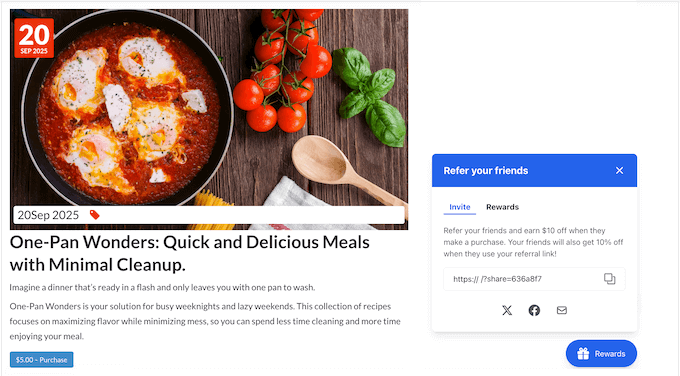
Existem dois tipos populares de sistemas de recompensas que você pode criar no WooCommerce:
- Programa de Indicação (Indique um Amigo): Recompensa clientes existentes por indicarem novos compradores. Este método transforma compradores felizes em promotores da marca e ajuda você a atrair novos clientes sem gastar em anúncios.
- Programa de Fidelidade Baseado em Pontos: Dá pontos aos clientes toda vez que eles fazem uma compra, deixam uma avaliação de produto ou realizam outra ação em seu site. Esses pontos podem ser resgatados posteriormente por descontos, cupons ou até mesmo produtos gratuitos.
Aqui está uma rápida comparação de ambas as abordagens para ajudá-lo a decidir qual delas se adapta melhor à sua loja:
| Programa Indique um Amigo | Programa de Fidelidade por Pontos | |
|---|---|---|
| Objetivo Principal | Traga novos clientes através de indicações. | Recompense clientes existentes por compras repetidas. |
| Como Funciona | Clientes compartilham um link de indicação e ganham uma recompensa quando o amigo compra. | Clientes ganham pontos por compras e ações, depois os resgatam por recompensas. |
| Melhor Para | Lojas focadas em crescimento e marketing boca a boca. | Lojas focadas em retenção e fidelidade de clientes. |
| Prós | Configuração simples, resultados rápidos, baixo custo de marketing. | Flexível, incentiva vendas repetidas, constrói engajamento a longo prazo. |
| Consumir | Necessita de compartilhamento ativo; crescimento mais lento com públicos pequenos. | Pode ser mais complexo de configurar e requer gerenciamento contínuo para manter os clientes engajados. |
| Recompensa de Exemplo | Desconto de R$10 para ambos os clientes. | 1 ponto por R$1 gasto, resgatável por cupons. |
| Melhor Plugin | RewardsWP | Programa de Fidelidade por Advanced Coupons |
Aqui estão alguns dos maiores benefícios de adicionar um programa de recompensas ao WooCommerce:
- Reduza Custos de Marketing: Clientes satisfeitos são seus melhores marqueteiros. Um programa de indicação ajuda você a alcançar novos públicos através do boca a boca, enquanto um programa de fidelidade recompensa seus compradores regulares e os faz voltar — sem anúncios caros necessários.
- Melhore a Retenção de Clientes: Quando as pessoas ganham pontos ou bônus de indicação, elas têm um motivo para comprar novamente. Essas pequenas recompensas ajudam a transformar compradores de primeira viagem em clientes de longo prazo.
- Aumente Compras Repetidas: Seja resgatando pontos por um cupom ou usando um desconto que ganharam por indicar um amigo, os clientes são mais propensos a fazer outra compra quando há uma recompensa esperando por eles.
- Aumente o Valor Médio do Pedido: Você pode definir limites mínimos de gastos para descontos ou resgates. Essa regra simples geralmente incentiva os clientes a gastar um pouco mais para obter sua recompensa.
- Construa uma Vantagem Competitiva: Quando duas lojas oferecem produtos semelhantes, os compradores tendem a escolher aquela que valoriza sua lealdade. Um programa de recompensas bem projetado lhe dá essa vantagem e ajuda a criar um verdadeiro senso de comunidade em torno de sua marca.
No final das contas, os programas de recompensas servem para demonstrar apreço. Eles lembram seus clientes que o apoio deles é importante, e é isso que os faz voltar.
Método 1: Como Criar um Programa de Recompensas por Indicação de Amigos no WooCommerce (Usando RewardsWP)
Neste método, vou focar na criação de um dos programas de recompensas mais simples e poderosos: um programa de indicação de amigos. Isso permitirá que você recompense seus clientes atuais por trazerem novos clientes para sua loja.
Vou guiá-lo através da configuração de um programa de recompensas usando o plugin RewardsWP.
Embora existam muitos ótimos plugins de fidelidade WooCommerce disponíveis, recomendo o RewardsWP se seu principal objetivo for lançar rapidamente um programa de indique um amigo.
Descobri que é a ferramenta mais fácil e rápida para iniciantes porque ela se concentra apenas em indicações e faz isso excepcionalmente bem, sem sobrecarregá-lo com configurações extras.
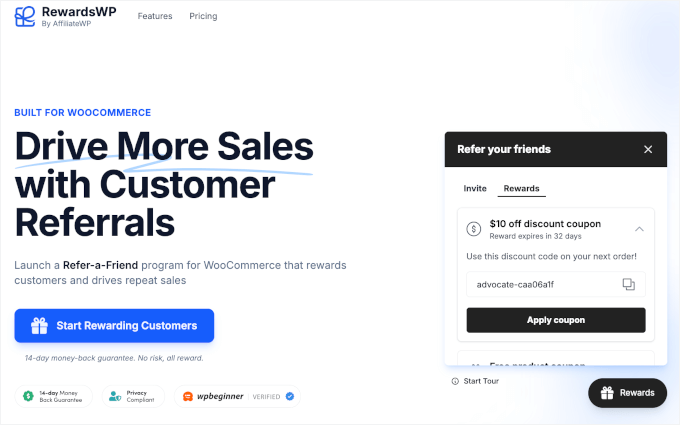
Você pode saber mais sobre o plugin em nossa análise detalhada do RewardsWP.
Passo 1: Instale e Ative o RewardsWP
Primeiro, você precisa se inscrever para uma conta no site do RewardsWP. Basta seguir as instruções na tela para criar sua conta e fazer um pagamento.
Em seguida, você precisa instalar e ativar o plugin RewardsWP em seu painel do WordPress. Para instruções detalhadas, consulte nosso guia para iniciantes sobre como instalar um plugin do WordPress.
Assim que o plugin for ativado, um novo item de menu ‘RewardsWP’ aparecerá no seu painel do WordPress.
A primeira coisa que você precisará fazer é inserir sua chave de licença. Você pode encontrá-la na área da sua conta no site do RewardsWP ou no e-mail que eles enviaram quando você comprou a licença.
Simplesmente cole sua chave de licença na página RewardsWP » Configurações e clique no botão ‘Conectar’.
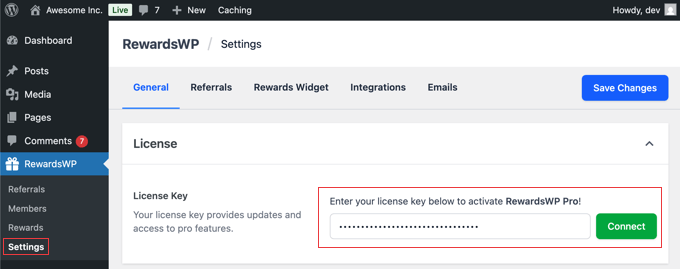
Quando testei o plugin, ele se conectou à minha loja WooCommerce automaticamente, sem nenhuma configuração extra. Tudo funcionou imediatamente, o que torna o processo muito simples para iniciantes.
Embora este guia se concentre no WooCommerce, vale a pena notar que o RewardsWP também se integra com Easy Digital Downloads e MemberPress, tornando-o uma escolha flexível para lojas de download digital e sites de associação.
Etapa 2: Configure suas Recompensas de Indicação
O próximo passo é configurar recompensas para seus clientes e as pessoas que eles indicam para sua loja online. Para começar, navegue até RewardsWP » Configurações no seu painel do WordPress e clique na aba ‘Indicações’.
A primeira coisa que você precisará fazer é ativar o programa usando o alternador para mudar o Status do Programa de ‘Inativo’ para ‘Ativo’. Não se preocupe, nenhuma dessas configurações entrará em vigor em seu site até que você clique no botão ‘Salvar Alterações’ mais tarde.
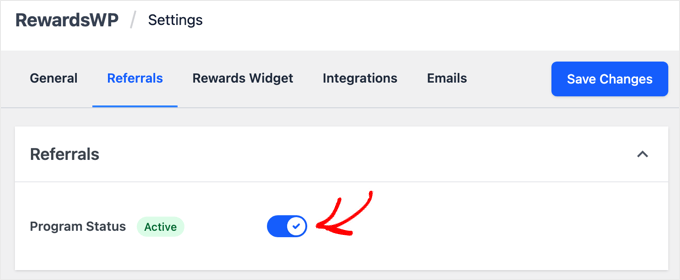
Uma vez ativado, é hora de configurar suas recompensas. Você verá duas seções principais: ‘Recompensa do Defensor’ (para seu cliente existente) e ‘Prêmio para Amigo’ (para o novo cliente).
Na minha experiência, um programa que recompensa apenas seus clientes existentes não é tão eficaz quanto um que recompensa ambas as pessoas. Afinal, o amigo tem muito mais probabilidade de usar um link de indicação quando também ganha algo com isso.

Quando você clicar no botão ‘Adicionar Recompensa’, um pop-up intitulado ‘Selecionar Recompensa do Defensor’ (ou Prêmio para Amigo) aparecerá.
Aqui, você pode escolher o tipo de incentivo que deseja oferecer:
- Desconto de valor: Um valor fixo em dólares de desconto em sua compra (como R$ 10 de desconto).
- Porcentagem de desconto: Um desconto percentual em seu pedido (como 15% de desconto).
- Frete grátis: Remove os custos de envio para o pedido.
- Produto grátis: Um produto específico de sua loja sem custo.
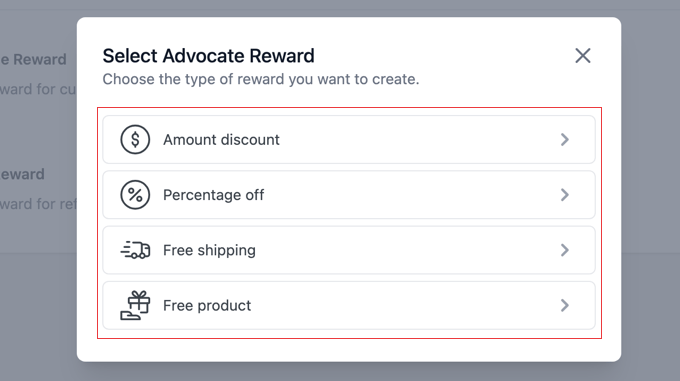
Vamos percorrer um exemplo. Se você selecionar ‘Desconto de valor’, será levado a uma nova página para definir as regras específicas para essa recompensa. Você verá campos para:
- Valor da Recompensa: O valor exato em dólares do desconto.
- Valor Mínimo do Pedido: O valor que um cliente deve gastar para poder usar a recompensa.
- Expiração da Recompensa: Por quanto tempo a recompensa é válida, com opções como 7 dias, 3 meses, 6 meses ou 1 ano.
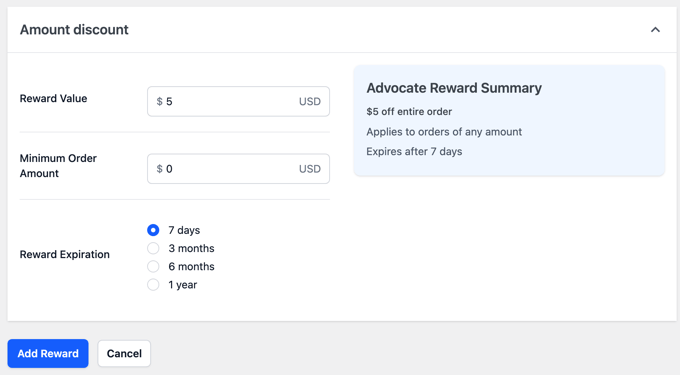
Certifique-se de clicar no botão ‘Adicionar Recompensa’ na parte inferior para salvar suas configurações.
Você descobrirá que os outros tipos de recompensa, como ‘Porcentagem de desconto’ ou ‘Frete grátis’, têm configurações muito semelhantes e diretas.
Assim que configurar e salvar a recompensa para o Defensor, basta seguir os mesmos passos para o Amigo.
Depois de configurar suas recompensas para Defensor e Amigo, não se esqueça de clicar no botão ‘Salvar Alterações’ no topo da tela para ativar seu programa de recompensas.
Dicas para uma Estratégia de Recompensa Simples e Eficaz
Descobri que manter as recompensas simples e fáceis de entender é a chave para um programa de sucesso. Uma oferta clara e valiosa para ambas as pessoas é o que transforma seus clientes satisfeitos em seus melhores divulgadores.
Por exemplo, você pode dar ao Defensor um desconto de US$ 10 por uma indicação bem-sucedida e dar as boas-vindas ao novo Amigo com 15% de desconto em suas compras por 7 dias. Isso oferece um benefício imediato e claro e é muito fácil de configurar.
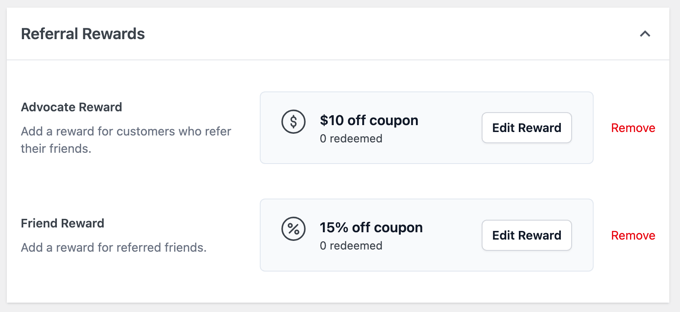
Embora descontos simples sejam muito eficazes, não ignore a recompensa de ‘Produto Grátis’. Este pode ser um incentivo poderoso porque um produto tangível muitas vezes parece mais valioso para os clientes do que um pequeno desconto.
O melhor de tudo é que, depois de configurar isso, o programa roda sozinho.
O RewardsWP cuida de todo o rastreamento e entrega de recompensas automaticamente, o que significa que você não precisa criar manualmente códigos de cupom ou descobrir quem indicou quem. O plugin cuida de tudo em segundo plano, para que você não precise gerenciá-lo no dia a dia.
Etapa 3: Personalize o Widget de Recompensas Voltado para o Cliente
Agora, vamos personalizar como o programa de recompensas aparece para seus clientes. Recomendo prestar muita atenção ao lado do cliente, pois se o programa for confuso ou difícil de usar, ninguém o utilizará.
No seu painel do WordPress, navegue até RewardsWP » Configurações e clique na aba ‘Widget de Recompensas’.
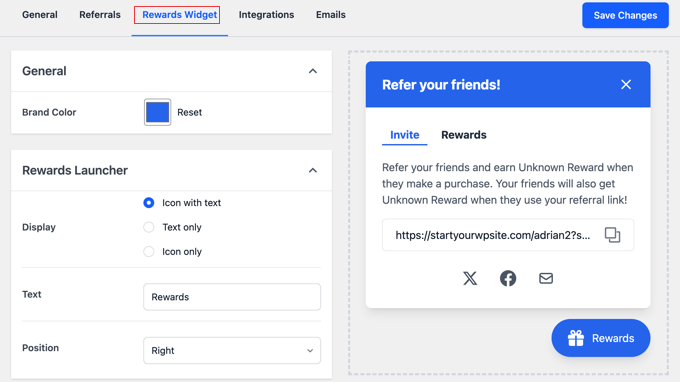
Esta página controla o widget flutuante que seus clientes logados usarão para encontrar e compartilhar seu link de indicação.
Vamos percorrer as configurações:
- Cor da Marca: Use isso para selecionar uma cor para a barra de título e o botão do widget, para que combine com o design do seu site.
- Exibição: Escolha como o botão do widget aparece no seu site. Você pode selecionar ‘Ícone com texto’, ‘Somente texto’ ou ‘Somente ícone’.
- Texto e Posição do Botão: Aqui você pode alterar o texto que aparece no botão (o padrão é ‘Recompensas’) e escolher se ele é posicionado no lado ‘Direito’ ou ‘Esquerdo’ da tela.
Conforme você faz esses ajustes, pode ver suas alterações na prévia ao vivo no lado direito da tela.
Em seguida estão as importantes Opções de Compartilhamento, que você pode habilitar com um botão de alternância:
- X (anteriormente Twitter): Você pode escrever uma mensagem padrão que aparece quando um usuário clica para compartilhar.
- Facebook: Este interruptor permite o compartilhamento no Facebook. Os usuários serão solicitados a escrever sua própria mensagem.
- E-mail: Você pode personalizar o assunto e a mensagem padrão do e-mail que é enviado. O plugin usa tags úteis como
{reward_name}e{referral_link}para inserir automaticamente as informações corretas.
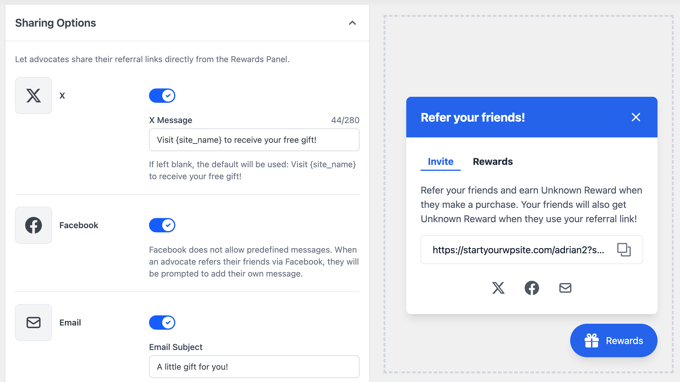
Dica Profissional: Recomendo fortemente personalizar o texto padrão do e-mail para que corresponda à voz da sua marca. Isso faz com que toda a experiência pareça mais polida e confiável para seus clientes.
Assim que estiver satisfeito com a configuração, certifique-se de clicar no botão ‘Salvar Alterações’ no canto superior direito para ativar seu widget.
Etapa 4: Configurar Configurações do Remetente de E-mail
O programa de indicação envia dois tipos principais de e-mails, e você vai querer garantir que eles pareçam vir diretamente da sua loja.
O primeiro é o e-mail de convite que seu cliente (o Promotor) envia para o amigo dele, que você personalizou nas configurações do ‘Widget de Recompensas’.
O segundo é um e-mail automatizado que notifica o Promotor quando o amigo dele fez uma compra com sucesso e a recompensa dele foi emitida.
Para configurar os detalhes do remetente para esses e-mails, permaneça na área RewardsWP » Configurações e clique na aba ‘E-mails’.
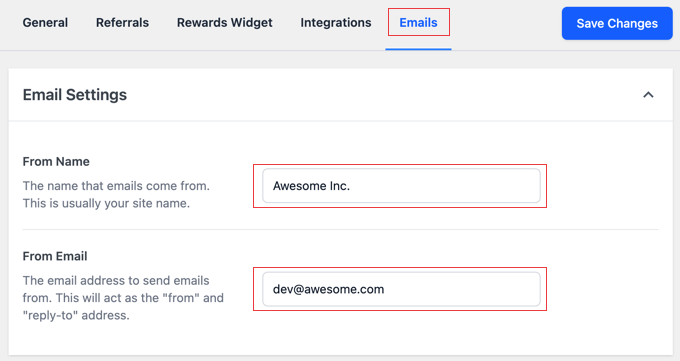
Esta página é muito direta e possui dois campos importantes:
- Nome do Remetente: Este é o nome que aparecerá como remetente nas caixas de entrada dos seus clientes. Você deve inserir o nome da sua loja aqui.
- De Email: Este é o endereço de e-mail de onde as notificações de recompensa serão enviadas. É crucial usar um endereço de e-mail profissional que corresponda ao nome de domínio do seu site, como
suporte@sua-loja.com. Usar um endereço gratuito @gmail.com ou @yahoo.com aqui geralmente fará com que seus e-mails sejam bloqueados por filtros de spam.
Após preencher esses detalhes, não se esqueça de clicar no botão ‘Salvar Alterações’.
💌 Garanta que Todos os E-mails Sejam Entregues

O WordPress usa o e-mail PHP por padrão, o que pode ser não confiável e muitas vezes envia e-mails para a pasta de spam.
É por isso que recomendamos o uso de WP Mail SMTP.
Ele conecta seu site a remetentes confiáveis para garantir que todos os e-mails cheguem às caixas de entrada de seus clientes.
Etapa 5: Teste seu programa Indique um Amigo
Antes de promover seu novo programa, é importante testar todo o processo do início ao fim. Isso ajuda você a identificar quaisquer problemas e garante que seus clientes tenham uma experiência tranquila.
Aqui está uma lista de verificação rápida para seguir:
- Faça login como um cliente de teste e encontre o Widget de Recompensas. Copie seu link de indicação exclusivo do widget.
- Abra o link em um navegador diferente ou em uma janela anônima para simular ser um novo visitante (o 'Amigo').
- Faça uma compra de teste como o novo 'Amigo' e confirme se a recompensa dele (como 15% de desconto) é aplicada corretamente no checkout.
- Verifique a caixa de entrada de e-mail do seu cliente de teste original. Após a conclusão da compra, você deverá receber um e-mail automatizado notificando que sua indicação foi bem-sucedida e fornecendo sua 'Recompensa do Defensor'.
- Tente usar a recompensa do Defensor (como o cupom de US$ 10 de desconto) em um novo pedido para garantir que funcione perfeitamente.
Assim que você confirmar que ambas as recompensas foram entregues e estão funcionando corretamente, você pode ter certeza de que seu novo programa de indique um amigo está pronto para seus clientes.
Etapa Bônus: Monitore o Sucesso do Seu Programa e Recompense os Principais Defensores
Assim que seu programa estiver funcionando, o RewardsWP facilita a visualização de seu desempenho.
Para ver um registro em tempo real de toda a atividade de indicação, basta navegar até RewardsWP » Referrals no seu painel do WordPress.
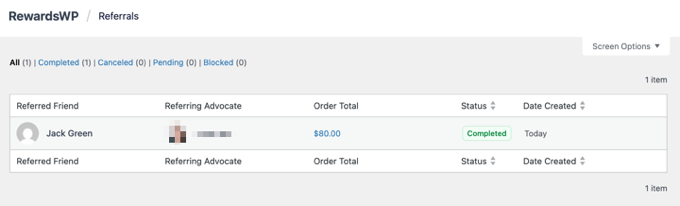
Nesta página, você encontrará uma tabela detalhada de cada indicação que ocorreu, incluindo quem a enviou, quem a recebeu e o status da indicação. Este é o melhor lugar para monitorar o sucesso do seu programa.
Sugiro verificar esta página regularmente para identificar seus clientes mais entusiasmados — seus principais defensores. Você pode até contatá-los pessoalmente com uma nota de agradecimento ou um cupom bônus extra para fortalecer esse relacionamento e incentivar ainda mais indicações.
Método 2: Crie um Programa de Fidelidade Baseado em Pontos no WooCommerce (Usando Loyalty Program by Advanced Coupons)
Neste método, mostrarei como criar um programa de fidelidade baseado em pontos para sua loja WooCommerce. Nesta configuração, os clientes serão recompensados por comprar itens, deixar avaliações de produtos, gastar acima de um determinado valor e muito mais.
Mostrarei como fazer isso usando o Programa de Fidelidade por Cupons Avançados, que é o melhor plugin de cupons e programas de fidelidade para WooCommerce. Nós o testamos extensivamente ao longo dos anos, sobre o qual você pode aprender em nossa avaliação do Cupons Avançados.
Etapa 1: Instale e Ative o Loyalty Program by Advanced Coupons
Primeiro, você precisa se inscrever para uma conta no site do Programa de Fidelidade Cupons Avançados. Simplesmente siga as instruções para inserir seus dados e pagar pelo plugin.
Em seguida, você precisa instalar e ativar o plugin gratuito Cupons Avançados e o plugin premium Programa de Fidelidade Cupons Avançados no seu painel do WordPress.
Para mais informações sobre como fazer isso, veja nosso guia sobre como instalar um plugin do WordPress.
Em seguida, você precisa ir para Cupons » Licença e mudar para a aba ‘Programa de Fidelidade’. Aqui, você precisa inserir sua chave de licença e o endereço de e-mail que você usou para se inscrever no plugin.
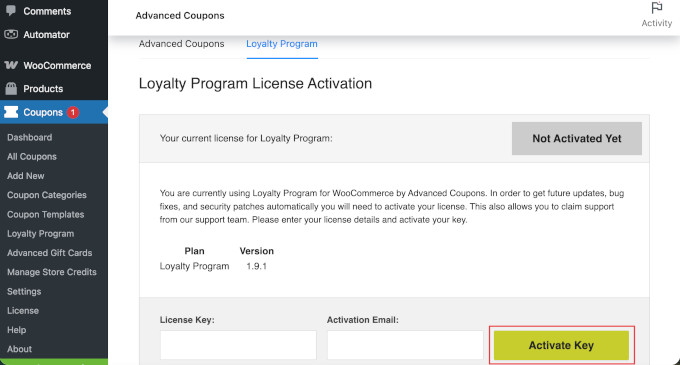
Você pode encontrar sua chave de licença no painel da sua conta Advanced Coupons ou no e-mail que você recebeu ao se inscrever.
Em seguida, clique em ‘Ativar Chave’ para completar o processo.
Passo 2: Configurar as Configurações Gerais para o seu Programa de Fidelidade
Em seguida, você precisa ir para Cupons » Programa de Fidelidade » Configurações no seu painel do WordPress. É aqui que você criará seu programa de fidelidade.
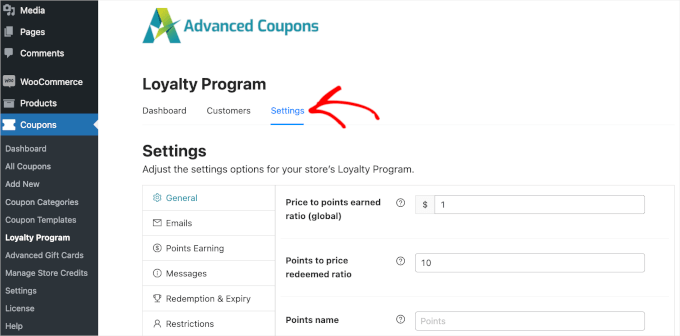
Nas configurações gerais, você pode controlar algumas coisas relacionadas ao seu programa de fidelidade:
- Preço para pontos ganhos: O número de pontos que os clientes ganham por dólar gasto em sua loja. O padrão é 1 ponto para cada $1 gasto, mas você pode aumentar isso para recompensar mais seus clientes.
- Proporção de pontos para preço resgatado: Quanto vale cada ponto quando um cliente o resgata em sua loja online. Uma configuração de '10' significa que os usuários devem resgatar 10 pontos para obter um desconto de $1 em sua loja.
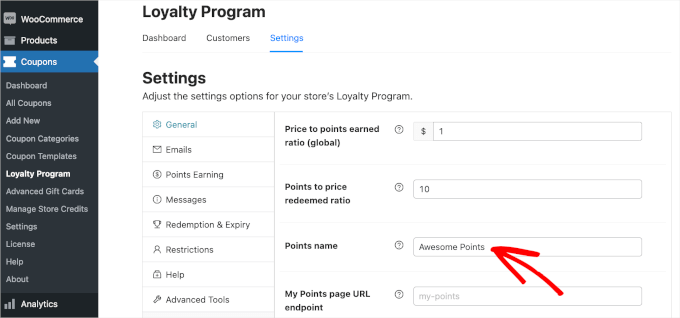
- Nome dos pontos: Você pode alterar esta configuração se preferir chamar seus pontos de outra forma, como a Starbucks faz com suas ‘Estrelas’. No meu exemplo, estou usando Pontos Incríveis.
Para deixar isso bem claro, vamos ver um exemplo:
- Vamos definir ‘Preço para pontos ganhos’ para que $1 gasto = 1 ponto
- Em seguida, defina a 'Proporção de pontos para resgate de preço' para 10 pontos = R$1 de desconto
Vamos detalhar como isso cria uma recompensa de cashback de 10%.
Se um cliente gastar R$100, ele ganha 100 pontos. Como 10 pontos equivalem a R$1 de desconto, ele pode simplesmente dividir seus pontos totais por 10. Isso lhe dá um desconto de R$10 para usar em sua próxima compra.
Etapa 3: Configurar as Configurações de E-mail
Em seguida, na aba 'E-mails', você pode configurar notificações por e-mail para clientes inscritos em seu programa de fidelidade. Isso inclui notificações sobre quantos pontos eles ganharam recentemente e lembretes para resgatar seus pontos.
O Advanced Coupons tem configurações padrão para a hora do dia e quanto tempo após a inatividade do cliente esses e-mails devem ser enviados. Você pode deixá-los como estão ou ajustá-los para atender às suas necessidades.
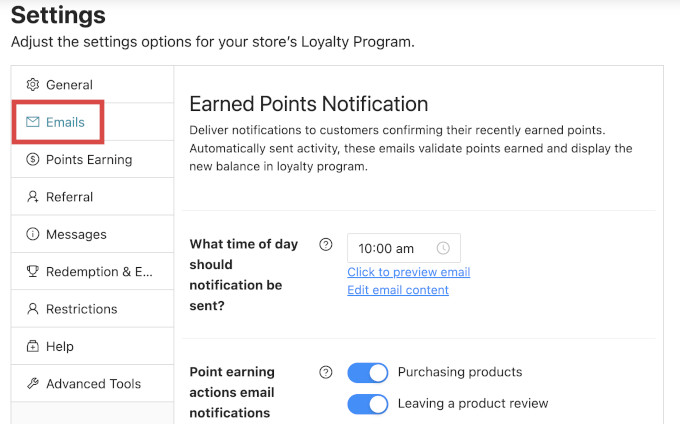
Dica de Especialista: E-mails enviados diretamente do WordPress podem acabar na pasta de spam. É por isso que recomendo usar um plugin SMTP como o WP Mail SMTP. Isso garante que os e-mails realmente cheguem às caixas de entrada de seus clientes!
Etapa 4: Configurar as Configurações de Ganhos de Pontos
Em seguida, você configurará como os pontos são calculados em sua loja WooCommerce. Clique para abrir a aba 'Ganhos de Pontos'.
Por exemplo, você pode querer dar menos pontos a um cliente se ele usar um código de cupom em oposição a um comprador que paga à vista.
Em ‘Cálculo de Pontos’, você pode usar os botões de alternância para controlar se descontos, impostos, frete e taxas devem ser incluídos no cálculo dos pontos.
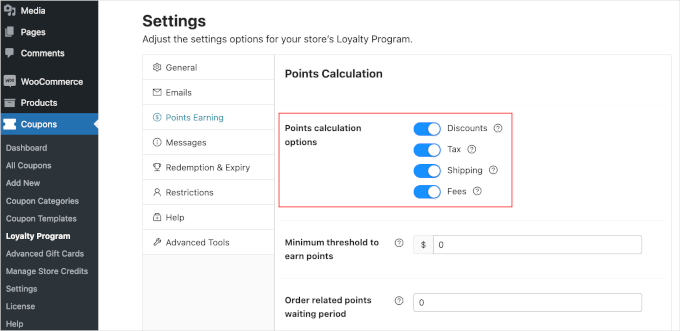
Você também pode definir o valor mínimo que os clientes precisam gastar para ganhar pontos usando a configuração ‘Limite mínimo para ganhar pontos’.
Por outro lado, a configuração ‘Período de espera de pontos relacionados ao pedido’ controla quanto tempo levará para os clientes receberem seus pontos após gastarem.
Descendo, você pode controlar as ‘Ações que geram pontos.’ Isso permite que você recompense os clientes por uma variedade de ações, incluindo:
- Comprar produtos
- Deixar uma avaliação de produto
- Comentar em uma postagem de blog
- Registrar-se como um novo usuário
- Concluir o primeiro pedido
- Gastar acima de um certo valor
- Comprar durante períodos promocionais especiais (como uma liquidação)
Você pode simplesmente ativar os botões de alternância para quaisquer ações que desejar recompensar.
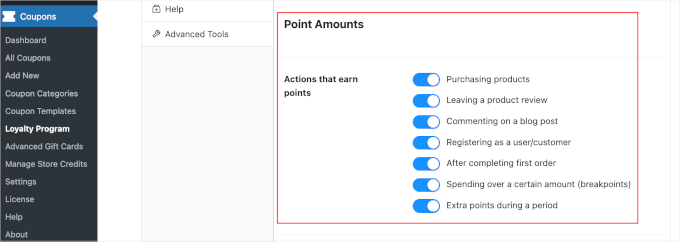
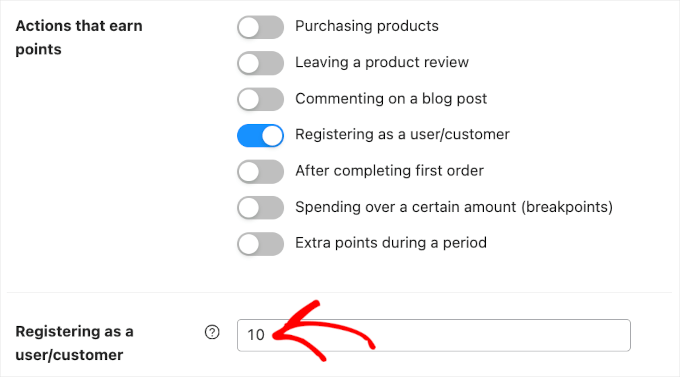
Para cada ação que você ativar, novas configurações aparecerão abaixo.
Por exemplo, se você recompensar clientes por se registrarem em seu site, você também pode definir o número de pontos que eles ganharão por essa ação.
Recomendo incentivar os compradores a gastar mais, concedendo pontos extras para pedidos acima de um determinado valor. Isso pode aumentar o valor médio do pedido, o que é semelhante à venda cruzada e upselling de produtos no WooCommerce.
Basta ativar as configurações de ‘Gastar acima de um certo valor’ e, em seguida, digitar um valor no campo ‘Gastar acima de um limite’.
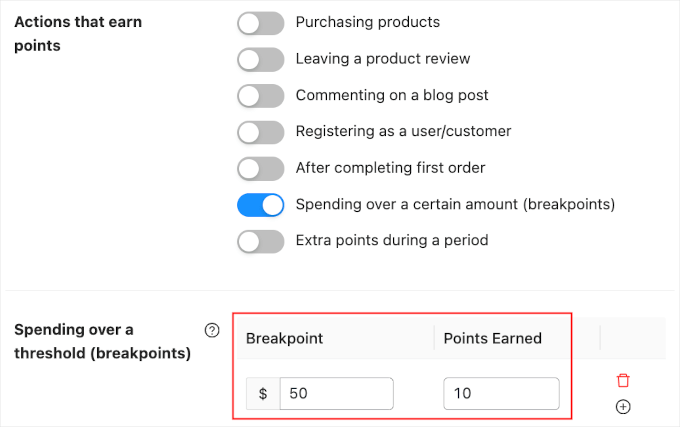
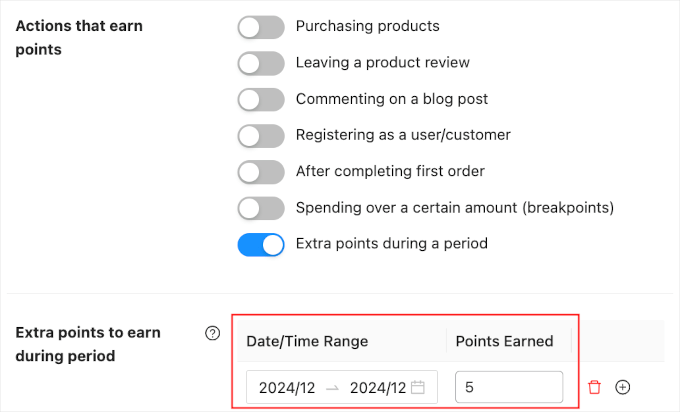
Durante períodos de compras movimentados, também é inteligente dar aos clientes um motivo extra para comprar em sua loja.
Por exemplo, você pode conceder pontos extras durante a Black Friday para que os clientes não queiram comprar com um concorrente.
Basta ativar o botão de alternância ‘Pontos extras durante um período’.
Em seguida, basta inserir um intervalo de data e hora na seção ‘Pontos extras a serem ganhos durante o período’. Você também pode digitar quantos pontos os clientes ganharão.
Etapa 5: Configurar as Definições do Programa de Indicação
Em seguida, você pode criar um programa de indicação para sua loja. Isso significa que os clientes existentes podem indicar seus amigos para o seu programa de fidelidade e receber mais pontos.
Basta abrir a aba ‘Indicação’.
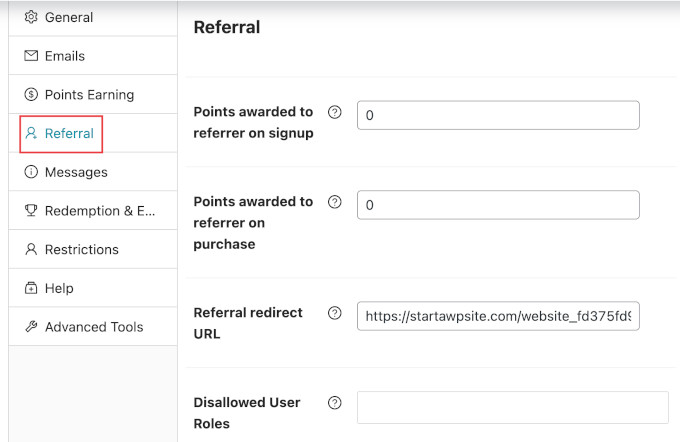
Aqui está um breve resumo das configurações:
- Pontos concedidos ao indicador na inscrição: Quantos pontos o indicador recebe se alguém usar o link dele para se inscrever no seu programa de fidelidade.
- Pontos concedidos ao indicador na compra: Quantos pontos o indicador recebe toda vez que a pessoa que ele indicou compra algo em sua loja.
- URL de redirecionamento de indicação: Para onde você deseja enviar as pessoas quando elas clicarem em um link de indicação. Por exemplo, você pode querer enviá-las para uma página de produto específica, a página de inscrição do seu programa de fidelidade e muito mais.
Você também pode optar por excluir certas funções de usuário ou usuários de usar o programa de indicação. Isso pode ser útil se você não quiser que os membros de sua equipe sejam elegíveis para o programa.
Etapa 6: Permitir que os Clientes Criem Contas
Seus clientes precisarão criar uma conta em sua loja WooCommerce para coletar pontos de fidelidade.
Você também pode criar automaticamente uma conta para eles quando eles fizerem sua primeira compra. Isso pode melhorar a experiência do usuário e atrair membros adicionais.
Para criar automaticamente uma conta para um novo cliente, vá para WooCommerce » Configurações e clique na aba ‘Contas e Privacidade’.
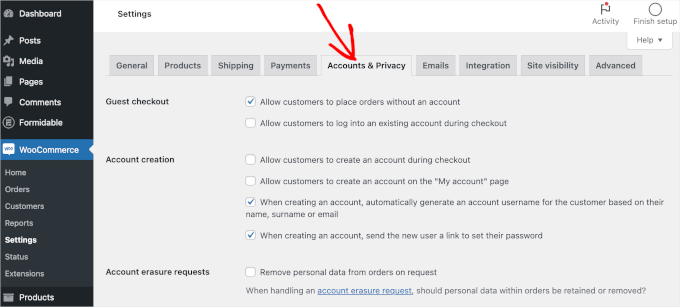
Embora você *pudesse* desmarcar 'Permitir que os clientes façam pedidos sem uma conta' para forçar o registro, recomendamos fortemente deixar isso marcado. Forçar os usuários a criar uma conta pode levar a carrinhos abandonados.
Em vez disso, basta marcar a caixa ‘Permitir que os clientes criem uma conta durante o checkout’. Isso lhes dá a opção de ingressar em seu programa de recompensas de forma tranquila, sem perder a venda de compradores apressados.
Você também vai querer tornar o mais fácil possível para os clientes criarem uma conta. Portanto, também recomendo marcar todas as caixas na seção ‘Criação de conta’, como você pode ver na imagem a seguir:
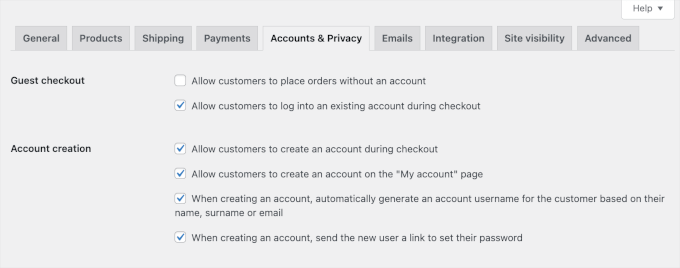
Agora, o WooCommerce enviará automaticamente e-mails para os clientes de primeira viagem com informações sobre como acessar suas novas contas.
Etapa 7: Visualize seu programa de fidelidade
Finalmente, você vai querer verificar se seu programa de fidelidade está funcionando corretamente. Você pode fazer isso acessando Minha Conta » Meus Pontos Incríveis.
Aqui, os clientes podem ver quantos pontos eles ganharam e quanto eles valem.
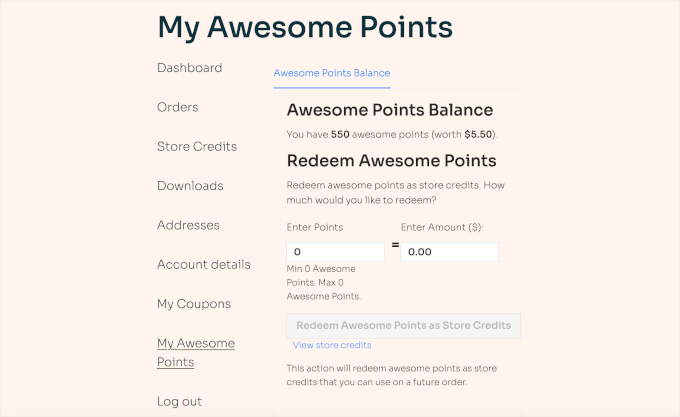
Os clientes simplesmente precisam inserir um valor no campo ‘Inserir Pontos’ e eles verão instruções sobre como resgatar seus pontos.
Melhores Práticas para um Programa de Recompensas Bem-Sucedido
Ótimo trabalho em configurar seu programa de recompensas. Agora que o lado técnico está completo, aqui estão algumas estratégias-chave para garantir que ele se torne uma ferramenta poderosa para o crescimento do seu negócio.
Encontre o Equilíbrio Certo: Você quer que suas recompensas sejam motivadoras sem prejudicar seus lucros. Uma ótima maneira de proteger suas margens é definir um ‘Valor Mínimo de Pedido’ para as recompensas. Isso garante que o desconto só seja aplicado a compras de um certo valor, incentivando os clientes a gastar mais.
Mantenha Simples: Um programa confuso não será usado. A melhor estratégia é oferecer valor claro e direto que seja fácil de entender em segundos. Por exemplo, “Dê 15% de desconto aos seus amigos, ganhe um cupom de R$ 10 para você” é uma oferta simples e poderosa para um programa de indicação de amigos.
Promova Seu Programa: Não lance apenas seu programa de recompensas — certifique-se de promovê-lo. Mencione-o em seus newsletters por e-mail, em suas páginas de confirmação de pedido e nas redes sociais. Quanto mais seus clientes souberem sobre ele, mais eles o usarão.
Monitore seus Resultados: Fique atento a quantas pessoas estão usando o programa. Se você descobrir que os clientes não estão participando, não hesite em testar diferentes ofertas de recompensa para ver o que mais os motiva.
Perguntas Frequentes Sobre Programas de Recompensas do WooCommerce
Ao longo dos anos, ajudei inúmeros donos de lojas a configurar seus sistemas de fidelidade. Aqui estão as respostas para algumas das perguntas mais comuns que ouço.
Qual é a diferença entre um programa de indicação e um programa de fidelidade?
Um programa de fidelidade abrange a categoria geral de recompensar clientes. Isso pode incluir ganhar pontos por compras, receber recompensas de aniversário ou desbloquear níveis VIP.
Um programa de indicações é um tipo específico de programa de fidelidade que recompensa os clientes por uma ação específica: indicar seus amigos. Geralmente é o melhor lugar para começar porque impulsiona diretamente novas vendas.
Posso executar um programa de fidelidade e um programa de indicação ao mesmo tempo?
Com certeza. A chave é escolher o plugin certo. O plugin Loyalty Program by Advanced Coupons é uma solução completa que permite executar um programa baseado em pontos e um programa de indicação ao mesmo tempo a partir de um único painel.
No entanto, se o seu único objetivo é lançar um programa simples e poderoso de indique um amigo sem um sistema de pontos, então o RewardsWP é uma escolha melhor e mais simplificada.
Preciso de habilidades de codificação para criar um programa de recompensas?
Não, você não precisa de nenhuma habilidade de codificação ao usar um plugin como o RewardsWP. Todo o processo de configuração envolve clicar em páginas de configurações e preencher formulários, como qualquer outro plugin do WordPress.
Um programa de recompensas vai deixar meu site mais lento?
Um plugin bem codificado como o RewardsWP é projetado para ser leve e não prejudicará a velocidade do seu site. Ele carrega seus scripts apenas em páginas relevantes, minimizando qualquer impacto no desempenho.
Como as recompensas de indicação são tratadas para pedidos devolvidos?
O RewardsWP lida com isso automaticamente. Se a compra de um amigo indicado for reembolsada, a recompensa que foi emitida para o cliente original (o Promotor) pode ser automaticamente anulada para evitar o uso indevido.
Recursos Adicionais para Lojas WooCommerce
Espero que este artigo tenha ajudado você a criar um programa de recompensas no WooCommerce. Configurar um sistema de fidelidade é um dos investimentos mais inteligentes que você pode fazer em seus relacionamentos com clientes e no crescimento de longo prazo do seu negócio.
Com o RewardsWP cuidando dos detalhes técnicos, você pode se concentrar no que é mais importante: oferecer ótimos produtos e serviços que fazem os clientes voltarem.
Você também pode se interessar por estes tutoriais relacionados:
- Melhores Plugins de Pontos e Recompensas para WooCommerce
- Comparativo dos Melhores Softwares de Programa de Indicação para Pequenas Empresas
- Como Transformar Seus Clientes WooCommerce em Afiliados
- Como Criar Cupons Inteligentes no WooCommerce
- Como Aumentar o Valor Médio do Pedido com WordPress
Se você gostou deste artigo, por favor, inscreva-se em nosso Canal do YouTube para tutoriais em vídeo do WordPress. Você também pode nos encontrar no Twitter e no Facebook.




Tem alguma pergunta ou sugestão? Por favor, deixe um comentário para iniciar a discussão.