


Quando configuramos nosso site de associação de vídeo com o MemberPress, muitas vezes nos perguntávamos o que realmente levava alguém a se inscrever. Era um post específico do blog, um tutorial ou talvez uma página para a qual eles voltavam sempre?
Sem dados claros, é fácil sentir que você está apenas adivinhando qual conteúdo funciona melhor. Essa suposição pode dificultar saber onde seus esforços estão valendo a pena e onde você pode estar perdendo oportunidades.
É por isso que começamos a rastrear a jornada do cliente. Ao conectar o MemberPress com o MonsterInsights, podemos ver os passos que as pessoas dão antes de se inscreverem, o que facilita a compreensão do que está funcionando e o ajuste de nossa estratégia.
Neste guia, mostraremos como configurar o mesmo sistema de rastreamento para que você possa obter insights valiosos, melhorar seu site e atrair mais inscrições. ✅
Por que rastrear a jornada do cliente usando o MemberPress?
Rastrear a jornada do cliente no MemberPress é importante porque mostra exatamente qual conteúdo em seu site convence os visitantes a se tornarem membros pagantes. ✅
Quando você gerencia um site de associação WordPress, a jornada do cliente inclui cada passo que eles dão, desde a primeira visita até o momento em que acessam conteúdo exclusivo, cursos online ou downloads digitais.
Agora, MemberPress é um plugin de associação popular que vem com recursos avançados. Por exemplo, ele permite que você aceite pagamentos, adicione níveis de associação, crie conteúdo restrito, restrinja o acesso com base em diferentes níveis de associação, crie fóruns apenas para membros e muito mais.
A troca? Ele não tem rastreamento de jornada do cliente integrado.
A boa notícia é que, ao conectar o MemberPress com o MonsterInsights, você pode ver em quais páginas os clientes chegam primeiro, seguir o caminho deles enquanto navegam pelo seu site e até mesmo ver quanto tempo eles passam em cada página antes de se inscreverem.
Essas informações podem fornecer insights sobre o comportamento dos seus clientes, que você pode usar para oferecer uma melhor experiência do usuário no seu site WordPress e aumentar suas inscrições.
Com isso em mente, mostraremos como rastrear facilmente as jornadas dos clientes do MemberPress. Aqui estão links rápidos que você pode usar para pular para qualquer seção:
- Rastreando Jornadas de Clientes do MemberPress Usando MonsterInsights
- Instalando o Addon de E-commerce no MonsterInsights
- Instalando o Addon de Jornada do Usuário no MonsterInsights
- Visualizando Jornadas de Clientes do MemberPress
- Usando o Rastreamento de Jornada do Cliente no MemberPress
- FAQs: Rastreando Jornadas de Clientes do MemberPress
- Guias de Especialistas sobre Sites de Assinatura WordPress
Pronto? Vamos começar!
1. Rastreando Jornadas de Clientes do MemberPress Usando MonsterInsights
A maneira mais rápida e simples de configurar o rastreamento de clientes do MemberPress é com o MonsterInsights, o melhor plugin de Google Analytics para WordPress. Ele permite que você veja seu tráfego do Google Analytics e estatísticas de visitantes diretamente do painel do WordPress.
O MonsterInsights também possui um complemento de eCommerce. Este recurso detecta automaticamente o MemberPress e outros plugins de eCommerce. Em seguida, ele começa a rastrear o comportamento do cliente no Google Analytics.
Ele também vem com um complemento ‘Customer Journey’ que permite ver o comportamento dos usuários antes de eles se inscreverem.
Na WPBeginner, nós mesmos usamos o MonsterInsights! Com este software, rastreamos conversões, monitoramos links de referência e analisamos estatísticas importantes do site, como dados demográficos de visitantes e páginas mais acessadas. Para uma análise mais aprofundada da plataforma, confira nossa análise detalhada do MonsterInsights.
Primeiro, vamos instalar e ativar o plugin MonsterInsights. Para mais detalhes, veja nosso guia passo a passo sobre como instalar um plugin do WordPress.
📝 Observação: Você precisará do plano Pro para acessar os add-ons de eCommerce e Jornada do Usuário que usaremos neste tutorial. No entanto, também existe uma versão MonsterInsights Lite que você pode usar gratuitamente.
Após a ativação, você verá a tela de boas-vindas e o assistente de configuração.
Simplesmente clique no botão ‘Iniciar o Assistente’ e siga as instruções na tela.

Para instruções detalhadas, você pode ver nosso artigo sobre como instalar o Google Analytics no WordPress.
2. Instalando o Add-on de eCommerce no MonsterInsights
Depois de configurar o Google Analytics em seu site, o próximo passo é instalar o add-on de eCommerce.
O add-on detectará automaticamente o MemberPress e outros plugins de eCommerce em seu site. Ele os rastreará no Google Analytics, e você não precisará editar nenhum código ou contratar um desenvolvedor.
Para fazer isso, você precisará ir para Insights » Add-ons e navegar até o add-on ‘eCommerce’. Simplesmente clique no botão ‘Instalar’, e o add-on será ativado automaticamente.

Assim que for ativado, o add-on começará a coletar dados.
Você pode então ir para Insights » Configurações no seu painel do WordPress e clicar na aba ‘eCommerce’.
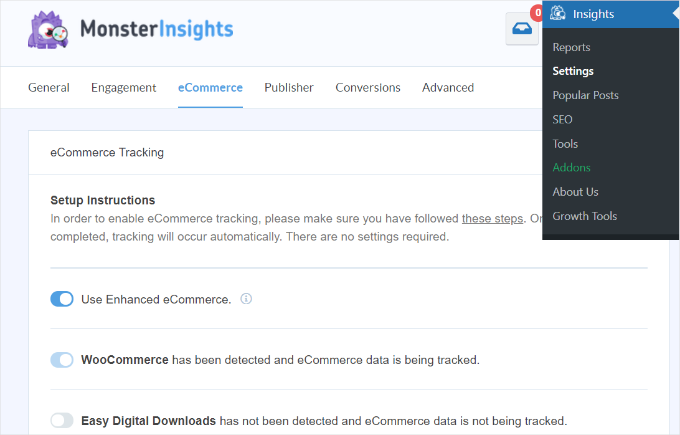
Aqui, você verá que o MonsterInsights detectará automaticamente o MemberPress e começará a rastrear seus dados.
Você encontrará esses dados no ‘Relatório de eCommerce’ do MonsterInsights.
Você pode acessar o relatório navegando para Insights » Relatórios e, em seguida, clicando na aba ‘eCommerce’. Pode ser necessário aguardar até 24 horas para ver as métricas.
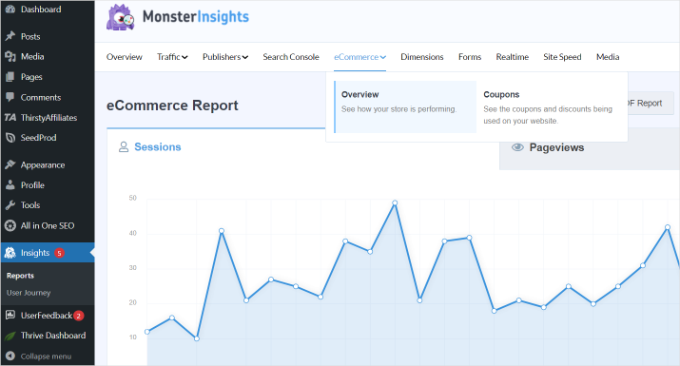
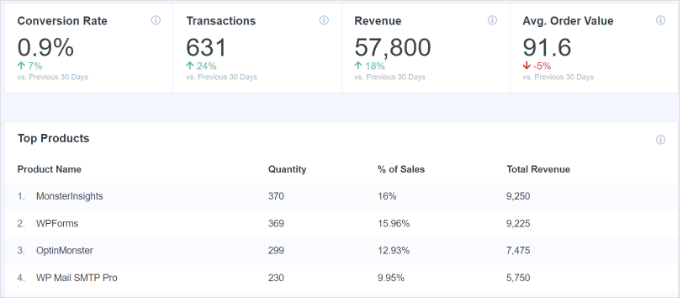
No relatório, você verá o desempenho do seu site MemberPress.
Você pode ver a taxa de conversão do seu site, o número de transações, a receita e o valor médio do pedido.
Para mais detalhes, consulte nosso guia sobre como configurar o rastreamento de comércio eletrônico no WordPress.
3. Instalando o Addon User Journey no MonsterInsights
Agora que o Google Analytics está rastreando seu site MemberPress, o próximo passo é ativar o addon ‘User Journey’ do MonsterInsights.
Este addon permitirá que você veja as etapas de cada cliente antes de fazer uma compra no MemberPress, como as páginas que eles visitam, o tempo gasto em cada página e muito mais.
Primeiro, você precisa ir para Insights » Addons na sua área de administração do WordPress. Em seguida, navegue até o addon ‘User Journey’ e clique no botão ‘Instalar’.
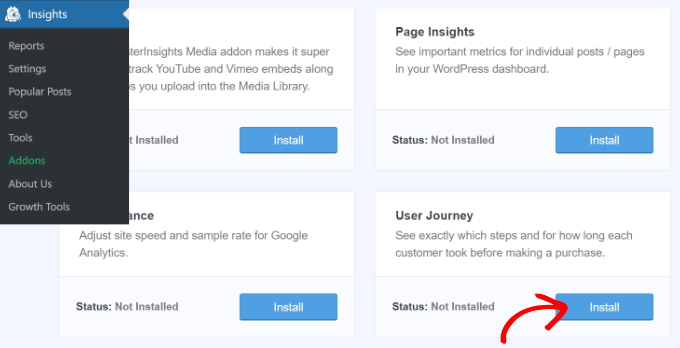
O addon será ativado automaticamente e começará a rastrear as jornadas dos seus clientes.
4. Visualizando as Jornadas de Clientes do MemberPress
O addon User Journey agora está ativo. Assim que um visitante comprar uma assinatura no seu site WordPress, a jornada do cliente será automaticamente gravada e salva.
Você pode estar se perguntando onde encontrar essas informações.
Simplesmente navegue para MemberPress » Transações para ver uma lista dos seus pedidos do MemberPress.
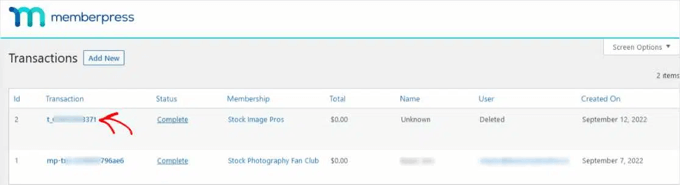
Você pode ver os detalhes de uma transação clicando no número da transação na primeira coluna.
Agora, você pode rolar até o final dos detalhes da transação para encontrar a seção ‘User Journey by MonsterInsights’.
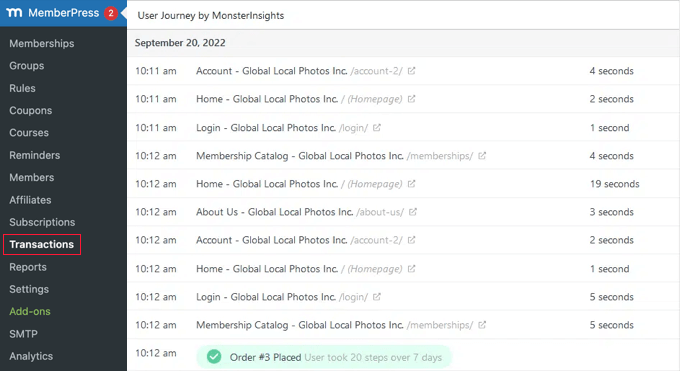
Você pode ver cada etapa que o usuário deu ao longo do caminho para comprar uma assinatura.
Isso inclui o tempo que eles visualizaram cada página, os títulos das páginas que visitaram com um link e o tempo que passaram em cada página. Você também verá o número total de etapas e o tempo que um usuário levou antes de se tornar um cliente pagante.
5. Usando o Rastreamento da Jornada do Cliente no MemberPress
Agora que você está rastreando as jornadas dos clientes do MemberPress, pode usar esses dados para melhorar seu site e aumentar as conversões.
Por exemplo, imagine que você analisa várias jornadas de clientes e percebe um padrão. Muitos visitantes leem seu post de blog, “10 Melhores Alongamentos para Dor nas Costas,” logo antes de comprar uma assinatura da sua biblioteca de vídeos de yoga.
Isso indica que o post é uma página de alta conversão. Para aumentar ainda mais suas vendas e taxas de conversão, você pode então:
- exibir um formulário de inscrição mais proeminente nesse post
- adicionar mais links internos para esse post ou página de outros posts do seu site
- criar um desconto especial para os leitores dele
- criar uma página de destino dedicada que lhes diga tudo o que precisam saber
Além de observar os posts que seus visitantes estão lendo, você pode procurar por usuários que compraram uma assinatura dando menos passos ou em menos tempo. Eles têm algo em comum para que você possa começar a segmentar usuários semelhantes?
Por exemplo, talvez eles sejam de uma localização ou faixa etária semelhante. Ou, talvez eles venham da mesma fonte de referência.
Ao dedicar tempo para estudar as jornadas do cliente no MemberPress, você aprenderá mais sobre seu processo de inscrição online e funil de vendas. Você pode usar esse conhecimento para melhorar a experiência do cliente e aumentar as vendas.
FAQs: Rastreando Jornadas de Clientes do MemberPress
Preciso da versão pro do MonsterInsights para que isso funcione?
Sim, você precisará do plano MonsterInsights Pro. Isso ocorre porque os add-ons de Comércio Eletrônico e Jornada do Usuário são recursos premium.
Quanto tempo leva para ver os dados?
Após instalar e ativar os add-ons, pode levar até 24 horas para que os dados comecem a aparecer em seus relatórios. Este é o tempo normal de processamento do Google Analytics.
Posso usar este método para outros plugins de comércio eletrônico?
Com certeza. O add-on de Comércio Eletrônico do MonsterInsights também funciona muito bem com outros plugins como WooCommerce e Easy Digital Downloads. Ele os detectará automaticamente assim que forem instalados.
Esta configuração é difícil se eu não for um desenvolvedor?
De forma alguma. A beleza de usar o MonsterInsights é que ele simplifica tudo. Você não precisará tocar em uma única linha de código para que tudo funcione corretamente.
Guias de Especialistas sobre Sites de Assinatura WordPress
Esperamos que este tutorial tenha ajudado você a aprender como rastrear jornadas de clientes usando o MemberPress.
Agora que você sabe como rastrear jornadas de clientes usando o MemberPress, talvez queira ver outros guias relacionados a sites de associação do WordPress:
- Guia Definitivo para Criar um Site de Assinatura WordPress
- Quanto Custa para Iniciar um Site de Associação?
- Como Criar uma Loja WooCommerce Apenas para Membros
- Como Permitir o Registro de Usuários em seu Site WordPress
- Como Impedir o Registro de Spam em seu Site de Associação WordPress
- Truques de Automação para Reduzir o Churn em Seu Site de Associação
- Melhores Temas WordPress para Sites de Associação
- Melhores Plugins de Membros do WordPress
- Melhores Exemplos de Sites de Associação que Você Deveria Conferir
- Revisão do MemberPress: É o Plugin de Associação Certo para Você?
Se você gostou deste artigo, por favor, inscreva-se em nosso Canal do YouTube para tutoriais em vídeo do WordPress. Você também pode nos encontrar no Twitter e no Facebook.


Jiří Vaněk
Ótimo guia. Felizmente, agora tenho ambos os plugins, MonsterInsights e MemberPress, e finalmente posso começar a "brincar" com eles em um nível profissional para rastrear onde surgem problemas potenciais no site e por que e onde as pessoas estão saindo. Sem este guia, provavelmente não teria conseguido colocá-lo em um estado funcional. Obrigado mais uma vez.
Dennis Muthomi
Ótimo tutorial sobre um tópico importante!
Entender como os visitantes navegam e quais passos eles dão antes de se inscrever é fundamental para aumentar as conversões de membros. O rastreamento da jornada do cliente com o MonsterInsights parece realmente perspicaz.
Uma pergunta – existe alguma maneira de rastrear também as saídas, ou seja, onde os usuários saíram do funil sem converter?
Isso poderia fornecer insights úteis sobre potenciais pontos de atrito para abordar. Obrigado por compartilhar essas dicas valiosas!
WPBeginner Support
O Monsterinsights também rastreia a taxa de abandono para seus funis e informa em qual etapa a maioria dos usuários abandona.
Admin
Dennis Muthomi
obrigado por essa informação!
ver a taxa de abandono e onde os usuários estão desistindo será super útil.
saber esses pontos de atrito realmente ajudará a otimizar o processo de inscrição.
Ralph
Este artigo é um divisor de águas para quem procura melhorar o desempenho do seu site de membros! Entender a jornada do cliente é crucial para melhorar o engajamento e aumentar as conversões, e esta parece ser uma ótima ferramenta para conseguir exatamente isso.
Também aprecio como o artigo não apenas explica o "como", mas também se aprofunda no "porquê".
WPBeginner Support
Glad we could share this content
Admin