


Se você gerencia um site WordPress com vários usuários, provavelmente já se perguntou como ver quando alguém fez login pela última vez. Seja gerenciando um site de membros, uma loja online ou um blog com vários autores, o rastreamento da atividade do usuário pode ajudá-lo a identificar contas inativas e fortalecer a segurança do site.
O único problema é que o WordPress não exibe essas informações por padrão.
A boa notícia é que existem maneiras fáceis de adicioná-las. Após testarmos vários métodos, encontramos duas opções simples e confiáveis que não deixarão seu site lento.
Neste guia, mostraremos como exibir a data do último login de cada usuário no WordPress passo a passo.
💡 Resposta Rápida: Exibir o Último Login de um Usuário no WordPress
Existem duas maneiras principais de mostrar a data do último login de um usuário no WordPress:
- Use um Plugin: O plugin WP Last Login é o método mais fácil. Ele adiciona uma coluna ‘Último Login’ à sua tela de Usuários na área administrativa.
- Adicione Código Personalizado: Um método mais flexível é adicionar um trecho de código PHP usando o plugin WPCode. Isso permite que você exiba a data do último login em qualquer lugar do seu site, como em perfis de usuário.
Por que Exibir a Data do Último Login do Usuário no WordPress?
Rastrear quando os usuários fizeram login em seu site pela última vez fornece insights valiosos para segurança e administração. Aqui estão os principais benefícios:
- Gerencie Sites com Vários Autores: Se você gerencia um blog com vários colaboradores, pode ver facilmente quando seus autores, editores e outros funcionários estão fazendo login para trabalhar no conteúdo.
- Segurança Aprimorada: Ao monitorar a data do último login, você pode identificar rapidamente atividades suspeitas. Por exemplo, se você notar um horário de login incomum para uma conta de administrador, poderá investigar imediatamente. Isso também ajuda a identificar e remover contas inativas que podem se tornar riscos de segurança.
- Monitore a Atividade do Usuário: Para sites de associação, cursos online ou fóruns, ver a data do último login mostra o quão engajados seus usuários estão. Isso pode ajudá-lo a identificar usuários que podem precisar de campanhas de reengajamento.
Existem 2 maneiras de exibir a data do último login do usuário no WordPress.
Primeiro, você pode usar um plugin para exibir a data de login dentro do painel de administração do WordPress. Segundo, você pode exibir manualmente a data do último login usando um trecho de código personalizado.
Simplesmente clique nos links abaixo para pular para a seção de sua preferência:
Método 1: Mostrar a Data do Último Login de um Usuário na Área de Administração do WordPress
Você pode facilmente mostrar a data do último login usando o plugin WP Last Login. É um plugin gratuito projetado especificamente para adicionar uma coluna ‘Último Login’ ao seu painel administrativo.
Este método é mais fácil, mas só mostrará a data do último login de um usuário dentro da área administrativa do WordPress.
A primeira coisa que você precisa fazer é instalar e ativar o plugin WP Last Login. Para mais detalhes, veja nosso guia passo a passo sobre como instalar um plugin do WordPress.
O melhor é que o plugin funciona de imediato, e não há configurações adicionais com as quais você precise se preocupar.
Após a ativação, você precisa visitar a página Usuários » Todos os Usuários na área administrativa. Você notará uma nova coluna mostrando a data do último login de cada usuário.
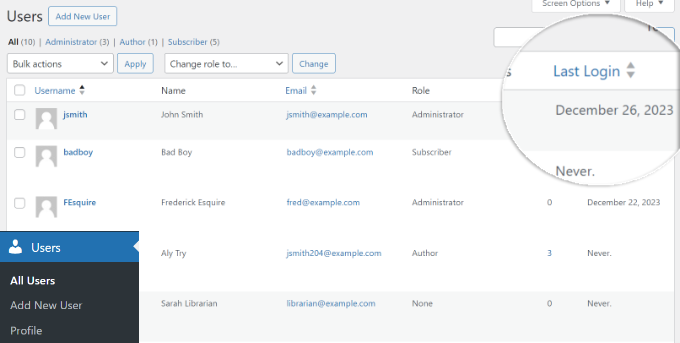
Inicialmente, pode exibir 'nunca' para todos os usuários. Isso ocorre porque um usuário precisa fazer login desde que o plugin foi ativado, para que ele possa capturar a data do último login e armazená-la.
Método 2: Mostrar Manualmente a Data do Último Login do Usuário no WordPress
Este método permite que você exiba a data do último login de um usuário em qualquer lugar do seu site WordPress.
No entanto, requer a adição de código personalizado ao arquivo functions.php do seu tema ou a um plugin específico do site. Não recomendamos editar o arquivo functions.php diretamente, pois o menor erro pode quebrar seu site.
Uma maneira mais fácil de adicionar código personalizado ao seu site é usando o plugin WPCode. É o melhor plugin de trechos de código para WordPress que ajuda a gerenciar, organizar e inserir código personalizado em qualquer lugar do seu site sem quebrar nada.
Além disso, adoramos seu gerador de código com IA que criará código personalizado para você. Para saber mais, veja nossa revisão detalhada do WPCode.
Primeiro, você precisará instalar e ativar o plugin WPCode. Se precisar de ajuda, consulte nosso guia sobre como instalar um plugin do WordPress.
Observação: Existe também um plugin WPCode gratuito que você pode usar para este tutorial. No entanto, a atualização para o plugin premium lhe dará acesso a uma biblioteca de trechos de código baseada em nuvem, lógica condicional inteligente e muito mais.
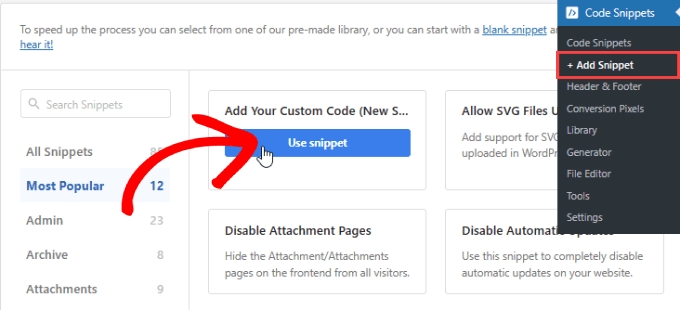
Após a ativação, você pode ir para Snippets de Código » + Adicionar Snippet no painel do WordPress.
Em seguida, basta passar o mouse sobre a opção ‘Adicionar seu código personalizado (Novo Snippet)’ e clicar em ‘Usar snippet’.
Depois disso, você pode copiar o seguinte código e adicioná-lo à área de Visualização de Código:
<?php
/**
 * Capture user login and add it as timestamp in user meta data
 *
 */

function user_last_login( $user_login, $user ) {
    update_user_meta( $user->ID, 'last_login', time() );
}
add_action( 'wp_login', 'user_last_login', 10, 2 );

/**
 * Display last login time
 *
 */

function wpb_lastlogin() {
    $last_login = get_the_author_meta('last_login');
    $the_login_date = human_time_diff($last_login);
    return $the_login_date;
}

/**
 * Add Shortcode lastlogin
 *
 */

add_shortcode('lastlogin','wpb_lastlogin');
?>
Este código adiciona o último login como uma chave meta.
Cada vez que um usuário faz login, ele salva o horário como um valor de chave meta.
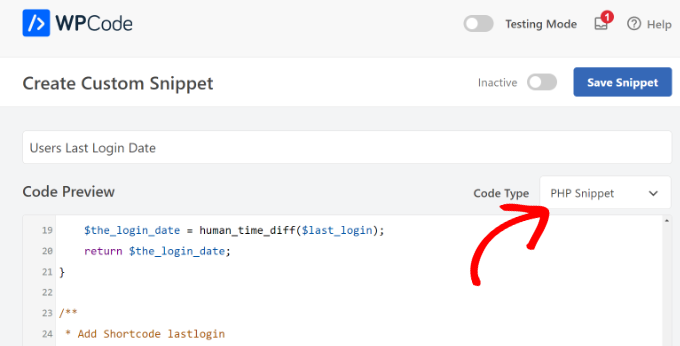
Após inserir o código, você também precisará inserir um título para seu código personalizado e selecionar o ‘Tipo de Código’ como Snippet PHP.
A partir daqui, você pode rolar para baixo e escolher onde inserir o código.
Para este tutorial, usaremos o método padrão e o manteremos no método ‘Inserir Automaticamente’. Dessa forma, o código personalizado será executado em todo o seu site.
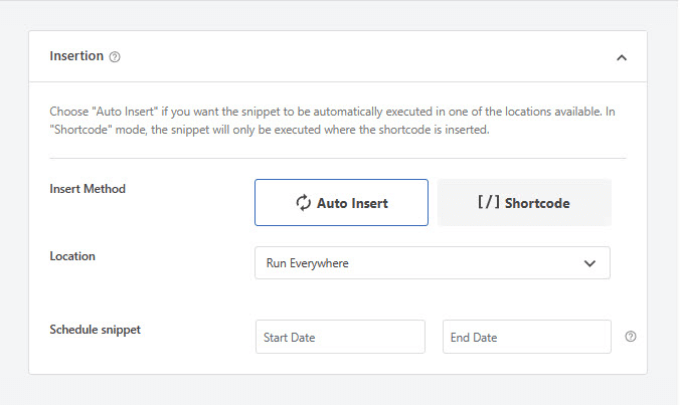
Quando terminar, basta rolar de volta para o topo.
Ative seu snippet de código personalizado e clique no botão ‘Salvar Snippet’.

Se você é novo em adicionar código, leia este guia sobre como colar código da web.
Agora você pode exibir o valor da data do último login usando o shortcode [lastlogin] em suas postagens, páginas e widgets do WordPress.
Para usá-lo, basta editar uma postagem ou página e adicionar um bloco de ‘Shortcode’. Dentro do bloco, cole o shortcode:
[lastlogin]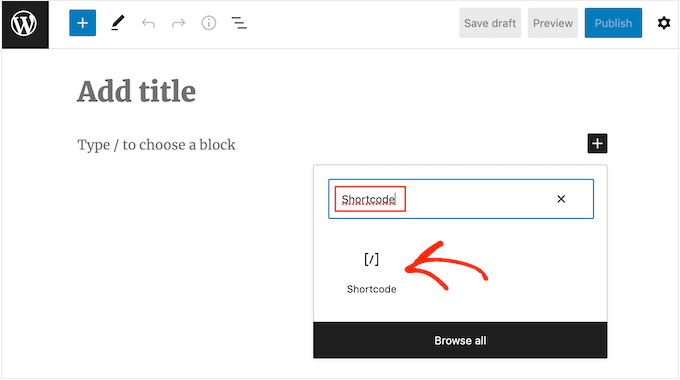
Agora, quando um usuário logado visualizar a página, ele verá seu próprio horário de último login. Se um visitante não estiver logado, o shortcode não exibirá nada.
Da mesma forma, se você quiser mostrar as informações do último login no seu child theme, você pode adicionar este código em vez disso:
<?php echo 'Last seen: '. do_shortcode('[lastlogin]') .' ago'; ?>
Antes de testar o plugin, você precisará sair do WordPress e fazer login novamente.
Em seguida, você deve visitar seu site WordPress para ver a data de login em ação.

Como você notará, este código exibe a data e hora relativas, ‘2 horas atrás’ em vez da data e hora completas.
Se você quiser exibir a data e hora completas, precisará encontrar esta linha no código acima:
$the_login_date = human_time_diff($last_login);
Agora substitua-a por esta linha:
$the_login_date = date('M j, Y h:i a', $last_login);
A parte M j, Y h:i a neste código é chamada de string de formato de data e hora. Se você quiser alterar como este código exibe a data e a hora, basta conferir nosso guia sobre como alterar o formato de data e hora no WordPress.
Perguntas Frequentes Sobre Datas de Login de Usuários
Aqui estão algumas perguntas que nossos leitores frequentemente fazem sobre a exibição de datas de login de usuários no WordPress:
Por que a coluna ‘Último Login’ diz ‘nunca’ para todos os meus usuários?
Este é o comportamento normal logo após ativar o plugin ou adicionar o código. O sistema só pode rastrear logins que ocorrem após sua instalação.
Ele não tem acesso a dados históricos de login. A mensagem ‘nunca’ será substituída pela data e hora corretas para cada usuário na primeira vez que ele fizer login novamente.
Como posso mostrar a data e hora exatas em vez de ‘2 horas atrás’?
Se você usou o trecho de código no Método 2, pode alterar facilmente o formato. Encontre a linha no código que diz $the_login_date = human_time_diff($last_login); e substitua-a por $the_login_date = date('M j, Y h:i a', $last_login);. Isso exibirá o carimbo de data e hora completo.
O rastreamento da data do último login vai deixar meu site WordPress mais lento?
Não, os métodos descritos neste artigo são muito leves. Tanto o plugin quanto o trecho de código personalizado executam uma função simples que adiciona uma pequena entrada ao seu banco de dados quando um usuário faz login. Essa ação é eficiente e não terá um impacto perceptível no desempenho do seu site.
Esperamos que este artigo tenha ajudado você a aprender como mostrar a data do último login de um usuário no WordPress. Você também pode querer ver nosso guia sobre como adicionar uma caixa de informações do autor nas postagens do WordPress e nosso tutorial sobre como adicionar login social ao WordPress.
Se você gostou deste artigo, por favor, inscreva-se em nosso Canal do YouTube para tutoriais em vídeo do WordPress. Você também pode nos encontrar no Twitter e no Facebook.


Christopher Garret
Obrigado, muito útil. Agradeço o código, que me permite personalizar como coletar esses dados!
WPBeginner Support
Glad you found it helpful!
Admin
Louise Panvig
Olá, é possível mostrar um ponto vermelho se o usuário estiver offline e um ponto verde se ele estiver online?
WPBeginner Support
Esse seria um plugin diferente, para algo próximo disso, recomendamos dar uma olhada em nosso artigo abaixo:
https://www.wpbeginner.com/wp-tutorials/how-to-show-real-time-online-users-in-wordpress/
Admin
Babak Fakhamzadeh
Vale a pena saber que o Wordfence armazena a data do último login como um campo meta.
WPBeginner Support
Obrigado por compartilhar esse recurso atual para quem usa o Wordfence.
Admin
Fredrick Arije
Obrigado pelo script.
Tenho uma observação. Todos os usuários veem o último login do administrador (autor).
Há alguma maneira de cada usuário ver o seu próprio último login?
Por favor, ajude. Obrigado
WPBeginner Support
Para exibir logins individuais, recomendamos usar o método do plugin, pois um método de código manual seria mais avançado do que o que recomendamos para iniciantes.
Admin
Bobby
Olá,
Funciona muito bem, mas o carimbo de data/hora quando a linha é alterada para data/hora ainda mostra uma diferença de 7 horas?
Como posso fazer com que a hora do último login mostre o Horário Padrão do Pacífico. Esse é o meu fuso horário.
Por favor, me avisem, obrigado.
Saudações!
Nobin
Thanks For Share That was most useful trick