


Você quer definir uma data de expiração para widgets no WordPress?
Ao remover automaticamente um widget após uma determinada data e hora, você pode facilmente executar campanhas e promoções sensíveis ao tempo com uma data de término firme.
Neste artigo, mostraremos como definir uma data de expiração para qualquer tipo de widget em seu site WordPress, passo a passo.
Por que definir uma data de expiração para widgets no WordPress?
Geralmente, quando você está executando uma campanha promocional, ela só ficará ativa por um certo período. Executar campanhas com prazo determinado é uma ótima maneira de usar o FOMO para aumentar as conversões e fazer mais vendas.
Você pode economizar tempo definindo seus widgets para expirar automaticamente em vez de remover seus widgets de vendas manualmente quando a campanha terminar.
Por exemplo, se você estiver executando uma promoção de feriado ou Black Friday, poderá fazer com que seu widget promocional expire no momento em que a venda terminar.
Isso economiza seu tempo, para que você possa se concentrar em outras partes do crescimento do seu negócio WordPress. Também impede que as pessoas reivindiquem vendas ou promoções depois que elas já terminaram.
Algumas outras maneiras de usar ofertas com prazo determinado para aumentar as vendas incluem agendar cupons e usar widgets de contador regressivo para promover eventos.
Dito isso, vamos mostrar como definir facilmente uma data de expiração para widgets no WordPress.
Definindo uma Data de Expiração para Widgets no WordPress
A maneira mais fácil de definir uma data de expiração para seus widgets é usando um plugin do WordPress. Recomendamos o uso do plugin Dynamic Widgets, pois ele permite adicionar datas de expiração aos seus widgets com alguns cliques.
Observação: Testamos o plugin a partir da última data de atualização desta postagem, e ele funciona com o WordPress 5.7.2 sem problemas.
A primeira coisa que você precisa fazer é instalar e ativar o plugin. Para mais detalhes, consulte nosso guia para iniciantes sobre como instalar um plugin do WordPress.
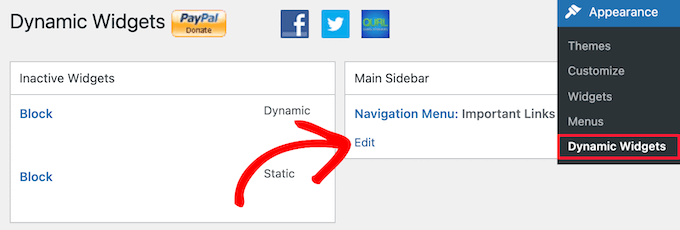
Após a ativação, vá para Aparência » Dynamic Widgets. Isso o levará a uma tela onde você pode ver suas áreas de widget ativas e inativas.
Se você não tem nenhuma área de widget ativa em seu site WordPress, então você precisa criá-las agora. Para mais detalhes, consulte nosso guia sobre como criar um widget personalizado do WordPress.
Depois disso, basta passar o mouse sobre a área do widget que você deseja definir para expirar e clicar no botão 'Editar'.
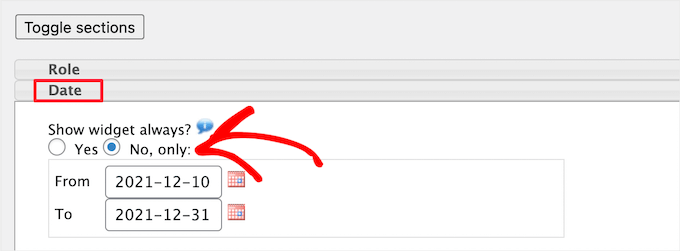
Em seguida, clique no menu suspenso 'Data' e selecione a opção do botão 'Não, apenas'.
Em seguida, você pode inserir sua data 'De' e 'Para' nas caixas. Assim que a data passar, o widget expirará e não será mais exibido em seu site.
Assim que terminar de fazer as alterações, clique no botão 'Salvar' e seu widget estará ativo. Após a expiração, seu widget ainda estará disponível em seu painel de administração de widgets, mas não será exibido publicamente em seu site.
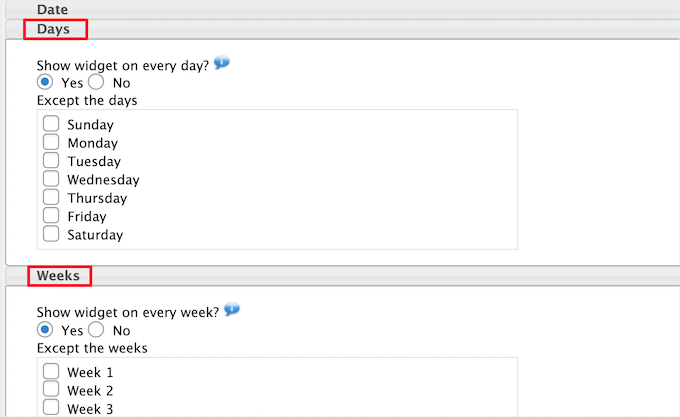
Você também pode ocultar e exibir widgets com base em outros fatores de tempo. Por exemplo, você pode escolher ocultar widgets em determinados dias da semana ou ocultar widgets em determinadas semanas do ano.
Simplesmente clique no menu suspenso para os elementos de expiração de tempo que você deseja adicionar. Se você fizer mais alguma alteração, certifique-se de clicar no botão 'Salvar'.
Esperamos que este artigo tenha ajudado você a aprender como definir a data de expiração para widgets no WordPress. Você também pode consultar nosso guia sobre como criar uma newsletter por e-mail e nossas escolhas especializadas do melhor software de folha de pagamento para pequenas empresas.
Se você gostou deste artigo, por favor, inscreva-se em nosso Canal do YouTube para tutoriais em vídeo do WordPress. Você também pode nos encontrar no Twitter e no Facebook.


Osmel
A opção de data funciona em um ambiente local?. Eu estava usando outras opções de widget dinâmico e funcionou perfeitamente, mas a opção de data não funcionou, pelo menos no meu site local de teste
Laurent
Obrigado por esta dica! Muito, muito útil, provavelmente para muitas pessoas. Mais de 300.000 downloads para este plugin!
adolf witzeling
Ótima dica. Perfeito para promoções sensíveis ao tempo.
Lois Dupre
Bem, isso foi fácil demais! Era exatamente o que eu precisava para meus links de afiliados que só funcionam por um certo tempo.
Obrigada
Lois