


Você está tendo problemas para enviar e-mails do seu site WordPress? Bem, você não está sozinho.
Às vezes, quando seu site WordPress tenta enviar e-mails, eles nem sempre chegam às caixas de entrada dos seus usuários. Isso pode ser bem irritante, mas o AWS SES (Amazon Simple Email Service) pode ajudar.
O Amazon SES é como um carteiro para seus e-mails. Ele garante que seus e-mails não se percam e cheguem às caixas de entrada dos usuários com sucesso.
Vamos mostrar a você, passo a passo, como configurar o Amazon SES com seu site WordPress. Vamos garantir que seus e-mails sempre encontrem o caminho!
Por que e Quando Você Precisa do Amazon SES para E-mails do WordPress
Ouvimos com muita frequência que os usuários têm dificuldade em enviar e-mails de seus sites WordPress. Isso é um problema porque você precisa depender de e-mails para manter seu site funcionando sem problemas.
Por exemplo, seu site usa e-mail para redefinir senhas perdidas ou enviar notificações quando novos usuários se registram ou alguém preenche um formulário de contato em seu site.
Por padrão, o WordPress usa a função de e-mail do PHP para enviar e-mails.
No entanto, essa função nem sempre funciona como esperado. Isso ocorre frequentemente porque as empresas de hospedagem WordPress a bloqueiam para evitar abusos e spam.
Além disso, os filtros de spam em provedores de serviços de e-mail populares verificam os e-mails recebidos para verificar o remetente. E-mails padrão do WordPress falham nessa verificação e, às vezes, podem nem chegar à pasta de spam.
SMTP (Simple Mail Transfer Protocol) é o padrão da indústria para envio de e-mails.
Diferente da função mail do PHP, o SMTP usa autenticação adequada, o que aumenta as chances de seus e-mails serem entregues com sucesso.
Amazon SES é um serviço SMTP projetado para e-mail comercial. É uma boa solução para enviar e-mails de notificação do WordPress para você e sua equipe, e também para enviar newsletters para grandes listas de e-mail.
O Amazon SES é gratuito no primeiro ano. Depois disso, você pode precisar pagar conforme usa, dependendo do número de e-mails que envia e de outros fatores. Você pode entender quanto custará na página de preços do Amazon SES.
Nota do Editor: Acreditamos que o Amazon SES é um pouco complicado para iniciantes. É por isso que recomendamos SMTP.com, SendLayer ou Brevo aos nossos usuários, pois eles funcionam perfeitamente com o plugin WP Mail SMTP.
Neste tutorial, mostraremos como enviar e-mails para o serviço Amazon SES do seu site WordPress usando o plugin WP Mail SMTP.
Vamos começar! Aqui está uma visão geral rápida das etapas que abordaremos neste tutorial:
Etapa 1. Configure sua conta Amazon AWS
Etapa 2. Mude o Amazon Web Services para o Modo de Produção
Etapa 3. Instale o WP Mail SMTP em seu site WordPress
Etapa 1: Configure sua conta Amazon AWS
Primeiro, você precisará se inscrever para uma conta gratuita visitando o site da Amazon Web Services. Embora a conta seja gratuita, você precisará inserir os detalhes do cartão de crédito ao configurá-la.
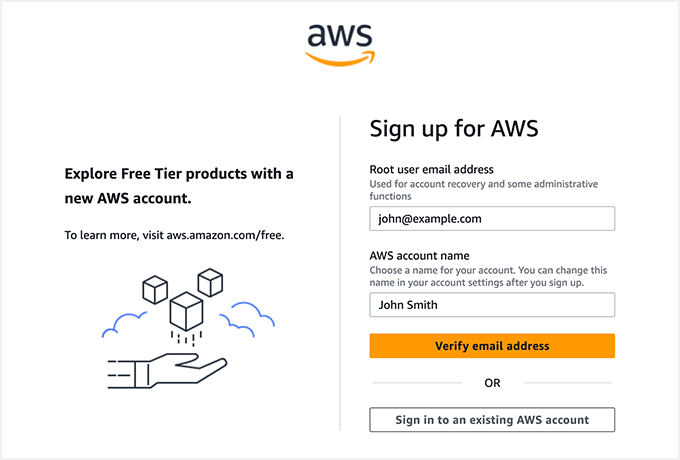
Você precisará inserir informações de contato e outros detalhes durante a configuração da sua conta AWS.
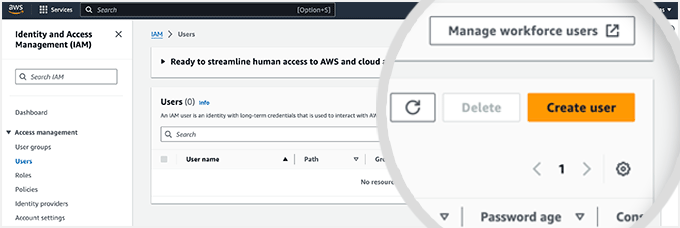
Depois de criar uma conta AWS, você precisará configurar um Usuário. Isso fornecerá chaves de acesso, que você precisará mais tarde.
Para fazer isso, você precisa abrir a página de Usuários da Amazon Web Services. Dentro desta página, você deve clicar no botão ‘Criar usuário’.
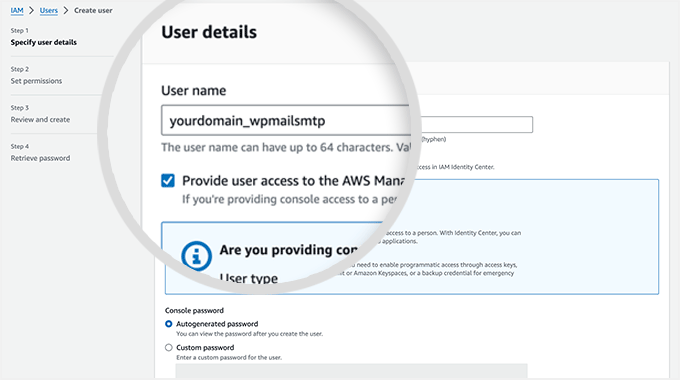
Em seguida, você precisa configurar um novo usuário. No campo Nome de usuário, você pode adicionar qualquer nome que desejar, mas recomendamos que use o formato seudominio_wpmailsmtp.
Isso será útil no futuro se você criar usuários adicionais para outros sites. Você saberá rapidamente para qual site cada usuário é e que o plugin WP Mail SMTP o utiliza.
Quando terminar, você pode clicar no botão ‘Próximo’ na parte inferior da tela.
Agora você verá a tela ‘Definir permissões’. Você precisa clicar na terceira opção, ‘Anexar políticas diretamente’.
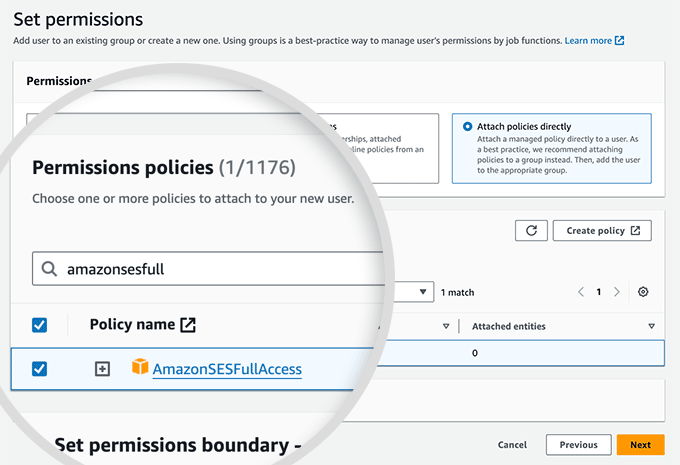
Em seguida, você deve digitar ‘AmazonSESFullAccess’ na barra de pesquisa para filtrar a lista. Apenas uma política deve ser listada e certifique-se de clicar na caixa de seleção à esquerda dessa política.
Não precisamos alterar nenhuma configuração na página ‘Adicionar tags’, então apenas clique no botão ‘Próximo’, e você será levado para a página Revisar e Criar.
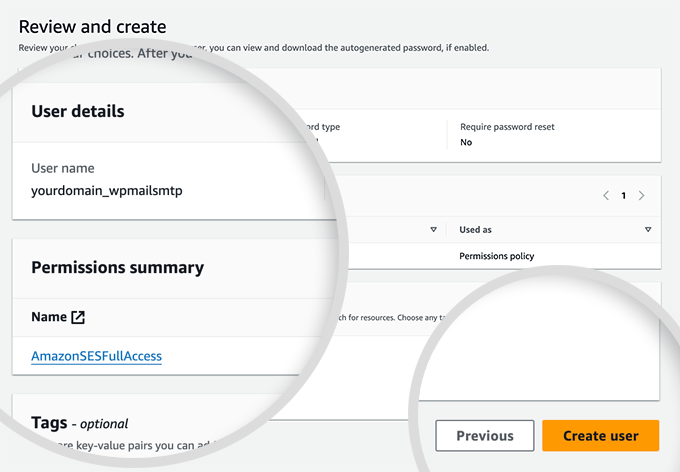
Uma vez lá, você pode ver todos os detalhes que escolheu para este usuário. Se tudo parecer correto, então simplesmente clique no botão ‘Criar usuário’.
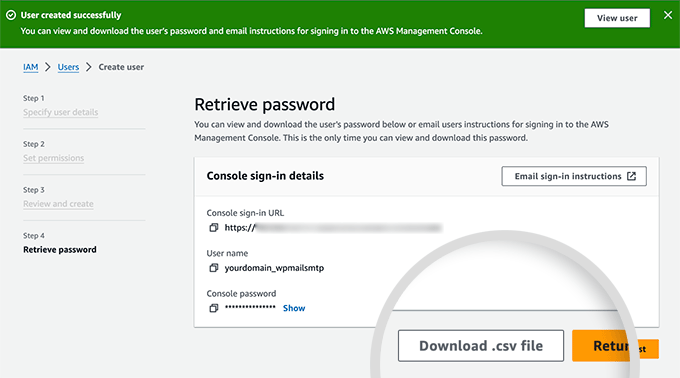
Agora você verá uma mensagem de que o usuário foi criado com sucesso.
Você precisará deles mais tarde no tutorial, então você deve fazer uma cópia deles em um local seguro ou simplesmente baixar o arquivo CSV. Alternativamente, apenas mantenha esta janela do navegador aberta para que você possa voltar a ela mais tarde.
Etapa 2: Mudar o Amazon Web Services para o Modo de Produção
Por padrão, sua conta Amazon SES será executada no Modo Sandbox. Este modo limitado permitirá que você envie e-mails apenas para endereços de e-mail verificados e foi projetado para impedir que spammers abusem do sistema.
Se você quiser enviar e-mails para qualquer pessoa, precisará solicitar a mudança do Modo Sandbox para o Modo de Produção. O primeiro passo é visitar a página de Suporte da AWS para criar um novo caso.
Comece preenchendo os detalhes do caso. A Amazon usará suas respostas para garantir que você não enviará e-mails de spam.
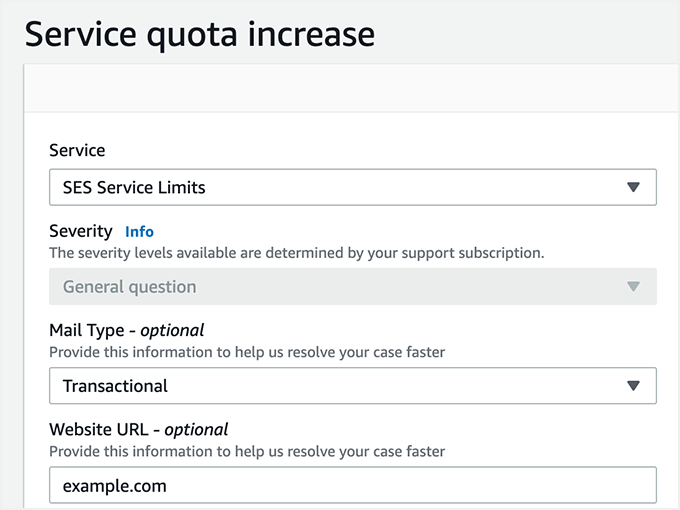
Você deve deixar o tipo de limite como ‘Limites de Serviço SES’ e selecionar ‘Transacional’ como o tipo de e-mail. No campo URL do Site, você deve digitar o endereço do seu site.
A próxima seção é rotulada como ‘Descreva, em detalhes, como você enviará apenas para destinatários que solicitaram especificamente seu e-mail’. Aqui, você deve compartilhar alguns detalhes sobre seu processo de envio de e-mail.
Por exemplo, você pode dizer que está enviando apenas notificações do site para o administrador do site ou enviando e-mails apenas para aqueles que preencheram um formulário em seu site.
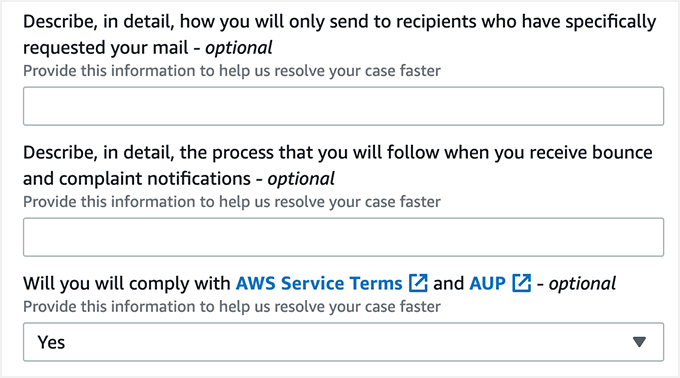
Em seguida, você é solicitado a ‘Descrever, em detalhes, o processo que você seguirá ao receber notificações de rejeição e reclamação’.
Por exemplo, você pode explicar que a configuração ‘Forçar E-mail de Remetente’ no WP Mail SMTP enviará todas as notificações de rejeição para um endereço de e-mail especificado.
Quando perguntado se você cumprirá os termos de serviço da AWS, você deve responder ‘Sim’.
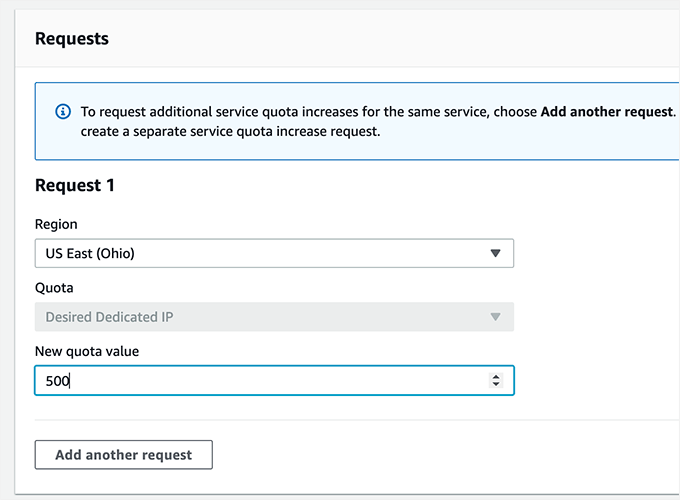
Em seguida, você deve rolar para baixo até a seção Solicitações. Comece selecionando a mesma região em que configurou sua conta AWS. Esta deve ser a região mais próxima de onde o servidor do seu site está localizado.
Para o campo cota, a resposta é pré-selecionada. Depois disso, em ‘Novo valor de cota’, você deve digitar sua estimativa do número máximo de e-mails que espera enviar em um dia.
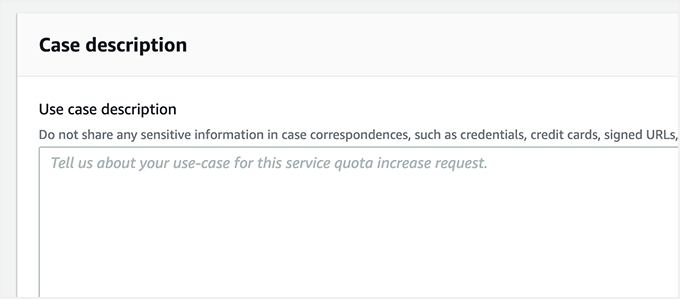
A última seção da página é ‘Descrição do Caso de Uso’. Aqui, você deve compartilhar detalhes sobre o tipo de site que você tem e por que você estará enviando e-mails.
Certifique-se de incluir os tipos de e-mails que serão enviados, como confirmações de envio de formulários, recibos de compra ou newsletters. Uma resposta mais detalhada aqui pode dar ao seu aplicativo uma maior chance de sucesso.
Assim que você tiver concluído o aplicativo, prossiga e clique no botão ‘Enviar’. Você receberá dois e-mails da Amazon Web Services confirmando que um novo caso foi criado.
Você deve receber uma decisão da Amazon dentro de um dia útil. Mas, enquanto isso, você pode continuar com este tutorial.
Etapa 3. Instale o WP Mail SMTP em seu site WordPress
WP Mail SMTP é o melhor plugin SMTP para WordPress. Você precisará comprar um plano Pro ou superior para usar o SMTP da Amazon. Isso também lhe dá acesso a suporte premium e configuração white glove por um de seus especialistas.
Se você gostaria que a equipe de suporte do WP Mail SMTP configurasse isso para você, você pode seguir o guia deles sobre como solicitar configuração white glove para SMTP em vez de seguir as etapas abaixo.
Primeiro, você precisará instalar e ativar o WP Mail SMTP em seu site. Para mais detalhes, confira nosso guia sobre como instalar um plugin do WordPress.
Instalando o WP Mail SMTP
Ao ativar, o assistente de configuração do WP Mail SMTP será iniciado automaticamente. Você precisará clicar no botão ‘Vamos Começar’.
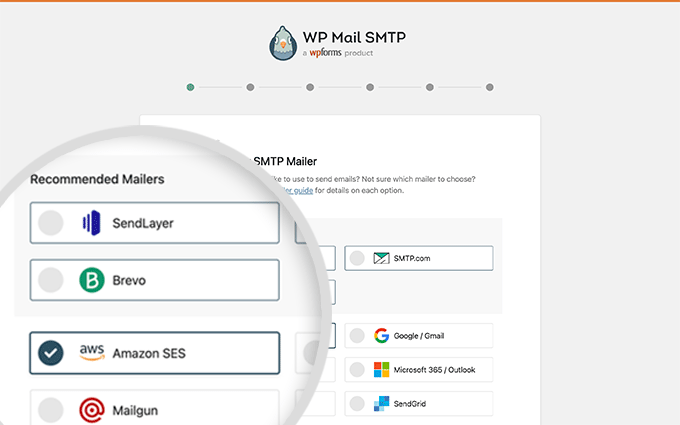
Em seguida, você verá uma lista de serviços de e-mail suportados.
Aqui, você precisa selecionar Amazon SES e, em seguida, clicar no botão ‘Salvar e Continuar’.
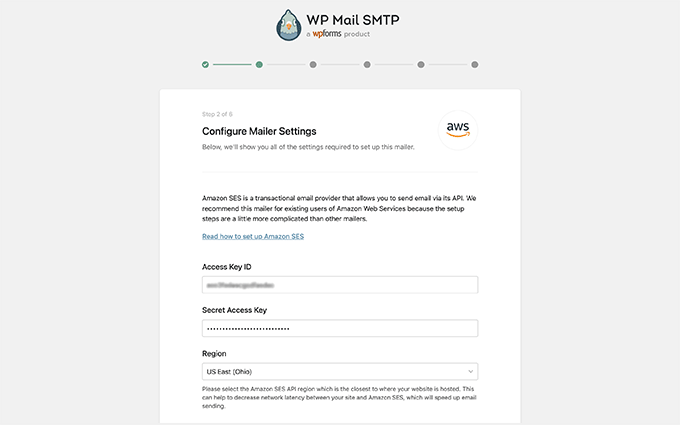
Você verá uma mensagem explicando que o Amazon SES é uma boa escolha para usuários tecnicamente avançados. Você deve clicar no botão ‘Eu Entendo, Continuar’ para dispensar a mensagem.
Depois disso, você será solicitado a configurar suas configurações de remetente. Você precisa preencher os campos ID da Chave de Acesso, Chave de Acesso Secreta e Região com as informações que você copiou anteriormente ao criar uma conta Amazon AWS.
Agora, você precisa rolar para baixo até a seção Identidades SES. Você pode optar por verificar seu domínio ou endereço de e-mail.
Verificando Seu Domínio
O benefício de verificar por domínio é que ele verificará qualquer endereço de e-mail que use esse domínio. Verificar um endereço de e-mail é mais fácil, mas então você terá que verificar cada endereço de e-mail que desejar usar separadamente.
Para verificar seu nome de domínio na Amazon SES, você precisa garantir que a opção ‘Verificar Domínio’ esteja selecionada. Depois disso, você deve digitar o nome de domínio que usou ao se inscrever na Amazon AWS.
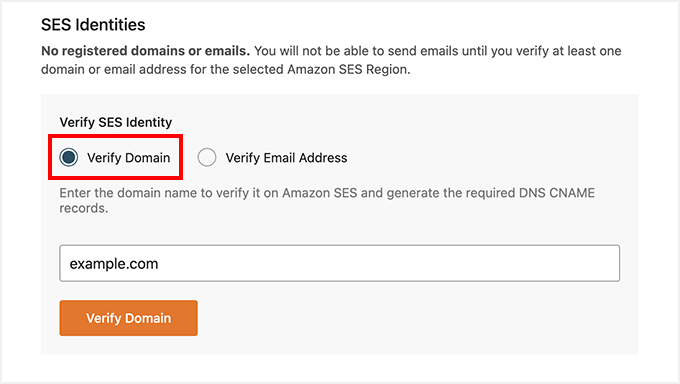
Depois de inserir o nome de domínio, você precisa clicar no botão ‘Verificar Domínio’.
Você receberá um nome e um valor para adicionar a um novo registro TXT nas configurações de DNS do seu domínio.
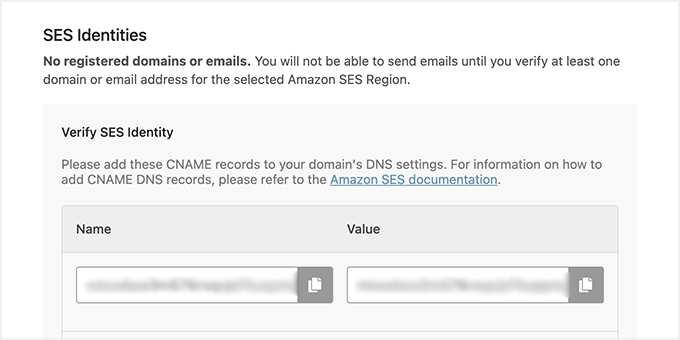
Para obter instruções sobre como criar um registro TXT nas configurações de DNS do seu site, consulte nosso guia de DNS.
Depois de verificar seu domínio com sucesso, você deve retornar às configurações de WP Mail SMTP do seu site e, em seguida, atualizar a página. Quaisquer domínios verificados serão exibidos agora.
Agora você pode pular a seção ‘Verificando Seu E-mail’ abaixo e seguir para ‘Configurando o Nome e o E-mail de Remetente’.
Verificando Seu E-mail
Se você planeja usar apenas um único endereço de e-mail com o WP Mail SMTP, verificar seu endereço de e-mail é uma boa opção.
Primeiro, você precisa clicar na opção ‘Verificar Endereço de E-mail’ e, em seguida, digitar o endereço de e-mail que planeja usar no campo fornecido.
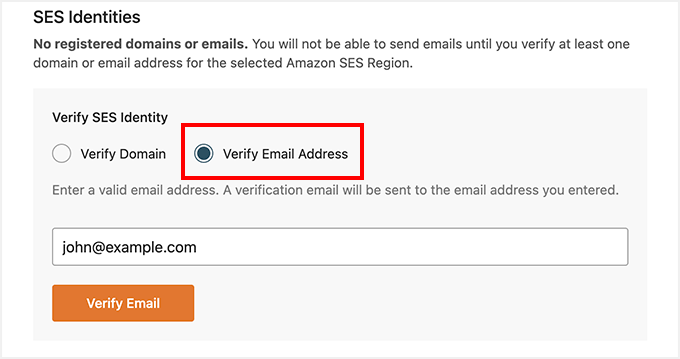
Depois de inserir o endereço de e-mail, você precisa clicar no botão ‘Verificar E-mail’. Você verá um aviso pedindo para verificar sua caixa de entrada de e-mail em busca de um e-mail de confirmação.
Este e-mail será enviado da Amazon Web Services e incluirá um link de verificação. Você deve clicar neste link dentro de 24 horas para verificar este endereço de e-mail.
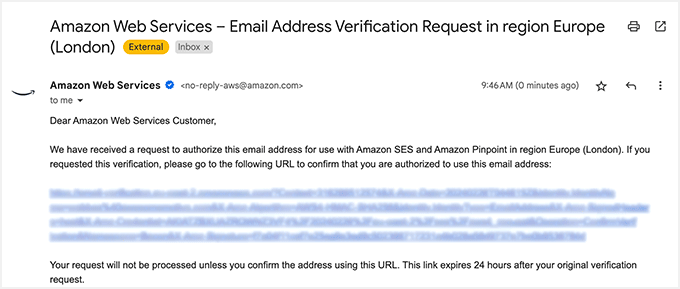
Depois de verificar seu e-mail com sucesso, você pode retornar às configurações de WP Mail SMTP do seu site e atualizar a página. Quaisquer endereços de e-mail verificados devem ser exibidos.
Configurando o Nome e o E-mail de Remetente
Agora, você deve rolar para baixo até a seção final da página, onde pode inserir o nome e o endereço de e-mail de ‘Remetente’.
Você precisa digitar um nome no campo Nome de Remetente. Este é o nome associado aos e-mails que você envia e será definido como o nome do seu site por padrão.
Você pode alterar isso para qualquer nome, como o nome do seu negócio ou nome pessoal. Você também pode marcar a opção ‘Forçar Nome de Remetente’ para aplicar esta configuração em todo o site.
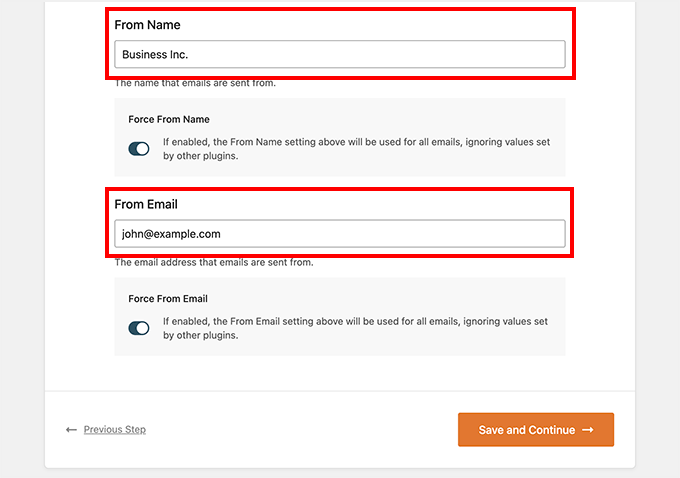
Você pode inserir qualquer endereço de e-mail verificado no campo E-mail de Remetente. Para obter melhores resultados, recomendamos o uso de um endereço de e-mail comercial com o domínio do seu site, como exemplo@seusite.com.
Recomendamos que você marque a caixa rotulada ‘Forçar E-mail de Remetente’. Isso significa que você usará automaticamente o mesmo endereço de e-mail de saída em todo o seu site WordPress.
Esta opção irá poupar o trabalho de editar as configurações de e-mail em todo o seu site e torna menos provável que seus e-mails vão para a pasta de spam.
Assim que terminar de inserir as configurações, você pode clicar no botão ‘Salvar e Continuar’.
Habilitando Recursos do WP Mail SMTP
Na próxima etapa, você será perguntado quais recursos de e-mail deseja habilitar. Por padrão, algumas opções serão habilitadas. Algumas delas incluem melhoria na entrega de e-mails e rastreamento de erros de e-mail.
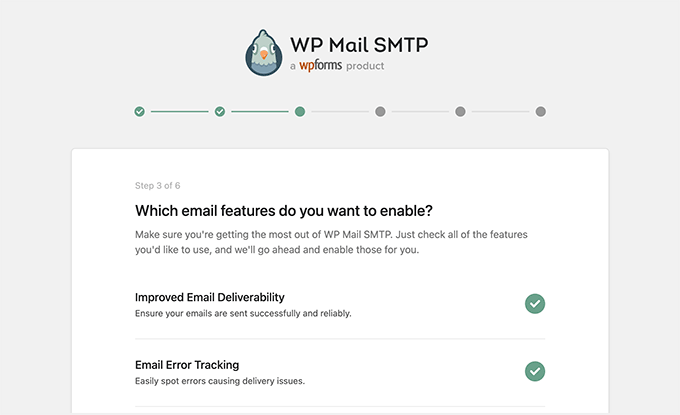
Você também pode habilitar logs de e-mail detalhados. Assim que selecioná-lo, clique no botão ‘Salvar e Continuar’.
Agora, você deve habilitar os recursos de log de e-mail. Você deve escolher armazenar os e-mails enviados e os anexos.
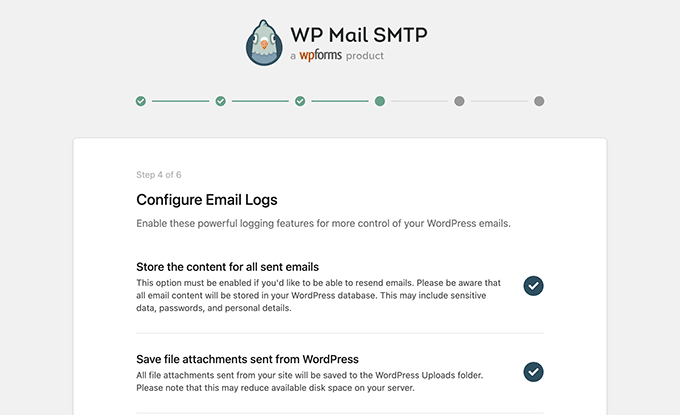
Ele também pergunta se você deseja habilitar o rastreamento de e-mail e outros recursos. Uma vez habilitado, você pode clicar no botão ‘Salvar e Continuar’.
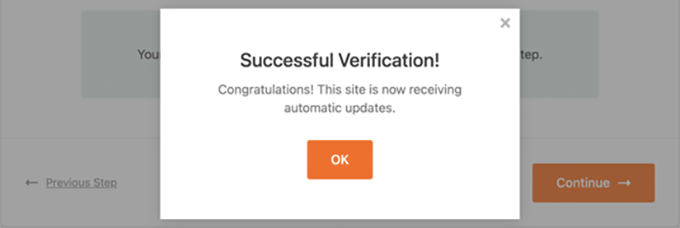
Por último, você deverá ver uma mensagem de sucesso. Para reconhecer a mensagem, simplesmente clique em ‘OK’ e depois clique no botão ‘Continuar’.
O WP Mail SMTP agora verificará a configuração do seu remetente. Se tudo funcionar como esperado, você verá uma tela com a mensagem ‘Parabéns, você configurou o WP Mail SMTP com sucesso!’
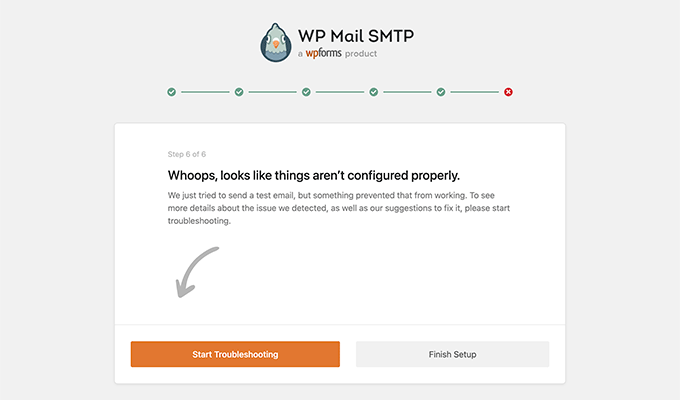
Se houver algo errado, você verá uma mensagem que diz: ‘Ops, parece que as coisas não estão configuradas corretamente’. Você precisará clicar no botão ‘Iniciar Solução de Problemas’ para corrigir o erro.
Enviando um E-mail de Teste
Depois de terminar a solução de problemas, você pode gostar de enviar outro e-mail de teste para garantir que tudo esteja funcionando corretamente.
Você precisa navegar até WP Mail SMTP » Ferramentas e clicar na aba ‘Teste de E-mail’. Por padrão, o e-mail de teste será enviado para o endereço de e-mail de administrador do seu site, mas você pode alterá-lo.
Em seguida, clique em ‘Enviar E-mail’.
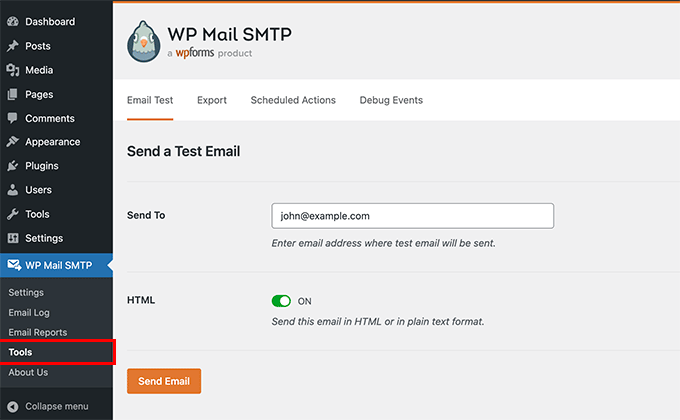
Se tudo foi configurado corretamente, você deverá ver uma mensagem de ‘Sucesso!’.
Deve ficar algo assim.

É isso!
Esperamos que este tutorial tenha ajudado você a aprender como enviar e-mails do WordPress usando a Amazon SES. Você também pode querer aprender como usar um servidor SMTP para enviar e-mails do WordPress ou nossa escolha especializada dos melhores plugins SMTP para WordPress.
Se você gostou deste artigo, por favor, inscreva-se em nosso Canal do YouTube para tutoriais em vídeo do WordPress. Você também pode nos encontrar no Twitter e no Facebook.


Dennis Muthomi
Eu já implementei essa solução antes e acrescentaria que é crucial monitorar de perto sua reputação de envio de e-mails nas primeiras semanas.
A Amazon fornece métricas úteis no painel do SES, que podem ser inestimáveis para manter boas taxas de entrega.
kzain
Não tenho palavras para agradecer por este post detalhado sobre o envio de e-mails do WordPress usando o Amazon SES!
Por alguns dias, tenho lutado com a entrega de e-mails para o meu blog, e esta abordagem passo a passo é exatamente o que eu precisava.
Tenho uma pergunta rápida, no entanto: Você notou alguma diferença significativa nas métricas de engajamento (como taxas de abertura e taxas de cliques) após mudar para o Amazon SES?
Eu adoraria saber se isso teve algum impacto positivo na interação do seu público.
Mais uma vez, obrigado!
WPBeginner Support
Não vimos uma grande mudança no engajamento dos usuários, esta é principalmente outra opção para usuários que buscam possibilidades.
Admin