


Muitas empresas precisam controlar quais usuários podem acessar certas páginas em seus sites WordPress. Certas páginas podem conter informações sensíveis, e dar acesso a todos pode ser perigoso. Alternativamente, algum conteúdo pode ser apenas para assinantes pagantes.
Ao longo dos anos, configuramos páginas com acesso restrito por nível de usuário em nossas marcas. Por exemplo, se você comprar um de nossos produtos parceiros, como WPForms ou MonsterInsights, poderá visualizar diferentes páginas na área da conta como assinante.
Neste artigo, mostraremos como restringir facilmente o acesso a certas páginas do WordPress por nível de usuário.
Por Que Restringir Páginas do WordPress por Nível de Usuário?
Ao iniciar um site WordPress, você pode querer restringir certas áreas e páginas com base na função do usuário. Por exemplo, se você tem um site com vários autores, pode limitar o acesso a páginas específicas para escritores e editores.
Restringir páginas com base em funções de usuário é um caso de uso comum para sites de associação. Você pode limitar páginas em seu site com base no nível de associação do usuário. Por exemplo, apenas assinantes podem ver a página de vídeo ou a página do curso online.
Por padrão, o WordPress vem com um conjunto limitado de ferramentas para restringir conteúdo em seu site. Você pode criar posts privados e protegidos por senha, mas esses recursos não permitem que você limite o acesso por função de usuário.
Felizmente, existem vários plugins do WordPress que permitem fazer exatamente isso. Você pode escolher um deles para restringir páginas a usuários específicos, grupos de usuários ou funções de usuário.
Usando esses plugins, você pode criar um site de membros, sites de pay-per-view ou até mesmo blogs familiares. Você também pode monetizar seu conteúdo adicionando assinaturas pagas.
Dito isso, vamos dar uma olhada em como restringir corretamente páginas do WordPress por função de usuário. Mostraremos diferentes plugins para que você possa escolher o que melhor atende às suas necessidades:
1. Restringir Páginas por Assinatura Usando MemberPress
MemberPress é um dos melhores plugins de associação para WordPress do mercado. Ele permite que você crie facilmente sites de associação com assinaturas pagas. Você pode configurar restrições de conteúdo e permitir que apenas funções de usuário específicas o acessem.
MemberPress é um plugin premium, e você precisará se inscrever para obter uma conta. Simplesmente visite o site e clique no botão 'Get MemberPress for WordPress'.

Em seguida, você precisará instalar e ativar o plugin MemberPress. Para mais detalhes, veja nosso guia passo a passo sobre como instalar um plugin do WordPress.
Após a ativação, acesse a página MemberPress » Configurações para inserir sua chave de licença. Você pode encontrar a chave em sua área de conta no site do MemberPress.

Em seguida, você precisa ir para a aba 'Pagamentos' para configurar os pagamentos.
Simplesmente clique na opção '+ Adicionar Método de Pagamento' para começar.

MemberPress suporta PayPal (Standard, Express e Pro), Stripe, Authorize.net e mais, pronto para uso. Você pode selecionar os métodos de pagamento que deseja usar e fornecer as credenciais necessárias.
Em seguida, você precisa visitar a página MemberPress » Assinaturas no painel do WordPress e clicar no botão 'Adicionar Novo' para criar um plano de assinatura.
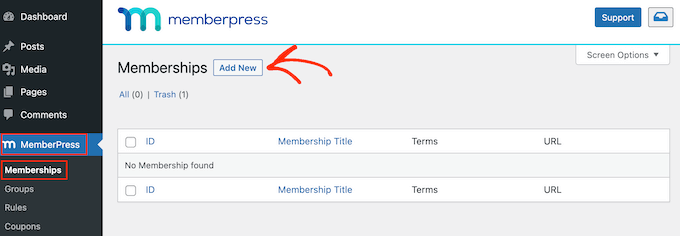
Você começará fornecendo um título para este plano de associação e definindo as configurações de preço, tipo de faturamento e expiração.
Depois disso, role para baixo até a caixa de meta ‘Opções de Associação’ abaixo do editor de posts. É aqui que você pode configurar diferentes opções para este plano de associação específico.
Vá em frente e clique na aba ‘Avançado’ em opções de associação e marque a caixa ‘Funções de Usuário para esta Associação’.
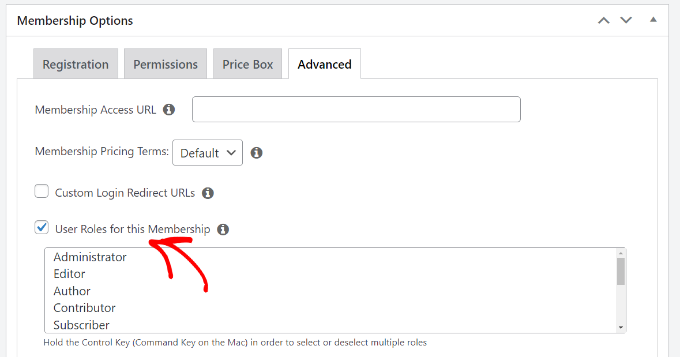
Depois disso, você pode simplesmente escolher uma função de usuário na lista fornecida.
Tenha cuidado ao escolher uma função de usuário, pois cada função de usuário no WordPress vem com suas próprias permissões. Se precisar, você também pode criar uma função de usuário personalizada para os planos de associação em seu site.
Agora você pode publicar seu plano de associação.
Se você quiser adicionar mais planos de associação, pode repetir o processo para adicioná-los.
Uma vez que você tenha criado um plano de associação, é hora de configurar regras para restringir o acesso ao conteúdo.
Vá para a página MemberPress » Regras no painel do WordPress e clique no botão ‘Adicionar Novo’ na parte superior.

Isso o levará à página de edição de regras, onde você pode selecionar diferentes condições e escolher quais páginas restringir.
Você pode clicar no menu suspenso em ‘Proteger Conteúdo’ e escolher uma regra.
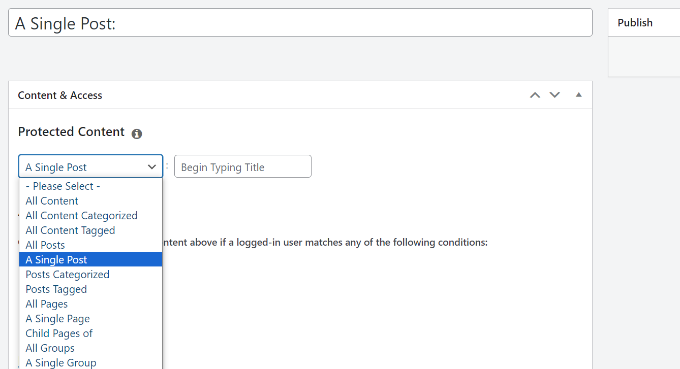
Por exemplo, você pode selecionar todo o conteúdo que corresponde a uma tag ou categoria específica para estar disponível apenas para membros com um plano de associação que você criou anteriormente. Ou você pode selecionar uma única página para restringir o acesso.
Se você estiver escolhendo uma categoria ou tag para bloquear o acesso, precisará garantir que o conteúdo seja adicionado a essa categoria ou tag específica.
Você pode ver nosso guia sobre como adicionar categorias e tags no WordPress.
Isso é tudo. Você restringiu com sucesso páginas no WordPress por função de usuário e associação usando MemberPress.
2. Limitar o Acesso a Páginas por Função de Usuário Usando Restrict Content Pro
Restrict Content Pro é uma ótima opção para controlar quem tem acesso ao conteúdo do seu site. Ele também permite que você adicione assinaturas pagas e ganhe dinheiro online com seu site de associação.
Para começar, você precisará visitar o site do Restricted Content Pro e clicar no botão 'Começar'.
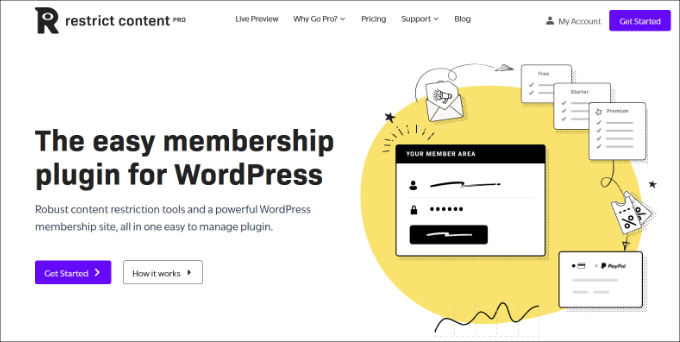
Em seguida, você precisará se inscrever para uma conta.
Para configurar restrições de página com base em funções de usuário, você pode usar o plano gratuito. Simplesmente clique no botão 'Começar' abaixo do plano Gratuito.
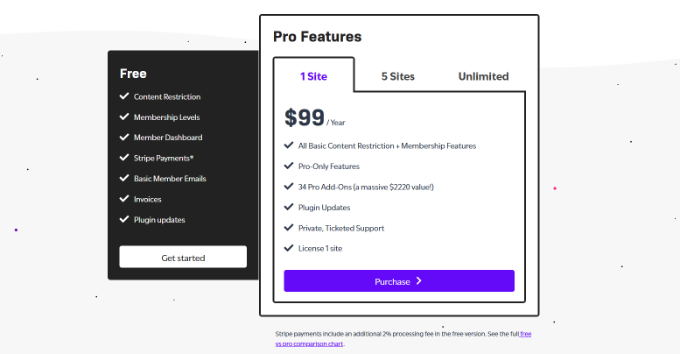
Depois disso, uma janela pop-up será aberta.
Você pode inserir um endereço de e-mail e clicar no botão 'Obter meu Plugin Gratuito'.
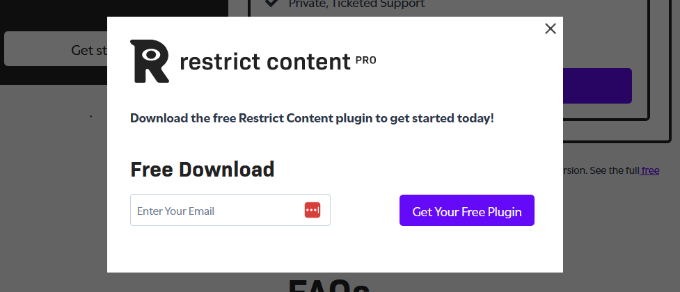
Em seguida, você receberá um e-mail do Restrict Content Pro com o link para download do plugin gratuito.
Vá em frente e baixe o plugin para o seu computador.
A partir daqui, você precisará instalar e ativar o plugin gratuito Restrict Content Pro. Para mais detalhes, veja nosso guia passo a passo sobre como instalar um plugin do WordPress.
Após a ativação, você pode visitar a página Restrict » Configurações no seu painel do WordPress e ir para a aba 'Geral'.
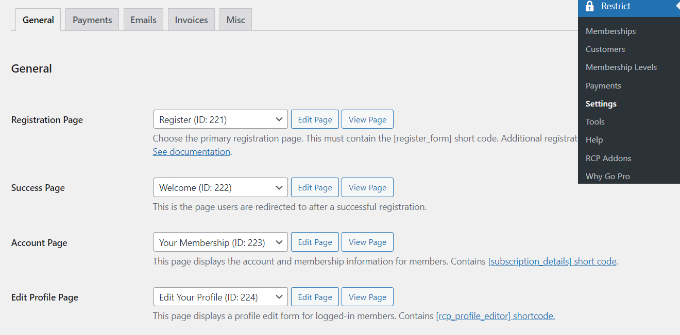
Aqui, você pode editar diferentes páginas que o plugin configurará automaticamente para o seu site.
Em seguida, você precisará rolar para baixo até a seção ‘Mensagem de Conteúdo Restrito’ e adicionar o texto que os usuários verão se não tiverem autorização para visualizar uma página.
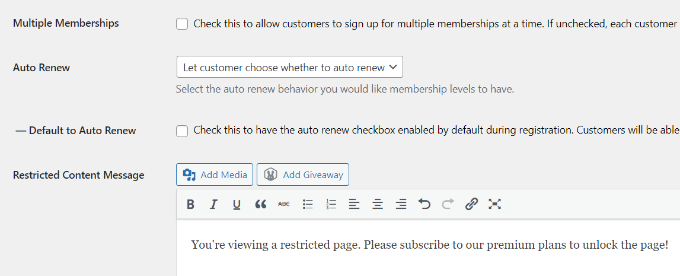
Depois disso, você precisa mudar para a aba ‘Pagamentos’ para selecionar um gateway de pagamento.
Restrict Content Pro permite que você aceite pagamentos através de PayPal, Stripe, Braintree e Authorize.net.
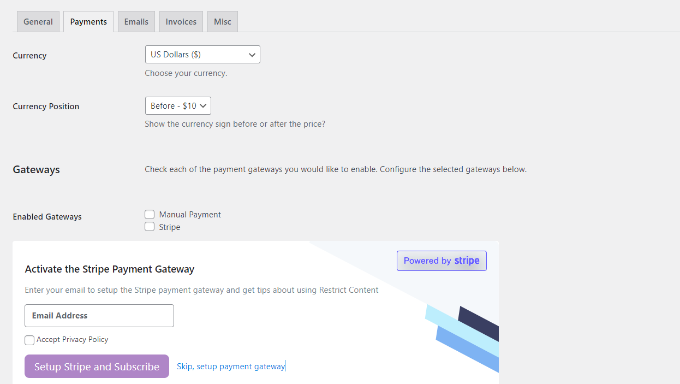
Após selecionar um método de pagamento, você poderá adicionar credenciais para cada método de pagamento.
Não se esqueça de salvar suas configurações quando terminar.
Agora, você precisa editar as páginas ou posts que deseja restringir por função de usuário.
Uma vez no editor de conteúdo do WordPress, role para baixo até a caixa de meta 'Restringir este conteúdo'.
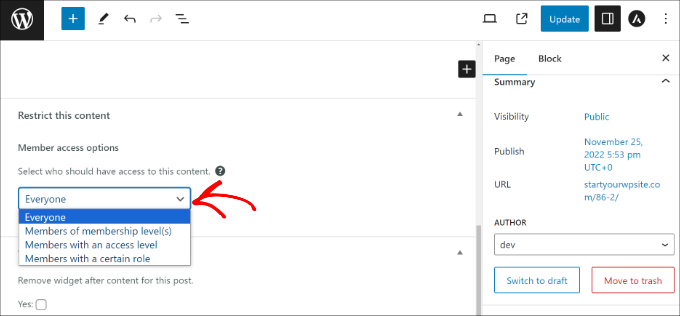
A partir daqui, clique no menu suspenso na seção Opções de acesso para membros e selecione a opção 'Membros com uma determinada função'.
Em seguida, você pode escolher a função de usuário que deseja permitir que visualize a página.
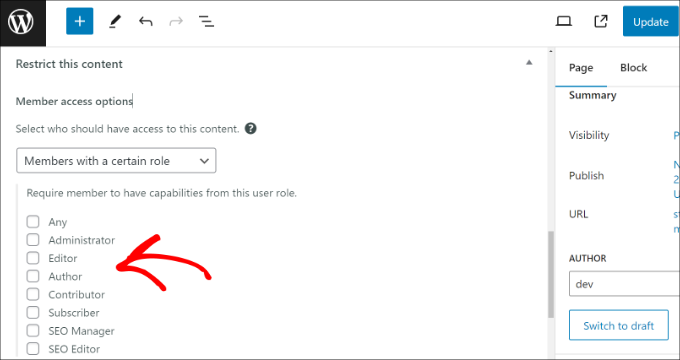
Quando terminar, basta atualizar ou publicar seu conteúdo.
Restrict Content Pro também permite que você crie níveis de assinatura. Para instruções mais detalhadas, veja nosso guia sobre como restringir conteúdo para usuários registrados no WordPress.
3. Bloquear Acesso a Páginas de Cursos Online Usando Thrive Apprentice
Thrive Apprentice é um dos melhores plugins LMS para WordPress que permite criar e vender cursos online. Você pode usar seu construtor de cursos de arrastar e soltar para criar lições, questionários e muito mais.
Ele vem com assinaturas integradas, permitindo que os usuários se inscrevam em um curso antes de poderem ver seu conteúdo. Isso permite que você restrinja o acesso a páginas de cursos e monetize seu site.
Primeiro, você precisará visitar o site do Thrive Apprentice e se inscrever para obter uma conta.
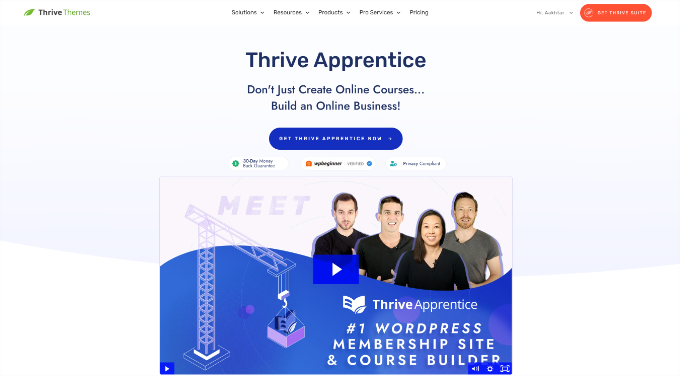
Após criar uma nova conta, você pode ir para a área da conta.
A partir daqui, basta baixar o plugin Thrive Product Manager.

Em seguida, você pode instalar e ativar o plugin Thrive Product Manager em seu site. Para mais detalhes, consulte nosso guia passo a passo sobre como instalar um plugin do WordPress.
Após a ativação, você precisa visitar a página Gerenciador de Produtos no painel do WordPress e clicar no botão 'Entrar na minha conta'.
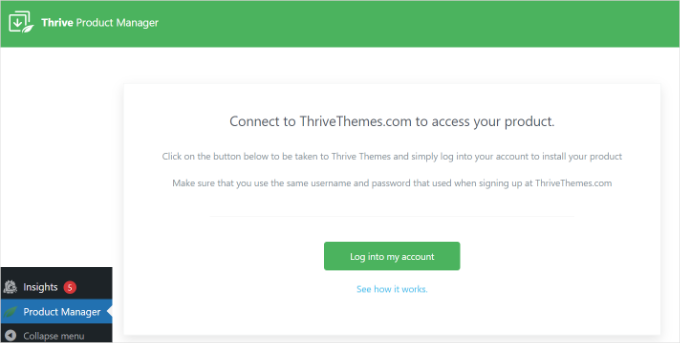
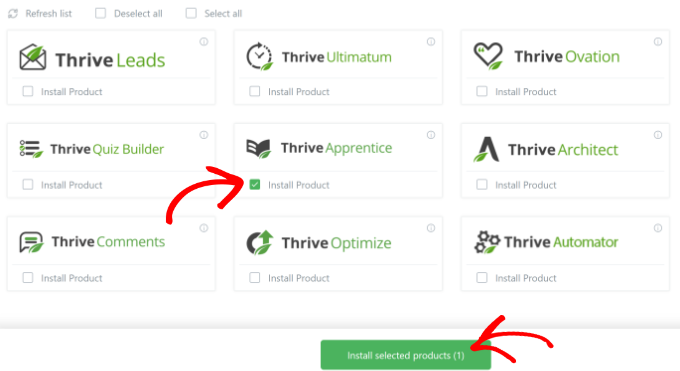
Na próxima tela, você verá diferentes produtos do Thrive Theme.
A partir daqui, você precisa instalar o Thrive Apprentice. Simplesmente marque as opções 'Instalar Produto' e clique no botão 'Instalar produtos selecionados' na parte inferior.
Assim que a instalação for concluída, você verá o status 'Pronto para usar'.
Simplesmente clique no botão 'Ir para o Painel do Thrive Themes' na parte inferior.
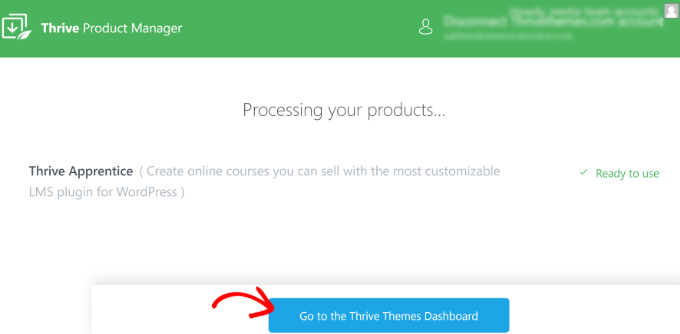
Na próxima tela, você verá o Painel do Thrive.
Clique no botão 'Painel do Apprentice'.
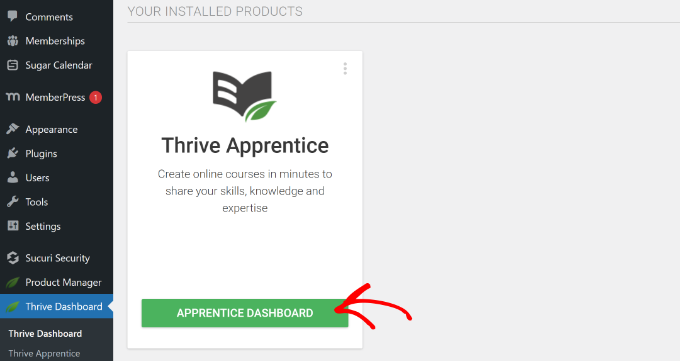
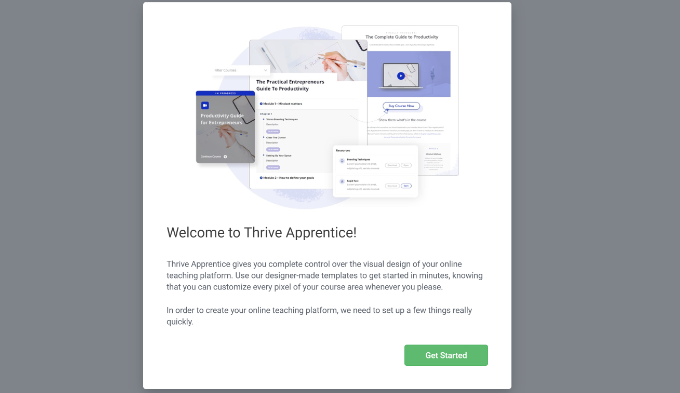
Em seguida, o construtor de cursos do Thrive Apprentice será iniciado e você verá uma tela de boas-vindas.
Simplesmente clique no botão 'Começar' para continuar.
Depois disso, você precisará escolher uma página onde todo o conteúdo do seu curso ficará.
Você pode adicionar uma nova página ou simplesmente escolher uma existente. Para fins deste tutorial, criaremos uma nova página.
Clique em 'Adicionar página' e insira um nome para sua página.
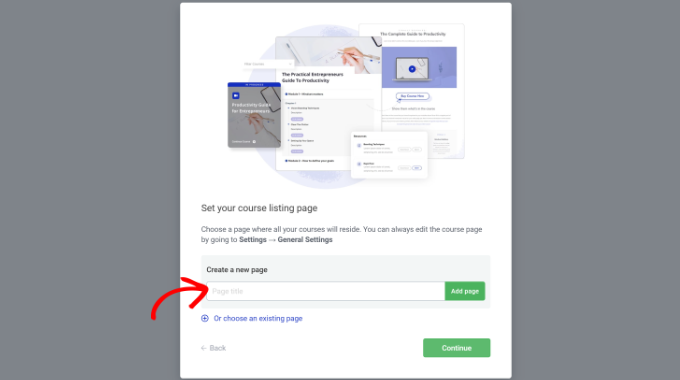
Assim que isso for feito, clique no botão 'Continuar'.
Depois disso, o Thrive Apprentice pedirá para você nomear um novo design para o seu curso. Insira um nome e clique no botão 'Criar novo design'.
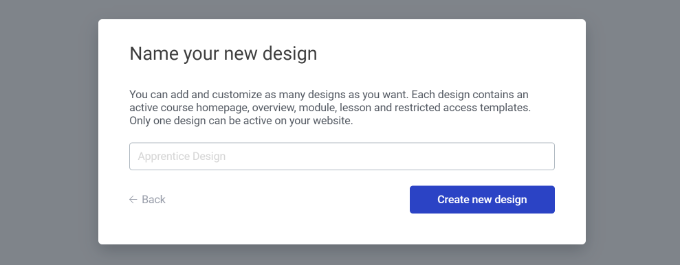
Em seguida, o Assistente da Escola Apprentice será iniciado. Você pode usá-lo para personalizar o design do seu curso online.
Simplesmente clique no botão 'Começar' e siga as instruções na tela para editar a aparência.
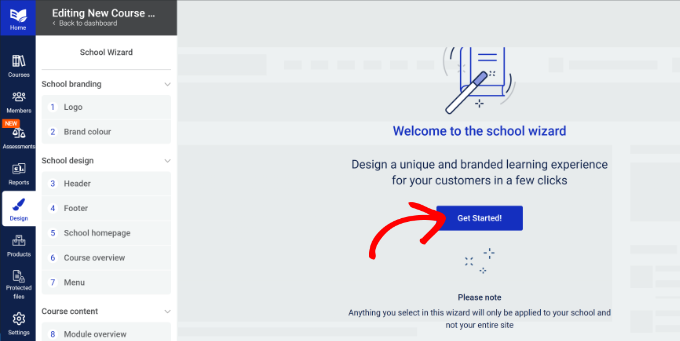
Por exemplo, o assistente pedirá que você carregue um logotipo da marca, escolha uma cor de marca, selecione um cabeçalho para sua escola, edite a página inicial da escola, selecione uma barra de navegação, escolha modelos para diferentes seções do seu curso e muito mais.
Depois de personalizar o design, você pode ir para a aba ‘Curso’ no menu à esquerda e, em seguida, clicar no botão ‘+ Adicionar curso’.
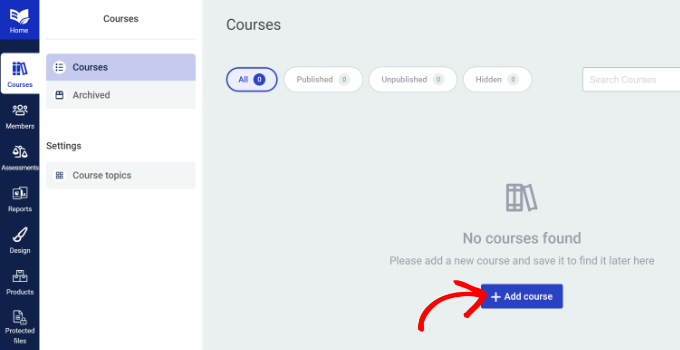
Na próxima tela, você pode inserir um nome de curso no topo.
Além disso, existem opções para alterar a URL, inserir o resumo do curso, a imagem de capa e muito mais.
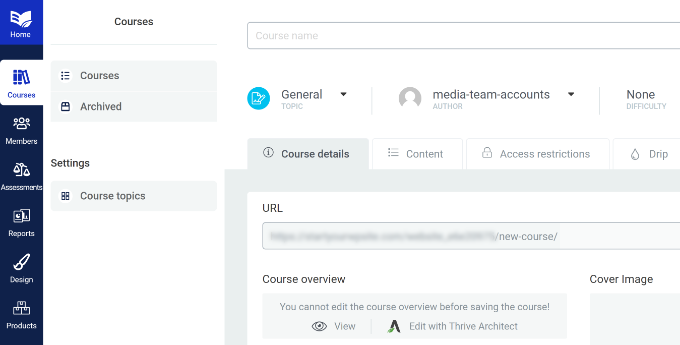
Em seguida, você precisará mudar para a aba ‘Conteúdo’.
Aqui, você pode inserir diferentes componentes do seu curso, como lições, avaliações, capítulos e módulos.
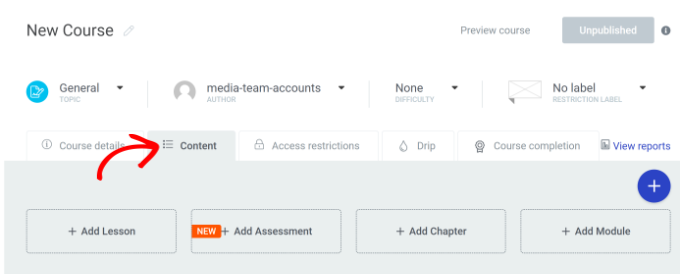
Por exemplo, se você quiser criar uma lição, basta clicar no botão ‘+ Adicionar Lição’.
Quando uma janela pop-up abrir, prossiga e insira um título de lição, URL, resumo da lição e muito mais.
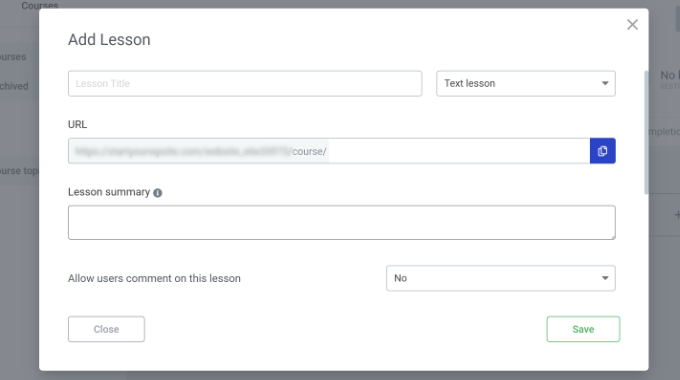
Após inserir esses detalhes, clique no botão ‘Salvar’.
Sua lição agora aparecerá na aba Conteúdo. Você precisará clicar na opção ‘Publicar’ para a lição que você acabou de criar.
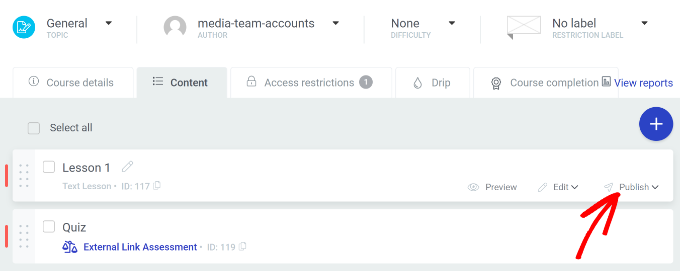
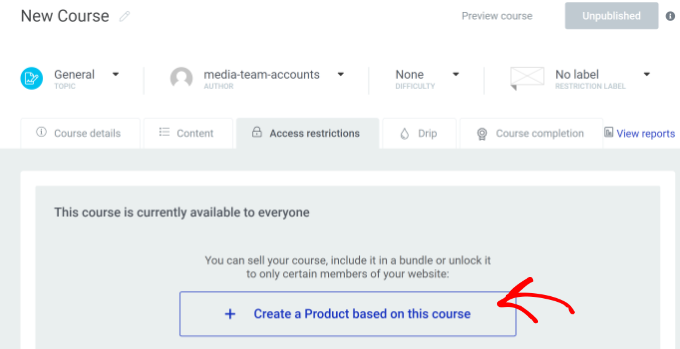
Em seguida, você precisará mudar para a aba ‘Restrições de acesso’.
A partir daqui, basta clicar no botão ‘+ Criar um Produto com base neste curso’.
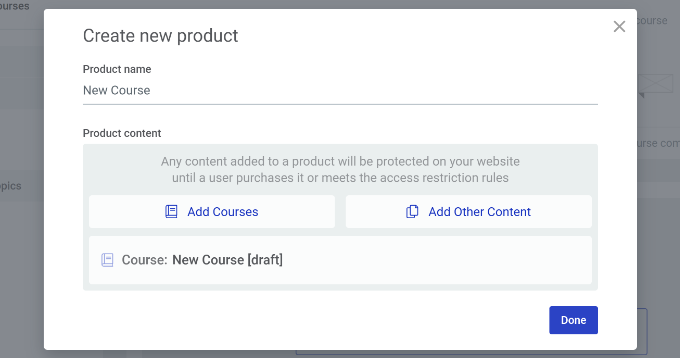
Depois disso, insira um nome de produto e selecione o curso que você deseja incluir.
Simplesmente clique no botão ‘Concluído’ após inserir esses detalhes.
Em seguida, você verá mais opções para seu produto no lado esquerdo. Prossiga e mude para a aba ‘Requisitos de acesso’.
A partir daqui, você pode selecionar as funções de usuário do WordPress que podem acessar este curso.
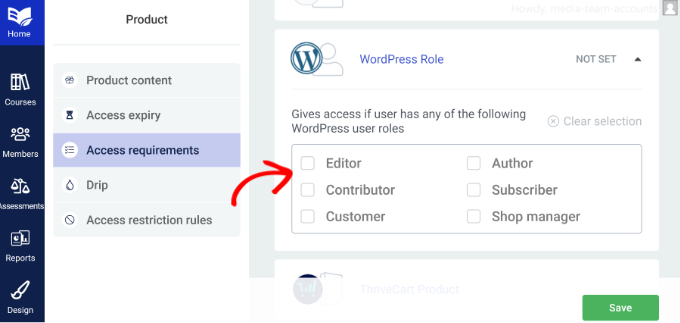
Quando terminar, basta clicar no botão ‘Salvar’.
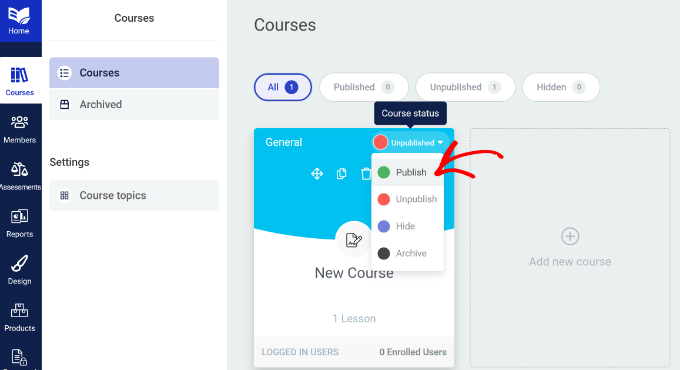
Agora, você pode publicar seu curso para que usuários com funções específicas possam acessá-lo. Para fazer isso, você pode voltar para a aba ‘Curso’.
Em seguida, você pode clicar na opção de menu suspenso ‘Não publicado’ no canto superior direito do seu curso. No menu suspenso, basta selecionar a opção ‘Publicar’.
É tudo por agora. Esperamos que este artigo tenha ajudado você a aprender como restringir facilmente páginas do WordPress por função de usuário. Você também pode querer ver nosso guia passo a passo definitivo como adicionar uma função de editor de SEO no WordPress e como compartilhar usuários e logins entre vários sites WordPress.
Se você gostou deste artigo, por favor, inscreva-se em nosso Canal do YouTube para tutoriais em vídeo do WordPress. Você também pode nos encontrar no Twitter e no Facebook.





Olaf
Para sites com vários usuários, faz todo o sentido influenciar o conteúdo com base nas funções do usuário. Isso é especialmente ótimo para quem considera um certo tipo de monetização de site. Eu gostaria de experimentar o plugin de associação, mas é bastante caro e não oferece uma versão de teste (ou estou enganado?). O segundo plugin tem uma versão gratuita disponível, então eu definitivamente gostaria de experimentar. É bom que você tenha incluído uma alternativa ao MemberPress no artigo, que pode ser testada gratuitamente.
Mrteesurez
Embora o restrict contents pro ofereça este recurso, com base no que li sobre o Memberpress, ele é mais adequado para este tipo de função, pois vem com recursos completos de associação. Obrigado.
Jiří Vaněk
Obrigado pelo tutorial. Tenho um blog que também trata de guias técnicos e estou pensando em como configurar uma seção paga. Hoje, muitas pessoas optam pelo Patreon ou HeroHero, mas eu gostaria de ter tudo sob o controle total do meu site. É ótimo o que o WordPress pode fazer agora com a ajuda de plugins.
WPBeginner Support
We would recommend taking a look at membership plugins for what it sounds like you’re wanting to do. Our list below should help find one that works for you
https://www.wpbeginner.com/plugins/5-best-wordpress-membership-plugins-compared/
Admin
Jiří Vaněk
Obrigado pela resposta, olhei o artigo, mas também os outros tópicos do Member Press sobre os quais você escreve e parece exatamente o que eu preciso. Obrigado novamente.
Konrad
using a plugin like those mentioned is definitely the easiest and safest way to do this
Remember, always back up your site before making any changes!
Ralph
Este é um ótimo tutorial para sites de associação. Planejo criar um site com uma mistura de artigos gratuitos e pagos, e esta é uma ótima maneira de fazer isso. Artigos básicos gratuitos para todos e os mais avançados apenas para membros pagantes. Não pensei que isso pudesse ser tão fácil.
WPBeginner Support
Happy to hear we could simplify the process for you
Admin
Moinuddin Waheed
Memberpress é a melhor escolha quando se trata de criar um site onde você pode restringir o conteúdo com base em determinados critérios de usuários.
É especialmente bom quando se trata de criar cursos para vender e, ao mesmo tempo, ter alguns deles como recursos gratuitos.
Possui todos os recursos necessários para criar um bom site de venda de cursos e restringir o conteúdo apenas para assinantes pagos.
Um site baseado em assinatura pode ser facilmente criado com este plugin.
Mike Shannon
Estou configurando uma página para um clube. Quero desenvolver uma página de blog na qual apenas eu e o presidente do clube possamos postar, mas que todos os usuários possam ver. Como posso fazer isso? Ou posso?
WPBeginner Support
Pelo que parece, você gostaria que seus usuários fossem administradores ou editores e, a menos que outros precisem postar em seu site, eles não devem precisar de mais do que uma função de autor. Você pode ver mais sobre usuários e funções em nosso artigo abaixo:
https://www.wpbeginner.com/beginners-guide/wordpress-user-roles-and-permissions/
Admin