


Você precisa enviar e-mails de uma instalação do WordPress no localhost?
Executar o WordPress a partir do localhost no seu próprio computador é conveniente ao desenvolver ou testar um novo site, plugin ou tema. No entanto, configurar o e-mail do WordPress no localhost é complicado porque seu site está offline, então o e-mail não é ativado por padrão.
Neste artigo, mostraremos como receber e-mails do WordPress do localhost.

Por que Executar o WordPress no Localhost?
Antes de fazer grandes alterações em seu site WordPress, é uma boa ideia testar essas alterações primeiro em um site diferente que não seja visível para seus usuários.
Um site de staging é um clone do seu site ativo usado para testar alterações antes de publicá-las. Sites de staging ajudam a identificar erros para que você não acabe quebrando seu site ativo.
Muitos usuários instalam seus sites de staging WordPress localmente em seus computadores Windows ou Mac. Depois que o site é testado, eles simplesmente enviam essas alterações de localhost para o servidor ativo.
No entanto, configurar o e-mail em uma instalação do WordPress em localhost pode ser complicado, e você pode ver a mensagem de erro 'Não foi possível instanciar a função de e-mail' quando o WordPress tenta enviar um e-mail. Isso ocorre porque o e-mail não está habilitado nas pilhas de servidores WAMP e MAMP por padrão.
Dito isso, vamos dar uma olhada em como receber e-mails do WordPress a partir do localhost.
Como Receber E-mails do WordPress a Partir do Localhost
A primeira coisa que você precisa fazer é instalar e ativar o plugin WP Mail SMTP na instalação do WordPress em seu servidor local. Para mais detalhes, consulte nosso guia passo a passo sobre como instalar um plugin do WordPress.
O WP Mail SMTP assumirá a função padrão de envio de e-mails no WordPress para que seus e-mails sejam roteados através de um provedor SMTP. Isso significa que você receberá notificações por e-mail do seu site de staging, mesmo que ele não esteja ativo na internet.
Para mais informações sobre como usar o plugin WP Mail SMTP, você pode conferir nossa análise do WP Mail SMTP.
Configurando o WP Mail SMTP
Assim que o plugin for ativado, o Assistente de Configuração do WP Mail SMTP será iniciado automaticamente.
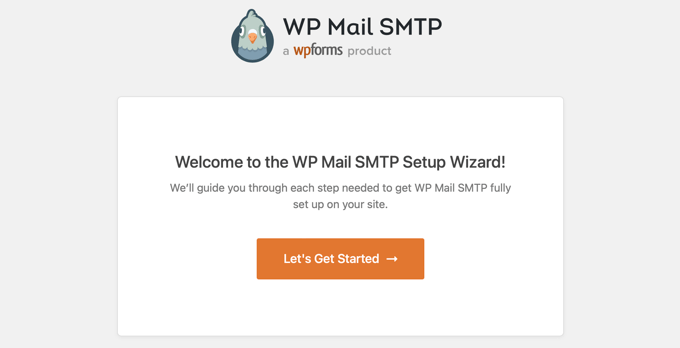
A primeira coisa que você precisa fazer é escolher um provedor de serviço SMTP.
Você pode consultar nosso guia sobre os melhores provedores de serviços SMTP com alta entregabilidade de e-mail para ajudar na escolha de um provedor. Se você não tem certeza, Sendinblue é uma boa opção para a maioria dos sites WordPress.

Continue seguindo o assistente do WP Mail SMTP passo a passo. Se precisar de ajuda, você pode seguir nossos guias sobre como configurar o WP Mail SMTP com Sendinblue, Gmail, Microsoft Outlook ou Amazon SES.
Observação: Se você deseja usar Amazon SES, Microsoft Outlook ou Soho Mail como seu serviço de remetente SMTP, você precisará adquirir uma licença WP Mail SMTP Pro.
Durante a configuração, a entregabilidade de e-mail e o rastreamento de erros serão ativados automaticamente. Usuários da versão Pro também podem ativar o registro de e-mails e gerenciar notificações padrão.
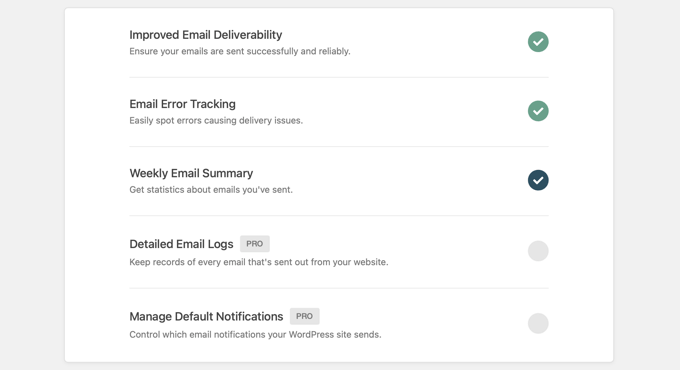
Enviando um E-mail de Teste
Depois de terminar de configurar o WP Mail SMTP, você pode enviar um e-mail de teste para garantir que o plugin esteja configurado corretamente.
Para fazer isso, você precisa ir para WP Mail SMTP » Ferramentas no seu menu de administração, onde você verá a página 'Teste de E-mail'. Por padrão, o e-mail de teste será enviado para o endereço de e-mail de administrador do seu site, mas você pode alterá-lo digitando um endereço de e-mail diferente no campo 'Enviar Para'.

Recomendamos que você mantenha a configuração ‘HTML’ na posição ‘Ativado’ e, em seguida, simplesmente clique no botão ‘Enviar E-mail’. O WordPress tentará enviar um e-mail de teste para o endereço que você inseriu.
Se houver problemas com a configuração do seu e-mail, você verá uma mensagem descrevendo o problema, juntamente com algumas etapas que você pode seguir para resolvê-lo.
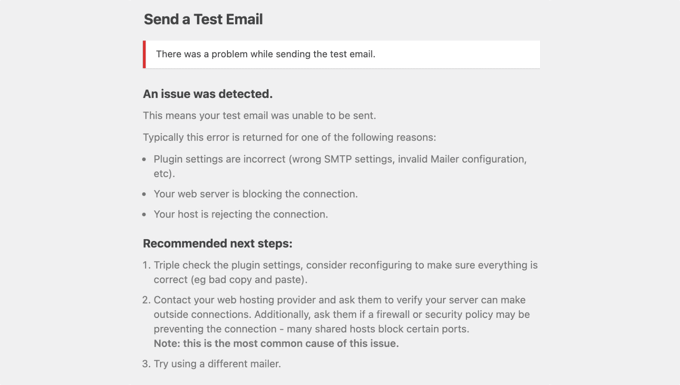
Após seguir as etapas para corrigir os problemas, você deve enviar outro e-mail de teste para confirmar que seu e-mail do WordPress está funcionando agora.
Se a sua configuração do WP SMTP Mail estiver correta, você deverá encontrar um e-mail na sua caixa de entrada.
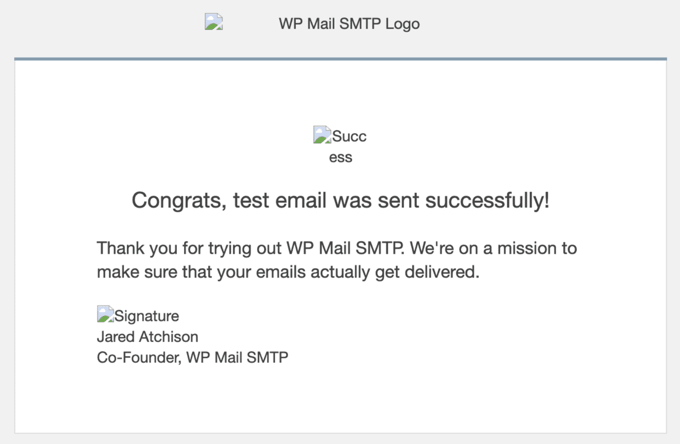
Você notará que o e-mail de teste tem imagens quebradas, e isso é completamente normal ao enviar e-mails de um localhost. Isso ocorre porque as imagens são normalmente carregadas da internet, mas seu site localhost não está online.
Mesmo que o e-mail de teste tenha sido bem-sucedido, o WP Mail SMTP pode ter detectado um problema com seus registros DMARC, DKIM ou SPF que pode resultar em problemas de entregabilidade. Você verá links para guias passo a passo que o ajudarão a configurar seus registros DNS corretamente.
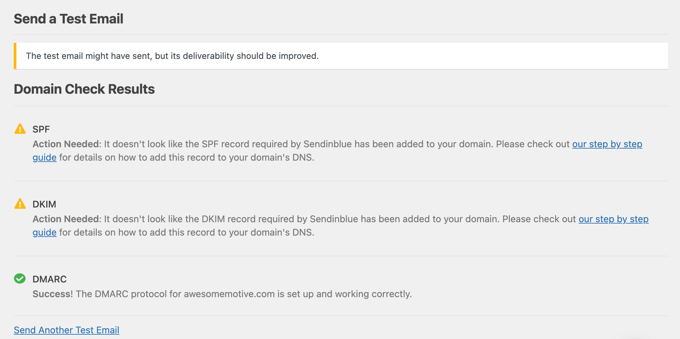
Você pode aprender mais com o guia sobre como enviar um e-mail de teste do WordPress.
Depois de terminar de corrigir os problemas, você deve enviar outro e-mail de teste para ter certeza de que tudo está funcionando corretamente agora.
Desativando Notificações de E-mail do WordPress – Usuários Pro
Agora, você começará a receber e-mails do WordPress do localhost. Isso incluirá e-mails de notificação sobre atualizações de plugins, atualizações de temas e atualizações principais. Você também receberá e-mails sobre alterações de administração do site, redefinições de senha, novos registros de usuários e muito mais.
Você pode sentir que está recebendo muitos e-mails. Ou talvez você queira desativar certas notificações por e-mail enquanto estiver desenvolvendo e testando seu site.
Usuários do WP SMTP Mail Pro podem controlar quais e-mails são enviados pelo localhost. Você precisa acessar WP Mail SMTP » Configurações. Uma vez lá, você deve clicar na aba ‘Controles de E-mail’ no topo da página. Aqui, você pode desativar quaisquer e-mails que não deseja receber.
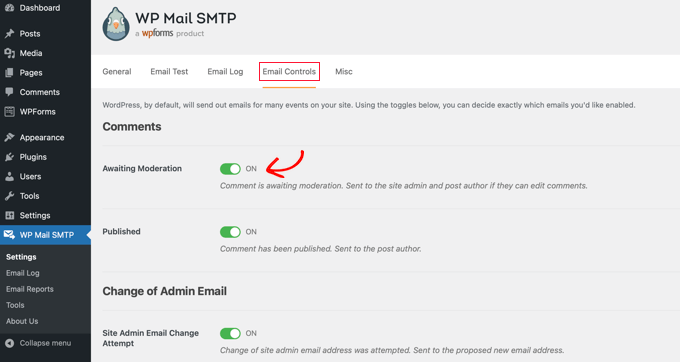
Por exemplo, se você não quiser receber e-mails sobre comentários aguardando moderação, basta desativar a configuração.
Esperamos que este tutorial tenha ajudado você a aprender como receber e-mails do WordPress a partir do localhost. Você também pode querer aprender como obter um domínio de e-mail gratuito ou conferir nossa lista de erros comuns do WordPress e como corrigi-los.
Se você gostou deste artigo, por favor, inscreva-se em nosso Canal do YouTube para tutoriais em vídeo do WordPress. Você também pode nos encontrar no Twitter e no Facebook.




Geoff
Esta postagem está MUITO desatualizada. Agora você precisa configurar uma API e OAuth no Google. O site do WP Forms tem todos os detalhes, mas reserve de 15 a 20 minutos para fazer isso.
WPBeginner Support
The post was last updated in 2014, thank you for letting us know we should look into updating this post
Admin
Gerard Chartier
Acabei de tentar isso e ainda funciona, mas você tem que definir "Permitir aplicativos menos seguros: ATIVADO" em sua conta do Google, o que não é recomendado.
WPBeginner Support
Obrigado por compartilhar que isso ainda funciona e como fazer funcionar.
Prashant Sontale
Instalei o plugin, mas não consigo ver as opções como as do Mailer e também não consigo ver a opção de Host SMTP, Porta, Autenticação, Nome de usuário, Senha, etc. Em Mailer, tenho opções como PHP, Google, Maligun, Sendgrid, Outro SMTP. Se eu clicar em Google, eles pedem Client ID e Client Secret.
O que fazer?
Carla
Isso é para enviar... smtp... não para receber o e-mail no wordpress... POP3
swarna
meu e-mail não está funcionando
Barka Piy Ndahi
Obrigado pelo tutorial.
Eu tenho xampp e tentei o acima. Ele mostrou mensagem de teste enviada, embora abaixo eu tenha visto: 2017-10-20 13:06:18 SMTP Error: Could not connect to SMTP host.
E eu não vi na minha caixa do yahoo.
Por favor, você pode me ajudar a fazer isso funcionar.
Obrigado.
Ashan Rupasinghe
Funcionou. Obrigado.
sudhakar
Oi, eu fiz o mesmo, mas não recebi nenhum e-mail para o formulário de contato e o formulário de consulta de produto. Acho que no localhost o sistema de e-mail não funciona ou há alguma ideia, por favor, me ajude.
Vivekraj
Hi new user registration mail contact us mail are working but woocommerce order mail and all not sending to the customers.
mukesh
Eu sou Mukesh
Isso é bom demais
surati
não funciona, mas funcionou para mim, obrigado...
Maksym
Works very good! Thank you
Steve
Você precisa ir à sua conta do Google e ativar o recurso “Login e Segurança > Aplicativos e Sites Conectados > Permitir aplicativos menos seguros > ATIVADO”.
Warren
Oi Steve
Qual é a navegação para chegar em "Entrar e segurança" > "Aplicativos conectados", etc.? Muitas abas no topo, uma vez nas configurações, cada uma com uma multidão de opções.
Obrigado,
Shashank Chattopadhyaya
Da sua conta do Google:
[Configurações -> Contas e Importação -> Outras configurações da conta do Google -> Login e segurança -> Aplicativos e sites conectados -> Permitir aplicativos menos seguros (ativar)]
Sharon
Same here. Otherwise gmail would authenticate because of the “Less secured application”
saurabh
Incrível.. Fantástico.. Funcionou!!
Certifique-se de que seu Gmail tenha acesso a aplicativos de terceiros para enviar e-mails. Nada mais é necessário do que este vídeo. Bom trabalho. Adorei.
Pam Marshall
Exatamente o que eu precisava para fazer meus testes.
Roger Moore
Funcionou bem depois que ativei o acesso a aplicativos menos seguros na minha conta do Gmail. Obrigado
Chetan Buddh
array (size=18)
‘authenticate’ => string ‘Erro SMTP: Não foi possível autenticar.’ (length=35)
‘connect_host’ => string ‘Erro SMTP: Não foi possível conectar ao host SMTP.’ (length=43)
‘data_not_accepted’ => string ‘Erro SMTP: dados não aceitos.’ (length=30)
’empty_message’ => string ‘Corpo da mensagem vazio’ (length=18)
‘encoding’ => string ‘Codificação desconhecida: ‘ (length=18)
‘execute’ => string ‘Não foi possível executar: ‘ (length=19)
‘file_access’ => string ‘Não foi possível acessar o arquivo: ‘ (length=23)
‘file_open’ => string ‘Erro de arquivo: Não foi possível abrir o arquivo: ‘ (length=33)
‘from_failed’ => string ‘O seguinte endereço de remetente falhou: ‘ (length=35)
‘instantiate’ => string ‘Não foi possível instanciar a função de e-mail.’ (length=36)
‘invalid_address’ => string ‘Endereço inválido’ (length=15)
‘mailer_not_supported’ => string ‘ mailer não é suportado.’ (length=25)
‘provide_address’ => string ‘Você deve fornecer pelo menos um endereço de e-mail de destinatário.’ (length=54)
‘recipients_failed’ => string ‘Erro SMTP: Os seguintes destinatários falharam: ‘ (length=45)
‘signing’ => string ‘Erro de assinatura: ‘ (length=15)
‘smtp_connect_failed’ => string ‘Conexão SMTP falhou.’ (length=22)
‘smtp_error’ => string ‘Erro do servidor SMTP: ‘ (length=19)
‘variable_set’ => string ‘Não é possível definir ou redefinir variável: ‘ (length=30)
esse erro apareceu, o que posso fazer agora?
não consigo entender.
por favor me ajudem, pessoal.
Dan Canetti
Olá,
Parece que falhou na autenticação. Tente garantir que seu e-mail e senha foram inseridos corretamente.
Gabriel Hernández
Obrigado! Funciona!=)
Vou salvar este ótimo site.
Daniel
Funciona! Obrigado pelo manual. O Google pede para ‘Ativar acesso para apps menos seguros’ no Gmail, mas para fins de teste não vejo problema.
deepika
Mostra ‘Mensagem de teste enviada’, mas não recebi nenhum e-mail.
CarolineElisa
Thanks for this suggestion, but I can only get it to work if I ‘Enable access for less secure apps’ in Gmail, which Google does not recommend. Any other tips?
Marty
Tried this, no luck Any other suggestion? Thanks!
Marty
Hi! Thank you for a great article. I’m trying it all out, but still get an error when sending the test email: SMTP -> ERROR: Failed to connect to server: Operation timed out (60). So I did as suggested, added extension=php_openssl.dll. But nothing seems to work Anyone have another idea? Thanks!
Jesse Brownstein
Após enviar o e-mail de teste, o navegador carrega infinitamente sem nenhuma indicação de sucesso/falha. Como posso corrigir?
jam
Muito obrigado por compartilhar seu conhecimento
Joker
Esta sugestão deve funcionar, mas se você recebeu um erro dizendo “Falha ao conectar ao servidor: Impossível encontrar o transporte de socket “ssl””,
Então, por favor, faça o seguinte
1. Edite seu php.ini da sua pasta php instalada
2. Procure por extension=php_openssl.dll
3. O inicial ficará assim ;extension=php_openssl.dll
Remova o ';' e ficará assim extension=php_openssl.dll
Se você não encontrar a extension=php_openssl.dll, adicione esta linha extension=php_openssl.dll.
4. Em seguida, reinicie seu servidor Xampp, LAMP ou APACHE (dependendo de qual deles você está usando).
Syed
Ótimo artigo. Me ajudou. Funciona para mim. Obrigado.
Komalchand
Usei sua configuração para localhost, mas não funcionou onde funciona para meu servidor de teste. então sua sugestão será útil para mim. Obrigado
Fácil
desculpe se minha pergunta parecer boba, mas qual caixa de entrada devo verificar?. estou em uma máquina local sem serviço de internet. ou preciso de internet para receber o e-mail?
WPBeginner Support
sim, você precisará de uma conexão com a internet para receber e-mails.
Admin
Bhargav
Não recebi e-mail. Por favor, me ajude.
WPBeginner Support
Certifique-se de que inseriu corretamente as configurações SMTP do Gmail.
Admin
Cristian Nebunu
Isso é realmente muito útil. Eu precisava testar alguns recursos personalizados e agora sei como.
adolf witzeling
Muito útil. Obrigado por compartilhar.