


Uma página inicial ou arquivo de blog bagunçado pode sobrecarregar os visitantes. Exibir cada postagem individualmente nem sempre é o ideal, especialmente se você tiver anúncios, páginas de destino ou outro conteúdo que não se destina à navegação geral.
Existe a opção de tornar as postagens do WordPress protegidas por senha ou privadas. No entanto, em alguns casos, achamos que é melhor simplesmente ocultar a postagem da sua página inicial, permitindo que outras pessoas a visualizem se tiverem o link direto.
Neste artigo, mostraremos como ocultar postagens de páginas selecionadas no WordPress, como a página inicial, arquivos de categoria, resultados de pesquisa e muito mais.
Abordaremos dois métodos diferentes para ocultar postagens da página inicial. Você pode usar os links rápidos abaixo para pular diretamente para o método que deseja usar:
Método 1. Ocultar uma postagem do WordPress da página inicial usando um plugin
Este método é mais fácil e recomendado para iniciantes.
A primeira coisa que você precisa fazer é instalar e ativar o plugin WordPress Hide Posts. Para mais detalhes, consulte nosso guia passo a passo sobre como instalar um plugin do WordPress.
Após ativar o plugin, edite a postagem que deseja ocultar. Você notará uma nova seção 'Hide Posts' (Ocultar Postagens) na coluna direita do editor.
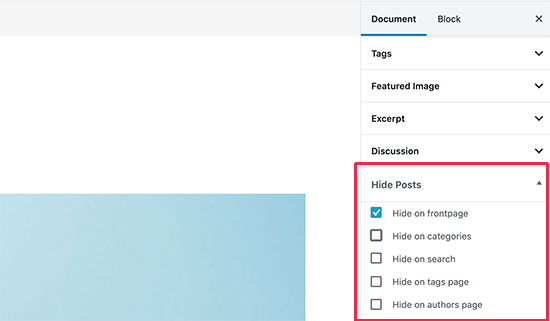
Clicar nele revelará as opções do plugin. Você pode ocultar a postagem na página inicial e na página do blog, páginas de categoria ou tag, página do autor e resultados de pesquisa do site.
Simplesmente selecione as opções que você gosta e salve sua postagem.
Dependendo das opções que você selecionou, você pode agora visitar essas páginas e essa postagem específica não será listada.
Todos os usuários que possuem o URL direto da postagem (permalink) ainda podem vê-la inserindo o URL.
Embora este método seja o mais fácil, ele carece de várias opções poderosas.
Por exemplo, você não pode ocultar uma página ou um tipo de postagem personalizado como produtos do WooCommerce. Ele também não tem uma opção para ocultar uma postagem do feed RSS do WordPress.
Método 2. Ocultar Posts e Páginas do WordPress Manualmente
Este método exige que você adicione código ao seu site WordPress. Se você nunca fez isso antes, consulte nosso guia sobre como copiar e colar trechos de código no WordPress.
O WordPress usa uma consulta ao banco de dados para buscar e exibir postagens com base na página que um usuário está visualizando. Ele também fornece ganchos integrados para modificar a consulta antes de executá-la.
Usaremos esses hooks para modificar a consulta do WordPress e ocultar as postagens, páginas e tipos de postagem personalizados do WordPress em diferentes seções.
Você pode adicionar código personalizado usando um plugin de trechos de código, que é a opção mais segura e não quebra seu site. Alternativamente, você pode adicionar o código personalizado ao arquivo functions.php do seu tema ou a um plugin específico do site.
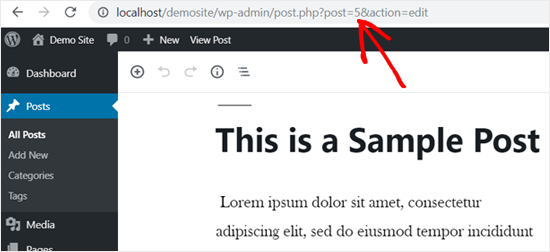
Você também precisará dos IDs das postagens ou páginas que deseja ocultar. Temos um tutorial rápido sobre como encontrar um ID de postagem no WordPress que mostra como obter essas informações.
Basicamente, você pode simplesmente editar um post ou página para ver seu ID na barra de endereço do seu navegador.
Dito isso, vamos mergulhar na parte do código.
Ocultar Posts ou Páginas do WordPress da Página Inicial
O código a seguir usa a tag condicional is_home() para descobrir se o usuário está visualizando a página inicial. Se estiver, ele exclui os IDs dos posts da consulta.
function wpb_exclude_from_home($query) {
      if ($query->is_home() ) {
          $query->set('post__not_in', array(1737, 1718));
      }
}
add_action('pre_get_posts', 'wpb_exclude_from_home');
Não se esqueça de substituir os IDs dentro do array pelos IDs reais dos posts ou páginas que você deseja excluir.
Novamente, recomendamos o uso de um plugin de trechos de código como o WPCode para adicionar este código ao WordPress de forma fácil e segura.
Para começar, você precisará instalar e ativar o plugin gratuito WPCode. Para instruções, consulte este guia sobre como instalar um plugin do WordPress.
Após o plugin ser ativado, clique no item de menu Code Snippets no seu painel do WordPress. Em seguida, clique no botão ‘Add New’.

Em seguida, na biblioteca de snippets, encontre a opção ‘Add Your Custom Code (New Snippet)’ e clique no botão ‘+ Add Custom Snippet’ abaixo dela.

A partir daí, você precisa escolher um tipo de código na lista de opções que aparecem na tela.
Para este tutorial, selecione ‘PHP Snippet’ como o tipo de código.

Você será então levado para a página ‘Criar Snippet Personalizado’. Você pode começar adicionando um título para o seu snippet. Pode ser qualquer coisa que ajude você a lembrar para que serve o código.
Depois disso, simplesmente cole o código acima na caixa ‘Prévia do Código’.
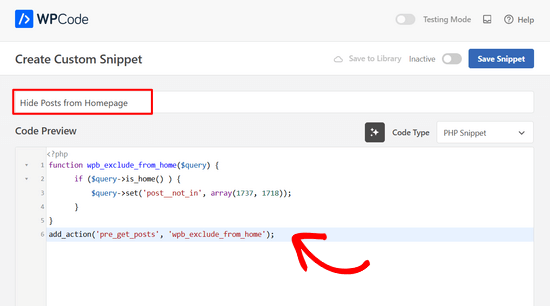
Por último, mude o alternador de ‘Inativo’ para ‘Ativo’ e clique no botão ‘Salvar Snippet’.

Em seguida, mostraremos algumas opções adicionais para ocultar postagens ou páginas do WordPress. Você pode seguir as mesmas etapas acima para adicionar esses trechos de código no WordPress usando o WPCode.
Ocultar Posts ou Páginas do WordPress do Feed RSS
Se você quiser ocultar um post do WordPress da página inicial, bem como do feed RSS do WordPress, você pode simplesmente usar a tag condicional is_feed no código.
function wpb_exclude_from_feed($query) {
      if ($query->is_feed() ) {
          $query->set('post__not_in', array(1737, 1718));
      }
}
add_action('pre_get_posts', 'wpb_exclude_from_feed');
Agora, se você estiver logado como administrador e tentar visitar o seu feed RSS do WordPress, você ainda verá os posts listados lá. Outros usuários não poderão ver os posts excluídos quando visualizarem o seu feed RSS.
Ocultar Post ou Página do WordPress da Pesquisa do Site
E se você quisesse ocultar postagens específicas da pesquisa do site WordPress? Para fazer isso, você simplesmente precisará adicionar a tag condicional is_search ao código.
function wpb_exclude_from_search($query) {
      if ( $query->is_search() ) {
          $query->set('post__not_in', array(1737, 1718));
      }
}
add_action('pre_get_posts', 'wpb_exclude_from_search');
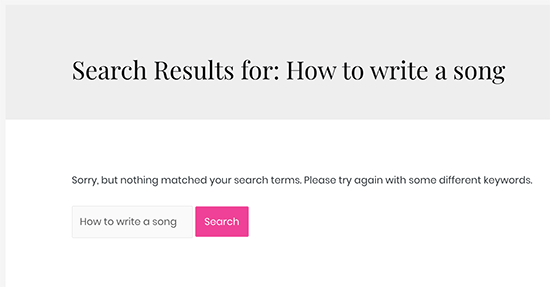
Agora você pode visitar seu site e pesquisar os posts que você queria ocultar. Mesmo que esses posts sejam públicos, eles não aparecerão nos resultados da pesquisa.
Ocultar Post ou Página do WordPress dos Arquivos
Que tal ocultar posts ou páginas específicas do WordPress das páginas de arquivo, como arquivos de categoria, tags e data? Para fazer isso, usaremos a tag condicional is_archive().
function wpb_exclude_from_archives($query) {
      if ( $query->is_archive() ) {
          $query->set('post__not_in', array(1737, 1718));
      }
}
add_action('pre_get_posts', 'wpb_exclude_from_archives');
Ocultar Post ou Página do WordPress de Todos os Lugares
Até agora, aprendemos como ocultar um post ou página do WordPress de áreas específicas. Agora, que tal ocultar completamente um post do WordPress de todas essas áreas de uma vez?
Para fazer isso, você pode combinar todas as tags condicionais que usamos anteriormente em um único trecho de código.
function wpb_exclude_from_everywhere($query) {
      if ( $query->is_home() || $query->is_feed() ||  $query->is_search() || $query->is_archive() ) {
          $query->set('post__not_in', array(1737, 1718));
      }
}
add_action('pre_get_posts', 'wpb_exclude_from_everywhere');
Este código ocultará as postagens fornecidas da página inicial, feed RSS, resultados de pesquisa e páginas de arquivo.
Controlando a Visibilidade do Conteúdo no WordPress
Você pode ocultar postagens ou páginas do WordPress usando os dois métodos que descrevemos acima. Mas, antes de ir, também responderemos a algumas das perguntas mais frequentes sobre opções de controle de visibilidade de conteúdo no WordPress.
Esses métodos ocultam o conteúdo perfeitamente?
Não, eles não.
Por exemplo, os mecanismos de pesquisa podem já ter rastreado e indexado a postagem antes que você possa ocultá-la. Se você deseja impedir os mecanismos de pesquisa, consulte nosso guia sobre como ocultar uma página do WordPress do Google.
Isso também não funcionará se um plugin do WordPress usar uma consulta personalizada que ignore suas verificações e revele o conteúdo que você está tentando ocultar.
Uma abordagem melhor seria proteger uma postagem com senha para que apenas usuários com a senha possam visualizá-la.
Você também pode criar uma postagem privada que só é visível para os administradores, editores e autores do seu site.
Posso usar esses métodos para criar conteúdo para usuários específicos?
Não, esses métodos não permitem compartilhar conteúdo com usuários específicos de forma eficiente. Uma abordagem melhor seria usar um plugin de associação do WordPress.
Plugins de associação como o MemberPress permitem criar e publicar conteúdo restrito. Você pode até vender planos de assinatura para acessar conteúdo premium.
Para mais detalhes, confira nosso guia sobre como criar um site de associação do WordPress, com instruções passo a passo.
Esperamos que este artigo tenha ajudado você a aprender como ocultar uma postagem do WordPress da página inicial e de outras áreas do seu site. Você também pode querer ver nosso guia sobre como tornar um site WordPress completamente privado ou nossas principais recomendações dos melhores plugins de posts populares para WordPress.
Se você gostou deste artigo, por favor, inscreva-se em nosso Canal do YouTube para tutoriais em vídeo do WordPress. Você também pode nos encontrar no Twitter e no Facebook.




Jiří Vaněk
Obrigado pela dica do plugin. Eu pessoalmente uso o plugin Category Excluder, mas ele remove toda a categoria da página inicial, e isso nem sempre funciona para mim. Vou experimentar seu plugin para não ter que selecionar sempre a categoria inteira, mas apenas um artigo individual. Isso me serve muito melhor.
Amit
Ocultar uma postagem com este plugin impede que os motores de busca rastreiem e indexem a postagem? Impede a postagem de aparecer na busca do Google? Por favor, me avise.
WPBeginner Support
Não, não impediria, isso seria para excluir a postagem da sua página inicial, não para impedir que ela seja rastreada.
Admin
Najeeb Mirani
Muito útil, obrigado!
WPBeginner Support
You’re welcome
Admin
Rakesh
Existe alguma maneira de ocultar uma postagem específica apenas da seção de posts recentes da página inicial, mas não do widget de posts recentes da barra lateral?
WPBeginner Support
Parece que você gostaria de usar o método do plugin do artigo.
Admin
Dale
Este plugin não funciona mais. Tenho procurado uma alternativa, mas ainda não encontrei. Adoraria uma atualização para esta postagem.
WPBeginner Support
Obrigado por nos informar, certamente daremos uma olhada neste plugin e atualizaremos este artigo.
Admin
Gino
O plugin não funciona mais para as atualizações recentes e mais recentes do WordPress. Hora de atualizar este artigo!
WPBeginner Support
Obrigado por nos informar, certamente analisaremos alternativas.
Admin
Sheila
Eu também estaria interessado em uma alternativa. Este plugin parecia exatamente o que eu precisava.
Kelsey
Eu apenas usaria o snippet PHP mencionado acima e o postaria no arquivo functions.php do seu tema filho. Foi o que eu fiz para ocultar meu post.
Daniel
Minha única reclamação é que a contagem de posts da categoria no meu menu de categorias é incrementada, mesmo que o post não possa ser exibido dessa forma. . Fora isso, é perfeito.
Adri
Muito útil, obrigado!
Dada
Olá, o Google ainda pode indexar o post oculto? Porque eu ainda quero que as pessoas possam pesquisar meu post no Google, mas não que ele apareça na página inicial?
Raj
como remover a página 1 2 3 4 5 6 7…………última da página inicial
campbell
Olá, eu quero manter meus posts visíveis na minha página de blog, mas ocultos/removidos da minha página inicial. Baixei o plugin e segui as instruções. Quando marquei "ocultar da página inicial", meu post foi removido da minha página de blog e não da página inicial, então o oposto do que eu quero. Como posso conseguir isso? Obrigado!
ted bergman
Obrigado por este site incrivelmente valioso! Quando preciso saber como fazer algo no Word Press, venho aqui primeiro. Você geralmente tem a melhor e mais fácil resposta para entender.
Gregory
Funciona exatamente como o tutorial diz. WP 4.8
Jason
The issue with the plugin is that if you want to have a category page show posts, then you have to leave that unchecked and “recent posts” will then pick it up and show up in all your side bars and footers
Munna Hossain
Este é realmente um ótimo plugin. Funciona para mim. Mas não sei por que a autoridade não atualiza este plugin. Ele ainda funciona corretamente.
Obrigado pelo seu excelente artigo.
comprimido revestido
Existe outra maneira de ocultar um post específico, já que isso não está funcionando para mim?
Um tutorial simples também pode ajudar se eu precisar alterar alguns códigos nos temas.
Obrigado
Mario von Gollaz
O fato é que não há uma alternativa real para o WP Hide Post. Ou existe uma alternativa? Além disso, o WP Hide Post parece estar bastante desatualizado (não é atualizado há um bom tempo).
Shakir Hassan
Olá,
Eu ocultei um dos meus posts do blog da minha página inicial, mas ele ainda aparece na área da seção de Posts Relacionados abaixo de outros posts do blog.
O que devo fazer para me livrar dele?
WPBeginner, sua resposta é necessária.
Obrigado.
Scott
Outra opção não é escondê-lo em si, mas sim reagendá-lo para publicar em uma data posterior. Acho que isso efetivamente fará a mesma coisa... pelo menos fez no meu site agora.
Allie Mackin
Fiz o que Scott sugeriu, reagendei a postagem para uma data posterior. Tive o trabalho de baixar e instalar este aplicativo e ele não funcionou. Quando tudo o que eu tinha que fazer era reagendar para uma data futura. Missão cumprida sem o aplicativo.
Roshan Roy
como filtrar aquelas postagens que foram escondidas pelo plugin WP HIDE POST no painel de administração.
Stephen Walker
Comentário de:
Exatamente a resposta que eu estava procurando.
Obrigado wpBeginners
Dawn Cunnane
Eu realmente precisava disso para esconder uma postagem do menu de categorias e funcionou perfeitamente, obrigado!
TW
Este plugin não é atualizado há 2 anos. Surpreso que você o esteja recomendando.
Arevico
Este é um exemplo perfeito de algo que eu preferiria ter no núcleo do WordPress do que no domínio de plugins. Normalmente, eu desenvolvo meus próprios temas e resolvo isso usando categorias. por exemplo, como mostrar apenas as postagens mais recentes na categoria 'home' ou não na categoria 'invisível', etc. Este plugin ajuda muito quando você não desenvolve seu próprio tema
Brian Jackson
Concordo, Arevico. Isso definitivamente deveria fazer parte do núcleo do WordPress agora. Um exemplo desta semana... Eu mantenho um blog de marketing, mas estou fazendo uma análise de uma mesa de escritório ajustável. Como está um pouco fora do meu nicho de leitores, estou publicando sem que apareça na página inicial. Quero ranquear para isso, mas não quero perder leitores.