


Você já precisou urgentemente de uma atualização de plugin do WordPress, mas não a viu no seu painel? Como gerenciamos vários sites, já enfrentamos essa situação inúmeras vezes.
Seja um patch de segurança crítico ou um novo recurso empolgante, esperar que o WordPress detecte atualizações naturalmente pode parecer uma eternidade. É por isso que desenvolvemos métodos confiáveis para forçar o WordPress a verificar atualizações de plugins sob demanda.
Este artigo compartilhará nossas técnicas testadas e comprovadas para acionar verificações imediatas de atualizações de plugins.
Quando Forçar o WordPress a Verificar Atualizações de Plugins
Você deve forçar o WordPress a verificar atualizações de plugins quando quiser obter as versões mais recentes dos seus plugins rapidamente.
Por padr ildeo, o WordPress verifica atualiza ildeo ildees do n ildeucleo, de plugins e temas regularmente. No entanto, pode haver inst ildeancias em que voc ildee precise da ildeultima vers ildeao de um plugin imediatamente, como:
- Quando uma corre ildeao cr ildeitica de bug ildee lan ildeada, especialmente se o bug est ildea afetando significativamente seu site. Voc ildee quer atualizar seu plugin o mais r ildeapido poss ildeivel para manter seu site seguro.
- Quando h ildea um novo recurso e voc ildee quer experiment ildea-lo. Neste caso, voc ildee quer atualizar seu plugin para testar a ildeultima vers ildeao e ver se o novo recurso funciona com seu site.
Com isso em mente, vamos ver como forçar o WordPress a verificar atualizações de plugins. Você pode usar os links rápidos abaixo para pular para uma seção específica:
Método 1: Usando as Atualizações Integradas do WordPress
Se você apenas quer que o WordPress verifique se há uma atualização de plugin disponível, esta é a maneira mais fácil de fazer isso.
Simplesmente vá para a página Painel » Atualizações no seu painel de administração do WordPress e clique no link ‘Verificar Novamente’.
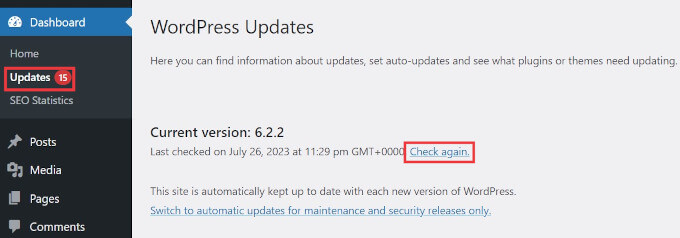
O WordPress agora recarregar ildea a p ildeagina e verificar ildea todos os seus plugins, temas e o software principal do WordPress para atualiza ildeoes.
Se houver uma atualização disponível, ela será mostrada na página e como uma notificação na barra de administração.
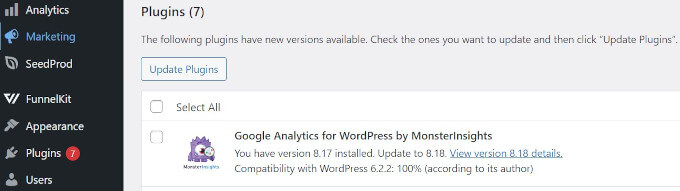
Agora você pode prosseguir e instalar a atualização.
Observa ildeao: Se o seu plugin n ildeao tiver uma atualiza ildeao e parecer desatualizado, n ildeao se preocupe. Voc ildee ainda pode us ildea-lo, desde que funcione corretamente e permane ildea compat ildeivel com sua vers ildeao do WordPress. Para mais informa ildeoes, leia nosso guia sobre se ildee seguro usar plugins desatualizados.
Método 2: Gerenciando Atualizações do WordPress Usando um Plugin
Se voc ildee gerencia v ildearios sites WordPress, manter todos os seus plugins do WordPress atualizados pode ser dif ildeicil.
Você notará que há atualizações disponíveis sempre que fizer login em um dos seus sites. Você também notará que alguns plugins são atualizados com mais frequência do que outros.
Você pode configurar alguns desses plugins para serem atualizados automaticamente sempre que houver uma nova versão disponível.
Primeiro, você precisa instalar e ativar o plugin Easy Updates Manager. Para mais detalhes, consulte nosso guia passo a passo sobre como instalar um plugin do WordPress.
Após a ativação, você precisa visitar a página Painel » Opções de Atualizações para configurar o plugin.
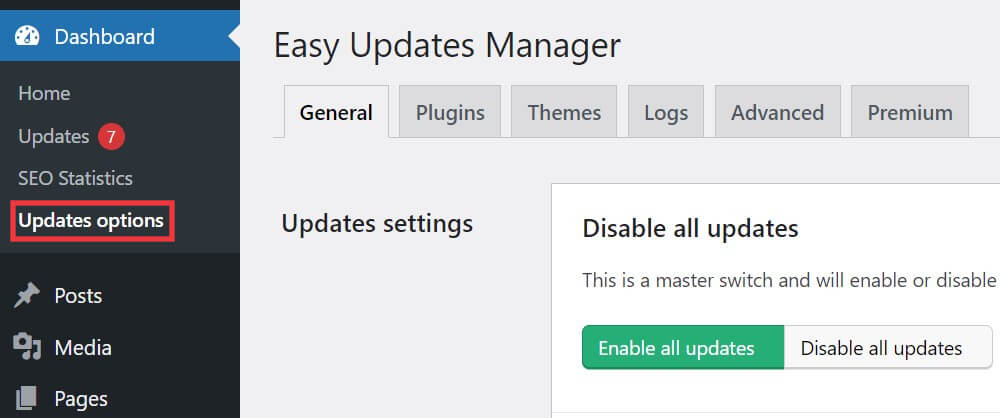
Na aba Geral, role para baixo até ‘Atualizações de plugins’ e então clique em ‘Escolher por plugin’.
Isso permitir ildea que voc ildee defina atualiza ildeoes autom ildeaticas para plugins espec ildeificos do WordPress em seu site.

Em seguida, você precisa mudar para a aba ‘Plugins’.
Aqui você pode clicar em ‘Permitir’ para permitir atualizações de plugins e em ‘Ativar’ para ativar atualizações automáticas abaixo dos plugins que você confia e deseja que sejam atualizados automaticamente.

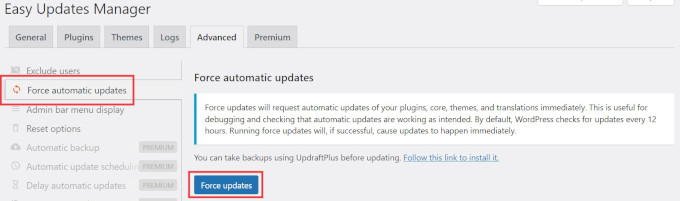
Para forçar atualizações automáticas, você precisa mudar para a aba ‘Avançado’ e clicar na opção ‘Forçar atualizações automáticas’ na coluna da esquerda.
Em seguida, selecione ‘Forçar atualizações’.
Para instruções mais detalhadas sobre como atualizar o WordPress, consulte os seguintes tutoriais:
- Como Gerenciar Melhor as Atualizações Automáticas do WordPress
- Por Que Você Deve Sempre Usar a Versão Mais Recente do WordPress
- Como Verificar Atualizações de Segurança do WordPress (Guia para Iniciantes)
- Como Configurar Notificações por E-mail para Atualizações do WordPress
- Devo atualizar o WordPress ou os Plugins primeiro? (Ordem correta de atualização)
- Como Atualizar um Tema do WordPress sem Perder Personalizações
Esperamos que este artigo tenha ajudado voc ildee a aprender como for ildeçar atualiza ildeoes de plugins do WordPress. Voc ildee tamb ildeem pode querer ver nosso guia sobre como corrigir o site WordPress que n ildeao est ildea atualizando imediatamente e como desativar atualiza ildeoes de plugins no WordPress e por que voc ildee n ildeao deveria.
Se você gostou deste artigo, por favor, inscreva-se em nosso Canal do YouTube para tutoriais em vídeo do WordPress. Você também pode nos encontrar no Twitter e no Facebook.





Wayne
Foi realmente um plugin causando o problema. Obrigado pela sua ajuda.
Wayne
WPBeginner Support
Glad we could help
Admin
Wayne
Olá,
Notei que nos últimos meses algumas das minhas instalações do WordPress não exibem o fato de que atualizações estão disponíveis. Isso acontece para o core, plugins e temas. Mesmo se eu selecionar "Verificar Novamente" na página de atualizações do wp, ele me notifica que tudo está atualizado quando definitivamente não é o caso. Procurei por posts/problemas semelhantes sem sucesso. Alguma ideia?
Obrigado pela sua ajuda
Wayne
WPBeginner Support
Voc ildee pode tentar desativar todos os plugins para ver se algum est ildea impedindo que ele apare ildea ou atualizar manualmente seus arquivos do WordPress para ver se ildee um problema com um arquivo: https://www.wpbeginner.com/wp-tutorials/how-to-manually-update-wordpress-using-ftp/
Admin