


Gerenciar um site WordPress pode parecer avassalador, especialmente com o fluxo constante de notificações de atualização de plugins e temas. Ouvimos de usuários o tempo todo que clicar manualmente em dezenas dessas atualizações, uma por uma, é uma tarefa frustrante e demorada.
Mas é uma tarefa que você não pode ignorar. Se você não mantiver seus plugins e temas atualizados, seu site pode se tornar vulnerável a ameaças de segurança e ter problemas de compatibilidade.
Felizmente, você pode configurar atualizações automáticas para plugins e temas. Isso pode economizar horas todos os meses, mantendo seu site seguro e funcionando sem problemas.
Neste artigo, mostraremos como habilitar atualizações automáticas para seus plugins do WordPress e como excluir determinados plugins de atualizações automáticas, se preferir.
Quando e Por Que Você Deve Atualizar Plugins do WordPress Automaticamente?
Por padrão, o WordPress pode se atualizar automaticamente quando uma versão de segurança ou menor está disponível. Para versões principais, você precisa iniciar a atualização por conta própria. Você também precisa instalar as atualizações de plugins e temas por conta própria.
Manter seu site WordPress atualizado é crucial para a segurança e estabilidade do seu site. Veja nosso guia sobre por que você deve sempre usar a versão mais recente do WordPress para mais detalhes.
O mesmo vale para todos os plugins e temas instalados em seu site. Você precisa instalar atualizações para plugins e temas para obter novos recursos e correções.
No entanto, você pode ter notado que alguns deles são atualizados com mais frequência do que outros. Muitos plugins populares do WordPress são atualizados quase semanalmente.
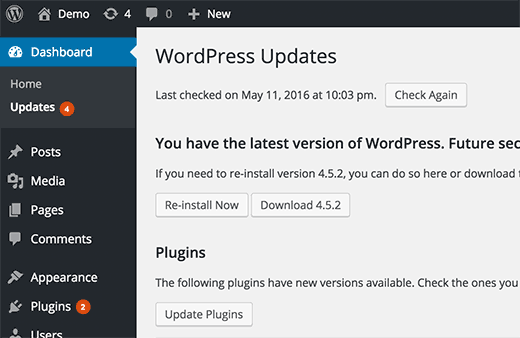
Alguns usuários acham um pouco distrativo que, sempre que fazem login, há uma atualização disponível para um ou mais plugins.
E se você pudesse permitir que desenvolvedores confiáveis atualizassem plugins automaticamente, semelhante ao WordPress?
Vamos dar uma olhada em como você pode atualizar plugins automaticamente no WordPress.
Como Instalar Atualizações Automaticamente para Alguns Plugins no WordPress
O WordPress introduziu atualizações automáticas para plugins e temas do WordPress no WordPress 5.5. Isso permite que você ative atualizações automáticas para plugins e temas individuais do WordPress diretamente do seu painel do WordPress.
Ativando Atualizações Automáticas para Plugins Individuais
Simplesmente visite a página Plugins » Plugins Instalados dentro da área de administração do WordPress. Aqui você verá a lista de todos os seus plugins instalados com um link para 'Ativar atualizações automáticas' ao lado de cada plugin.
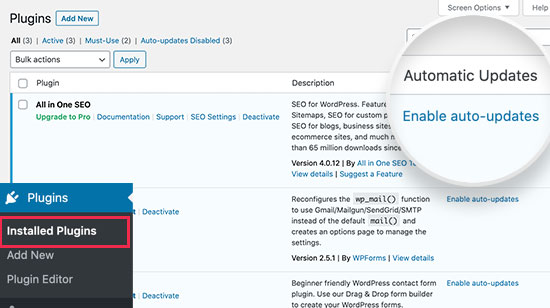
Você precisa clicar no link 'Ativar atualizações automáticas' para ativar as atualizações automáticas para plugins individuais.
Ativando Atualizações Automáticas para Temas do WordPress
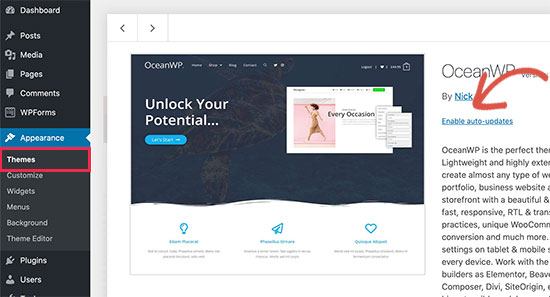
Para temas do WordPress, você precisa visitar Aparência » Temas e clicar no tema que deseja atualizar automaticamente.
Isso exibirá o pop-up de informações do tema. A partir daqui, você pode clicar no link ‘Ativar atualizações automáticas’ para ativar as atualizações automáticas para esse tema.
É só isso. O WordPress agora atualizará automaticamente esses plugins e temas sempre que uma nova versão estiver disponível. Você também receberá uma notificação por e-mail sempre que uma nova atualização for instalada em seu site.
Configurando Atualização Automática para Todos os Plugins do WordPress
Você pode configurar o WordPress para instalar automaticamente todas as atualizações de plugins simplesmente adicionando este código ao arquivo functions.php do seu tema, a um plugin específico do site ou a um plugin de trechos de código.
add_filter( 'auto_update_plugin', '__return_true' );
Este filtro informa ao atualizador automático do WordPress para instalar automaticamente as atualizações de plugins quando estiverem disponíveis.
Se você também quiser atualizar seus temas automaticamente, poderá adicionar outro código como este:
add_filter( 'auto_update_theme', '__return_true' );
Recomendamos adicionar este código usando o plugin WPCode. É a maneira mais segura e fácil de adicionar trechos de código personalizados no WordPress sem editar o arquivo functions.php do seu tema.
Para começar, você precisa instalar e ativar o plugin gratuito WPCode. Se precisar de instruções, veja este guia sobre como instalar um plugin do WordPress.
Após o plugin ser ativado, vá para Snippets de Código » Adicionar Snippet no seu painel do WordPress.
A partir daí, encontre a opção ‘Adicionar Seu Código Personalizado (Novo Snippet)’ e clique no botão ‘+ Adicionar Snippet Personalizado’ abaixo dela.

A partir daí, você precisa selecionar ‘Snippet PHP’ como o tipo de código na lista de opções que aparecem na tela.

Em seguida, adicione um título para o seu snippet de código. Pode ser qualquer coisa para ajudar você a lembrar para que serve o código.
Em seguida, simplesmente cole o código acima na caixa ‘Pré-visualização do Código’.
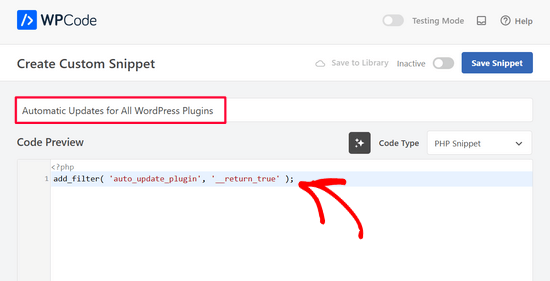
Finalmente, alterne o interruptor de ‘Inativo’ para ‘Ativo’ e clique no botão ‘Salvar Snippet’.

É isso. Se você quiser adicionar o segundo código listado acima, simplesmente repita estes passos.
Como Reverter para uma Versão Anterior de um Plugin Após a Atualização
Incompatibilidades de plugins ou temas podem causar problemas para o seu site. Embora a maioria dos bons desenvolvedores testem seus plugins minuciosamente, sempre existem bugs raros que podem fazer seu site quebrar.
O primeiro passo que você deve tomar para proteger seu site é instalar uma solução de backup do WordPress.
No entanto, restaurar seu site WordPress a partir de um backup parece dar muito trabalho. Se você souber qual atualização de plugin ou tema causou o problema, seria mais fácil simplesmente reverter a atualização.
Veja como você pode reverter facilmente atualizações de plugins ou temas. Simplesmente instale e ative o plugin WP Rollback.
Após a ativação, volte para a página de plugins do seu site WordPress. Você notará uma nova opção 'Reverter' abaixo de cada plugin instalado no seu site.
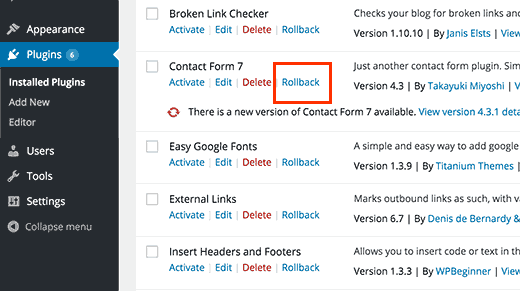
Clicar em Reverter permitirá que você reverta seu plugin para qualquer versão anterior que desejar. Ele também pode reverter atualizações de temas. Para instruções mais detalhadas, veja nosso guia sobre como reverter plugins do WordPress.
Esperamos que este artigo tenha ajudado você a configurar atualizações automáticas para plugins no WordPress. Você também pode querer ver nosso guia sobre como ativar atualizações automáticas no WordPress para lançamentos principais, ou nossas escolhas de especialistas dos melhores construtores de páginas de arrastar e soltar para WordPress.
Se você gostou deste artigo, por favor, inscreva-se em nosso Canal do YouTube para tutoriais em vídeo do WordPress. Você também pode nos encontrar no Twitter e no Facebook.


Dennis Muthomi
I appreciate your perspective you provided on automatic updates. However, I still prefer to manage plugin and theme updates manually.
In my experience, automatic updates can sometimes cause compatibility issues that are tricky to identify and troubleshoot when multiple plugins update simultaneously.
By manually updating plugins one-by-one, I have better control over my site. If an update does cause problems, I know exactly which plugin to rollback
Mrteesurez
Embora seja bom ter tanto os plugins quanto o tema, juntamente com o núcleo do WordPress, para serem atualizados automaticamente, isso certamente vem com algumas desvantagens.
1) Se houver uma falha, será difícil identificar facilmente o plugin, tema ou ação específica que causou o problema.
2) Para mim, eu costumava verificar primeiro o changelog para saber as novas funcionalidades que vêm com a nova atualização, assim posso saber quais funções foram adicionadas ou removidas do plugin.
Eu ainda escolho fazer isso manualmente.
Moinuddin Waheed
Prefiro fazer atualizações manuais nos meus sites WordPress, pois isso me dá uma sensação de controle sobre a atualização e também me sinto seguro por não correr o risco de travar completamente o site.
Ouvi muitas vezes que ter a versão atualizada é de suma importância para manter o WordPress seguro, é realmente o patch de segurança que é atualizado sempre ou outros fatores também?
Além disso, é aconselhável ter sempre a versão mais recente ou atualizar apenas quando houver uma atualização de segurança?
WPBeginner Support
More than just security is patched when updating a plugin and we recommend keeping plugins and themes up to date as some add helpful new features for your site
Admin
Jiří Vaněk
As atualizações de plugins ocorrem devido a problemas de segurança descobertos ou a novos recursos adicionados pelo desenvolvedor. As atualizações também são lançadas porque o próprio WordPress está sendo atualizado e evoluindo, juntamente com suas funções e código. Como resultado, o desenvolvedor muitas vezes precisa modificar o plugin para garantir que ele permaneça compatível com a nova versão do WordPress. Além disso, um plugin pode ter uma nova versão porque o desenvolvedor o atualizou para uma nova versão do PHP, por exemplo. Existem muitas razões, e é uma boa prática manter sempre o WordPress, os plugins e os temas atualizados.
Jiří Vaněk
E qual é a sua opinião específica sobre atualizações automáticas? Pessoalmente, sempre achei muito melhor gerenciar as atualizações manualmente porque é possível, e já aconteceu comigo várias vezes, que após uma atualização o site travou e levou horas ou até dias para alguém perceber. Por esse motivo, por exemplo, evitei atualizações automáticas.
WPBeginner Support
Depende do site específico, para sites mais complexos é normalmente melhor atualizar o site manualmente, mas para sites simples as atualizações automáticas são normalmente o melhor.
Admin
Jiří Vaněk
Sim, provavelmente. Pessoalmente, vejo os benefícios das atualizações automáticas principalmente no fato de que as pessoas que esquecem de seus sites ainda os mantêm atualizados (até que sejam quebrados por uma atualização ruim). Você provavelmente está certo de que para sites simples faz sentido. No entanto, mesmo para sites de médio porte, eu seria cauteloso. Obrigado pela sua opinião.
Madhav Anand
Nada funcionou, por favor ajude.
1. O plugin mencionado não está mais disponível para download e uso.
2. Ao adicionar código ao functions.php, aparece "Não foi possível se comunicar de volta com o site para verificar erros fatais, portanto, a alteração do PHP foi revertida. Você precisará fazer o upload da alteração do seu arquivo PHP por algum outro meio, como usando SFTP."
Por favor, atualize
WPBeginner Support
Obrigado por nos informar sobre o plugin, para o código você pode adicioná-lo manualmente para evitar essa mensagem usando FTP. Cobrimos como usar FTP em nosso artigo abaixo:
https://www.wpbeginner.com/beginners-guide/how-to-use-ftp-to-upload-files-to-wordpress-for-beginners/
Admin
Sushil Kumar
Você pode substituir o link para o plugin “Atualizações Automáticas de Plugins”, pois ele está obsoleto agora e este plugin foi desativado em 2 de outubro de 2018 e não está mais disponível para download.
WPBeginner Support
Thank you for letting us know about the plugin being closed
Admin
Roshni
O plugin de atualização automática está fechado para download desde outubro de 2018. Algum substituto?
Obrigado
Roshni
WPBeginner Support
Olá Roshni,
Por favor, veja nosso tutorial sobre gerenciamento de atualizações automáticas do WordPress.
Admin
Roshni
Obrigado. Isso é útil.
VBWyrde
Obrigado por esta informação. Instalei os plugins mencionados em meu site de teste do WordPress (quero verificar o quão bem funciona antes de aplicá-lo ao meu site de produção). Após ativar o plugin e marcar os que desejo incluir na atualização automática... estou me perguntando... existe algum indicador de que os plugins estão realmente sendo atualizados? Ou devemos apenas esperar e verificar o site mais tarde? Obrigado novamente por seu conselho sobre isso. Muito grato.
WPBeginner Support
Olá,
Você pode instalar o plugin WP Rollback. Reverter alguns de seus plugins para versões mais antigas e, em seguida, testar as atualizações automáticas.
Admin
Ahad Arzi
Olá, antes de tudo, obrigado pelo post. Mas, adicionar o código do plugin de atualização automática mencionado acima e o código do tema é recomendado? Ou isso pode criar algum problema no futuro?
Por favor, me avise!
Anja
Como acompanhamento, instalei o plugin recomendado e isso também não funcionou. A solução de problemas aponta para o site ser uma conta gerenciada GoDaddy como o culpado, então se mais alguém tiver o mesmo problema, essa pode ser a causa.
Anja
Olá,
Como iniciante, eu estava me perguntando onde exatamente eu deveria colocar este código? Ambos os exemplos usam a linha 1, mas estou usando um tema filho e ele precisa enfileirar estilos primeiro.
Eu coloquei no final, após a regra CSS, mas não tenho certeza se isso criaria problemas ou não? Eu realmente apreciaria uma resposta.
Thanks
WPBeginner Support
Olá Anja,
Você pode adicionar o código no final do seu arquivo functions.php.
Admin
Anja
Olá,
Isso não parece ter funcionado, pois estou recebendo um plugin que precisa ser atualizado. Sendo um iniciante e não sabendo PHP, talvez eu não o tenha aninhado corretamente (eu não adicionei nenhum aninhamento)?
Meu script diz:
}
add_action( ‘wp_enqueue_scripts’, ‘my_theme_enqueue_styles’ );
add_filter( ‘auto_update_plugin’, ‘__return_true’ );
add_filter( ‘auto_update_theme’, ‘__return_true’ );
E literalmente termina aí. Li no codex do WordPress que linhas como esta devem ser adicionadas ao arquivo wp-config (o que não fiz porque não tenho ideia de como fazer). Para fins educacionais, por que você escolheu functions.php em vez disso?
Obrigado novamente pela sua ajuda, e me desculpe se esta é uma pergunta óbvia.
Anja
Por favor? Eu realmente não sei o que fiz de errado, embora uma leitura mais aprofundada tenha revelado por que você adicionou isso ao functions.php e NÃO ao codex (já que eles escrevem para não colocá-lo para estes em especial).
Anja
Por favorzinho? Como iniciante, eu realmente não consigo pensar em mais nada a fazer, e este artigo é voltado para iniciantes. Você precisa considerar que para cada pessoa que dedica tempo para dizer algo ou fazer uma pergunta, provavelmente há outras 10 que simplesmente seguiram em frente.
WPBeginner Support
Olá Anja,
Não temos certeza por que o código não funcionou para você. Certifique-se de que você o está adicionando ao arquivo functions.php. Como alternativa, você pode tentar o plugin Easy Updates Manager, que permite definir atualizações automáticas pela área de administração.
Devin
Se você editar o arquivo functions.php ….. ele não será sobrescrito por quaisquer novas atualizações do framework do WordPress?
WPBeginner Support
Olá Devin,
Em muitos casos, se você estiver usando um framework, provavelmente também estará usando um tema filho. Nesse caso, você pode adicionar código ao arquivo functions do tema filho. Alternativamente, você pode adicionar seu código em um plugin específico do site.
Admin
Steve
O plugin WP Rollback não é atualizado há 8 meses em 16/05/2017. Você ainda o recomenda ou atesta sua viabilidade para a versão 4.7.4 do WordPress ou anterior?
Obrigado
Steve
WPBeginner Support
Olá Steve,
Sim, ainda o recomendamos.
Admin
Panagiotis
O Codex do WordPress aconselha a colocar este código em wp-config.php, quais são os prós e contras de colocá-lo em functions.php?
Peter
Não, diz:
"NÃO adicione chamadas add_filter() diretamente em wp-config.php. O WordPress não está totalmente carregado e pode causar conflitos com outros aplicativos como o WP-CLI."
Panagiotis
Ah, filtros, filtros, filtros.
Fiquei confuso porque no codex ele dá algumas definições também que deveriam ser colocadas em wp-config.php, filtros deveriam ir em functions.php. Obrigado Peter.
Gail Palubiak
Você deixou de fora um pequeno detalhe… COMO um iniciante(!) insere este código? Algumas capturas de tela adicionais teriam sido úteis. Obrigado
Panagiotis
Olá Gail,
você pode inserir este código fazendo login com suas credenciais de ftp em seu site e editando o functions.php que está localizado na pasta /public_html/.
Oosman Beekawoo
Existem tantos arquivos functions.php na pasta /public_html/. Qual deles devo escolher?
Há um deles em wp-includes, alguns em algumas das minhas pastas de plugins e um em cada uma das minhas pastas de temas.
WPBeginner Support
Olá Oosman,
Você precisa fazer alterações no arquivo functions.php na pasta do seu tema ativo no momento.
Carol Parker
Apenas distribuindo elogios – esta é absolutamente a newsletter mais útil que já encontrei. Suas postagens de 'como fazer' específicas de um tópico são tão bem feitas – fáceis de entender e resolvem problemas que eu nem sabia que tinha! Obrigado, obrigado, obrigado. Meus blogs estão ficando mais sofisticados a cada dia à medida que aprendo a realizar os detalhes finos.
WPBeginner Support
Glad you find it helpful.
Admin
Jason
Ótimo artigo! Obrigado por publicá-lo!!
Só por curiosidade, os trechos de código para plugins e temas dizem a mesma coisa. Deveria haver alguma diferença?
Obrigado novamente!
WPBeginner Support
Não, e obrigado por nos avisar. Corrigimos o trecho de código.
Admin
Shelley Provenza
O 2º trecho para temas deveria ser este?:
add_filter( ‘auto_update_theme’, ‘__return_true’ );