


Widgets permitem que você adicione conteúdo dinâmico a áreas que você não pode editar usando o editor de conteúdo padrão do WordPress. As pessoas frequentemente adicionam widgets à barra lateral, mas você pode exibi-los em outras áreas em várias colunas.
Essa abordagem permite organizar e apresentar o conteúdo de forma mais eficaz, tornando seu site visualmente atraente e mais fácil de navegar.
Na WPBeginner, usamos o rodapé do nosso site para melhorar a experiência do usuário e impulsionar o engajamento. Ao organizar cuidadosamente vários widgets em colunas, podemos exibir nossas marcas, fornecer acesso fácil a ferramentas gratuitas, oferecer links para recursos importantes e incentivar a exploração adicional do nosso site.
Neste artigo, mostraremos como exibir facilmente widgets do WordPress em colunas.
Por Que Exibir Widgets do WordPress em Colunas?
Widgets são uma ótima maneira de adicionar galerias de imagens, feeds de mídia social, calendários, citações aleatórias, posts populares e outros conteúdos dinâmicos ao seu site WordPress.
No entanto, se você adicionar muitos widgets, isso pode começar a parecer confuso e desorganizado.
Se isso acontecer, recomendamos organizar seus widgets em colunas. Isso permite que você exiba muito conteúdo de forma estruturada. Você pode até adicionar sub-títulos às colunas para ajudar os visitantes a encontrar o que procuram mais rapidamente.
Com isso em mente, vamos ver como você pode exibir widgets em colunas. Simplesmente use os links rápidos abaixo para pular diretamente para o método que você deseja usar:
- Método 1: Verifique se o seu tema do WordPress tem um rodapé pronto para widgets
- Método 2: Use o Editor de Páginas e Posts (Funciona com Todos os Temas)
- Método 3: Crie um Tema Personalizado do WordPress (Totalmente Personalizável)
- Método 4: Use o Editor de Site Completo (Apenas Temas Baseados em Blocos)
- Bônus: Exiba Fotos do WordPress em Colunas
Método 1: Verifique se o seu tema do WordPress tem um rodapé pronto para widgets
Alguns temas do WordPress têm várias áreas prontas para widgets no rodapé. Nesse caso, cada área aparecerá como uma coluna separada.
Isso é perfeito se você quiser listar informações ou links no rodapé do seu site. Por exemplo, você pode exibir suas informações de contato, uma lista de todos os produtos em sua loja WooCommerce ou os links mais importantes do seu site.

Para mais ideias, consulte nossa lista de verificação de coisas para adicionar à área do rodapé do WordPress.
Para verificar se o seu tema tem várias áreas prontas para widgets no rodapé, vá para Aparência » Widgets no painel do WordPress.
Aqui, procure por quaisquer áreas rotuladas como 'Rodapé' ou similar.
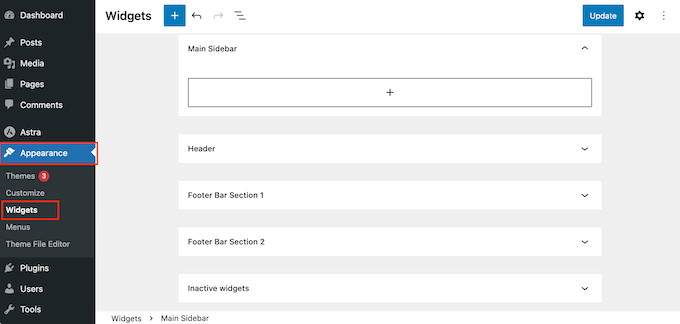
O tema acima tem duas áreas prontas para widgets, então podemos usá-las para exibir widgets em colunas.
Basta clicar para expandir qualquer uma dessas áreas e começar a adicionar os widgets que você deseja exibir. Para instruções mais detalhadas, consulte nosso guia sobre como adicionar e usar widgets no WordPress.
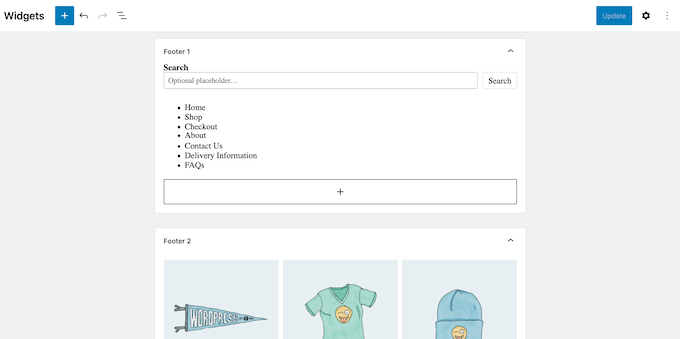
Com isso feito, clique para expandir a próxima área de rodapé pronta para widgets e, em seguida, adicione os widgets que você deseja exibir nessa coluna.
Simplesmente repita essas etapas para cada área de rodapé.
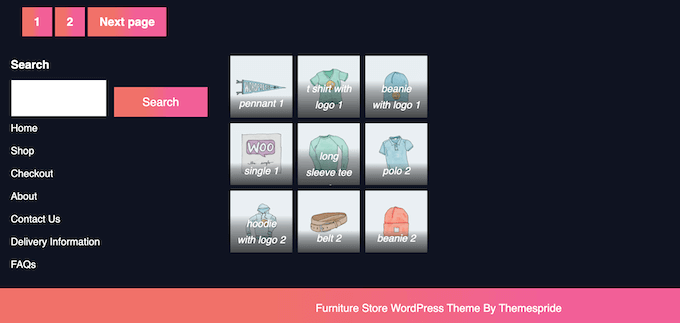
Quando terminar de adicionar widgets, não se esqueça de clicar no botão 'Atualizar' para salvar suas alterações. Agora você pode visitar seu site WordPress e rolar até o rodapé para ver seus widgets organizados em colunas.
Método 2: Use o Editor de Páginas e Posts (Funciona com Todos os Temas)
Outra opção é usar o editor de blocos padrão do WordPress para adicionar colunas às suas páginas e posts. Isso permite que você controle exatamente onde os widgets aparecem em seu site, inclusive dentro do conteúdo do post.
É também uma boa opção se você quiser exibir widgets exclusivos em cada página.
No entanto, você precisará adicionar os widgets a cada página e postagem manualmente. Dito isso, este método pode levar muito tempo, especialmente se você quiser mostrar os mesmos widgets em todas as páginas.
Para usar este método, abra a página ou postagem onde você deseja adicionar widgets em colunas. Em seguida, clique no botão ‘+’ e digite ‘Colunas’.
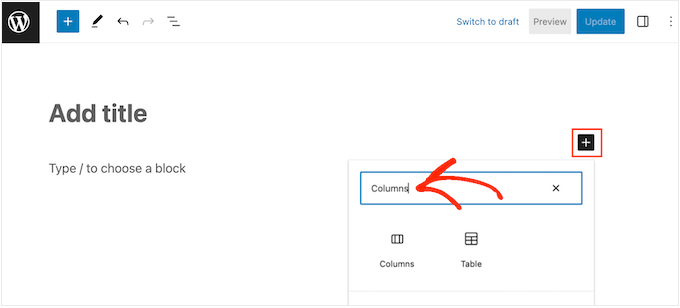
Quando o bloco correto aparecer, arraste e solte-o em seu layout.
Agora você pode escolher o número de colunas que deseja exibir e quanto espaço cada coluna deve ocupar.
Por exemplo, na imagem a seguir, estamos criando três colunas que ocupam 33% do espaço disponível cada.
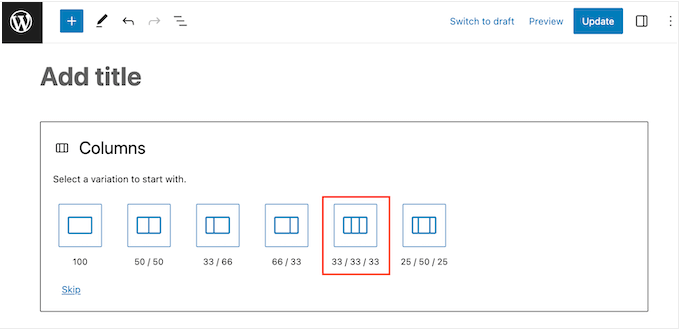
Com isso feito, clique no ícone ‘+’ na primeira coluna.
No pop-up que aparece, selecione o widget que você deseja adicionar a esta coluna.
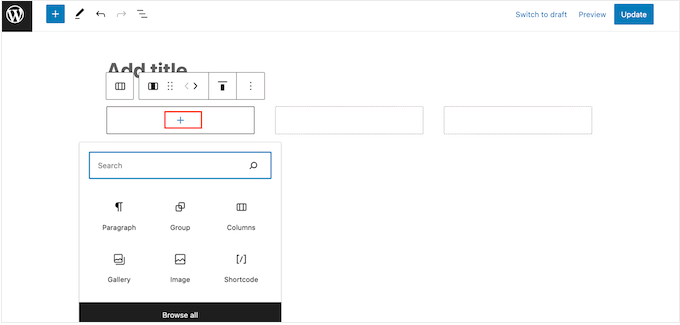
Você pode personalizar o widget usando as configurações no menu do lado direito. Por exemplo, você pode alterar a cor de fundo, adicionar links ou alterar o tamanho da fonte.
Você também pode usar blocos para criar sub-títulos, listas e outros conteúdos. Isso pode adicionar alguma estrutura e contexto extras aos seus widgets.
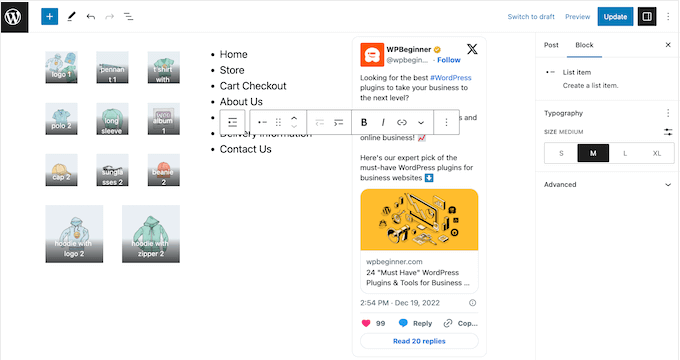
Simplesmente repita esses passos para adicionar mais widgets às colunas.
Quando você estiver satisfeito com a forma como as colunas estão configuradas, clique em ‘Atualizar’ ou ‘Publicar’ para tornar as colunas e os widgets ativos.
Método 3: Crie um Tema Personalizado do WordPress (Totalmente Personalizável)
Embora seja possível organizar e exibir widgets em várias colunas usando as ferramentas integradas do WordPress, às vezes você pode precisar de mais controle sobre o layout.
Você também pode querer adicionar colunas a belas landing pages ou páginas de vendas que tenham um design totalmente personalizado.
Nesse caso, recomendamos o uso do SeedProd.
SeedProd é o melhor plugin construtor de páginas WordPress do mercado e permite que você crie seu tema sem escrever uma única linha de código. Isso significa que você pode adicionar quantos colunas e widgets quiser a qualquer área do seu site.

SeedProd também tem uma biblioteca crescente de kits de sites de modelos profissionais que você pode adicionar ao seu site com um único clique.
Primeiro, você precisa instalar e ativar o plugin SeedProd. Para mais detalhes, veja nosso guia passo a passo sobre como instalar um plugin do WordPress.
Observação: Existe uma versão gratuita do SeedProd que permite criar páginas personalizadas, incluindo páginas de manutenção e "em breve", independentemente do seu orçamento. No entanto, neste guia, usaremos o plugin premium, pois ele vem com o construtor de temas. Apenas esteja ciente de que você precisará do plano SeedProd Pro ou superior para usar o construtor de temas.
Após a ativação, vá para SeedProd » Configurações e insira sua chave de licença.
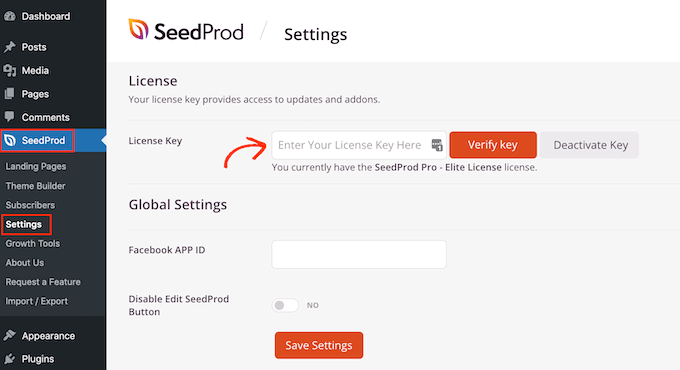
Você pode encontrar essas informações em sua conta no site da SeedProd. Depois disso, clique no botão ‘Verificar Chave’.
Com isso feito, vá para a página SeedProd » Theme Builder e clique no botão ‘Theme Template Kits’.
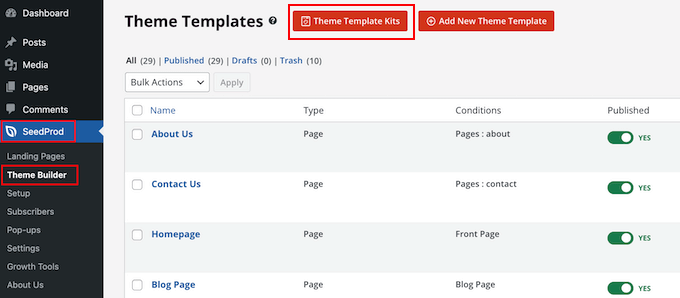
Agora você verá a biblioteca de kits de temas da SeedProd.
Para dar uma olhada mais de perto em qualquer modelo, basta passar o mouse sobre ele e clicar no ícone da lupa quando ele aparecer.
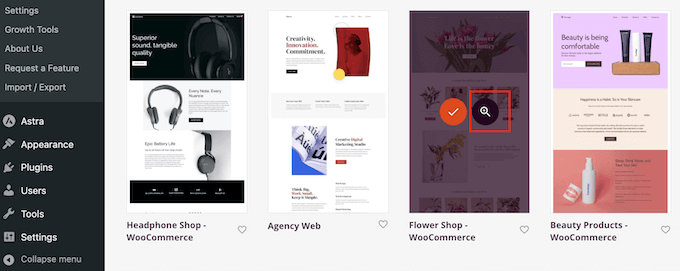
Isso abre o kit de modelo em uma nova aba.
Como é um kit completo de site, você pode ver mais páginas e designs clicando nos diferentes links, botões e itens de menu.
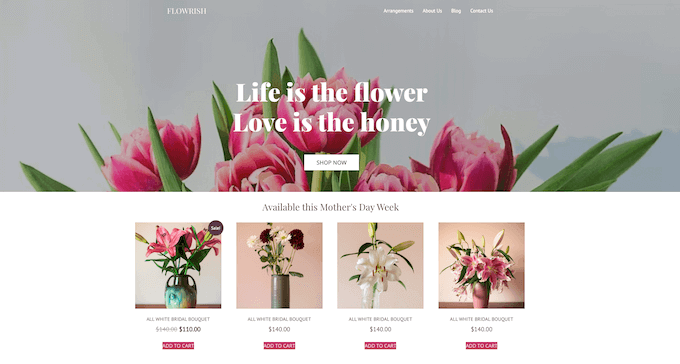
SeedProd tem kits de modelos para diferentes setores e nichos, como sites de restaurantes, blogs de viagens, consultorias de marketing e muito mais.
Quando encontrar um kit de modelo que deseja usar, basta passar o mouse sobre ele e clicar no ícone de marca de seleção quando ele aparecer.
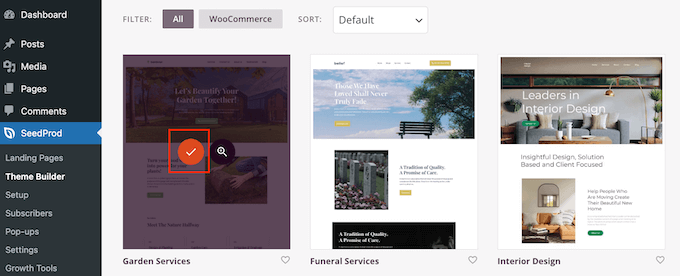
O SeedProd agora adicionará todos os diferentes modelos ao painel do WordPress.
Para dar uma olhada mais de perto, vá para SeedProd » Theme Builder. Você pode ver opções ligeiramente diferentes dependendo do kit que está usando.
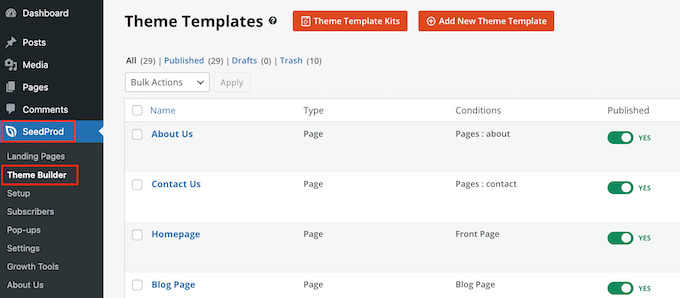
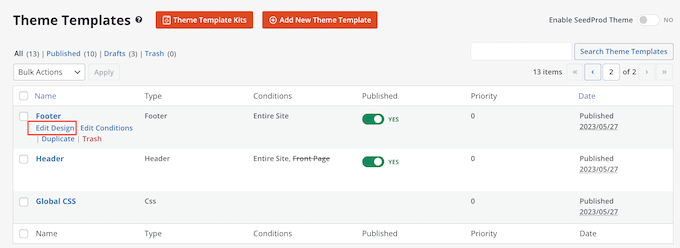
Simplesmente passe o mouse sobre o modelo onde você deseja adicionar as colunas de widgets e clique no link ‘Edit Design’.
Por exemplo, se você quisesse exibir colunas de widgets na área do rodapé, você precisaria editar o modelo do Rodapé.
Isso carrega o editor da SeedProd com o modelo à direita da tela.
No lado esquerdo, você verá um menu com diferentes opções.
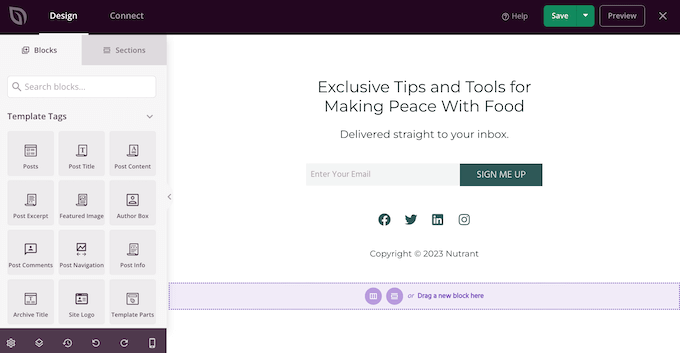
A maioria dos kits já vem com blocos integrados. Para personalizar um bloco, basta clicar para selecioná-lo na prévia da página e, em seguida, fazer as alterações no menu à esquerda.
Por exemplo, se você quisesse substituir um placeholder, precisaria selecionar o bloco de Texto ou Título e, em seguida, digitar no pequeno editor de texto.
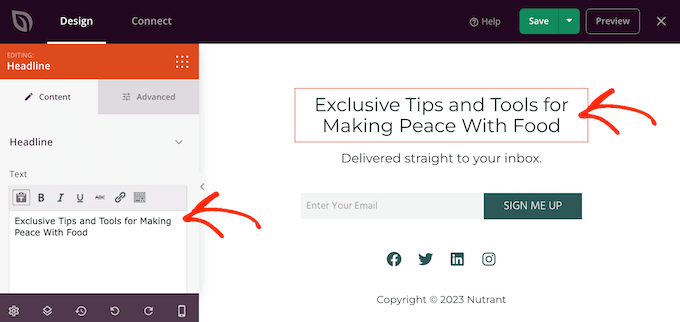
Você também pode alterar completamente a aparência do kit usando as configurações no menu do lado esquerdo, incluindo a alteração do esquema de cores, escolha de fontes, cor dos links, botões e muito mais.
A maioria dessas configurações é bastante autoexplicativa, então vale a pena selecionar diferentes blocos em seu layout e, em seguida, examinar as configurações.
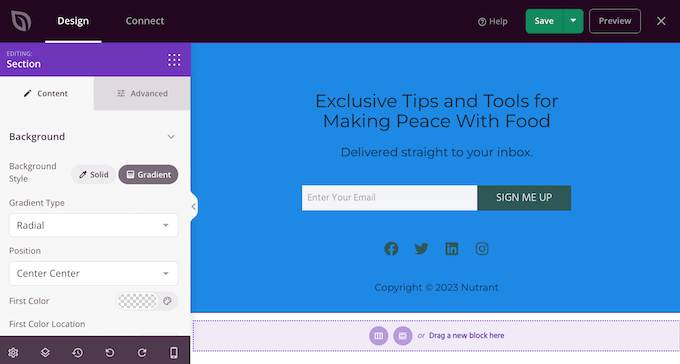
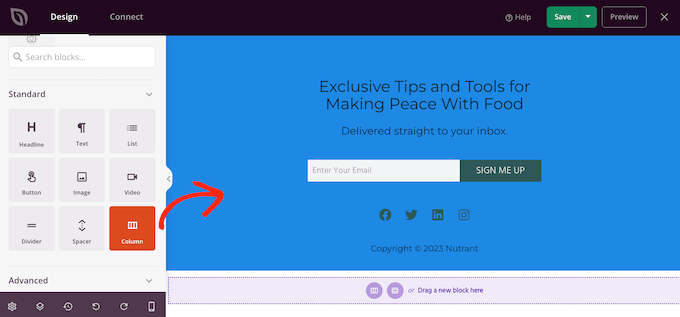
Para criar suas colunas, role até a seção 'Padrão' no menu à esquerda.
Aqui, encontre o bloco 'Coluna' e arraste-o para a área onde você deseja organizar os widgets em colunas.
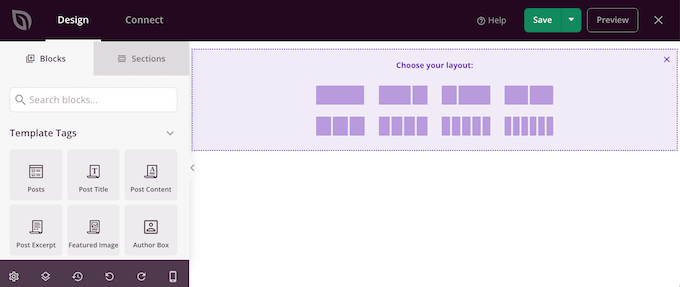
Agora você pode escolher quantas colunas deseja criar e o espaço que cada coluna deve ocupar.
Para fazer isso, basta clicar no layout que você deseja usar.
Agora você pode começar a adicionar widgets às suas colunas.
No menu à esquerda, encontre cada widget e, em seguida, arraste-o para a coluna onde você deseja exibir esse widget.
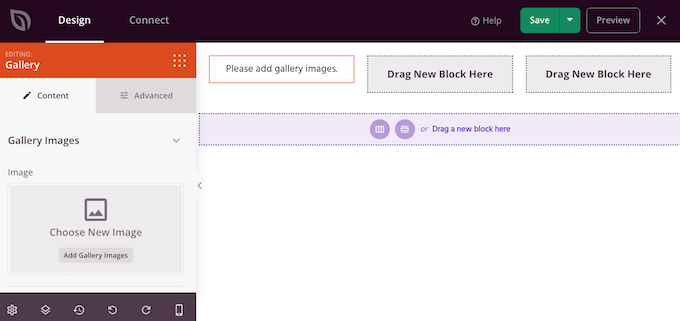
Após adicionar um widget, clique para selecioná-lo na prévia ao vivo.
Você pode então usar as configurações no menu à esquerda para personalizar esse widget. Para ver ainda mais configurações de personalização, clique na aba 'Avançado'.
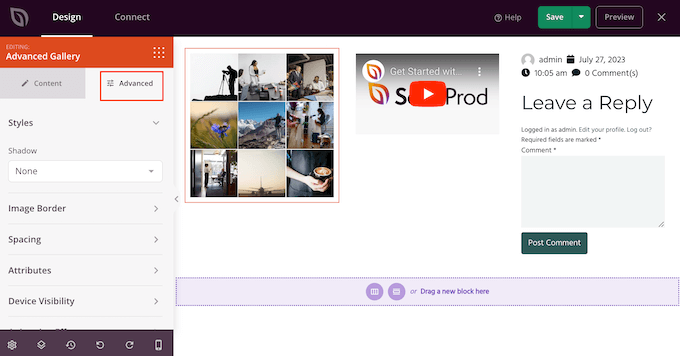
Aqui, você pode adicionar animações CSS, alterar o espaçamento, adicionar uma borda e muito mais.
Simplesmente repita essas etapas para adicionar mais widgets às suas colunas. Quando estiver satisfeito com a aparência da página, clique no botão 'Salvar' para armazenar suas alterações.
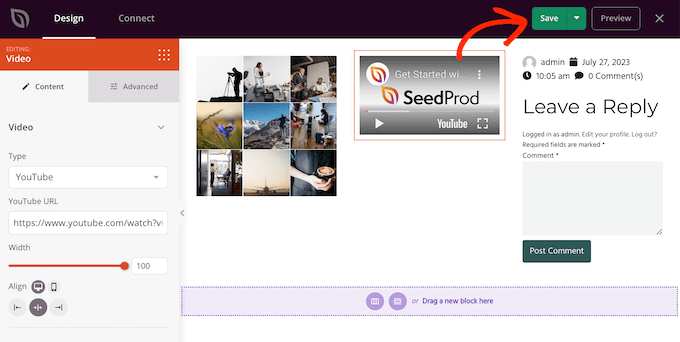
Agora você pode continuar editando o restante do seu tema WordPress. Para mais detalhes, consulte nosso guia completo sobre como criar um tema WordPress personalizado para iniciantes.
Quando estiver satisfeito com a configuração dos modelos, é hora de ativar o kit.
No painel do WordPress, vá para SeedProd » Theme Builder e clique no botão 'Enable SeedProd Theme' para que ele mostre 'Yes'.
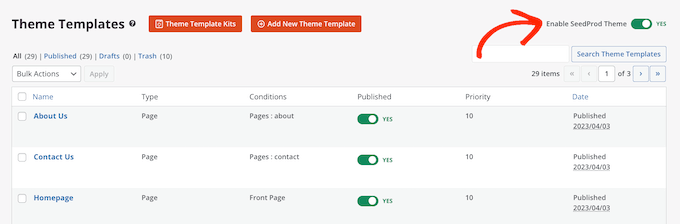
Agora você pode visitar seu blog WordPress ou site para ver o novo tema personalizado em ação.
Método 4: Use o Editor de Site Completo (Apenas Temas Baseados em Blocos)
Se você estiver usando um tema WordPress compatível com blocos, poderá adicionar colunas a qualquer área do seu site usando o editor de site completo.
Você pode até editar áreas que não consegue alterar usando o editor de conteúdo padrão do WordPress. Por exemplo, você pode adicionar widgets e colunas ao modelo de página 404 do seu site.
Para começar, vá para Appearance » Editor no painel do WordPress.
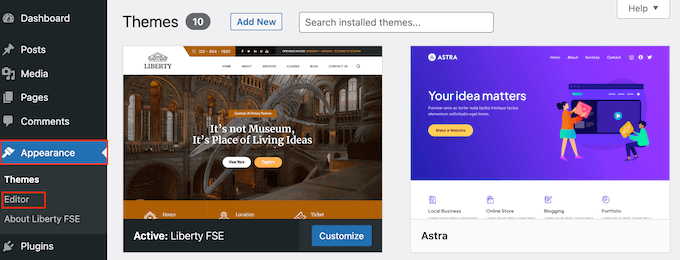
Por padrão, o editor de site completo mostra o modelo inicial do seu tema, mas você pode adicionar colunas e widgets a qualquer área.
Para ver todas as opções disponíveis, basta selecionar ‘Modelos’ ou ‘Partes de Modelo’.
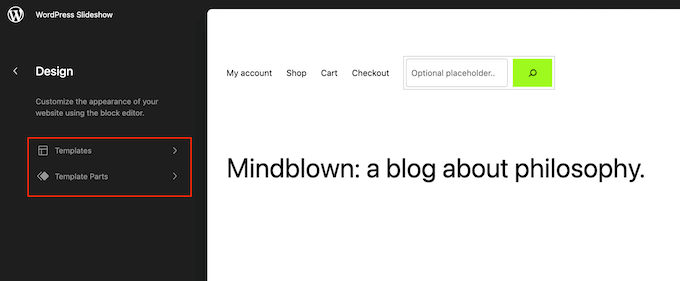
Agora você pode clicar no modelo ou parte do modelo que deseja editar.
O WordPress agora mostrará uma prévia do design. Para prosseguir e editar este modelo, clique no pequeno ícone de lápis.
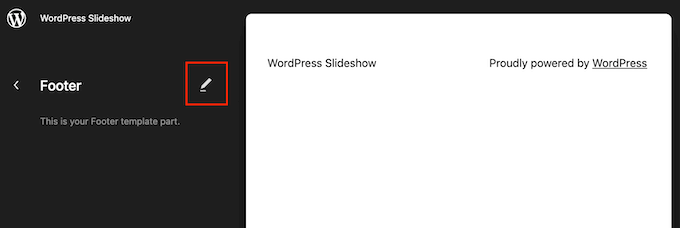
Com isso feito, clique no ícone azul '+' e digite 'Columns'.
Quando o bloco correto aparecer, arraste e solte-o no design da sua página.
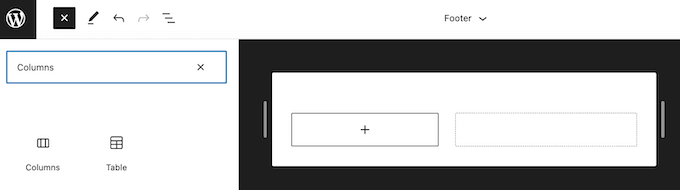
Agora você pode escolher o layout que deseja usar.
Por exemplo, em nossas imagens, estamos usando o layout 33/33/33, que cria três colunas que ocupam 33% da largura disponível cada.
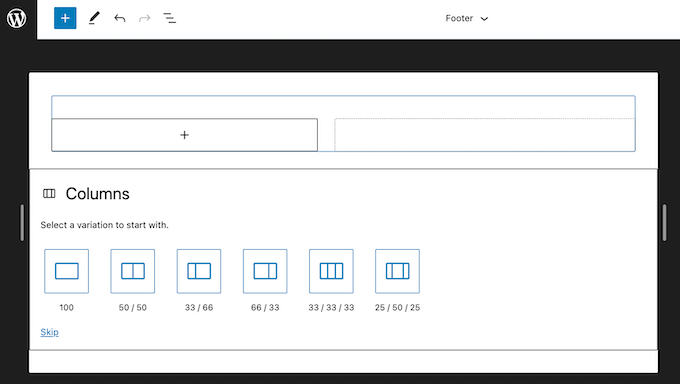
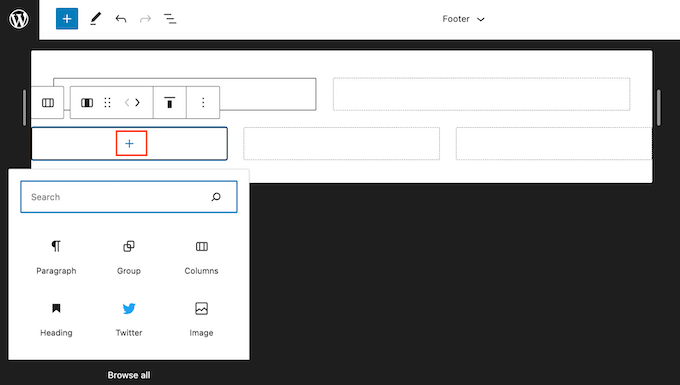
Com isso feito, clique no ícone azul '+' e, em seguida, encontre o primeiro widget que deseja usar.
Você pode então simplesmente arrastar e soltar este widget na coluna onde deseja exibi-lo.
Se precisar, você pode ajustar cada bloco usando as configurações no menu do lado direito.
Simplesmente repita estes passos para adicionar mais widgets às suas colunas.
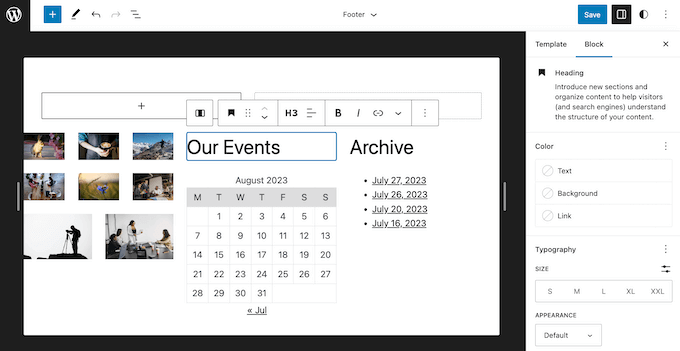
Quando estiver satisfeito com as alterações, clique em ‘Salvar’ para torná-las ativas. Agora, se você visitar seu site WordPress, verá os novos widgets e colunas em ação.
Bônus: Exiba Fotos do WordPress em Colunas
Se você tem um site de fotografia, talvez também queira exibir todas as suas fotografias em colunas e linhas organizadas.
Para fazer isso, você pode usar o Envira Gallery, que é o melhor plugin de galeria do WordPress do mercado. Ele permite criar uma galeria atraente onde todas as imagens são organizadas em linhas e colunas para um visual atraente.

Além disso, ele oferece outros recursos como pop-ups lightbox, marcas d'água, texto alternativo de imagem e muito mais.
Após a ativação do plugin, basta visitar a página Envira Gallery » Adicionar Nova e clicar no botão 'Selecionar arquivos de outras fontes' para carregar todas as suas imagens da biblioteca de mídia.
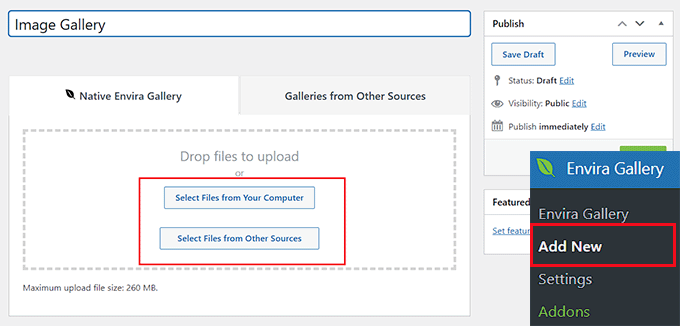
Depois de fazer isso, role para baixo até a seção 'Atualmente na sua Galeria' e mude para a aba 'Configuração'.
Aqui, você pode escolher diferentes layouts e o número de colunas para as imagens da sua galeria de acordo com o seu gosto.
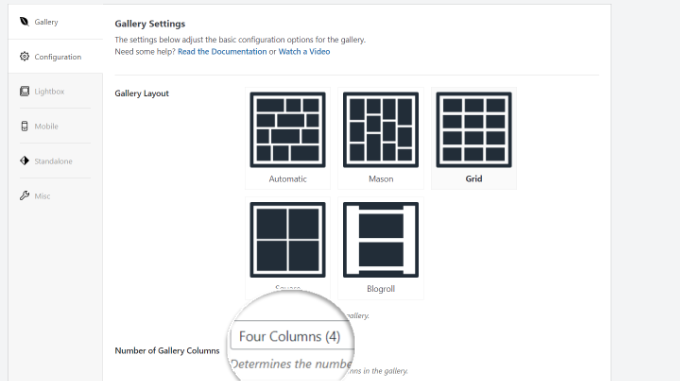
Quando terminar, clique no botão 'Publicar' no topo para salvar suas configurações. Em seguida, você deve abrir a postagem onde deseja adicionar suas imagens em linhas e colunas e clicar no botão 'Adicionar Bloco' (+).
Isso abrirá o menu de blocos. Agora, simplesmente arraste e solte o bloco Envira Gallery e, em seguida, escolha a galeria de imagens que você criou no menu suspenso dentro do bloco.
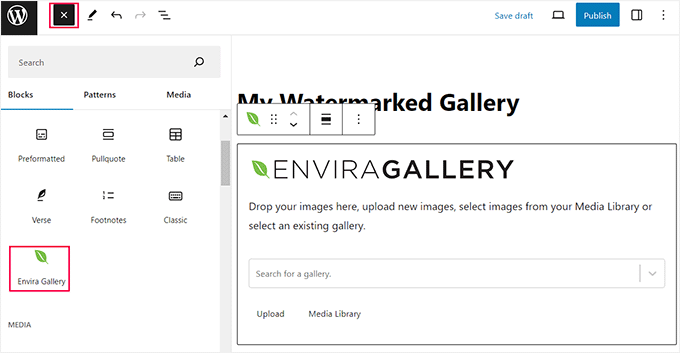
Finalmente, clique no botão 'Atualizar' ou 'Publicar' para salvar suas configurações. Agora você pode visitar seu site WordPress para ver as imagens em linhas e colunas.
Para mais informações, consulte nosso tutorial sobre como exibir fotos do WordPress em colunas e linhas.
Esperamos que este artigo tenha ajudado você a aprender como exibir widgets do WordPress em colunas. Você também pode consultar nosso guia sobre como exibir seus principais comentaristas na barra lateral do WordPress ou nossas principais escolhas dos melhores temas compatíveis com Gutenberg para WordPress.
Se você gostou deste artigo, por favor, inscreva-se em nosso Canal do YouTube para tutoriais em vídeo do WordPress. Você também pode nos encontrar no Twitter e no Facebook.





Atiqullah Sadeqi
Olá,
Preciso de um widget que possa aceitar outros widgets dentro de si mesmo. Como criar uma linha e, dentro da linha, colocar outros widgets. Isso é possível?
WPBeginner Support
Dependeria dos seus widgets específicos, mas parece que você quer usar um widget de texto.
Admin
Nauman Khan
O plugin recomendado não é atualizado há 5 anos, alguma boa alternativa?
WPBeginner Support
No momento não, certamente ficaremos de olho em alternativas.
Admin
andrew
O WordPress agora exibe o seguinte aviso: “Este plugin não é atualizado há mais de 2 anos. Ele pode não estar mais em manutenção ou suporte e pode ter problemas de compatibilidade ao ser usado com versões mais recentes do WordPress.”
Alguma alternativa?
Raymond
Olá… Este plugin é realmente incrível. No entanto… eu me pergunto se há uma maneira de tornar este plugin responsivo, porque se eu diminuir meu navegador para o tamanho do iPhone, as colunas não se reorganizam para caber na tela pequena.
Equipe WPBeginner
Isso depende de você e de como você acha que funcionaria para o layout do seu site.
Robert Andrews
Então eles podem ser colocados no final de uma coluna de postagem, ou eles têm que ficar em uma barra lateral?