


Em nossos muitos anos de experiência construindo sites, vimos muitos lançamentos do WordPress. Cada novo lançamento inclui os recursos mais recentes, atualizações de segurança e muito mais. Isso torna alguns arquivos de recursos antigos desnecessários, portanto, é uma boa prática removê-los para preservar os recursos do seu servidor.
Da mesma forma, se você estiver restaurando um backup de site ou realizando uma instalação limpa do WordPress, não precisará dos arquivos principais antigos. Eles ocuparão espaço e recursos adicionais, que podem ser utilizados para outros fins.
Neste artigo, mostraremos como excluir arquivos principais antigos do WordPress.
O que são Arquivos Principais do WordPress?
Os arquivos principais do WordPress são arquivos importantes que seu site WordPress precisa para funcionar corretamente. Esses arquivos permitem que você gerencie perfis de usuários, publique e edite posts e páginas de blog, carregue imagens e execute outras tarefas.
Existem centenas de arquivos do WordPress que controlam diferentes seções do seu site. No entanto, existem apenas alguns arquivos e pastas que compõem o core do WordPress e são essenciais para que seu site funcione corretamente.
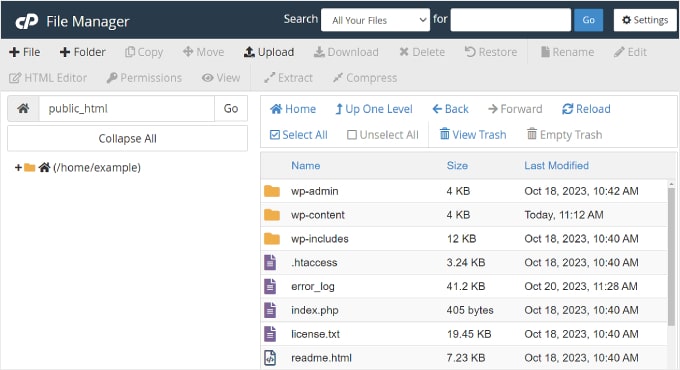
Alguns desses arquivos incluem .htaccess, wp-config.php e functions.php. Você pode encontrar os arquivos principais no diretório raiz do seu site.
Uma maneira simples de acessá-los é usando um cliente de protocolo de transferência de arquivos (FTP) ou o gerenciador de arquivos fornecido pelo seu serviço de hospedagem.
Dito isso, vamos ver por que é importante remover arquivos principais antigos do WordPress.
Por que excluir arquivos principais antigos do WordPress?
Como software de código aberto, o WordPress é mantido e cuidado regularmente por uma comunidade global. Ele lança novas versões e atualizações de segurança regularmente.
Com cada nova versão do WordPress, algumas funções se tornam obsoletas e alguns arquivos se tornam desnecessários. No entanto, uma atualização não exclui automaticamente esses arquivos antigos do core. Isso significa que eles podem ser alvo de hackers para ocultar código backdoor.
É por isso que é melhor remover arquivos principais antigos do WordPress. Isso protegerá seu site contra qualquer vulnerabilidade. Além disso, você também economizará espaço de armazenamento e recursos do servidor fornecidos pelo seu serviço de hospedagem WordPress.
Se você é iniciante, entendemos que acessar e excluir esses arquivos pode ser complicado. No entanto, não é complicado e você não precisa editar nenhum código.
Agora, vamos ver como remover arquivos principais do WordPress.
Removendo Arquivos Principais Antigos do WordPress
Para remover arquivos principais antigos do WordPress, você precisará acessar o diretório raiz do seu site.
Você pode fazer isso usando um cliente FTP ou o Gerenciador de Arquivos no cPanel do seu provedor de hospedagem.
Acessando o Diretório Raiz Usando um Cliente FTP
Primeiro, você precisará baixar e instalar um serviço FTP em seu computador.
Um cliente FTP é um software que ajuda você a se conectar ao seu site e acessar seus arquivos usando o protocolo FTP. Existem muitas opções para escolher, e a maioria delas é gratuita. Se precisar de ajuda, consulte nosso guia sobre os melhores clientes FTP para Mac e Windows.
Para este tutorial, usaremos o FileZilla, pois ele é gratuito e funciona tanto no Windows quanto no Mac.
Após instalar o cliente, você poderá conectá-lo para acessar os arquivos do seu site. Simplesmente vá em Arquivo » Gerenciador de Sites no menu superior.
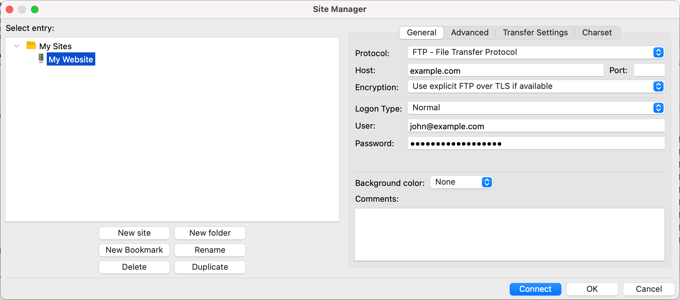
Aqui, você precisará inserir os detalhes de login para se conectar ao seu site.
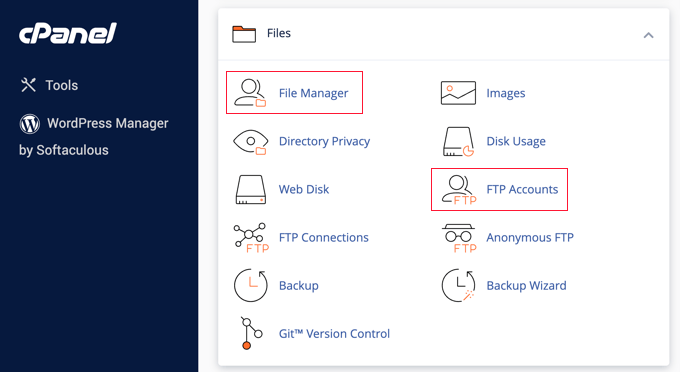
Você pode encontrar as credenciais FTP no cPanel de hospedagem do seu WordPress. Por exemplo, na Bluehost, você pode acessar o cPanel e a opção 'Contas FTP' para ver os detalhes de login.
Após inserir as credenciais, basta clicar no botão ‘Conectar’ para acessar os arquivos principais do seu site.
Para mais detalhes, consulte o tutorial passo a passo sobre como usar FTP para fazer upload de arquivos para o WordPress.
Uma vez conectado ao seu site, você verá diferentes arquivos e pastas. Digamos que você queira remover um arquivo .htaccess antigo. Simplesmente vá para a pasta public_html.
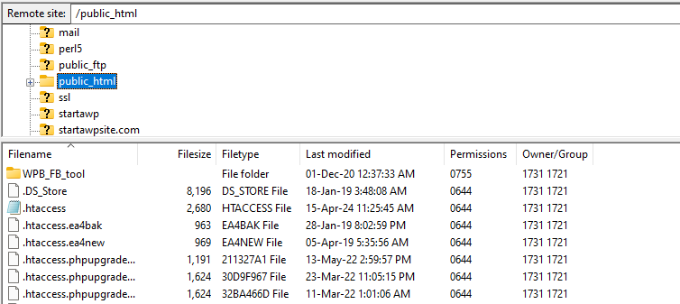
Aqui, você pode encontrar os antigos arquivos .htaccess.
Clique com o botão direito no arquivo e selecione a opção 'Excluir'.
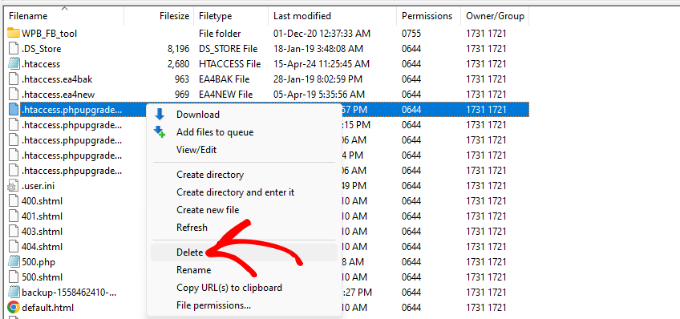
Agora você pode repetir esta etapa e remover outros arquivos principais antigos.
Acessando o Diretório Raiz Usando o Gerenciador de Arquivos
Você também pode usar o diretório raiz do seu site usando o gerenciador de arquivos fornecido pelo serviço de hospedagem.
Observe que as etapas para acessar o gerenciador de arquivos podem variar dependendo do seu provedor de hospedagem na web. Para este tutorial, usaremos a Bluehost.
Primeiro, você precisará fazer login na sua conta Bluehost e, em seguida, acessar as configurações do site.

Depois disso, você pode ir para a aba 'Avançado'.
A partir daqui, basta rolar para baixo até a seção cPanel e clicar no botão ‘Gerenciar’.

Em seguida, você verá diferentes configurações do cPanel.
Você pode rolar para baixo até a seção Arquivos e clicar na opção 'Gerenciador de Arquivos'.
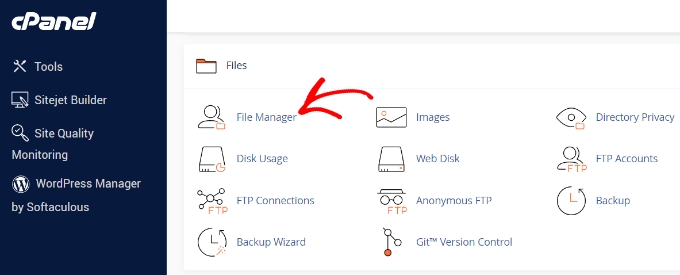
Depois disso, você pode usar diferentes arquivos e pastas em seu site.
Por exemplo, vá para a pasta public_html e selecione um arquivo principal antigo que você gostaria de remover. Em seguida, simplesmente clique na opção 'Excluir' no topo.
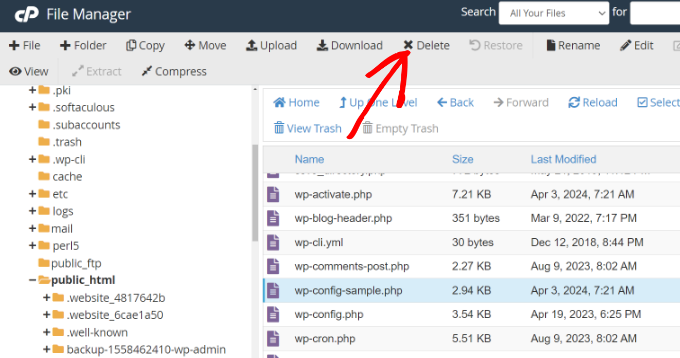
Agora repita esta etapa para excluir outros arquivos principais antigos do WordPress.
Bônus: Remova Automaticamente Arquivos Principais Desnecessários do WordPress
Além de remover arquivos principais antigos do WordPress, você também pode excluir automaticamente outros arquivos principais desnecessários.
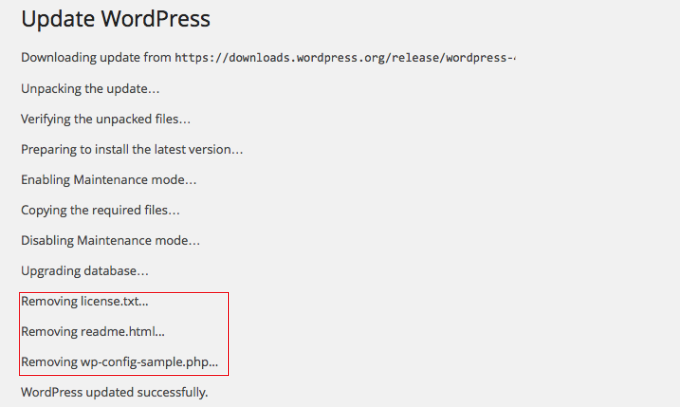
Quando você atualiza o WordPress automática ou manualmente, ele reinstala wp-config-sample.php, arquivos readme e arquivos de licença. Para manter as coisas organizadas e limpas, você pode usar o plugin WP Core Update Cleaner.
Este é um plugin gratuito do WordPress que remove automaticamente esses arquivos sempre que você atualiza o WordPress.
Primeiro, você precisará instalar e ativar o plugin WP Core Update Cleaner. Se precisar de ajuda, consulte nosso guia sobre como instalar um plugin do WordPress.
Após a ativação, o plugin funcionará imediatamente. Não há configurações adicionais com as quais você precise se preocupar. Na próxima vez que você atualizar o WordPress, notará que o plugin exclui automaticamente os arquivos de licença, arquivos readme e outros arquivos desnecessários.
Esperamos que este artigo tenha ajudado você a aprender como excluir arquivos antigos do core do WordPress. Você também pode consultar nosso tutorial sobre como mover o WordPress de um servidor local para um site ativo ou nosso guia sobre se você deve atualizar o WordPress ou os plugins primeiro.
Se você gostou deste artigo, por favor, inscreva-se em nosso Canal do YouTube para tutoriais em vídeo do WordPress. Você também pode nos encontrar no Twitter e no Facebook.




Jiří Vaněk
Eu pensei que o próprio WordPress cuidava de todo esse processo durante as atualizações. Ou seja, ele pegaria os novos arquivos, faria o upload, sobrescreveria os arquivos necessários e excluiria os antigos. É novidade para mim que os desenvolvedores não tenham previsto algo assim e que isso precise ser feito manualmente, assim como a limpeza do banco de dados MySQL onde permanecem tabelas antigas de plugins desinstalados. Isso é bom saber para a próxima vez que eu atualizar o sistema, para verificar se arquivos desnecessários estão se acumulando no FTP e se a limpeza é necessária.
Judith
Olá. Como esta postagem é de 2014 e o plugin foi atualizado pela última vez há 2 anos e há uma nota que diz “Este plugin não foi testado com as 3 principais versões mais recentes do WordPress.”, você ainda recomendaria este plugin? Existe um plugin atualizado semelhante?
WPBeginner Support
Daremos uma olhada neste artigo e o atualizaremos caso não esteja funcionando ou caso encontremos uma alternativa melhor.
Admin
MJ
Eu usei este plugin e ele mostra duas opções: ‘Existentes’ e ‘Todos’. Em ‘Existentes’ mostra 0 arquivos e a mensagem é “Parece que não há arquivos antigos em sua instalação. Não se esqueça de excluir arquivos antigos do WordPress após cada atualização.”, enquanto em ‘Todos’ mostra algumas centenas de arquivos e exibe a mensagem “Encontramos alguns arquivos antigos nesta instalação do WordPress. Por favor, revise os arquivos abaixo.”
Agora não sei, qual seguir? devo excluir os arquivos sob a opção “Todos”? são 491.
Equipe Editorial
Não. Apenas olhe os existentes (não todos).
Admin
MJ
É um bom artigo… acho que devo tentar excluir os arquivos antigos. Isso tem algo a ver com a velocidade do site???
Equipe Editorial
Não, isso não afeta o desempenho.
Admin
Keith Davis
Obrigado, pessoal
Ficarei interessado em ver quais arquivos obsoletos o plugin destaca.
Agradeço o aviso.