


Criar barras, gráficos e gráficos de pizza em seu site WordPress pode melhorar seu conteúdo, tornando os dados mais acessíveis. Isso ajuda você a apresentar informações de uma forma visualmente atraente e fácil de entender para os usuários.
A boa notícia é que você não precisa de nenhuma experiência técnica para fazer isso. Você pode usar um plugin como o Visualizer. Nós testamos esta ferramenta pessoalmente e adoramos como ela simplificou o processo.
Com o Visualizer, você pode criar barras e gráficos impressionantes e personalizados, extraindo facilmente dados de uma variedade de fontes. Dessa forma, você pode melhorar seu conteúdo e a experiência geral do usuário.
Neste artigo, mostraremos como criar barras e gráficos no WordPress com o Visualizer.

O Problema com Barras e Gráficos no WordPress
Existem muitos plugins para adicionar barras, gráficos e diagramas ao seu conteúdo. No entanto, a reclamação mais comum que ouvimos de nossos usuários é que esses plugins geralmente são muito complicados de usar.
Alguns desses plugins até esperam que os usuários adicionem dados dentro de um shortcode em formatos extremamente complicados.
Em vez de usar esses plugins, muitos usuários acabam criando gráficos em seus aplicativos de escritório e convertendo-os em uma imagem para seus sites WordPress.
Isso pode funcionar se você planeja nunca mais alterá-lo. No entanto, uma imagem não substitui um gráfico interativo em que dados úteis aparecem quando o usuário clica em uma seção específica.
Uma solução ideal de gráficos e diagramas permitiria que você:
- Adicione dados de uma fonte de dados em seu computador ou na web.
- Preencha gráficos, tortas, diagramas e barras usando seus dados.
- Crie gráficos bonitos, interativos, coloridos e compatíveis com dispositivos móveis.
- Mais importante, ele deve permitir que você atualize os dados sempre que quiser.
Adicionar um gráfico com o Visualizer ajudará você a aumentar o engajamento do usuário e até mesmo a tornar seus dados fáceis de entender.
Dito isso, vamos ver como adicionar facilmente barras e gráficos ao seu site WordPress.
Como Criar Barras e Gráficos no WordPress com Visualizer
Você pode facilmente criar barras e gráficos com o WordPress usando o plugin Visualizer. É o melhor plugin de visualização de dados do WordPress do mercado que permite criar visualizações de dados interativas para o seu site.
Ele ainda tem um plano gratuito que você pode usar para criar barras e gráficos.
Primeiro, você precisa instalar e ativar o plugin Visualizer: Tables and Charts Manager for WordPress. Para mais detalhes, veja nosso guia passo a passo sobre como instalar um plugin do WordPress.
Observação: Este tutorial usará a versão gratuita do plugin. Se você quiser desbloquear os recursos pro, poderá comprar um plano pago.
Após a ativação, você deve visitar a página Visualizer » Add New Chart no painel do WordPress.
Uma vez lá, escolha o tipo de gráfico que você deseja criar, como uma tabela, gráfico de pizza, de linha ou de barras. Em seguida, clique no botão ‘Next’.
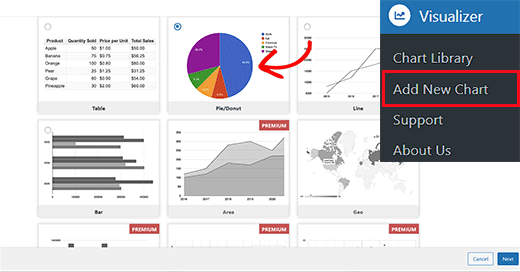
Isso o levará à próxima etapa, onde você deve clicar no botão ‘Choose File’ para importar seus dados da planilha do Excel do computador.
Se você salvou sua planilha do Excel ou Google como um arquivo CSV, então você pode importá-la expandindo a aba ‘Importar dados de URL’.
Assim que você fizer isso, clique no botão ‘Importar de CSV’. Em seguida, você pode inserir o URL do seu arquivo CSV para incorporar o arquivo.
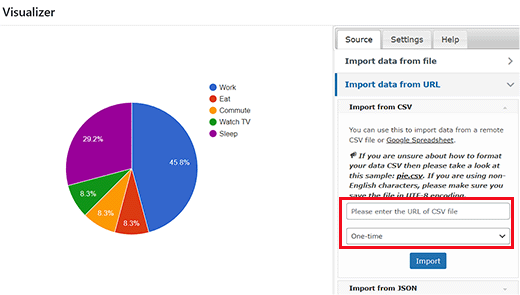
Lembre-se de que seu arquivo CSV deve ter nomes de coluna na primeira linha e tipos de dados na segunda linha. O plugin suporta os seguintes tipos de dados: string, número, booleano, data, hora e hora do dia.
Por favor, dê uma olhada neste arquivo de exemplo que criamos no Google Sheets.
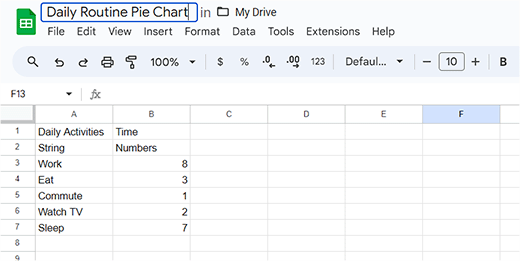
Se você estiver criando um arquivo CSV usando um editor de texto, dê uma olhada neste arquivo CSV de exemplo:
Atividades Diárias,Tempo
 string,números
 Trabalho,8
 Dormir,7
 Comer,3
Assistir TV,2
Deslocamento,1
No entanto, se você tiver os dados do seu gráfico salvos como uma planilha no Google Drive, poderá adicioná-los ao seu gráfico sem exportá-los.
Primeiro, abra seu arquivo de dados no Google Planilhas e clique no link Arquivo » Compartilhar » Publicar na web.
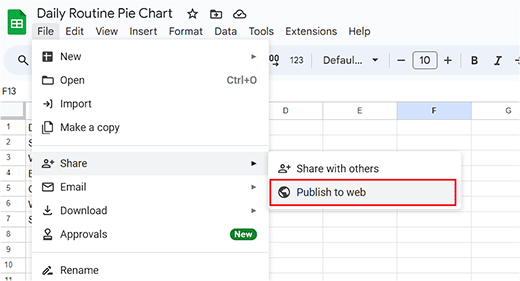
Isso abrirá um pop-up onde você deve escolher como publicar este documento.
Simplesmente selecione a opção Valores Separados por Vírgula (.csv) no menu suspenso e clique no botão ‘Publicar’.
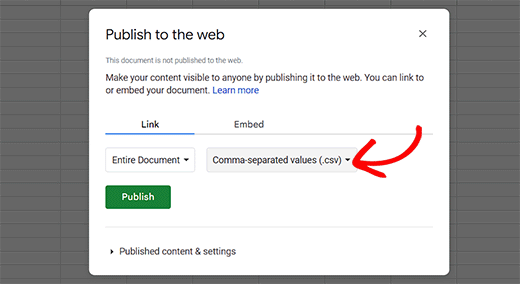
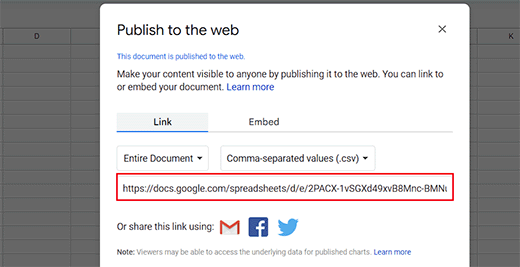
Agora você verá o URL publicamente disponível da sua planilha como um arquivo CSV. Aqui, copie este URL e volte para o gráfico Visualizer.
Você terá que adicionar este URL no campo ‘Importar de CSV’.
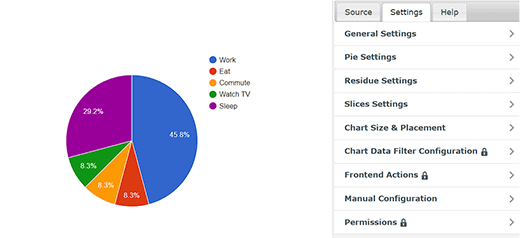
Ao inserir o URL, o plugin buscará seu arquivo CSV e mostrará uma prévia ao vivo do seu gráfico.
Agora, você pode alternar para a guia ‘Configurações’ na parte superior para configurar as configurações gerais, como estilos de fonte, formato de número, tamanho e posicionamento, configurações de tamanho e muito mais.
Quando terminar, clique no botão ‘Criar’ na parte inferior do prompt.
Adicionando um Gráfico ou Diagrama em Posts/Páginas do WordPress
Adicionar um gráfico ou diagrama aos seus posts e páginas do WordPress é tão simples quanto adicionar imagens.
Primeiro, abra uma página/post novo ou antigo onde você deseja adicionar o gráfico de pizza. Uma vez lá, clique no botão ‘Adicionar Bloco’ (+) no canto superior esquerdo da tela.
Isso abrirá o menu de blocos, de onde você terá que encontrar e adicionar o bloco Gráfico Visualizer.
Depois de fazer isso, clique no botão ‘Exibir um Gráfico Existente’ no próprio bloco.
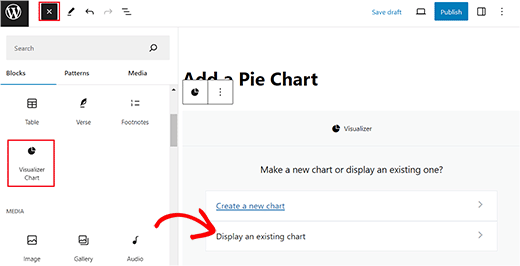
Isso abrirá um novo prompt no bloco onde você terá que selecionar o gráfico de pizza que você acabou de criar.
Finalmente, clique no botão ‘Publicar’ ou ‘Atualizar’ para salvar suas configurações.
Agora, você pode visitar seu site WordPress para ver o gráfico de pizza em ação.
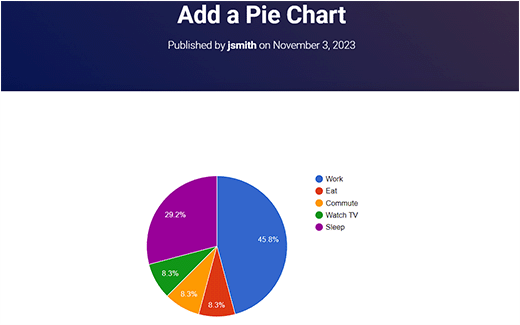
Editando Seus Gráficos Visualizer no WordPress
Você pode editar e alterar seus gráficos a qualquer momento. Simplesmente visite a página Visualizer » Biblioteca de Gráficos no painel do WordPress.
A partir daí, você pode clonar um gráfico, excluí-lo ou editar suas configurações visuais usando os ícones sob o nome do gráfico.
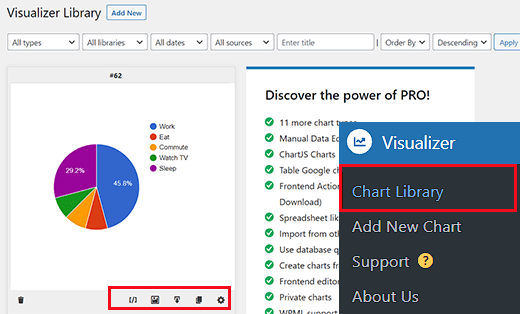
Atualizar dados de um gráfico existente sem alterar o gráfico também é bastante fácil com o Visualizer.
Se você adicionou dados de uma planilha do Google, então você só precisa atualizar os dados em sua planilha, ir para a opção Arquivo » Compartilhar » Publicar na web e republicar sua planilha.
Suas alterações serão refletidas automaticamente em seu gráfico.
Por outro lado, se você fez o upload de um arquivo CSV, então você precisa atualizar o arquivo CSV em seu computador. Uma vez feito, selecione o gráfico que você deseja atualizar e clique no link de edição abaixo do gráfico.
Na seção ‘Importar arquivo CSV’, basta fazer o upload do seu novo arquivo CSV. As alterações nos dados serão refletidas automaticamente em posts ou páginas onde você inseriu esse gráfico.
Bônus: Crie um Organograma de Empresa no WordPress
Se você tem um site de pequena empresa, você também pode adicionar um organograma na empresa no WordPress. Este gráfico mostrará como sua empresa é estruturada, desde o CEO até as diferentes equipes e funcionários individuais dentro de cada equipe.
Um organograma ajuda potenciais clientes a aprenderem mais sobre seu negócio e facilita a comunicação entre as equipes.

Para criar um gráfico, basta instalar e ativar o plugin Organization Chart. Para detalhes, veja nosso tutorial sobre como instalar um plugin do WordPress.
Após a ativação, visite a página Wpdevart Chart » Charts e clique no botão ‘Adicionar Novo’. Isso o levará a uma nova tela onde você pode adicionar um nome para o gráfico.
Depois disso, adicione a imagem e o título do CEO da sua empresa no elemento na tela. Em seguida, clique no ícone de seta.

Isso adicionará outro elemento onde você poderá adicionar um título e uma imagem para a pessoa que vem depois do CEO. Em seguida, clique no elemento novamente para ver os vários ícones de seta em diferentes direções.
Fazer isso ajudará você a criar uma estrutura de empresa com vários ramais ou equipes.
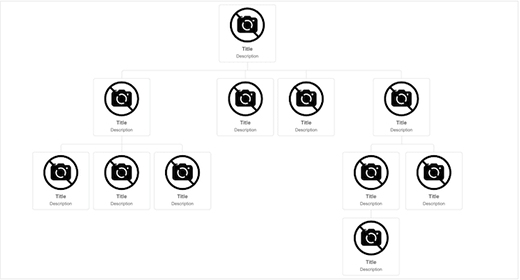
Quando terminar, basta clicar no botão ‘Salvar’ para armazenar suas configurações.
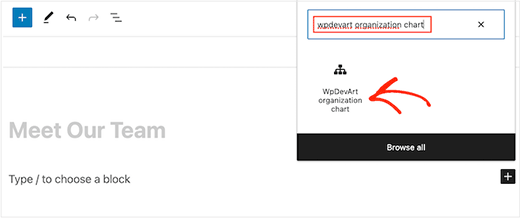
Agora abra a página onde você deseja adicionar o organograma e adicione o bloco ‘WpDevArt organization chart’. Em seguida, selecione o gráfico que você criou no menu suspenso dentro do próprio bloco.
Finalmente, clique no botão ‘Publicar’ ou ‘Atualizar’ para salvar suas configurações. Para mais informações, veja nosso tutorial sobre como criar seu organograma na empresa no WordPress.
Esperamos que este artigo tenha ajudado você a adicionar barras e gráficos ao seu site WordPress. Você também pode querer ver nosso guia para iniciantes sobre como personalizar cores no seu site WordPress e nossas escolhas de especialistas para os melhores plugins divertidos do WordPress que você está perdendo.
Se você gostou deste artigo, por favor, inscreva-se em nosso Canal do YouTube para tutoriais em vídeo do WordPress. Você também pode nos encontrar no Twitter e no Facebook.




Adam
Consigo gerar o gráfico e publicá-lo no meu site, mas como edito a altura e a largura depois do shortcode?
zulfi
valeu cara ajudou muito
Judith Hollies
Muito obrigado por este tutorial claro. Estou tentando criar um gráfico de pizza no WordPress e ativei com sucesso o plugin Visualizer. Mas quando copio as informações do Excel ou do Google Drive (seguindo seus passos), ambas as vezes a primeira linha de estatísticas é omitida no gráfico de pizza. Tentei reordenar as estatísticas, colocá-las em locais diferentes, mas é sempre a primeira linha que é omitida! Você pode me ajudar! Judith
mandeep
Como comparamos entre dois aplicativos como o aplicativo A e o aplicativo B e agora quero fazer um gráfico de ambos em um blog do WordPress? Como faço isso? Você pode me dizer aqui?
Felix
Obrigado pela análise. Como você lida com valores com vírgula, por exemplo, 2.232,42 se você tiver que usar vírgulas como separador para o Visualizer?
david
Olá Ótimo plugin, resolvi todos os meus problemas, exceto um.
Como editar um gráfico na biblioteca visualizador, quando clico no ícone de edição, tudo o que recebo é uma tela em branco, sou só eu – conflito de plugin ou algo assim, ou há um problema com o plugin Visualizer?
Alguma ideia?
Obrigado
David
david
Olá, estou tentando replicar seu exemplo acima de “Adicionando um Gráfico no WordPress usando um arquivo CSV”, mas quando clico em “Do Computador” em “Upload arquivo csv” e seleciono o arquivo que copiei do seu exemplo, recebo: “Arquivo CSV está quebrado ou inválido. Por favor, tente novamente”
Alguma ideia do que pode ser o problema, qualquer ajuda será muito apreciada.
Obrigado
David
Richard G
Olá
Obrigado por este post
No entanto, talvez você possa me ajudar com um dos meus clientes. Ele tem um grupo de alunos, cada um tem uma área privada
Meu cliente quer integrar alguns campos personalizados. Basicamente, cada aluno inserirá seus dados nesses campos personalizados, e esses dados serão convertidos em um gráfico ou uma curva (rastreando perda de peso ou ganho de massa, por exemplo)
Alguma ideia?
Obrigado
Richard
Chad
Obrigado pelo ótimo tutorial. Quando eu clico em "upload CSV file", não consigo clicar no botão "From Web", pois ele não está destacado em azul. Então, devo adicionar os dados "from Computer". Notei que na captura de tela acima, o botão "from Web" também não está destacado. Mais alguém teve esse problema e descobriu uma solução?
Obrigado novamente
Artur
Muito obrigado!!!!!!
Eu amo vocês, vocês resolveram meu problema de longa data.
Obrigado por este excelente plugin.
Recomendado a todos.
Tom Horn
Eu uso gráficos no meu blog com frequência, então isso realmente é útil. Muito obrigado.
Jeff
Como você deixa as barras mais grossas?
Equipe Editorial
Você tem que ajustar o CSS.
Admin
Franco Castillo
Acabei de baixar o plugin Visualizer e abri-o no Winrar. Alguém pode me dizer como ativar o plugin no Winrar?
Equipe Editorial
Use este guia sobre como instalar um plugin no WordPress
https://www.wpbeginner.com/beginners-guide/step-by-step-guide-to-install-a-wordpress-plugin-for-beginners/
Admin
Richard
Olá
Sim, muito interessante mesmo, obrigado!
Tenho a mesma pergunta (e desculpe meu inglês), preciso criar gráficos personalizados a partir de dados fornecidos por um usuário através de uma tabela no site (e inserir o gráfico final na página de perfil do usuário). Você acha que isso pode ser feito? Você tem alguma dica?
Obrigado
Husien Adel
muito obrigado
Ted
Realmente útil.
Stephen
Great looking plugin. Have been waiting for something like this for ages.
Quão viável é poder ler dados de campos personalizados, em vez de um arquivo CSV ou uma planilha do Google Drive?
Este é um recurso que você pode considerar implementar?
Dessa forma, os dados poderiam ser mantidos no banco de dados do WordPress e atualizados a partir do front-end do site.
Para mim, isso seria muito útil!
– Stephen
Eugene
Olá Stephen,
sua ideia é boa e a manterei em mente para um futuro lançamento. Você poderia, por favor, reenviar sua solicitação no fórum do site de suporte? Isso nos ajudará a manter todas as solicitações em um só lugar.
Poste aqui: http://visualizer.madpixels.net/forums/forum/official-forums/feature-request/
– Eugene
Jotpreet Singh
Ei, incrível. Isso pode ser feito via Google Docs ou qualquer outro método online. Estou administrando um blog no wordpress.com. Espero que algo resulte. Você tem alguma?