


Se você já recomendou um produto que ama para alguém, então você já entende como funciona o marketing de indicação.
Um programa de indicação simplesmente o transforma em um sistema onde as pessoas são recompensadas por enviar novos clientes para você.
Eu vi isso funcionar incrivelmente bem em muitas de nossas marcas parceiras. Muitas delas usam o AffiliateWP para gerenciar seus programas de afiliados, e tem sido uma das maneiras mais fáceis para elas trazerem novos clientes consistentemente.
As boas notícias? Você pode configurar seu próprio programa de indicação no WordPress sem precisar de nenhuma habilidade técnica avançada.
Neste guia, mostrarei três maneiras fáceis para iniciantes de criar um programa de indicação no WordPress, para que você possa escolher o método que funciona melhor para o seu site.

💡 Resposta Rápida: Criando um Programa de Indicação no WordPress
A maneira mais fácil de configurar um programa de indicação no WordPress é usando um plugin de afiliados dedicado. Aqui estão as três opções que recomendo:
- Método 1: AffiliateWP – Esta é a minha principal escolha. É poderoso, rico em recursos e perfeito se você deseja criar um programa de afiliados totalmente escalável com rastreamento detalhado e opções flexíveis de comissão.
- Método 2: Easy Affiliate – Este plugin é incrivelmente amigável para iniciantes. Seu assistente de configuração guiada torna super fácil começar rapidamente sem se sobrecarregar com configurações.
- Método 3: RewardsWP – Ideal para lojas que desejam um programa "indique um amigo" focado no cliente. Funciona muito bem para WooCommerce ou produtos digitais, e recompensa tanto o cliente existente quanto o amigo que ele indica.
O Que É um Programa de Indicação?
Um programa de indicação (às vezes chamado de programa de afiliados) é um sistema que recompensa as pessoas por trazerem novos clientes para o seu negócio.
Basicamente, quando alguém promove seus produtos ou serviços e uma venda acontece, você lhes dá uma comissão. É como ter uma equipe de ajudantes que só são pagos quando realmente entregam resultados — sem risco extra para você.
Se você quiser se aprofundar, confira nosso guia definitivo de marketing de afiliados para ver como tudo funciona.
Quais São os Benefícios de um Programa de Indicação?
Executar um programa de indicação não é apenas sobre recompensar as pessoas por compartilharem seus produtos — ele pode realmente dar um impulso sério ao seu negócio.
Aqui estão cinco benefícios principais de usar um programa de afiliados:
- Marketing Custo-Efetivo: Você paga comissões apenas sobre vendas reais, não sobre cliques ou impressões. É uma forma de baixo risco para expandir sua base de clientes.
- Aumento da Confiança na Marca: Recomendações de criadores ou especialistas confiáveis agem como prova social, ajudando seus produtos a ganhar credibilidade mais rápido do que anúncios tradicionais.
- Tráfego Direcionado: Afiliados geralmente têm um público já interessado em seu nicho, o que significa que os visitantes que eles enviam têm maior probabilidade de converter.
- Crescimento Escalável: À medida que mais afiliados ingressam em seu programa, seu alcance cresce sem adicionar trabalho extra da sua parte.
- Melhor Fidelidade do Cliente: Recompensar pessoas por compartilharem seus produtos pode transformar clientes em compradores recorrentes e defensores entusiasmados da marca.
É por isso que muitas empresas de sucesso, incluindo algumas de nossas marcas parceiras, usam programas de indicação para expandir seu público e suas vendas.
Tipos de Plataformas de Programas de Indicação
Para executar um programa de indicação, você precisa de uma plataforma para gerenciá-lo.
Aqui estão as opções principais:
- Plugins de Indicação para WordPress – Esses plugins, como o AffiliateWP, rodam diretamente em seu site, dando a você controle total. Você define as regras, rastreia indicações e gerencia recompensas sem taxas extras. Isso é perfeito para pequenas empresas que desejam controle total.
- Plugins "Indique um Amigo" – Esta é uma versão mais focada no cliente de um programa de indicação. Em vez de trabalhar com afiliados profissionais, seus clientes existentes convidam seus amigos e ganham recompensas como descontos, pontos ou produtos gratuitos. Plugins como o RewardsWP facilitam a criação desses programas sem configuração complexa.
- Redes de Indicação Baseadas em Nuvem – Plataformas como ShareASale, PartnerStack e Impact oferecem acesso a uma grande rede de afiliados. O benefício é a exposição instantânea, mas eles geralmente cobram taxas de configuração, ficam com uma parte de cada venda e limitam como você executa seu programa.
Neste guia, vou me concentrar em programas de indicação baseados em WordPress e programas de indique um amigo.
Dessa forma, você pode recompensar seus clientes diretamente e expandir seu público sem pagar taxas extras.
Você pode usar os links abaixo para pular para o método de sua escolha:
Método 1: Criar um Programa de Afiliados Completo com AffiliateWP
Se você administra uma loja online, site de membros ou negócio de produtos digitais, então o AffiliateWP é uma das melhores maneiras de criar um programa de indicação diretamente no WordPress.
Eu recomendo este método se você quiser controle total sobre suas indicações, rastreamento detalhado e a flexibilidade de recompensar seus clientes ou parceiros.
Muitas de nossas marcas parceiras também usam o AffiliateWP, e eu o testei completamente. É confiável, fácil de usar para iniciantes e funciona bem para pequenas, médias e grandes empresas.
Nós até temos uma análise completa do AffiliateWP, onde detalhamos todos os recursos, preços e detalhes de configuração.
Passo 1: Instalar e Ativar o AffiliateWP
A primeira coisa que você precisa fazer é instalar e ativar o plugin AffiliateWP em seu site WordPress. Tenha em mente que o AffiliateWP é um plugin premium sem versão gratuita.
Depois de instalá-lo, vá para a página AffiliateWP » Configurações » Geral para inserir sua chave de licença. Você pode encontrar essas informações em sua conta AffiliateWP após a compra.
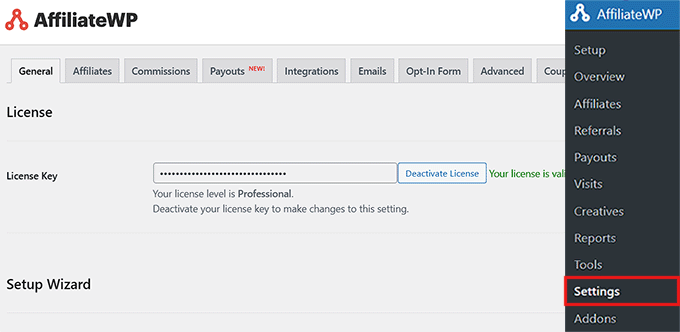
Inserir sua licença garante que seu plugin permaneça atualizado e lhe dá acesso ao suporte.
Para um guia detalhado, você pode conferir nosso guia passo a passo sobre como instalar um plugin do WordPress.
Passo 2: Configurar a Área de Afiliados e os Termos de Uso
Após ativar sua chave de licença, o próximo passo é configurar a Área de Afiliados e os Termos de Uso.
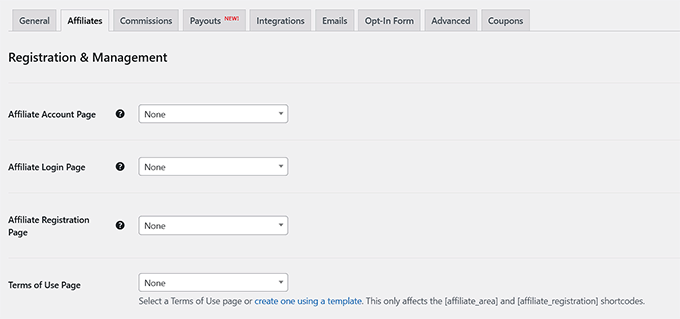
Para fazer isso, mude para a aba 'Afiliados' no topo. Aqui, você pode selecionar uma página para usar como sua área de conta de Afiliado no menu suspenso.
Esta Área de Afiliados é importante porque é onde seus afiliados fazem login, rastreiam suas indicações e obtêm seus links exclusivos.
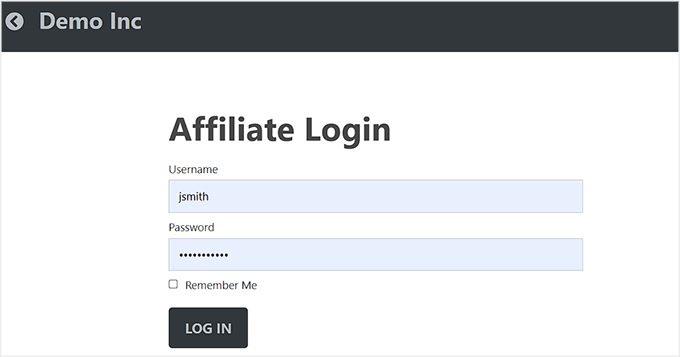
Recomendo também configurar suas páginas de registro e login de afiliados nesta mesma tela. Essas páginas permitem que novos afiliados se cadastrem e que afiliados recorrentes façam login facilmente.
Em seguida, você precisa selecionar uma página de Termos de Uso usando o menu suspenso. Esta página é muito importante porque estabelece regras e expectativas claras para seus afiliados, o que ajuda a proteger seu negócio.
Você pode procurar outros programas de afiliados para se inspirar — por exemplo, a página de termos de afiliados da OptinMonster é uma boa referência.
Assim que tudo parecer bom, não se esqueça de clicar em ‘Salvar Alterações’ para garantir que suas configurações sejam aplicadas.
Etapa 3: Ajustar Configurações do Programa de Afiliados
Após configurar sua página de Termos de Uso, role para baixo na página ‘Afiliados’ para configurar algumas configurações importantes para o seu programa de indicação.
Uma configuração chave é se você permite que afiliados se registrem sozinhos. Recomendo habilitar isso para que novos afiliados possam se inscrever por conta própria, facilitando o crescimento do seu programa.
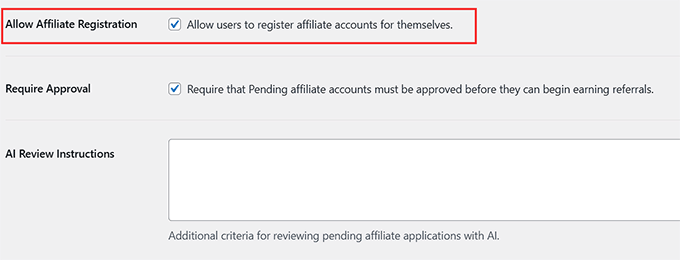
Você também deve ativar o reCAPTCHA na página de registro. Para usar este recurso, você precisará gerar chaves de API gratuitas do Google e inseri-las nas configurações do plugin.
Isso ajuda a impedir que bots se inscrevam e mantém seu programa de afiliados livre de spam.
Depois disso, reserve alguns minutos para revisar as outras configurações disponíveis nesta página e ajustá-las para se adequarem às regras do seu programa.
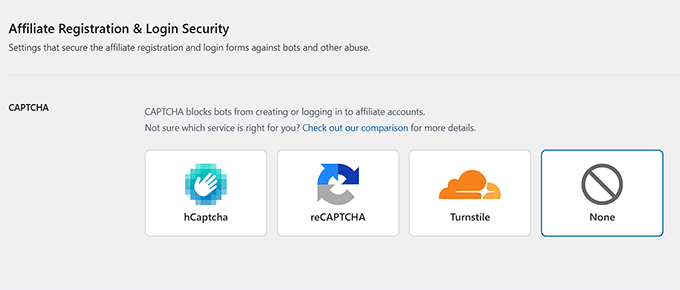
Quando terminar, basta clicar no botão ‘Salvar Alterações’.
Passo 4: Habilitar Integrações de Plugins
Depois disso, vá para a aba ‘Integrações’ para conectar o AffiliateWP com os outros plugins que você usa para gerenciar sua loja online, site de membros ou LMS.
Essas integrações rastreiam automaticamente as vendas e garantem que os afiliados recebam as comissões corretas.
Simplesmente marque as caixas dos plugins que você deseja integrar. O AffiliateWP funciona com os plugins mais populares de eCommerce, membros, formulários de contato e LMS, então ele deve cobrir as ferramentas que você já usa.
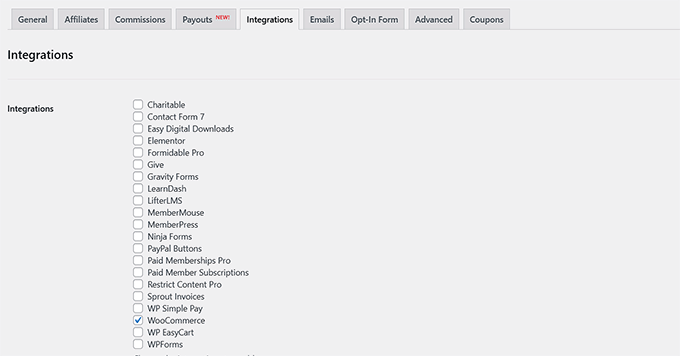
Em seguida, clique no botão ‘Salvar Alterações’ para armazenar suas configurações.
Passo 5: Personalizar E-mails de Afiliados
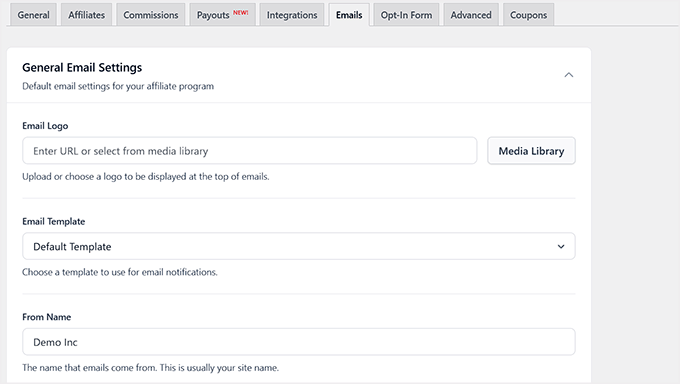
Agora é hora de personalizar todos os e-mails que são enviados aos seus afiliados. Para começar, mude para a aba 'E-mails' na página de Configurações do AffiliateWP.
Primeiro, faça o upload do logo da sua empresa para que ele apareça no topo de cada e-mail, dando um visual profissional às suas mensagens.
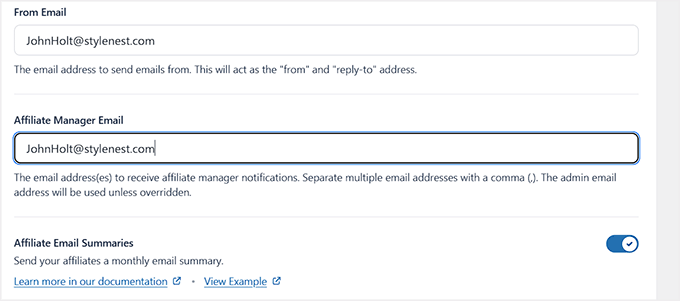
Em seguida, escolha ou personalize um modelo de e-mail que corresponda à sua marca e defina o ‘Nome do Remetente’ e o ‘E-mail do Remetente’ para que os destinatários saibam que as mensagens vêm do seu negócio.
Em seguida, certifique-se de que o ‘E-mail do Gerente de Afiliados’ esteja correto. É para cá que as notificações irão quando novos afiliados se inscreverem ou quando referências forem criadas.
Você também pode habilitar resumos de e-mail para afiliados para enviar atualizações mensais, para que seus afiliados possam acompanhar facilmente seu desempenho.
Por padrão, o AffiliateWP cria modelos de e-mail pré-fabricados para ações comuns de afiliados, como novos registros, notificações de referência e pagamentos.
Você pode fazer quaisquer edições clicando no botão ‘Configurar’ ao lado de cada modelo de e-mail.
Recomendo dedicar um tempo para revisar e personalizar esses modelos para que correspondam à sua marca e pareçam profissionais. Isso garante que tudo fique consistente e polido.
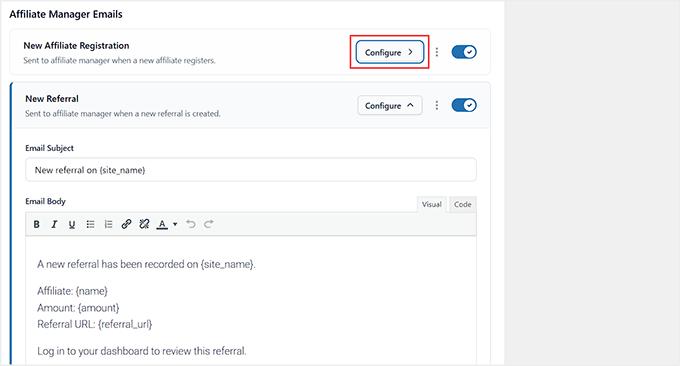
💡Dica Profissional: Às vezes, o WordPress não envia e-mails corretamente porque usa a função de e-mail PHP padrão, que muitos hosts bloqueiam ou marcam como spam.
Para corrigir isso, você pode instalar um plugin como o WP Mail SMTP, que roteia seus e-mails através de um serviço de e-mail confiável. Isso garante que suas notificações de afiliados sejam entregues nas caixas de entrada e não sejam perdidas ou marcadas como spam.
Para começar, veja nosso guia sobre como corrigir o problema de o WordPress não enviar e-mails.
Em seguida, clique no botão ‘Salvar Alterações’ para armazenar suas configurações. Seu programa de referência foi configurado.
Etapa 6: Adicionar Links ao Seu Programa de Referência
Agora que seu programa de referência está configurado, é hora de facilitar para as pessoas encontrá-lo. Sempre recomendo adicionar um link para sua Área de Afiliados, especialmente se você habilitou o registro de afiliados.
Desta forma, os profissionais de marketing interessados podem se inscrever e os afiliados existentes podem fazer login rapidamente para verificar seus relatórios.
Para fazer isso, vá para a página Aparência » Menus no seu painel do WordPress e adicione sua página de Área de Afiliado a um dos seus menus de navegação. Também sugiro torná-la visível no rodapé ou na barra lateral, dependendo do layout do seu site.
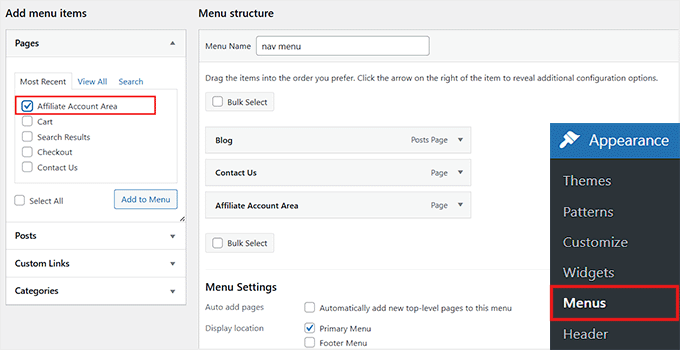
Para instruções mais detalhadas, você pode conferir nosso guia para iniciantes sobre como adicionar menus de navegação no WordPress.
Uma vez que o link é adicionado, clicar nele levará os usuários diretamente para a Área de Afiliado, onde eles podem se registrar como um novo afiliado ou fazer login para visualizar sua conta e relatórios de referência.
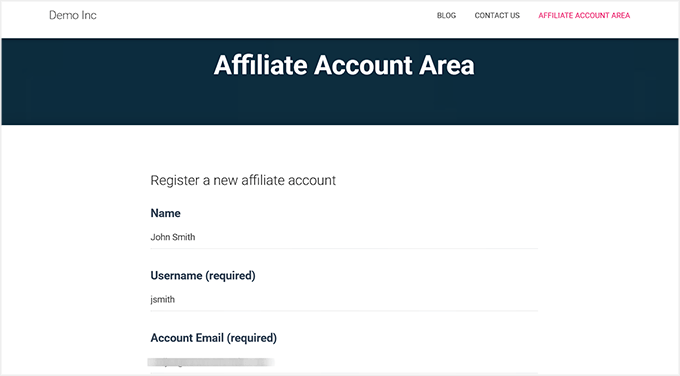
Etapa 7: Gerencie seu Programa de Referência no AffiliateWP
O AffiliateWP oferece todas as ferramentas que você precisa para gerenciar seus afiliados, rastrear referências e executar seu programa sem sair do WordPress.
Para ver quem aderiu ao seu programa de indicações, acesse a página AffiliateWP » Afiliados. Aqui, você verá uma lista de todos os seus parceiros afiliados, juntamente com seus ganhos, comissões não pagas, visitas de referência e muito mais.
Você também pode clicar em qualquer afiliado para editar a conta dele individualmente, se necessário.
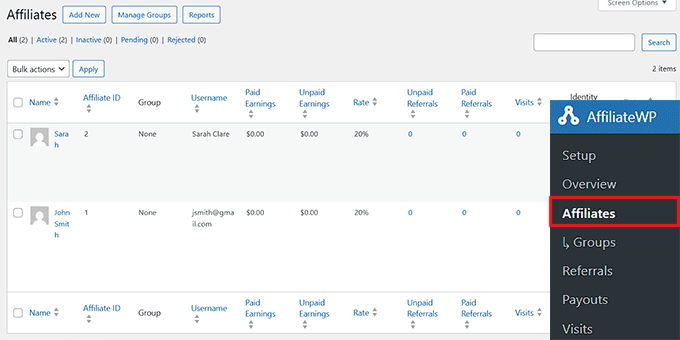
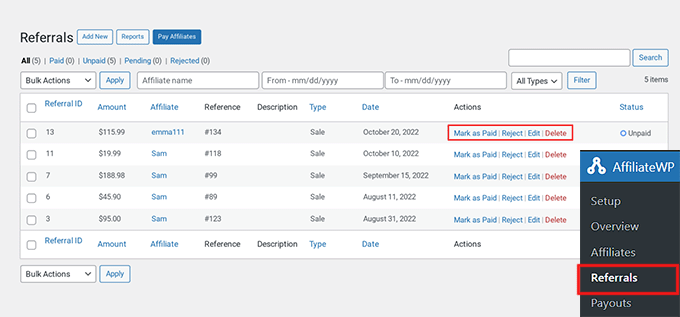
Para rastrear cada venda feita através de um parceiro de indicação, visite AffiliateWP » Indicações.
Agora você pode ver todas as vendas de indicação, o afiliado que as gerou, o valor ganho e outros detalhes.
Se você notar alguma indicação que pareça suspeita ou potencialmente fraudulenta, você pode clicar no link ‘Rejeitar’ para evitar que ela seja contada.
Recomendo verificar regularmente as páginas Afiliados e Indicações. Isso ajuda você a identificar tendências, recompensar seus melhores desempenhos e manter seu programa funcionando de forma eficiente.
Etapa 8: Enviar Pagamentos aos Seus Afiliados
Pagar seus afiliados é simples e super flexível com o AffiliateWP.
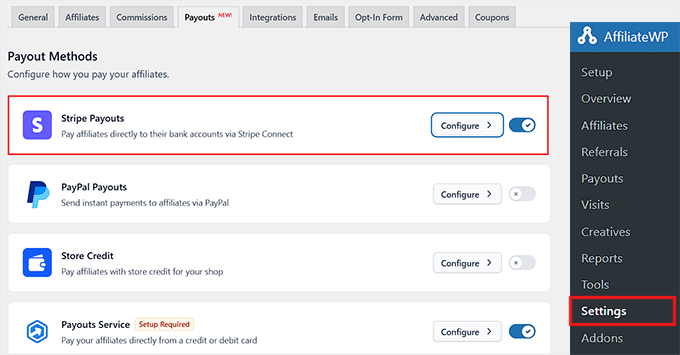
Para a maioria dos usuários, o método mais fácil é o Serviço de Pagamentos integrado. Ele permite que você pague seus afiliados diretamente em suas contas bancárias locais, sem que eles precisem de suas próprias contas de processamento de pagamentos.
Para ativá-lo, vá em AffiliateWP » Configurações e mude para a aba Pagamentos. A partir daí, você pode escolher um gateway de pagamento como o Stripe ativando o interruptor e adicionando os detalhes da sua conta.
Quando terminar, basta clicar no botão ‘Save Changes’ para salvar suas configurações.
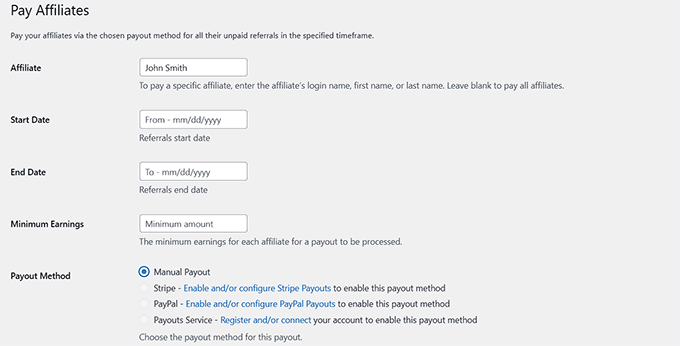
Alternativamente, você pode pagar seus afiliados manualmente acessando AffiliateWP » Indicações e clicando no botão 'Pagar Afiliados'.
Isso gera uma lista de pagamentos que você pode usar para enviar pagamentos via PayPal, cartão de crédito ou qualquer outro método de sua preferência. Recomendo esta opção se você quiser mais controle sobre cada pagamento ou precisar lidar com pagamentos únicos.
Etapa 9: Visualize os Relatórios do Seu Programa de Afiliados no AffiliateWP
Ficar de olho no desempenho do seu programa de afiliados é fundamental para o seu sucesso, e o AffiliateWP facilita isso com suas ferramentas de relatórios integradas.
Eu adoro este recurso porque ele oferece uma imagem clara de como os afiliados estão se saindo e quais estratégias estão gerando mais vendas.
Para começar, acesse a página AffiliateWP » Relatórios. Aqui, você terá uma visão geral completa do seu programa, incluindo referências totais, ganhos e atividade de afiliados.
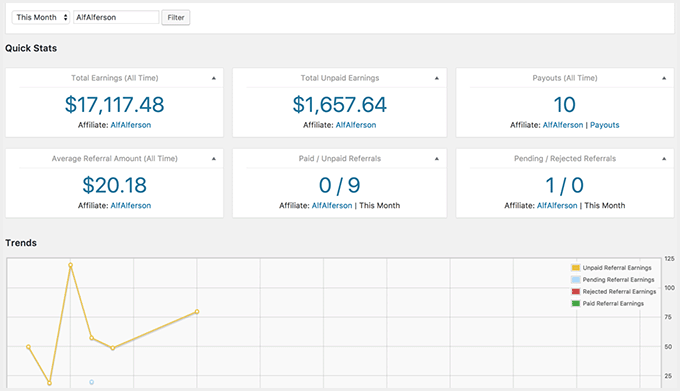
Você também pode filtrar os relatórios por período ou por afiliados individuais para obter insights mais detalhados. É uma maneira simples de identificar seus melhores desempenhos e otimizar seu programa para obter resultados ainda melhores.
Método 2: Execute um Programa de Afiliados Fácil com Easy Affiliate
Se você está procurando uma alternativa mais simples ao AffiliateWP, recomendo o Easy Affiliate.
Ao contrário do AffiliateWP, que é repleto de recursos avançados e integrações, o Easy Affiliate é leve, fácil de usar para iniciantes e rápido de configurar.
Eu geralmente o sugiro para sites de pequeno a médio porte ou para proprietários de sites que desejam executar um programa de referência tranquilo sem mergulhar em muitas configurações técnicas.
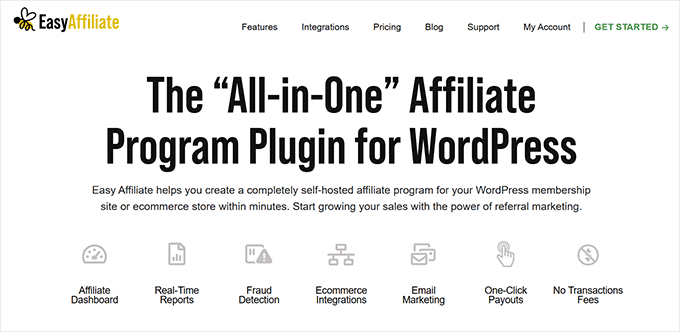
Eu configurei programas de referência em meu site de teste usando o Easy Affiliate, e adoro como ele é intuitivo. Você pode executar um programa de referência rapidamente, criar links de afiliados e gerenciar pagamentos, tudo dentro do seu painel do WordPress.
É perfeito se você não precisa de todos os recursos avançados que o AffiliateWP oferece, mas ainda deseja uma experiência profissional e perfeita para seus afiliados.
Se precisar de mais informações sobre a ferramenta, confira nossa análise do Easy Affiliate.
Passo 1: Instale e Ative o Easy Affiliate
Para começar, instale e ative o plugin Easy Affiliate no seu site WordPress. Se não tiver certeza de como fazer, confira nosso guia passo a passo sobre como instalar um plugin do WordPress — ele torna o processo super fácil.
📌Observação: Lembre-se de que o Easy Affiliate é um plugin premium e não possui uma versão gratuita.
Assim que o plugin for ativado, vá para a página Easy Affiliate » Configurações.
Role para baixo até o final e clique no botão ‘Iniciar Assistente de Configuração’.
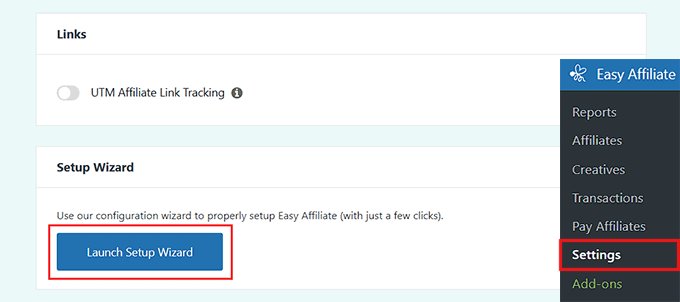
Eu sempre recomendo usar este assistente de configuração porque ele o orienta pelas configurações essenciais e prepara seu programa de afiliados rapidamente, sem que você precise adivinhar o que cada opção faz.
Passo 2: Configure o Assistente de Configuração do EasyAffiliate
Assim que o assistente de configuração abrir na sua tela, a primeira coisa que você precisará fazer é inserir sua chave de licença do plugin.
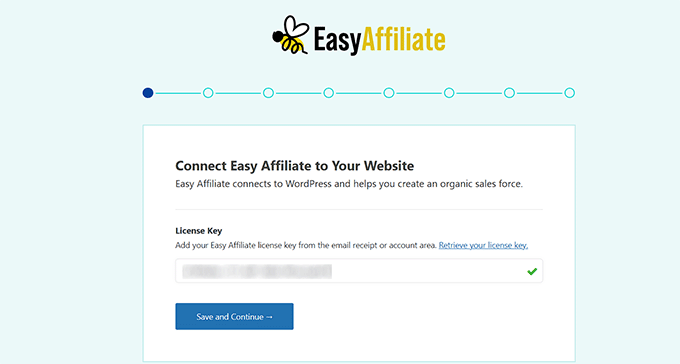
Você pode encontrar essas informações em sua conta no site do Easy Affiliate.
Se você já usou outro plugin de afiliados antes, o Easy Affiliate oferecerá a importação de seus dados. Caso contrário, simplesmente pule esta etapa e siga em frente.
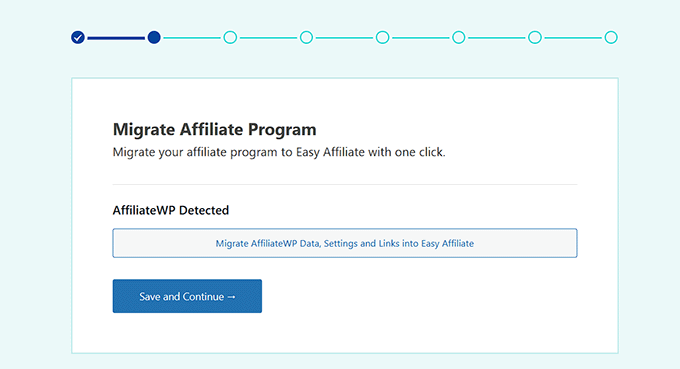
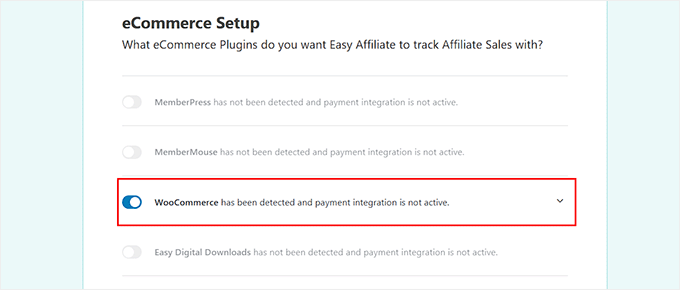
Em seguida, o plugin tentará detectar qual plataforma de eCommerce você está usando.
Basta clicar no botão de alternância ao lado da sua plataforma para prosseguir.
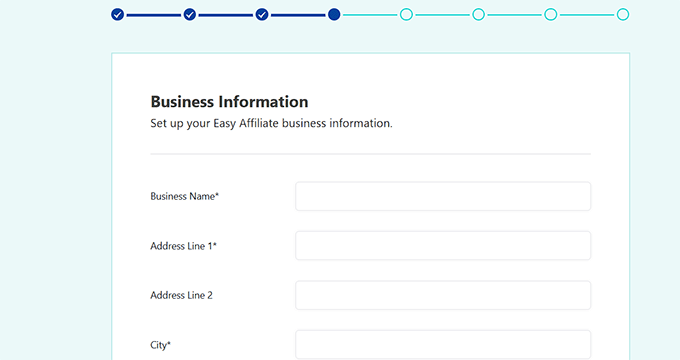
Em seguida, preencha as informações do seu negócio — nome, endereço e outros detalhes — e clique em ‘Continuar’.
Recomendo fornecer informações precisas aqui porque isso ajuda nos relatórios de afiliados e nos pagamentos posteriormente.
Agora é hora de configurar o registro de afiliados.
Você pode permitir que afiliados se inscrevam e aprovar solicitações manualmente, habilitar o registro público ou adicionar afiliados você mesmo.
Você também pode escolher quais informações coletar dos afiliados, como endereço comercial ou informações fiscais, e decidir se elas são obrigatórias durante o registro ou inseridas posteriormente em suas contas.
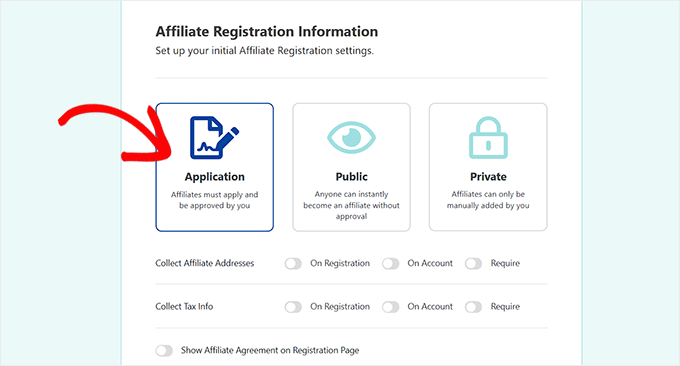
O plugin também permite que você exiba um acordo de afiliado. Você pode fazer o upload do seu próprio ou usar o gerador automático de acordos do Easy Affiliate preenchendo um formulário simples. Depois disso, clique em ‘Salvar e Continuar’.
Em seguida, defina sua comissão padrão — seja uma porcentagem ou um valor fixo — e configure as opções de pagamento. O Easy Affiliate suporta pagamentos recorrentes e permite que você envie pagamentos em massa manualmente ou automaticamente.
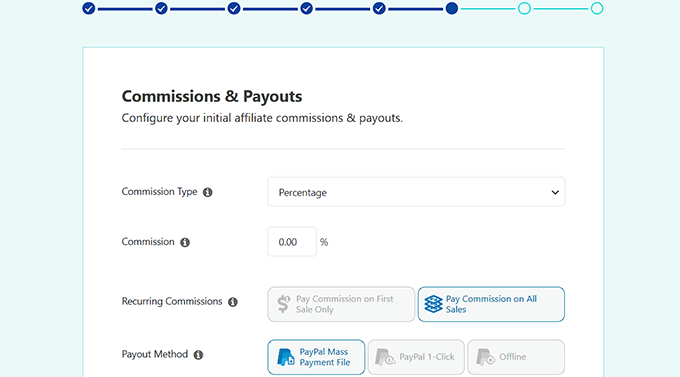
Assim que você clicar no botão ‘Salvar e Continuar’, você chegará à seção de Criativos.
Passo 3: Carregue Criativos de Afiliados
Após configurar suas taxas de comissão e opções de pagamento, o próximo passo no Assistente de Configuração é fazer o upload de seus criativos de afiliados.
Em marketing, “criativos” é apenas um termo para os materiais promocionais que você fornece aos seus afiliados. Esses recursos facilitam a promoção de seus produtos, mantendo sua marca consistente.
Aqui, você pode adicionar coisas como o logotipo do seu site, imagens de produtos, anúncios em banner e gráficos de mídia social.
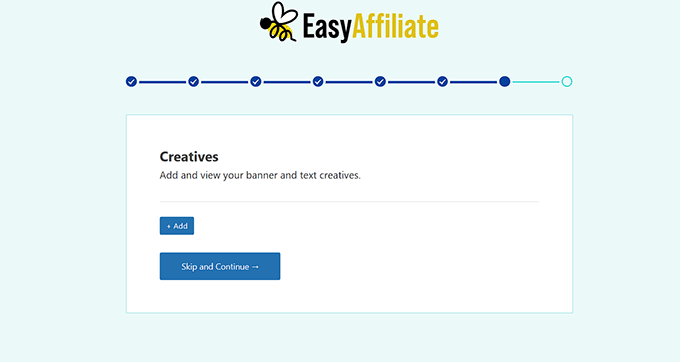
Recomendo adicionar tamanhos de banner padrão, como 300×250 e 728×90. Isso torna muito mais fácil para os afiliados encaixar os anúncios em seus sites.
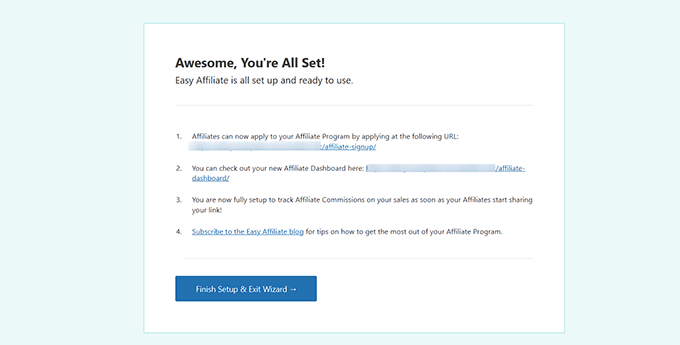
Assim que seus criativos forem carregados, clique em ‘Finalizar Configuração e Sair do Assistente’.
Seu programa de afiliados agora está totalmente configurado e pronto para os afiliados começarem a se inscrever e compartilhar seus produtos.
Etapa 4: Adicionar Links ao Seu Programa de Afiliados
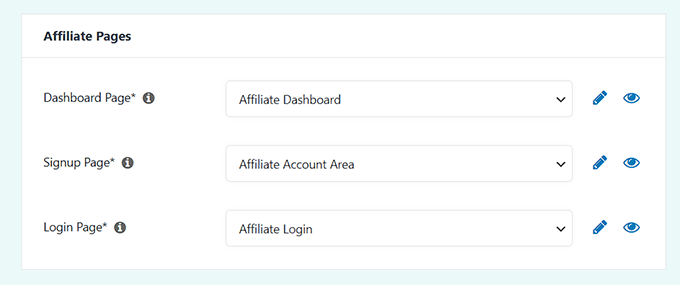
O Easy Affiliate cria automaticamente as páginas essenciais que seus afiliados precisam — como páginas de registro, login e painel de conta.
Você pode vê-las acessando Easy Affiliate » Configurações e rolando para baixo até a seção ‘Páginas de Afiliados’ na aba ‘Geral’.
Em seguida, é hora de facilitar a localização do seu programa. Você pode fazer isso adicionando o link do painel de afiliados ao menu de navegação, rodapé ou até mesmo a uma barra lateral do seu site.
Sugiro colocá-lo em um local visível para que os profissionais de marketing interessados possam se inscrever rapidamente e os afiliados recorrentes possam fazer login para ver seus relatórios.
Assim que o link estiver no lugar, seu programa de afiliados estará oficialmente pronto para os afiliados se juntarem e começarem a promover seus produtos.
Etapa 5: Visualizar o Painel e os Relatórios do Easy Affiliate
O Easy Affiliate também torna super fácil acompanhar o desempenho do seu programa de afiliados — tanto para você quanto para seus parceiros.
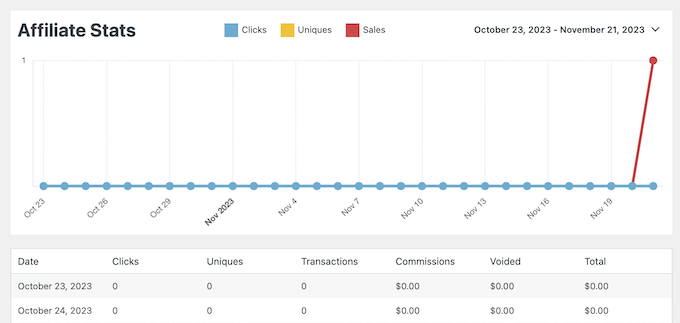
Como proprietário do site, acesse Easy Affiliate » Relatórios para ver toda a atividade no seu site. O painel fornece uma visão geral clara em gráfico das estatísticas de afiliados, e os mesmos dados são exibidos em tabelas abaixo para mais detalhes.
Você pode verificar essas estatísticas regularmente para ver quais afiliados estão tendo um bom desempenho e quais campanhas estão gerando mais vendas.
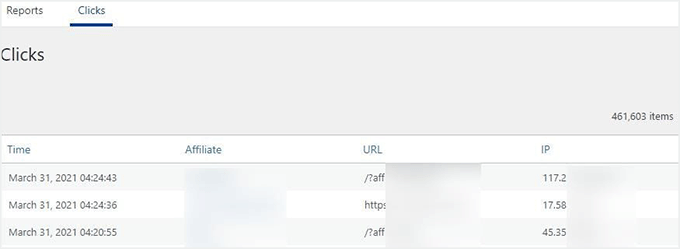
O Easy Affiliate também inclui rastreamento de links, para que você possa ver exatamente quais URLs de afiliados estão gerando mais cliques. Basta mudar para a aba ‘Cliques’ para obter uma visão detalhada de quais links estão tendo o melhor desempenho.
Isso ajuda você a entender o que está funcionando e dá aos seus afiliados feedback para otimizar suas promoções.
Passo 6: Gerenciar Afiliados
Uma vez que seu programa de indicação esteja funcionando, o Easy Affiliate facilita o gerenciamento de seus afiliados.
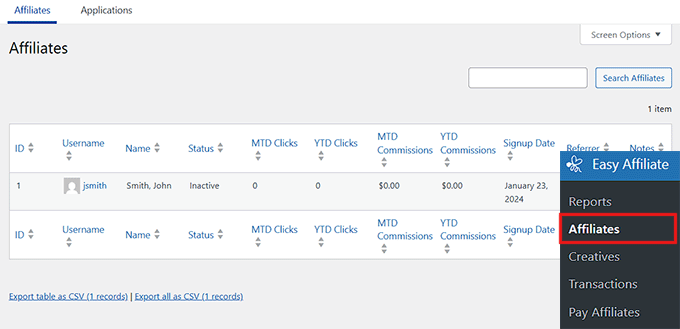
Para isso, vá para Easy Affiliate » Afiliados, e você verá uma lista de todos os afiliados que você aprovou ou adicionou manualmente ao seu site.
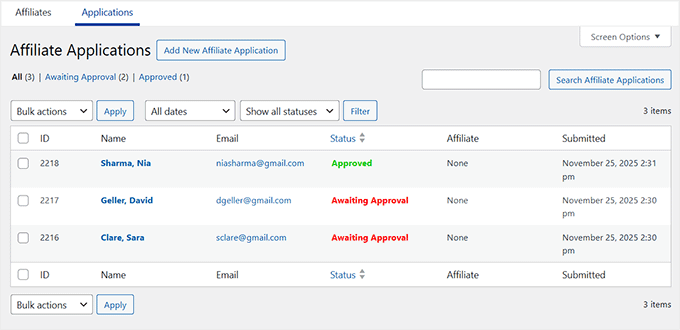
Para aprovar novas aplicações, mude para a aba 'Aplicações'. Aqui, você verá todos que estão aguardando aprovação. Você pode clicar no nome de um afiliado para ver os detalhes de sua aplicação.
Se tudo parecer bom, simplesmente aprove-os para que possam começar a promover seus produtos.
Esta etapa é importante para manter seu programa de afiliados organizado e garantir que apenas parceiros legítimos promovam ativamente seu negócio.
Passo 7: Estender a Funcionalidade com Addons
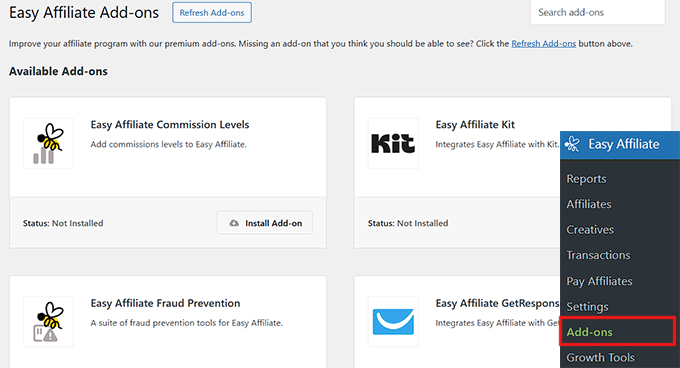
Uma das coisas que eu realmente gosto no Easy Affiliate é como é fácil estender sua funcionalidade com addons. Essas integrações podem ajudar você a levar seu programa de indicação para o próximo nível sem precisar de código personalizado.
O Easy Affiliate oferece add-ons para plataformas de marketing por e-mail, ferramentas de prevenção de fraudes, regras de comissão personalizadas, níveis de comissão avançados e muito mais.
Eu recomendo dar uma olhada nos addons disponíveis para ver quais se encaixam no seu programa e podem ajudar você a economizar tempo gerenciando afiliados.
Dependendo do seu plano de licença, você pode visualizar e ativar os add-ons indo em Easy Affiliate » Add-ons. A partir daí, basta alternar os que você deseja habilitar.
Método 3: Crie um Programa Indique um Amigo com RewardsWP
Se você está procurando um programa de indicação focado no cliente, em vez de um sistema de afiliados completo, recomendo usar o RewardsWP.
Ao contrário do AffiliateWP e do Easy Affiliate, que são projetados principalmente para trabalhar com afiliados de marketing, o RewardsWP se concentra em permitir que seus clientes existentes indiquem seus amigos.
Além disso, ele funciona diretamente no WooCommerce e no Easy Digital Downloads, tornando-o ideal para lojas de e-commerce que desejam recompensar os clientes por compartilharem seus produtos com amigos.
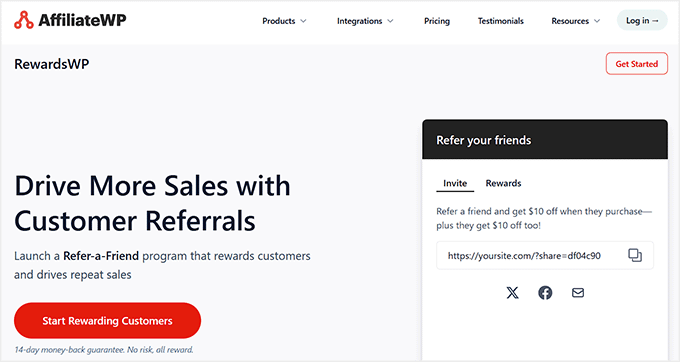
Para uma análise mais aprofundada do plugin, você pode conferir nossa análise completa do RewardsWP.
Passo 1: Instale e Ative o RewardsWP
Para começar, você precisará se inscrever para uma conta no site do RewardsWP e comprar uma licença, pois este é um plugin premium. Assim que sua conta for configurada, baixe o plugin.
Em seguida, instale e ative o RewardsWP no seu painel do WordPress. Se precisar de ajuda com isso, nosso guia para iniciantes sobre como instalar um plugin do WordPress torna tudo muito fácil.
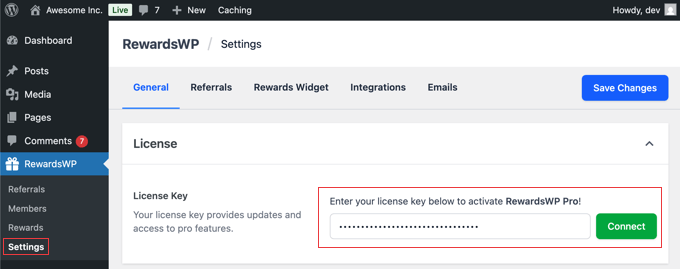
Após a ativação, vá para RewardsWP » Configurações para inserir sua chave de licença. Você pode encontrar essa informação na área da sua conta no site do RewardsWP ou no e-mail que eles enviaram após a compra.
Basta colar a chave no campo Chave de Licença e clicar em ‘Conectar’.
Etapa 2: Configure suas Recompensas de Indicação
Em seguida, é hora de configurar as recompensas para seus clientes e para os amigos que eles indicam. Eu sempre recomendo recompensar ambas as partes, pois isso torna o programa de indicação muito mais eficaz.
Para começar, vá para RewardsWP » Configurações no seu painel do WordPress e clique na aba ‘Indicações’. A partir daqui, ative o programa alternando o Status do Programa de ‘Inativo’ para ‘Ativo’.
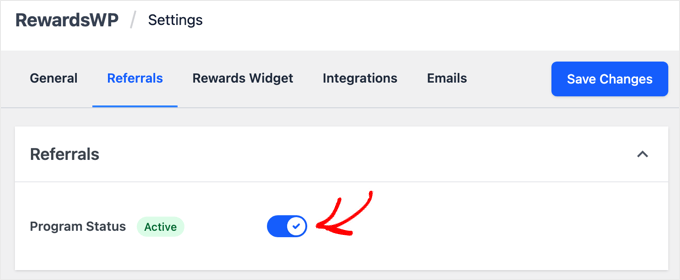
Agora você verá duas seções principais na página: Recompensa do Promotor (para seu cliente existente) e Prêmio para o Amigo (para o novo cliente).
Na minha experiência, recompensar apenas clientes existentes não incentiva tantos encaminhamentos. Amigos são muito mais propensos a usar um link de indicação se eles também ganharem algo com isso.

Basta clicar no botão ‘Adicionar Recompensa’, e um pop-up aparecerá onde você pode selecionar o tipo de incentivo que deseja oferecer.
Você tem várias opções, incluindo:
- Desconto em valor: Um valor fixo em dinheiro para abater da compra (como R$10 de desconto).
- Porcentagem de desconto: Um desconto percentual no pedido (como 15% de desconto).
- Frete grátis: Isenta os custos de envio para o pedido.
- Produto grátis: Oferece um produto específico da sua loja sem custo.
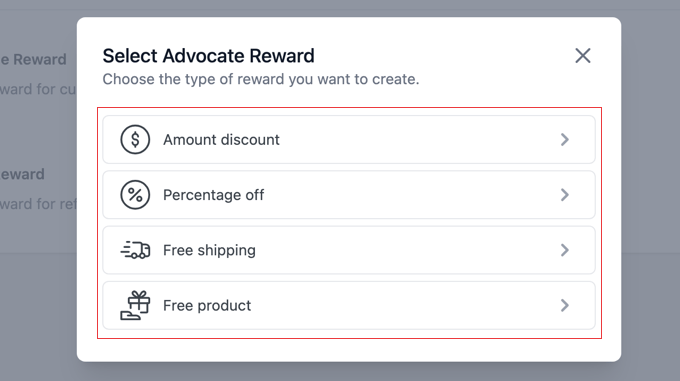
Como esta é a sua primeira vez usando um programa de indique um amigo, recomendo começar com 'Desconto de Valor', pois é simples e atraente para a maioria dos clientes.
Depois de selecionar um tipo de recompensa, você verá alguns campos para configurá-la. A partir daqui, você pode definir o valor exato do desconto e o gasto mínimo necessário para usar a recompensa.
Finalmente, a opção ‘Expiração da Recompensa’ determina por quanto tempo a recompensa é válida, com opções como 7 dias, 3 meses, 6 meses ou 1 ano.
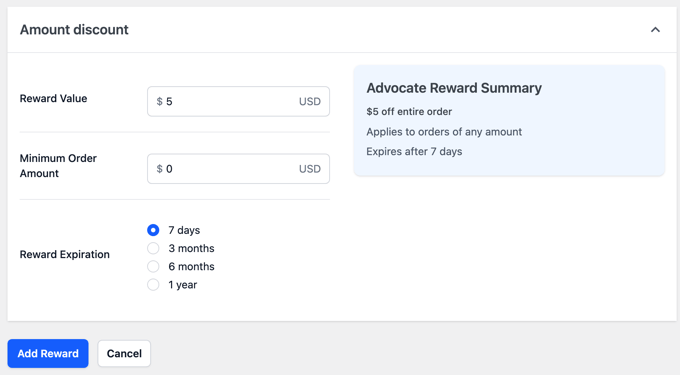
Quando terminar, não se esqueça de clicar em ‘Adicionar Recompensa’ na parte inferior para salvar suas configurações. Os outros tipos de recompensa funcionam de forma semelhante e são igualmente fáceis de configurar.
Depois de configurar a recompensa do Indicador, repita o processo para a recompensa do Amigo. Finalmente, clique em ‘Salvar Alterações’ no topo da tela para ativar seu programa de recompensas.
Passo 3: Personalize o Widget de Recompensas
Agora é hora de fazer seu programa de recompensas parecer ótimo e ser fácil de usar para seus clientes.
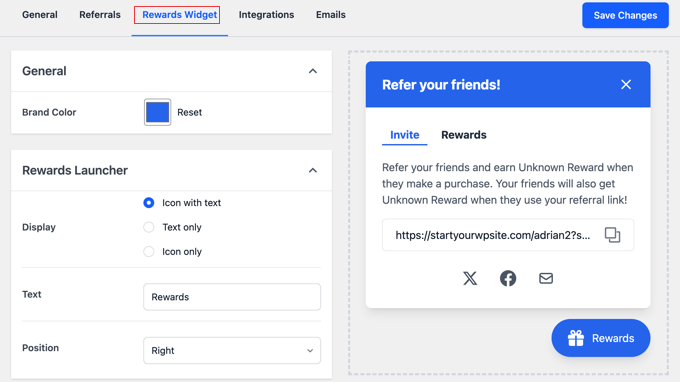
Para começar, mude para a aba ‘Widget de Recompensas’. Isso controla o widget flutuante que os clientes logados usarão para encontrar e compartilhar seus links de indicação. Aqui, você pode definir a cor da marca para a barra de título e os botões do widget para que eles se misturem perfeitamente ao design do seu site.
A opção ‘Exibição’ permite que você escolha como o botão do widget aparece — eu geralmente opto por “Ícone com texto” porque é claro e perceptível.
Você também pode ajustar o texto e a posição do botão, alterar o rótulo padrão “Recompensas” e decidir se o botão aparece no lado esquerdo ou direito da tela.
À medida que você faz esses ajustes, verá suas alterações na pré-visualização ao vivo à direita.
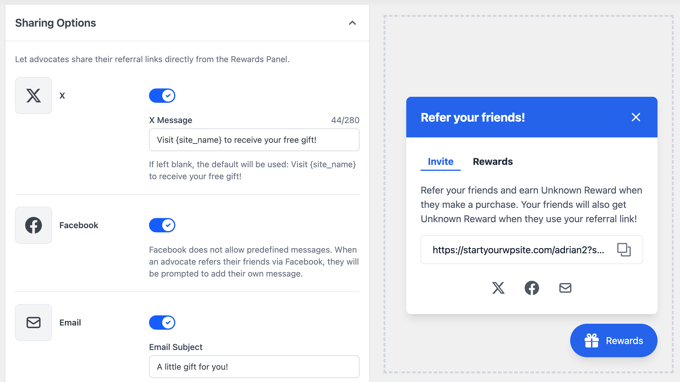
Em seguida, recomendo dar uma olhada nas ‘Opções de Compartilhamento’.
Você pode habilitar o compartilhamento para X (anteriormente Twitter), Facebook ou E-mail com um botão. Para compartilhamento social, você pode definir uma mensagem padrão que aparece quando os usuários compartilham seu link de indicação.
Se você quiser enviar um e-mail, pode personalizar a linha de assunto e a mensagem padrão.
Assim que tudo parecer bom, certifique-se de clicar em ‘Salvar Alterações’ no canto superior direito. Agora seu widget está ativo, e os clientes podem facilmente encontrar, compartilhar e usar seus links de indicação.
Etapa 4: Habilitar Integrações para Sua Loja (Opcional)
Se você administra uma loja online, é uma boa ideia conectar o RewardsWP à sua plataforma de eCommerce mudando para a aba ‘Integrações’.
É aqui que você pode conectar o plugin às plataformas usadas para vender produtos ou gerenciar assinaturas.
Para a maioria das lojas online, a integração principal é o WooCommerce, mas o RewardsWP também suporta o Easy Digital Downloads, que funciona bem para produtos digitais.
Habilitar uma integração permite que o RewardsWP rastreie automaticamente as compras, aplique recompensas e atribua créditos de indicação sem nenhum trabalho manual.
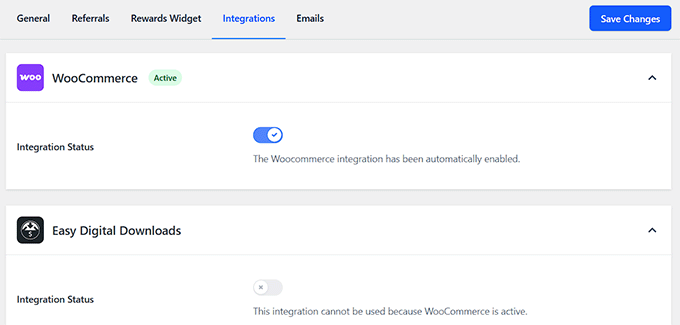
Para fazer isso, basta ativar a plataforma que você usa e clicar em ‘Salvar Alterações’.
Esta etapa é opcional — se o seu site não vende produtos online, você pode pular esta etapa e ainda assim executar um programa de indicação totalmente funcional.
Para lojas online, recomendo verificar novamente após a configuração se todas as compras estão sendo creditadas corretamente tanto para o promotor quanto para o amigo.
Etapa 5: Configurar Configurações de E-mail
O plugin RewardsWP envia dois tipos principais de e-mails, e é importante que eles pareçam vir diretamente da sua loja.
O primeiro e-mail é o convite que seu cliente (o Defensor) envia para o amigo dele, que você já personalizou nas configurações do Widget de Recompensas.
O segundo é um e-mail automatizado que notifica o Defensor quando o amigo dele faz uma compra com sucesso e a recompensa dele foi emitida.
Para configurar os detalhes do remetente para esses e-mails, mude para a aba ‘E-mails’. Comece inserindo o ‘Nome do Remetente’, que deve ser o nome da sua loja, para que os clientes reconheçam imediatamente de quem é o e-mail.
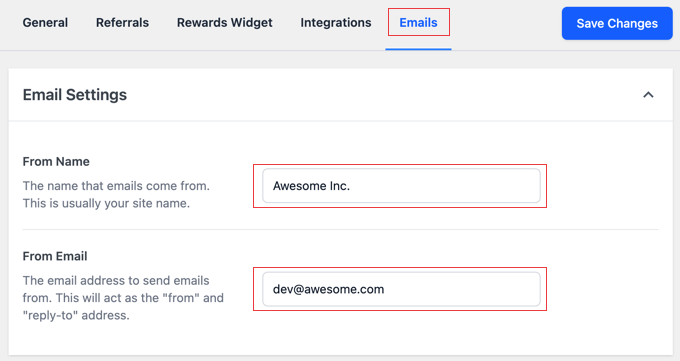
Em seguida, adicione o 'E-mail de', usando um endereço profissional associado ao seu site, como suporte@sua-loja.com. Isso garante que suas notificações de recompensa pareçam confiáveis e venham de uma fonte reconhecível.
Assim que estes campos forem preenchidos, clique em ‘Salvar Alterações’ para aplicá-los.
💡 Dica Profissional: Por padrão, o WordPress usa o e-mail PHP para enviar e-mails, o que pode ser não confiável e às vezes acaba na pasta de spam.
Para evitar isso, recomendo usar o WP Mail SMTP. É o melhor plugin SMTP do WordPress que conecta seu site a um remetente confiável para que todas as notificações de recompensa cheguem à caixa de entrada dos seus clientes de forma confiável.
Passo 6: Acompanhe o Sucesso do Seu Programa
Assim que seu programa de indicação estiver em funcionamento, você poderá ver facilmente o desempenho dele no seu painel do WordPress. Para visualizar um registro em tempo real de todas as atividades de indicação, vá para a página RewardsWP » Indicações.
Agora você verá uma tabela detalhada mostrando cada indicação, incluindo quem a enviou, quem a recebeu e seu status. Este é o melhor lugar para monitorar o sucesso do seu programa e ver quais clientes estão mais ativos.
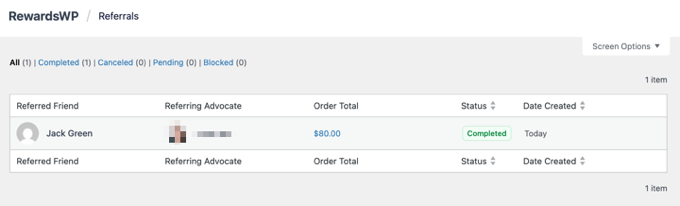
É uma boa ideia verificar esta página regularmente e identificar seus principais defensores. Você pode então contatá-los pessoalmente com uma mensagem de agradecimento ou até mesmo um cupom de bônus extra.
Isso não apenas fortalece seu relacionamento, mas também incentiva mais indicações ao longo do tempo.
Para obter orientações mais detalhadas, consulte nosso tutorial completo sobre como configurar um programa de indique um amigo no WordPress.
❌ Erros Comuns a Evitar ao Configurar um Programa de Afiliados
Gerenciar um programa de afiliados pode ser um grande impulso para o seu negócio, mas notei alguns erros comuns que frequentemente confundem os iniciantes.
Aqui está o que observar:
- Não Definir Regras Claras: Certifique-se de que seus afiliados saibam como funcionam as comissões, quando eles recebem o pagamento e quais tipos de promoções são permitidos. Um acordo de afiliação simples e claro ajuda muito.
- Ignorar Notificações por E-mail: Os afiliados precisam saber quando ganham recompensas, quando suas inscrições são aprovadas ou se uma indicação é rejeitada. Notificações adequadas mantêm seu programa transparente e constroem confiança.
- Negligenciar Rastreamento e Relatórios: Sem o rastreamento adequado, é difícil saber quais afiliados ou campanhas estão tendo bom desempenho. Verifique regularmente seus relatórios no AffiliateWP ou RewardsWP para se manter atualizado.
- Oferecer Recompensas Que Não São Motivadoras: Se o incentivo não for atraente, os afiliados não promoverão ativamente seus produtos. Teste diferentes recompensas para ver o que ressoa com seu público.
- Não Permitindo Auto-Indicações: Isso acontece quando as pessoas indicam a si mesmas apenas para obter um desconto em sua própria compra. Você deve garantir que seu programa tenha regras para evitar isso para não perder dinheiro.
- Permitindo Spam ou Cadastros Falsos: Proteja seu programa habilitando recursos como reCAPTCHA ou aprovando afiliados manualmente. Isso garante que apenas afiliados sérios estejam participando.
Evitar essas armadilhas comuns tornará seu programa de indicações mais profissional, confiável e eficaz.
Uma vez que esses fundamentos estejam estabelecidos, seu programa estará preparado para o sucesso a longo prazo e para afiliados satisfeitos que ajudarão ativamente a expandir seus negócios.
Perguntas Frequentes Sobre Programas de Indicação
Configurar seu programa de indicações é uma grande vitória para o seu negócio, mas sei que isso pode gerar algumas dúvidas sobre como tudo funciona e como gerenciá-lo.
Aqui estão as respostas para algumas das perguntas mais comuns que recebo de pessoas que estão apenas começando:
Qual é uma boa taxa de comissão para um programa de indicações?
A taxa de comissão ideal depende do seu setor e margens de lucro. Para produtos digitais como software ou cursos, uma taxa de 20-30% é comum. Para bens físicos, uma taxa de 5-10% é mais típica.
O segredo é oferecer uma comissão que seja atraente para os afiliados, mas que também seja lucrativa para o seu negócio. É uma boa ideia pesquisar o que empresas semelhantes no seu nicho estão oferecendo.
Como encontro afiliados para participar do meu programa?
O melhor lugar para começar é com seu próprio público. Você pode anunciar seu novo programa para sua lista de e-mails e seguidores nas redes sociais. Seus clientes mais fiéis geralmente se tornam os melhores defensores da sua marca.
Você também deve adicionar um link para a página de inscrição de afiliados no rodapé do seu site. Com o tempo, você pode entrar em contato diretamente com blogueiros e criadores de conteúdo do seu setor e convidá-los a participar.
Para começar, dê uma olhada em nossas escolhas para os melhores plugins de marketing de afiliados no WordPress.
Devo escolher AffiliateWP ou Easy Affiliate?
Ambos são plugins excelentes, e a escolha certa depende das suas necessidades.
AffiliateWP é uma solução incrivelmente poderosa e flexível com uma enorme biblioteca de integrações. É uma ótima opção se você deseja o máximo de recursos e planeja construir um programa de afiliados em larga escala.
Easy Affiliate é conhecido por sua simplicidade e facilidade de uso, com um assistente de configuração muito amigável. É uma opção ideal para iniciantes ou se você já usa outros produtos da mesma equipe, como o MemberPress.
Posso executar um programa de indicação gratuitamente?
Embora você possa tentar rastrear indicações manualmente, isso não é recomendado. Um plugin dedicado como AffiliateWP ou Easy Affiliate é um investimento necessário para garantir rastreamento preciso e pagamentos de comissão corretos.
Tentar gerenciar isso manualmente geralmente leva a erros e perda de confiança com seus afiliados. O custo do plugin economiza inúmeras horas e garante que seu programa funcione sem problemas.
Espero que este artigo tenha ajudado você a aprender como criar um programa de indicação no WordPress. Você também pode querer ver nosso guia sobre como escrever uma análise de produto de afiliado no WordPress ou conferir nossa seleção das melhores ferramentas de marketing de afiliados para WordPress.
Se você gostou deste artigo, por favor, inscreva-se em nosso Canal do YouTube para tutoriais em vídeo do WordPress. Você também pode nos encontrar no Twitter e no Facebook.


Mrteesurez
Este guia é ótimo. Implementei um programa de indicação no meu site usando o AffiliateWP, e tem sido uma ferramenta poderosa para gerar tráfego. A facilidade de rastrear indicações e recompensar clientes fiéis realmente ajudou a construir uma comunidade leal em torno da minha marca. Obrigado por detalhar os passos de forma tão clara.
WPBeginner Support
Glad our guide was helpful!
Admin
Haroon Shahid
Olá,
Eu quero que, quando um usuário se registrar no programa de afiliados, ele receba um Link de Indicação que possamos rastrear quantas pessoas clicam em seu link ou compram coisas a partir dele.
Qual plugin ou função precisamos? O Link de Indicação pode ser manual ou automático, não importa.
Obrigado
WPBeginner Support
Ambos os plugins devem permitir que você rastreie seus afiliados. Se você quisesse algo específico, recomendamos entrar em contato com o suporte do plugin, e eles poderão ajudar a esclarecer.
Admin
Brian
Estou procurando algo bem básico – eu só quero que as pessoas possam indicar seus amigos para minha newsletter gratuita, basicamente tudo o que elas precisam é de um URL de indicação exclusivo. Eu não preciso que elas façam login para nada, não há vendas, etc. Apenas algo rápido e fácil que se integre com o MailChimp.
Algo assim existe??
WPBeginner Support
If you’re using MailChimp then their Forward to a Friend link sounds like what you’re wanting
Admin
Michael
Por favor, como faço para que os usuários vejam o nome de usuário das pessoas que eles indicaram?
WPBeginner Support
Você precisaria verificar com o suporte do plugin de afiliados que você está usando para saber se essa é uma opção.
Admin
Bhupendra Singh Lodhi
Posso criar um programa de indicação no wp gratuitamente
Christopher Scott
Obrigado por isso. Eu nunca soube que esse recurso estava disponível no WordPress. Eu deveria ter sabido! O WordPress tem tudo. Adoro. Agradeço todos os seus tutoriais passo a passo aqui neste blog. Tenho lido por um tempo, mas raramente comento. Obrigado.
Friday Alex
Obrigado por isso. Eu realmente acho que vou implementar isso em minha loja.