


Imagine administrar seu próprio marketplace de produtos digitais onde criadores podem vender fotos, músicas, eBooks, cursos e muito mais, tudo sob sua marca.
É uma maneira poderosa de conectar vendedores com compradores ávidos, enquanto cria um fluxo de renda passiva para você.
A melhor parte? Você não precisa de nenhuma habilidade de codificação para fazer isso acontecer. Com o WordPress e as ferramentas certas, você pode construir um marketplace digital seguro e rico em recursos do zero.
Neste artigo, vamos guiá-lo pelo processo passo a passo: desde a escolha dos plugins certos até a configuração de pagamentos e a atração de seus primeiros vendedores. Ao final, você estará pronto para lançar seu próprio marketplace digital próspero com o WordPress.
Qual Plataforma Você Deve Usar para o Seu Marketplace de Produtos Digitais?
A melhor forma de criar um marketplace de produtos digitais é usando o WordPress com o Easy Digital Downloads.
Essa combinação oferece controle total sobre seu site, a flexibilidade para vender qualquer arquivo digital e todos os recursos que você precisa para gerenciar um marketplace multi-vendedor.
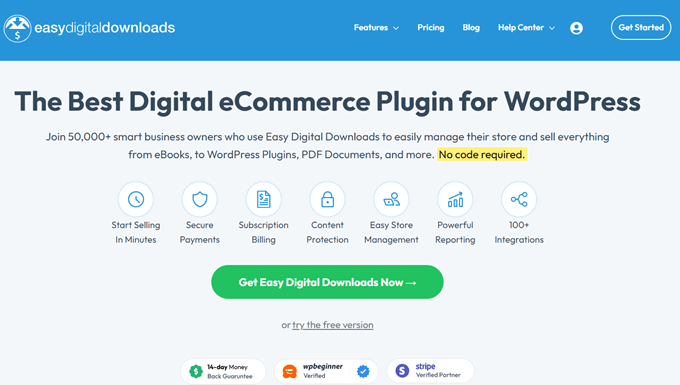
O WordPress é o melhor construtor de sites do mundo, impulsionando mais de 43% de todos os sites.
Quando combinado com o EDD, ele se torna uma poderosa plataforma de eCommerce projetada especificamente para produtos digitais.
Você pode vender ebooks, imagens, vídeos, plugins, fontes ou qualquer outro conteúdo para download, protegendo seus arquivos com opções integradas de licenciamento e associação.
Observação: Existem duas versões do WordPress. WordPress.com é uma plataforma hospedada com limitações, enquanto WordPress.org (WordPress auto-hospedado) lhe dá total propriedade e flexibilidade.
Para construir um marketplace, você precisará do WordPress.org junto com o plugin Easy Digital Downloads. Para mais detalhes, você pode ver nosso guia sobre a diferença entre WordPress.org vs. WordPress.com.
Nós mesmos usamos o EDD para vender plugins premium do WordPress e gerenciar chaves de licença.
Além disso, muitos outros criadores construíram lojas digitais e marketplaces escalonados com ele. Se você quer vender seus próprios produtos ou permitir que outros listem os deles, o EDD fornece todas as ferramentas que você precisa.
Agora, vamos guiá-lo através dos passos exatos para configurar um marketplace digital multi-fornecedor usando WordPress e Easy Digital Downloads:
- Passo 1: Obtenha seu Domínio, Hospedagem e SSL
- Step 2: Create Your Online Store With Easy Digital Downloads
- Step 3: Turn Your Online Store Into a Multi-Vendor Marketplace
- Passo 4: Personalize os E-mails do seu Marketplace de Produtos Digitais
- Passo 5: Escolha e Personalize seu Tema do WordPress
- Passo 6: Adicione a Página do Painel do Fornecedor ao Menu de Navegação
- Step 7: Start Marketing Your New Marketplace
- Perguntas Frequentes Sobre a Criação de um Marketplace de Produtos Digitais
Passo 1: Obtenha seu Domínio, Hospedagem e SSL
Para começar a vender downloads digitais com WordPress, você precisará de um nome de domínio, hospedagem web e um certificado SSL.
- Um nome de domínio é o endereço do seu site na internet. É o que os visitantes digitarão em seus navegadores para acessar seu site, como ‘wpbeginner.com’.
- Hospedagem web é um serviço que armazena os arquivos do seu site e downloads digitais. Para te ajudar, selecionamos algumas das melhores hospedagens WordPress que você pode comprar.
- Um certificado SSL é necessário para criar uma conexão segura entre seu site e os usuários, para que você possa aceitar pagamentos online.
Um dos nossos principais provedores de hospedagem recomendados, o SiteGround, oferece hospedagem gerenciada WordPress para Easy Digital Downloads. Ele vem com um certificado SSL gratuito, EDD pré-instalado e recursos de otimização. Além disso, você obtém um grande desconto!
Vamos percorrer como comprar seu domínio, hospedagem web e certificado SSL.
Vá em frente e abra o site do SiteGround em uma nova aba para que você possa acompanhar. A primeira coisa que você precisa fazer é clicar no botão 'Get Plan'.
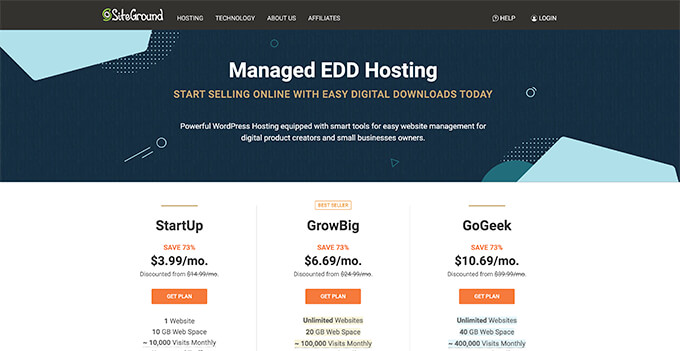
Depois disso, o SiteGround pedirá que você insira um nome de domínio para o seu site. Se você ainda não tem um nome em mente, pode consultar nosso guia sobre como escolher o melhor nome de domínio.
Por último, você precisará adicionar as informações da sua conta.
Você também poderá comprar alguns extras opcionais. Você sempre pode adicioná-los mais tarde, se precisar deles. Se você não tiver certeza, recomendamos pular esta etapa.
Após inserir seus dados de pagamento, o SiteGround enviará um e-mail com instruções sobre como fazer login na sua conta de hospedagem. Este é um painel de controle de hospedagem web onde você pode gerenciar seu novo site.
Simplesmente faça login na sua conta SiteGround e você verá que o SiteGround já instalou o WordPress para você. Ele também pré-instalou o Easy Digital Downloads.
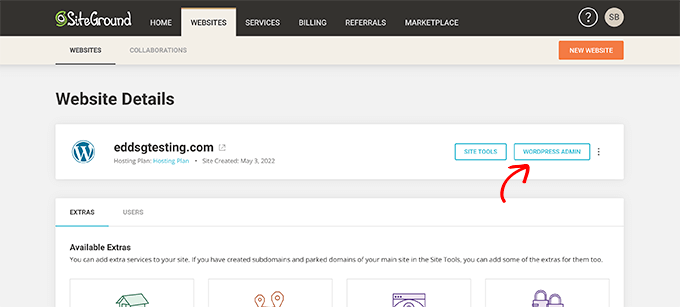
Você pode então clicar no botão ‘WordPress Admin’. Isso o levará ao painel do seu site WordPress.
Se, por algum motivo, você não quiser usar o SiteGround, também é possível instalar o WordPress em outras empresas de hospedagem como Bluehost, Hostinger e WP Engine seguindo um processo semelhante.
Etapa 2: Crie sua loja online com Easy Digital Downloads
Por padrão, o WordPress não inclui funcionalidade de comércio eletrônico nativamente, então você precisará de um plugin para vender downloads digitais.
Usaremos o plugin Easy Digital Downloads para adicionar os recursos de e-commerce multi-vendedor que precisamos.
Para mais informações, veja nossa análise completa do Easy Digital Downloads.
Se você aproveitou nossa oferta de hospedagem SiteGround EDD na etapa anterior, então o Easy Digital Downloads já está instalado em seu site. Você pode prosseguir para a seção 'Inserindo as informações do seu negócio e localização' abaixo.
Mas se você estiver usando outro provedor de hospedagem, então você primeiro precisa instalar e ativar o plugin Easy Digital Downloads. Para mais detalhes, veja nosso guia passo a passo sobre como instalar um plugin do WordPress.
Observação: O plugin Easy Digital Downloads é gratuito para começar. No entanto, para adicionar os recursos multi-vendedor necessários para um marketplace, você precisará de um ‘Professional Pass’.
Neste guia, vamos guiá-lo através da configuração inicial usando primeiro o plugin gratuito e, em seguida, mostraremos exatamente como adicionar os recursos pagos de marketplace posteriormente.
Insira as Informações da Sua Empresa e Localização
Após a ativação, você precisa visitar a página Downloads » Configurações na sua área de administração do WordPress. Isso iniciará o assistente de configuração do Easy Digital Downloads.
Na primeira página do assistente de configuração, você será solicitado a inserir o nome e a localização da sua empresa.
Você pode se perguntar por que sua localização é necessária se você não vende produtos físicos. Isso ocorre porque, quando um cliente faz uma compra, o Easy Digital Downloads usa as informações de país e estado para preencher automaticamente certos campos.
Além disso, sua localização pode ser usada para calcular o imposto sobre vendas.
Para adicionar sua localização, abra o menu suspenso ‘País do Negócio’. Agora você pode selecionar o país em que sua empresa está sediada.
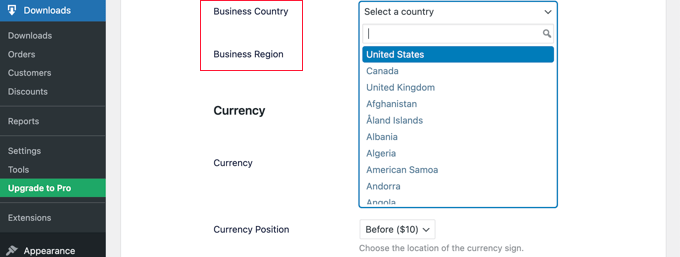
Em seguida, encontre o campo ‘Região do Negócio’. Aqui, você pode digitar o estado ou província onde sua loja opera.
Dependendo da sua localização, você também pode querer personalizar a moeda usada em seu site. Por padrão, o Easy Digital Downloads exibe todos os seus preços em dólares americanos. Ele também coloca o sinal de dólar antes do preço, então cinco dólares é exibido como ‘$5.’
Para alterar as configurações de moeda padrão, role para baixo até a seção Moeda e abra o menu suspenso ‘Moeda’. Agora você pode escolher uma nova moeda.
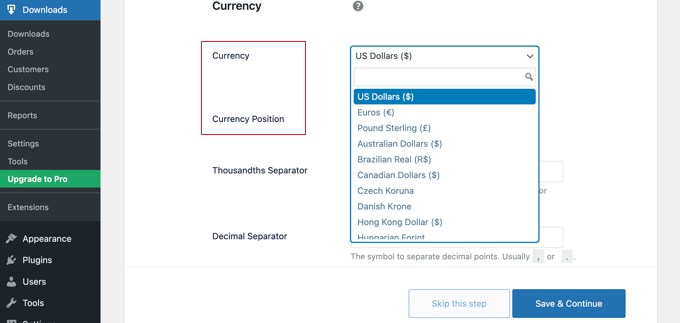
Observe que alguns gateways de pagamento podem não aceitar todas as moedas. Se você tiver dúvidas, é uma boa ideia verificar o site do gateway de pagamento escolhido. A maioria dos gateways de pagamento tem uma lista das moedas que eles suportam.
Quando terminar, você precisará clicar no botão ‘Salvar e Continuar’. Isso o levará para a próxima página, onde você poderá configurar seus métodos de pagamento.
Configure Seus Métodos de Pagamento
Se você deseja vender produtos digitais, precisará de uma maneira de coletar pagamentos online.
Stripe é uma das principais empresas de pagamento que não exige um processo demorado para se inscrever em uma conta de comerciante. Eles permitem que qualquer pessoa com um negócio legítimo aceite pagamentos com cartão de crédito online.
Para começar rapidamente com a Stripe, basta clicar no botão ‘Conectar com Stripe’.
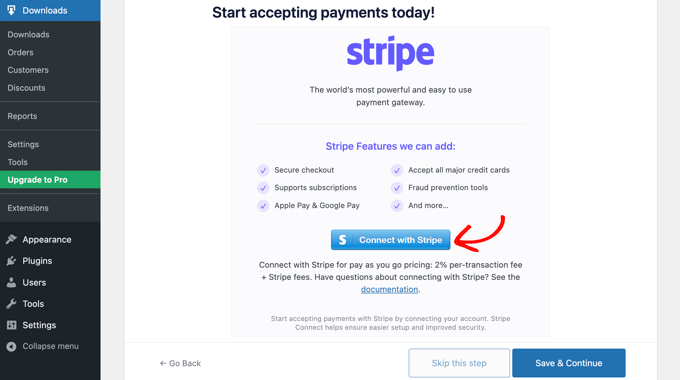
Isso abrirá um assistente de configuração, que o ajudará a conectar seu site ao Stripe.
Se precisar, você pode adicionar mais gateways de pagamento depois. Basta dar uma olhada nas opções na página de extensões do Easy Digital Download, como PayPal, Braintree, Authorize.net e muito mais.
Quando terminar, basta clicar no botão ‘Salvar e Continuar’ na parte inferior da tela.
Configure Seus Recibos
Toda vez que alguém compra um download digital, o Easy Digital Downloads enviará um e-mail para eles.
Este e-mail tem um link que o cliente pode usar para baixar o arquivo que acabou de comprar.
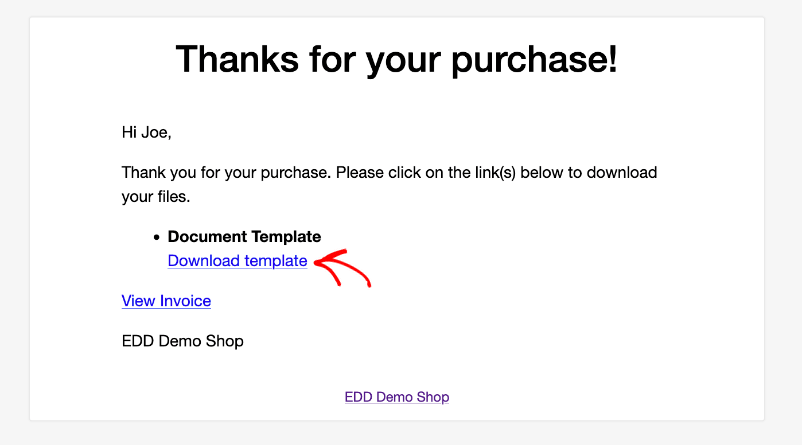
Você pode configurar este e-mail adicionando seu próprio texto e marca. Uma marca forte pode fazer seu negócio online parecer mais profissional e inspirar lealdade.
Para adicionar um logotipo aos seus e-mails, clique no botão ‘Anexar Arquivo’ e carregue ou escolha uma imagem existente da sua biblioteca de mídia do WordPress.
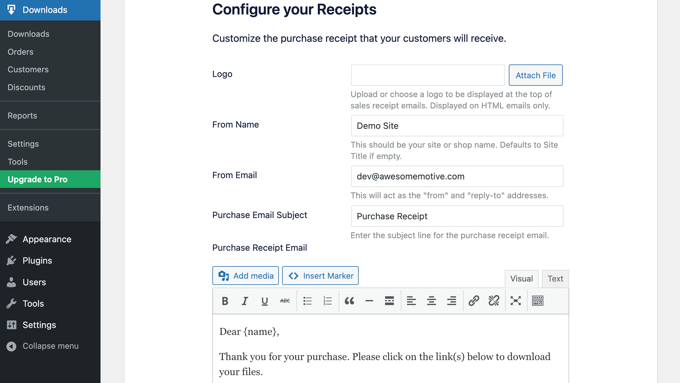
Você também pode adicionar um ‘Nome de Remetente’. Este nome será exibido na caixa de entrada do cliente. Você vai querer usar algo que informe imediatamente aos clientes quem você é, como o nome do seu site.
Você também precisará adicionar um ‘E-mail de Remetente’. Este e-mail atuará como o endereço de ‘remetente’ e ‘responder para’. Como os clientes podem responder às suas mensagens, você vai querer usar um endereço de e-mail profissional que você verifica com frequência.
Assim que estiver satisfeito com a marca do seu e-mail, você pode gostar de editar o conteúdo do recibo por e-mail. Tenha em mente que a mensagem padrão funcionará bem para a maioria dos marketplaces.
Após fazer suas alterações, certifique-se de clicar no botão ‘Salvar e Continuar’.
💌 Garanta que Todos os E-mails Sejam Entregues

Por padrão, o WordPress usa o e-mail PHP, que pode ser não confiável e muitas vezes envia e-mails para a pasta de spam.
WP Mail SMTP é a solução nº 1 para corrigir problemas de e-mail do WordPress.
Ele conecta seu site a remetentes confiáveis como Gmail, Outlook ou Amazon SES, garantindo que seus e-mails cheguem rapidamente e mantenham os clientes satisfeitos.
Selecione Ferramentas de Conversão e Otimização
O assistente de configuração agora oferecerá a instalação de algumas ferramentas gratuitas para ajudar a aumentar as conversões e otimizar sua loja digital.
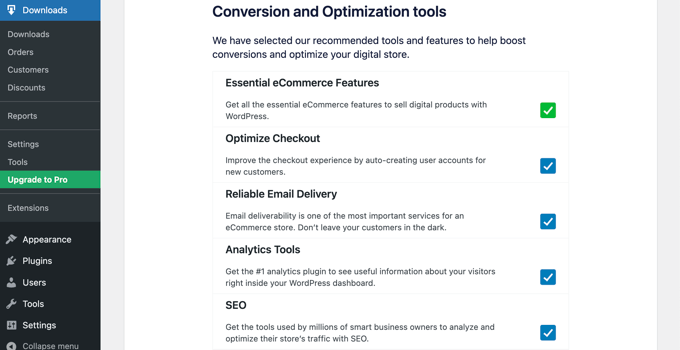
Essas ferramentas incluem:
- Registro Automático é uma extensão do Easy Digital Downloads que otimiza a experiência de checkout, criando automaticamente contas de usuário para novos clientes.
- WP Mail SMTP é um plugin que garante que seus e-mails sejam entregues de forma confiável aos seus clientes e não se percam ou acabem na pasta de spam.
- MonsterInsights é a melhor solução de análise para WordPress que ajuda você a ver de onde vêm seus visitantes e o que eles fazem em seu site.
- All in One SEO é o melhor plugin de SEO para WordPress que pode ajudar você a otimizar seu site para mecanismos de busca para obter mais tráfego e vendas.
Recomendamos manter todas as caixas marcadas. No entanto, você pode desmarcar as caixas de quaisquer ferramentas que não desejar instalar.
Você também encontrará um botão de alternância onde pode ajudar a melhorar o Easy Digital Downloads compartilhando dados de uso anônimos com os desenvolvedores. Você pode saber mais em nosso guia sobre dar permissão para plugins do WordPress coletarem dados.
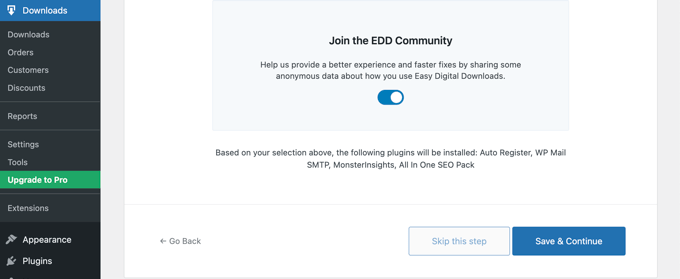
Depois de fazer suas seleções, basta clicar no botão ‘Salvar e Continuar’ na parte inferior da página.
Adicione Seu Primeiro Produto
Você está agora na última página do assistente de configuração do Easy Digital Downloads. Aqui, você pode adicionar seu primeiro produto ao seu site.
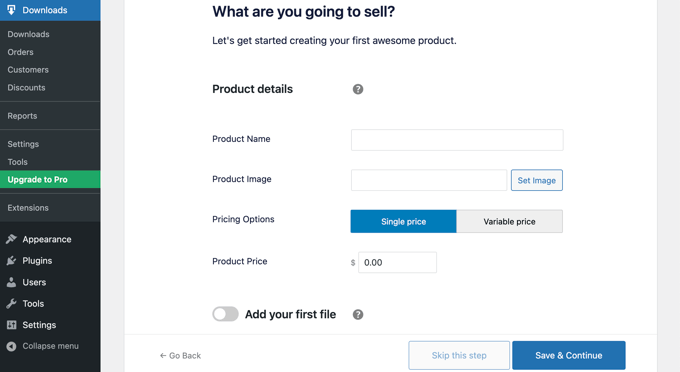
Se você estiver pronto para adicionar um novo produto agora, poderá inserir seus detalhes no formulário e, em seguida, clicar no botão ‘Salvar e Continuar’.
Caso contrário, sinta-se à vontade para clicar no botão ‘Pular esta etapa’ para finalizar o assistente de configuração do Easy Digital Downloads.
Parabéns, você concluiu a configuração inicial da sua loja online. O próximo passo será transformá-la em um marketplace multi-vendedor.
Etapa 3: Transforme Sua Loja Online em um Marketplace Multi-Vendedor
Agora que você criou uma loja online usando o Easy Digital Downloads, precisará adicionar recursos extras para transformá-la em um marketplace multi-vendedor.
Isso inclui permitir que outras pessoas adicionem produtos digitais ao seu site, além da capacidade de dividir os pagamentos entre sua loja e o vendedor. Se software for vendido em seu site, você também precisará gerenciar chaves de licença.
Compre um Passe Profissional
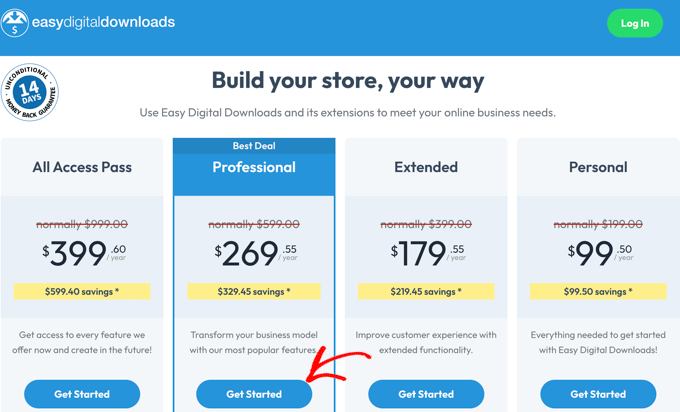
Para fazer todas essas coisas, você precisará comprar um Professional Pass ou superior e instalar as extensões de que precisa. Você pode comprar o passe no site do Easy Digital Downloads.
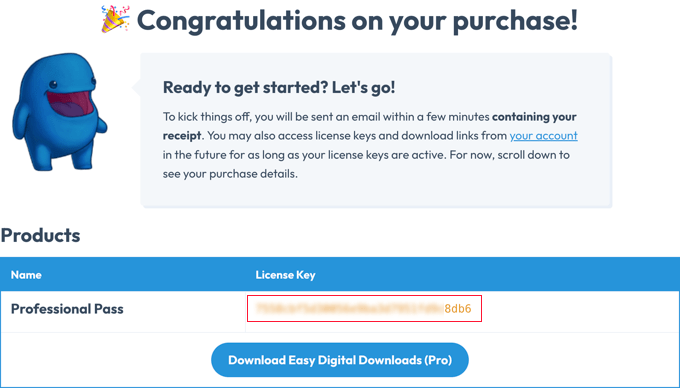
Assim que sua compra for concluída, você será levado a uma página de confirmação que exibirá sua chave de licença.
Você deve copiar esta chave para poder colá-la no plugin Easy Digital Downloads em seu site WordPress.
Agora, simplesmente retorne ao seu site.
Aqui, você precisa navegar até a página Downloads » Configurações na área administrativa do WordPress.
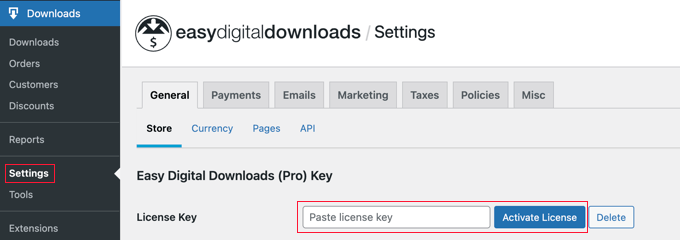
Você deve colar a chave no campo 'Cole a chave de licença'. Depois disso, você precisará clicar no botão 'Verificar Chave de Licença'.
Na próxima página, simplesmente clique no botão 'Conectar e Instalar Easy Digital Downloads (Pro)' para continuar.
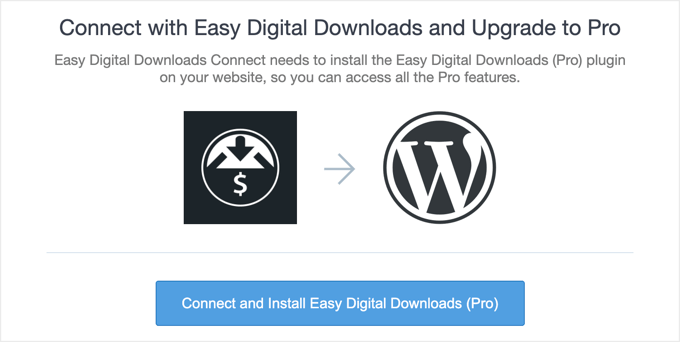
Os recursos Pro do plugin serão desbloqueados e uma mensagem de 'Sucesso' será exibida.
Assim que você clicar no botão 'OK', você será redirecionado de volta para a página de Configurações do Easy Digital Downloads.
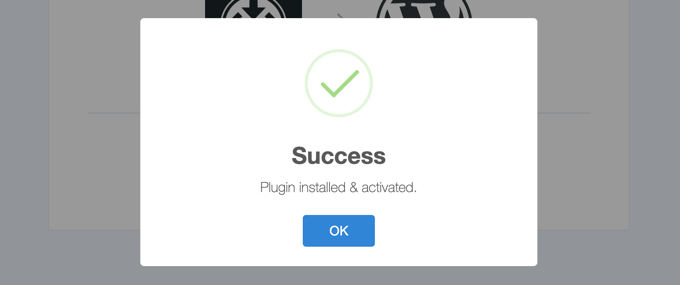
Agora, você está pronto para configurar as extensões Pro para permitir que vários fornecedores vendam produtos digitais em seu site.
Configurar a Extensão de Submissões de Frontend
A primeira extensão Easy Digital Downloads que você precisa instalar é a Frontend Submissions. Isso permitirá que vários fornecedores adicionem seus produtos digitais ao seu site. Também permite que você aprove seus produtos antes que eles fiquem disponíveis para venda.
Basta navegar até Downloads » Extensões e procurar por Frontend Submissions.
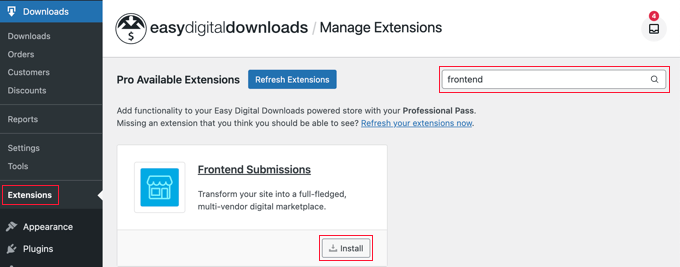
Assim que encontrá-la, basta clicar no botão ‘Instalar’.
Após a conclusão da instalação da extensão, você precisará clicar no botão ‘Ativar’.
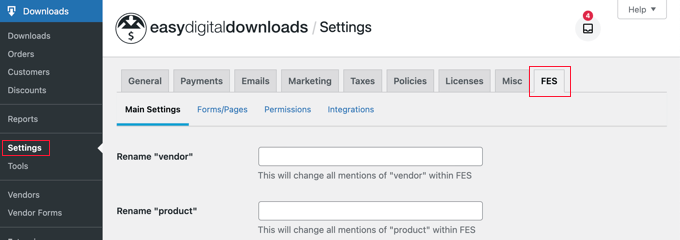
Agora você precisa voltar para a página Downloads » Configurações e, em seguida, clicar na aba ‘FES’ (que significa Frontend Submissions) que foi adicionada.
Os termos ‘fornecedor’ e ‘produto’ funcionarão para a maioria dos marketplaces de produtos digitais. No entanto, se você desejar usar termos diferentes, poderá digitá-los nos dois primeiros campos desta página.
Em seguida, você pode rolar para baixo até o campo Anúncio do Fornecedor. Esta será a mensagem que seus fornecedores verão quando fizerem login em seu site e acessarem a página do Painel do Fornecedor.
Simplesmente digite a mensagem que você deseja que eles vejam na caixa de texto.
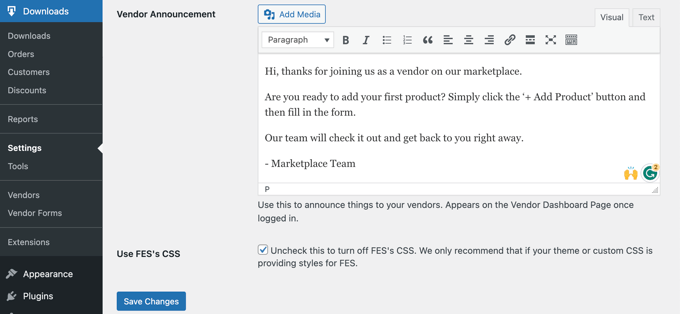
Certifique-se de clicar no botão ‘Salvar Alterações’ na parte inferior quando terminar.
Configurar a Extensão de Comissões
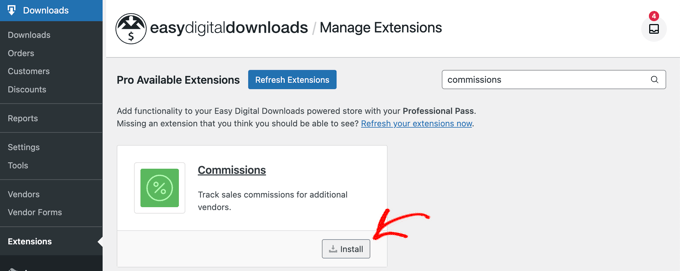
Em seguida, você precisa instalar uma segunda extensão Easy Digital Downloads. A extensão Commissions permitirá que você configure qual porcentagem de cada venda vai para o fornecedor e qual porcentagem vai para sua loja.
Você precisa navegar até Downloads » Extensões e instalar a extensão Commissions. Após a conclusão da instalação da extensão, você precisará clicar no botão ‘Ativar’.
Agora, você precisa voltar para a página Downloads » Configurações e clicar na aba Extensões. Na seção ‘Configurações de Comissões’, você encontrará opções para a porcentagem padrão que seus fornecedores receberão e mais.
A primeira opção é a ‘Taxa padrão’ que seus fornecedores farão a partir de uma venda. O padrão é 60%, mas você pode alterá-lo para qualquer número que desejar.
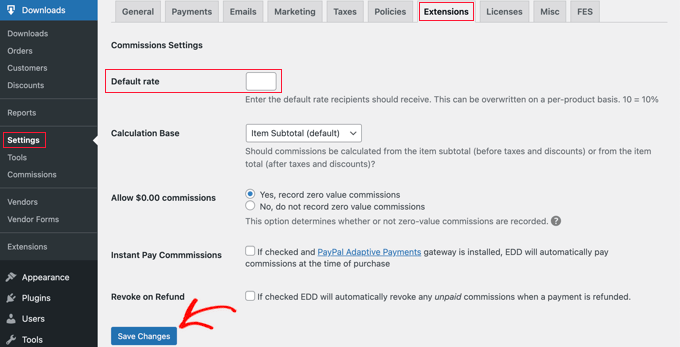
As configurações padrão para as outras opções funcionarão para a maioria dos marketplaces digitais, então você só precisa alterá-las se tiver uma necessidade específica.
Depois de terminar de configurar a extensão, não se esqueça de clicar no botão ‘Salvar Alterações’ na parte inferior da tela.
💡Dica Profissional: Para atrair os melhores fornecedores, recomendamos a criação de uma página de ‘Diretrizes para Fornecedores’ em seu site. Isso ajuda a definir expectativas claras desde o início.
Aqui estão algumas coisas importantes para incluir:
- Taxas de comissão (por exemplo, fornecedores ganham 70% de cada venda).
- Cronograma de pagamento (por exemplo, quando e como eles serão pagos).
- Regras de conteúdo (quais tipos de produtos são permitidos).
- Política de suporte (quem lida com o suporte ao cliente e reembolsos).
Opcional: Configurar a Extensão de Licenciamento de Software
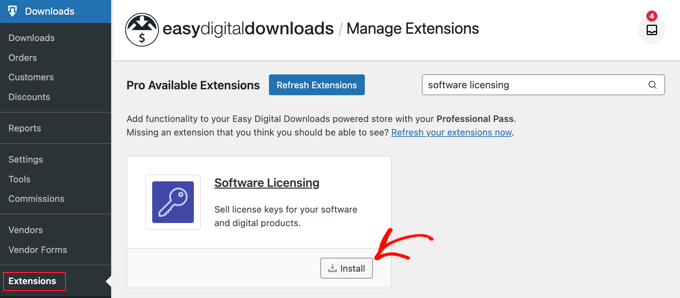
Se você planeja permitir que os usuários vendam produtos como software ou plugins do WordPress, então você também precisará da extensão de Licenciamento de Software.
Ela gera uma chave de licença exclusiva para cada compra para impedir que os clientes compartilhem o produto com outras pessoas. Esta é uma maneira importante de proteger as vendas de seus fornecedores.
Isso pode ser instalado na página Downloads » Extensões.
Você pode configurar esta extensão indo para Downloads » Configurações » Extensões.
Em seguida, abra a aba ‘Licenciamento de Software’.
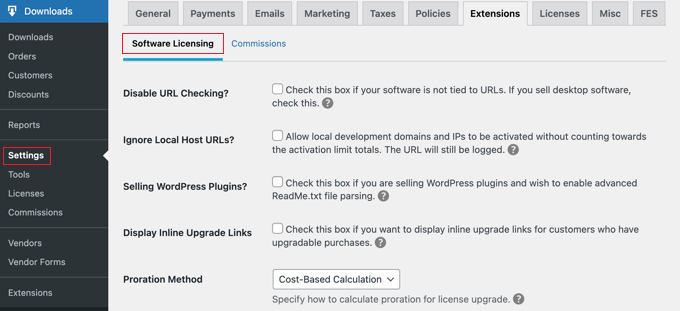
As opções que você escolher dependerão das necessidades do seu marketplace e dos tipos de downloads que estão sendo vendidos.
Você pode saber mais na página Licenciamento de Software do site do Easy Digital Downloads.
Passo 4: Personalize os E-mails do seu Marketplace de Produtos Digitais
Easy Digital Downloads inclui e-mails padrão para quando seus usuários se inscrevem para se tornarem um vendedor, realizam uma venda e muito mais.
Embora as mensagens padrão funcionem bem para a maioria dos marketplaces, você pode gostar de personalizá-las para combinar com seu estilo e marca.
Para fazer isso, você precisará navegar até a página Download » Configurações e clicar na aba ‘E-mails’. Você encontrará links na parte superior para diferentes tipos de e-mails, incluindo e-mails para ‘Notificações de Comissão’ e ‘Envios de Frontend’.
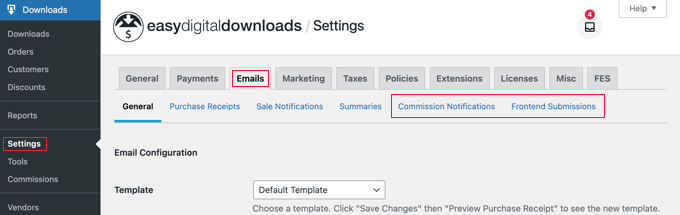
Ao clicar no link ‘Envios de Frontend’, você verá uma lista de e-mails.
Estes incluem ‘Aplicação de Vendedor’, ‘Novo Produto’, ‘Produto Editado’, ‘Aplicação Recebida’ e mais.
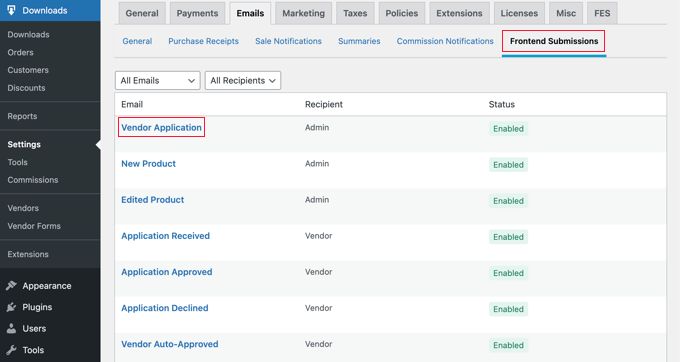
Você pode personalizar cada e-mail clicando em seu título.
Por exemplo, se você clicar em ‘Aplicação de Vendedor’, poderá personalizar o e-mail de notificação que receberá sempre que alguém se candidatar para se tornar um vendedor.
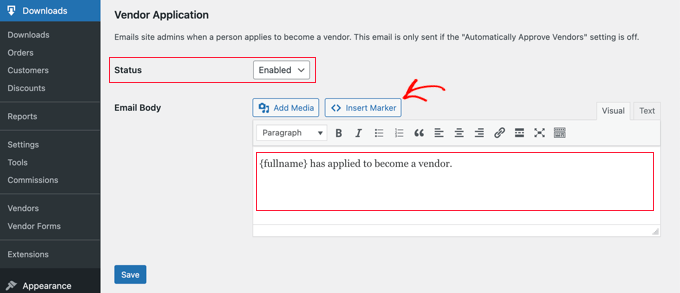
Se você preferir verificar as novas aplicações de vendedores manualmente, poderá selecionar ‘Desativado’ no menu suspenso Status.
Observação: Por padrão, todas as aplicações de vendedores são aprovadas automaticamente, e o e-mail de Aplicação de Vendedor não será enviado. Você pode alterar essa configuração navegando para Downloads » Configurações » FES » Permissões e desmarcando a caixa ‘Aprovar Vendedores Automaticamente?’.
Alternativamente, você pode gostar que o e-mail informe mais informações sobre a pessoa que está se candidatando para se tornar um vendedor. Você pode fazer isso editando o campo ‘Corpo do E-mail’.
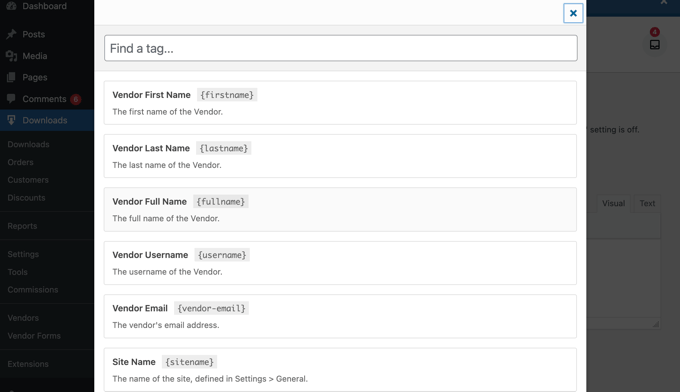
Para adicionar informações pessoais sobre o candidato, você deve inserir marcadores para o nome dele, endereço de e-mail, nome do site e muito mais. Basta clicar no botão ‘Inserir Marcador’ e escolher as tags no pop-up.
Depois de terminar de personalizar o e-mail, não se esqueça de clicar no botão ‘Salvar’ para armazenar suas configurações.
Você também pode personalizar o e-mail que seus vendedores receberão quando fizerem uma venda, clicando no link ‘Notificações de Comissão’ no topo da página.
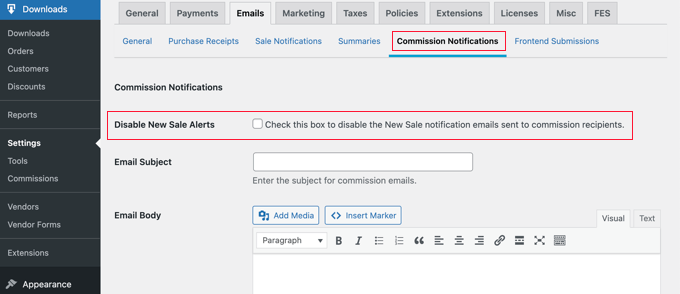
O corpo do e-mail está em branco por padrão, o que significa que o vendedor receberá o e-mail de notificação padrão.
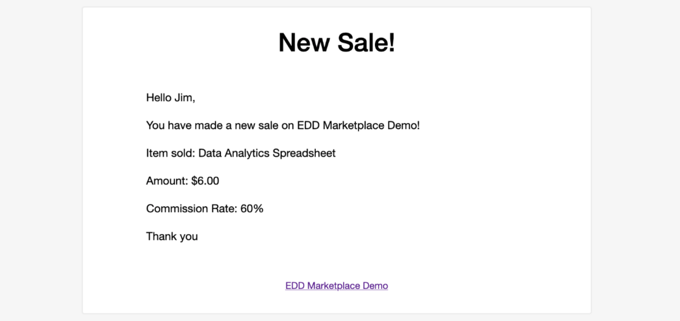
O e-mail de notificação de comissão padrão se parece com isto.
Se desejar alterar a redação do e-mail, basta digitar seu conteúdo no campo ‘Corpo do E-mail’.
Você pode personalizar o e-mail usando as tags de modelo listadas na parte inferior.
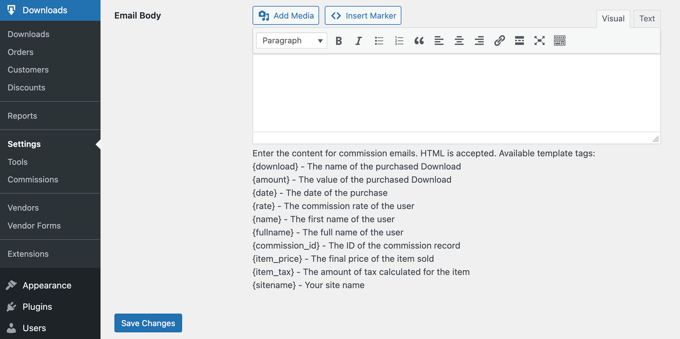
Certifique-se de clicar no botão ‘Salvar Alterações’ na parte inferior da tela para armazenar quaisquer alterações que você fez.
Passo 5: Escolha e Personalize seu Tema do WordPress
Um tema do WordPress controla a aparência do seu site de marketplace online, incluindo seu layout, tipografia, cores e outros elementos de design.
Você pode gostar de usar o tema Vendd para o seu marketplace de produtos digitais porque ele foi projetado para downloads digitais. Este tema gratuito funciona em conjunto com o Easy Digital Downloads para oferecer muitas opções e recursos para o seu marketplace online.
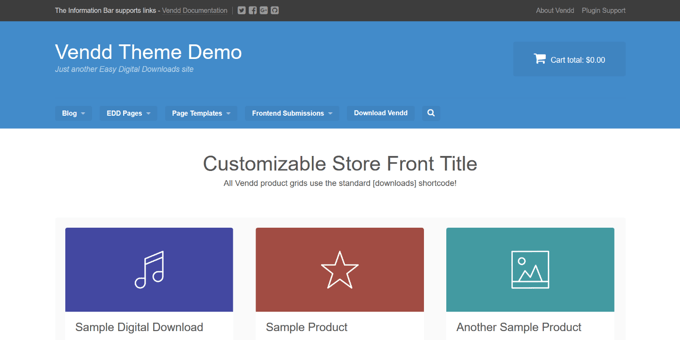
Se você comprou a hospedagem SiteGround EDD como recomendamos anteriormente, o Vendd foi instalado e ativado automaticamente quando você instalou o WordPress.
Caso contrário, você precisará instalar e personalizar o tema sozinho. Para mais informações, consulte nosso guia para iniciantes sobre como instalar um tema do WordPress.
Se você não tem certeza de qual tema escolher, dê uma olhada em nossa seleção especializada dos melhores temas do WordPress que funcionam perfeitamente com o Easy Digital Downloads.
Outra opção é criar seu próprio tema personalizado do zero.
Para criar um tema personalizado, você precisará do SeedProd.
É o melhor plugin construtor de sites do mercado e é usado por mais de 1 milhão de sites. Você pode usar o SeedProd para criar layouts bonitos que são profissionalmente projetados e otimizados para conversões e vendas.
O SeedProd também vem com muitos modelos prontos. Estes incluem designs que são perfeitos para promover seus downloads digitais.
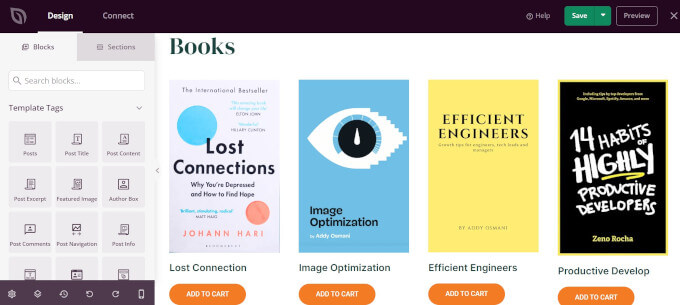
Para mais detalhes, consulte nosso guia sobre como criar um tema personalizado do WordPress (sem codificação).
Passo 6: Adicione a Página do Painel do Fornecedor ao Menu de Navegação
Quando você instalou a extensão Frontend Submissions, uma nova página foi criada em seu site chamada Painel do Vendedor. Esta é uma página importante que você deseja que os vendedores e potenciais vendedores encontrem facilmente.
Quando o usuário não estiver conectado ao seu site, esta página exibirá uma página de registro onde ele poderá se candidatar a se tornar um vendedor em seu site. Ela também mostrará um formulário de login onde seus vendedores poderão fazer login.
Uma vez que um vendedor tenha feito login, esta página será o painel onde ele poderá adicionar novos produtos, ver seus ganhos e pedidos, e muito mais.
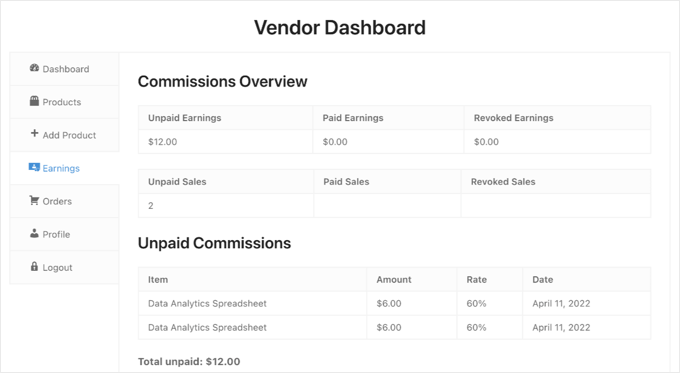
Você pode garantir que o Painel do Vendedor seja fácil de encontrar adicionando a página ao seu menu de navegação.
Vá para Aparência » Menus e certifique-se de que o menu correto esteja selecionado na parte superior da tela. Depois disso, você deve procurar pela página ‘Painel do Vendedor’ em Páginas.
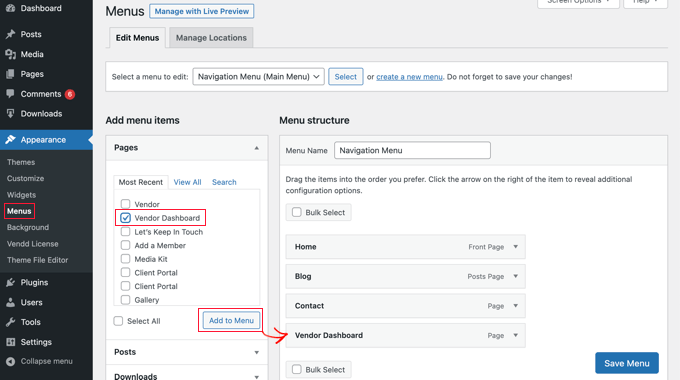
Agora, tudo o que você precisa fazer é clicar no botão ‘Adicionar ao Menu’, e o Painel do Vendedor será adicionado ao menu. Você pode arrastar o item do menu para cima e para baixo para colocá-lo onde desejar na lista.
Se você não conseguir encontrar Aparência » Menus na barra lateral de administração, então você provavelmente está usando um tema de blocos.
Para saber como adicionar a página do Painel do Fornecedor ao menu de um tema de bloco, consulte a seção ‘Adicionando menus de navegação no Editor de Site Completo’ do nosso guia para iniciantes sobre como adicionar um menu de navegação no WordPress.
Etapa 7: Comece a Comercializar Seu Novo Marketplace
Uma vez que seu marketplace digital esteja no ar, o próximo passo é atrair tanto vendedores quanto clientes. Um plano de marketing sólido o ajudará a ganhar impulso e a crescer sua nova comunidade.
Aqui estão algumas estratégias comprovadas para você começar.
Crie uma Lista de E-mails para Engajar seu Público
Uma lista de e-mails é uma das maneiras mais eficazes de se comunicar com seu público. Você pode notificá-los sobre novos fornecedores, produtos em destaque e promoções especiais para mantê-los voltando.
Recomendamos o uso do OptinMonster para começar.
É o melhor software de geração de leads que facilita a conversão de visitantes do site que estão saindo em assinantes de e-mail usando pop-ups, slide-ins e outras campanhas direcionadas.
Gere Buzz com um Sorteio
Concursos e sorteios são uma maneira rápida de gerar entusiasmo e aumentar seus seguidores nas redes sociais. Você pode fazer parceria com seus primeiros fornecedores para oferecer um pacote de produtos digitais como prêmio.
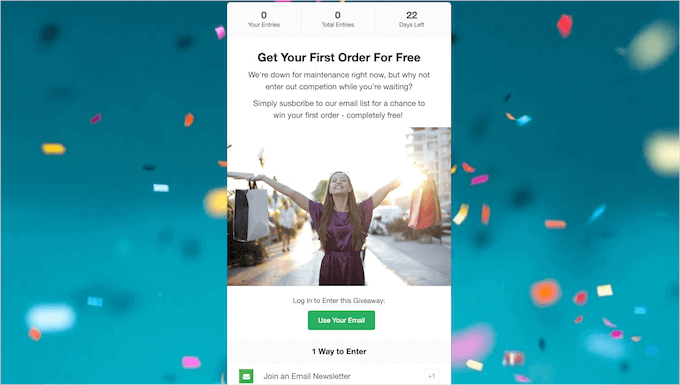
A maneira mais fácil de realizar um sorteio no WordPress é com o RafflePress.
É o melhor plugin de sorteio que vem com um construtor de arrastar e soltar e recursos de compartilhamento viral para ajudá-lo a alcançar um público mais amplo.
Aumente a Confiança com Prova Social
Quando novos visitantes veem que outras pessoas estão comprando produtos ativamente, isso gera confiança instantânea. Isso é chamado de prova social e pode aumentar significativamente suas taxas de conversão.
Você pode fazer isso facilmente com o TrustPulse, que é o melhor aplicativo de prova social do mercado. Ele exibe notificações pequenas e não intrusivas de vendas recentes em seu site, incentivando outros visitantes a fazerem uma compra.
Perguntas Frequentes Sobre a Criação de um Marketplace de Produtos Digitais
Aqui estão algumas perguntas que nossos leitores frequentemente fazem sobre a criação de um marketplace de produtos digitais:
Quais são os produtos digitais mais populares para vender?
Alguns dos produtos digitais mais populares incluem eBooks, cursos online, software, fotos de banco de imagens, música e arte digital. Você também pode vender modelos para coisas como planilhas, currículos ou gráficos de mídia social.
Como faço dinheiro administrando um marketplace digital?
A maneira mais comum de ganhar dinheiro é cobrando uma comissão sobre cada venda. Quando um vendedor vende um produto, você fica com uma pequena porcentagem da receita como taxa pelo uso da sua plataforma.
A extensão Commissions do Easy Digital Downloads, abordada neste tutorial, automatiza esse processo para você. Você define a taxa de comissão, e ela calcula os ganhos para você e para o vendedor.
Como os vendedores recebem o pagamento do meu marketplace?
Você é responsável por pagar aos seus fornecedores as comissões que eles ganham. Muitos gateways de pagamento, como Stripe e PayPal, permitem que você envie facilmente pagamentos em massa para seus fornecedores em uma programação que você decide (como semanal ou mensal).
Posso vender produtos físicos junto com os digitais?
Easy Digital Downloads é projetado especificamente para a venda de produtos digitais. Embora seja a melhor escolha para um marketplace apenas digital, ele não foi desenvolvido para lidar com o envio e o estoque de produtos físicos.
Se você planeja vender itens físicos e digitais, recomendamos o uso de um plugin como o WooCommerce. É a melhor plataforma de comércio eletrônico para vender todos os tipos de produtos.
Esperamos que este tutorial tenha ajudado você a aprender como criar um marketplace de produtos digitais no WordPress. Você também pode consultar nosso guia sobre como vender planilhas do Excel ou Google no WordPress ou nossa seleção especializada dos produtos digitais mais populares que você pode vender online.
Se você gostou deste artigo, por favor, inscreva-se em nosso Canal do YouTube para tutoriais em vídeo do WordPress. Você também pode nos encontrar no Twitter e no Facebook.



Sakina Binterik
Olá! Ótimo tutorial, vou seguir à risca. Pergunta: que tipos de prévias/amostras de PDF/vídeos os fornecedores poderiam usar com esses plugins?
WPBeginner Support
By default, the plugin is not set up to have the merchants offer previews but the plugin’s support should be able to help you set it so they can
Admin
Dennis Muthomi
MUITO obrigado por este recurso útil
Agora tenho uma compreensão do processo exato de criação de um marketplace de produtos digitais no WordPress.
Você tem alguma dica sobre como atrair os primeiros vendedores para um novo marketplace?
WPBeginner Support
No momento, não temos dicas específicas para atrair fornecedores e isso dependeria do seu nicho para o que funcionaria melhor.
Admin
Dennis Muthomi
Sem problema, obrigado pela resposta transparente!
O guia passo a passo que você forneceu já é muito valioso por si só.
Hajjalah
Fico feliz por ter encontrado este artigo útil porque ele realmente detalha os procedimentos exatos para criar um marketplace digital. Tenho certeza de que este artigo me guiará em meu plano de estabelecer um marketplace digital de e-books em meu site. Obrigado WPBeginner.
WPBeginner Support
De nada!
Admin